

L’onglet Méthodes de paiement permet de stocker des cartes pour le paiement automatique de l’abonnement. Cette section est accessible uniquement au rôle Propriétaire — les autres utilisateurs ne la voient pas.
Accès : Paramètres de l’entreprise > Méthodes de paiement.
Instructions étape par étape
Étape 1 : Ouvrez Méthodes de paiement
Cliquez sur le nom de l’entreprise (coin supérieur droit) → Paramètres de l’entreprise → Méthodes de paiement.
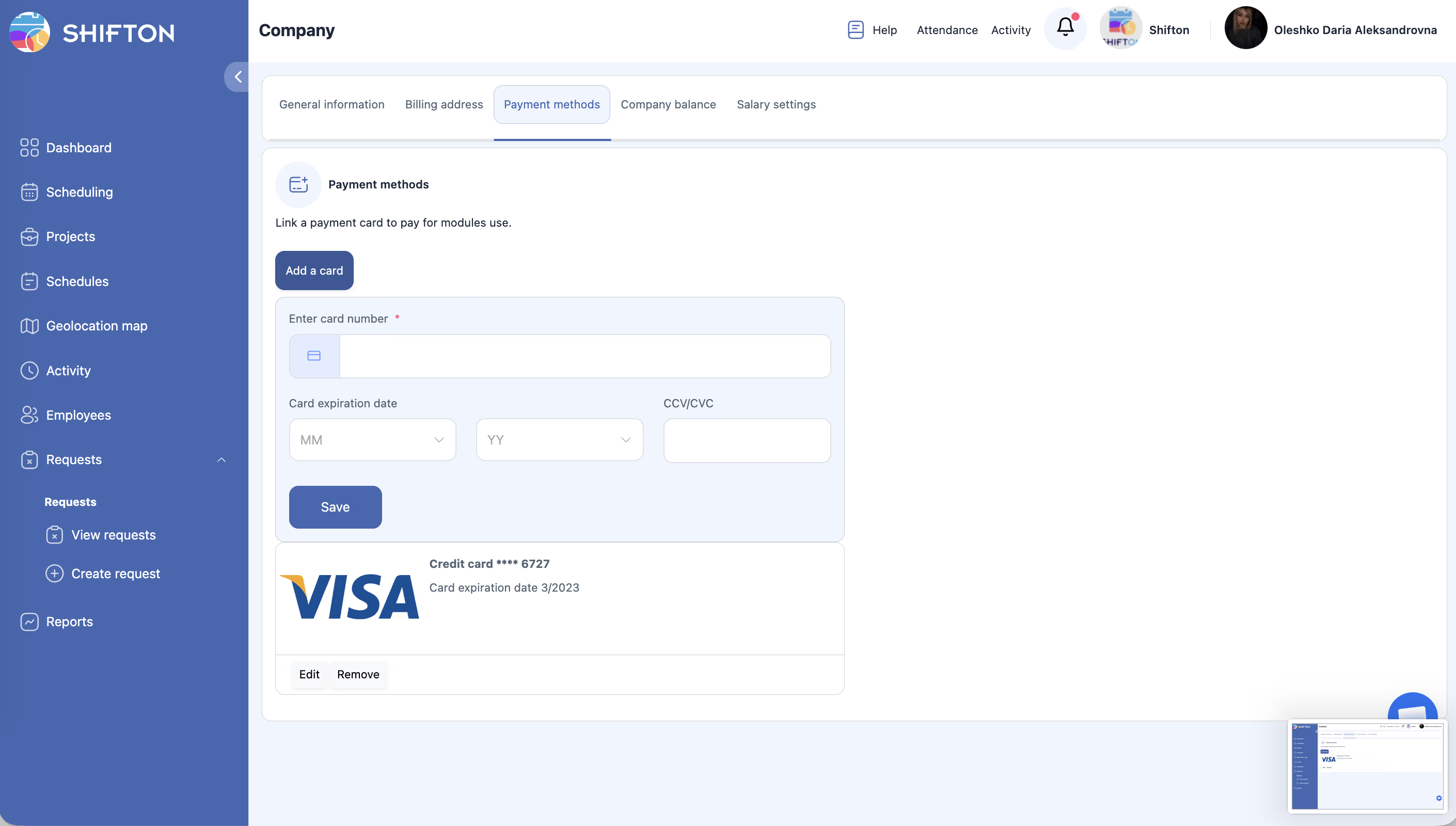
Étape 2 : Ajoutez une nouvelle carte
| Champ | Description | Exemple |
|---|---|---|
| Carte Nombre | Numéro de carte à 16 chiffres | 4111 1111 1111 1111 |
| Expiration Date | Mois/année (MM/AA) | 09/28 |
| CVV / CVC | 3 à 4 chiffres au verso | 123 |
| Titulaire de la carte Nom | Nom figurant sur la carte | Jane Smith |
Étape 3 : Définissez le moyen de paiement principal
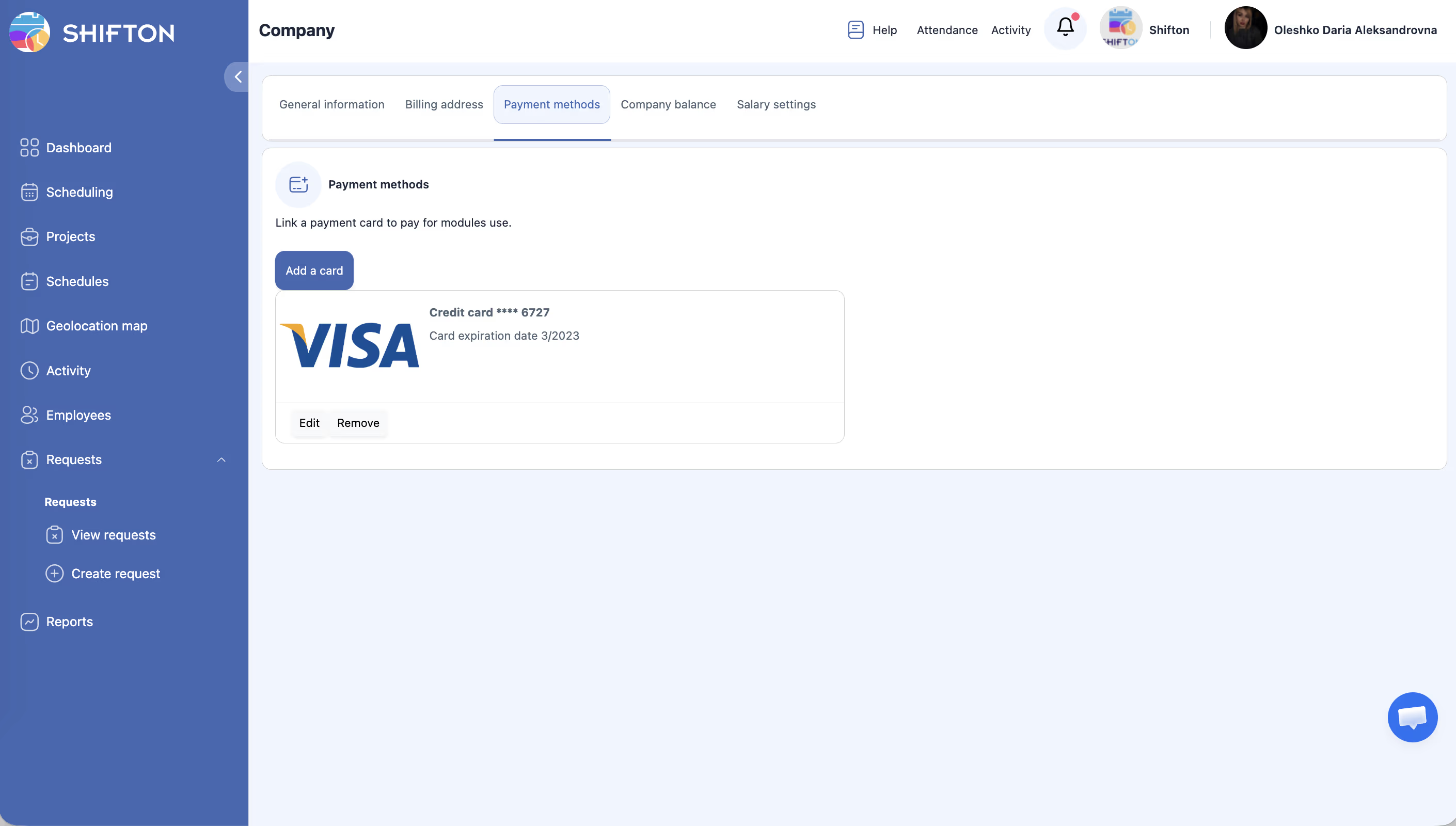
Si vous avez plusieurs cartes, cliquez sur Set as Par défaut à côté de celle souhaitée.
Étape 4 : Suppression d’une carte
Cliquez sur Supprimer à côté de la carte et confirmez.
Avant de supprimer la seule carte enregistrée, ajoutez-en une nouvelle — sinon des interruptions de service sont possibles.
Articles associés
- Adresse de facturation
- Solde de l’entreprise et factures
- Inscription de l’entreprise
- Vérification du numéro de téléphone
- Aperçu du système modulaire
Questions fréquentes
Q : Quels types de cartes Shifton accepte-t-il ?
R : Visa et Mastercard. La prise en charge d’autres cartes dépend de la région.
Q : Les données de carte sont-elles stockées de manière sécurisée ?
R : Oui. Shifton ne stocke pas le numéro complet de la carte. Les paiements sont traités par un prestataire certifié (PCI DSS).
Q : Quand le paiement est-il prélevé ?
R : Automatiquement au début de chaque période de facturation. Consultez la date du prochain paiement dans Solde de l’entreprise & Factures.
Q : Le bouton « Ajouter un paiement Méthode » ne s’affiche pas.
R : La section Méthodes de paiement est visible uniquement pour le rôle Propriétaire — les autres utilisateurs ne la voient pas dans l’interface.
Q : La carte est refusée lors de l’ajout.
R : La carte est expirée, le solde est insuffisant ou elle ne prend pas en charge les transactions en ligne. Vérifiez auprès de votre banque ou essayez une autre carte.
Q : Le formulaire de saisie des données de carte ne se charge pas.
R : Un bloqueur de publicité interfère avec le formulaire. Désactivez temporairement les extensions ou essayez un autre navigateur.
Q : Peut-on ajouter plusieurs cartes ?
R : Oui. Ajoutez plusieurs cartes et choisissez la principale via Set as Par défaut. Le paiement est prélevé sur la carte principale.
Q : Comment connaître la date du prochain prélèvement ?
R : Paramètres de l’entreprise → Solde de l’entreprise & Factures → champ Suivant Délai de paiement.
Q : Shifton prend-il en charge PayPal ou le virement bancaire ?
R : Non. Seules les cartes bancaires Visa et Mastercard sont acceptées.
Q : Recevrai-je une notification de prélèvement ?
R : Oui. Lors d’un paiement réussi, une facture est émise et peut être téléchargée dans la section Solde de l’entreprise & Factures.
Q : Que se passe-t-il si le paiement échoue ?
R : Le statut dans Solde de l’entreprise & Factures passera à Échec ou En attente. Mettez à jour la carte et réessayez.
Q : Les Administrateurs peuvent-ils voir les données des cartes ?
R : Non. Le numéro complet de la carte n’est pas stocké dans le système. La gestion des moyens de paiement est accessible uniquement au Propriétaire.
Q : Peut-on payer dans une devise autre que l’USD ?
R : Les factures sont émises en USD. La conversion est effectuée par votre banque au taux en vigueur.
Q : La carte expire le mois prochain — Comment la mettre à jour ?
R : Ajoutez une nouvelle carte via Ajouter un paiement Méthode, définissez-la comme principale, puis supprimez l’ancienne.
Q : Faut-il saisir à nouveau les données de carte lors d’un changement de propriétaire ?
R : Si le propriétaire du compte (Owner) change, le nouveau propriétaire doit ajouter sa propre carte — les moyens de paiement sont liés au compte Propriétaire.
Droits d’accès
| Rôle | Afficher | Ajouter / Supprimer |
|---|---|---|
| Propriétaire | Oui | Oui |
| Administrateur | Non | Non |
| Gestionnaire | Non | Non |
| Employé | Non | Non |
Problèmes possibles et solutions
| Problème | Cause | Solution |
|---|---|---|
| La carte est refusée lors de l’ajout | La carte peut être expirée, avoir des fonds insuffisants ou ne pas prendre en charge les transactions en ligne. | Vérifiez les détails de la carte, contactez votre banque ou essayez une autre carte. |
| Le bouton “Ajouter un mode de paiement” n’est pas visible | Vous n’avez pas le rôle Propriétaire. | Seul le propriétaire du compte peut gérer les modes de paiement. Contactez votre propriétaire. |
| Impossible de supprimer la seule carte enregistrée | Le système peut exiger au moins un mode de paiement pour les plans payants actifs. | Ajoutez d’abord une nouvelle carte, puis supprimez l’ancienne. Vous pouvez également rétrograder votre abonnement avant de supprimer la carte. |
| Montant inattendu débité | Changements de prix, mises à niveau de l’abonnement ou frais au prorata pour des modifications en cours de cycle. | Consultez l’onglet Solde de l’entreprise et factures pour une ventilation détaillée de la facture. Contactez le support si le montant reste inexpliqué. |
| Le formulaire de saisie de carte ne se charge pas | Les extensions de navigateur (bloqueurs de publicités, outils de confidentialité) peuvent bloquer le formulaire de paiement. | Désactivez temporairement les extensions de navigateur ou essayez un autre navigateur. Assurez-vous que JavaScript est activé. |