

L'inscription se déroule en trois étapes : vous indiquez d'abord qui vous êtes — employeur ou employé —, puis vous choisissez le produit, et seulement ensuite vous remplissez le formulaire. Pas besoin de confirmer l'adresse e-mail : après l'envoi du formulaire, vous arrivez directement dans votre compte.
Instructions pas à pas
Étape 1. Qui êtes-vous
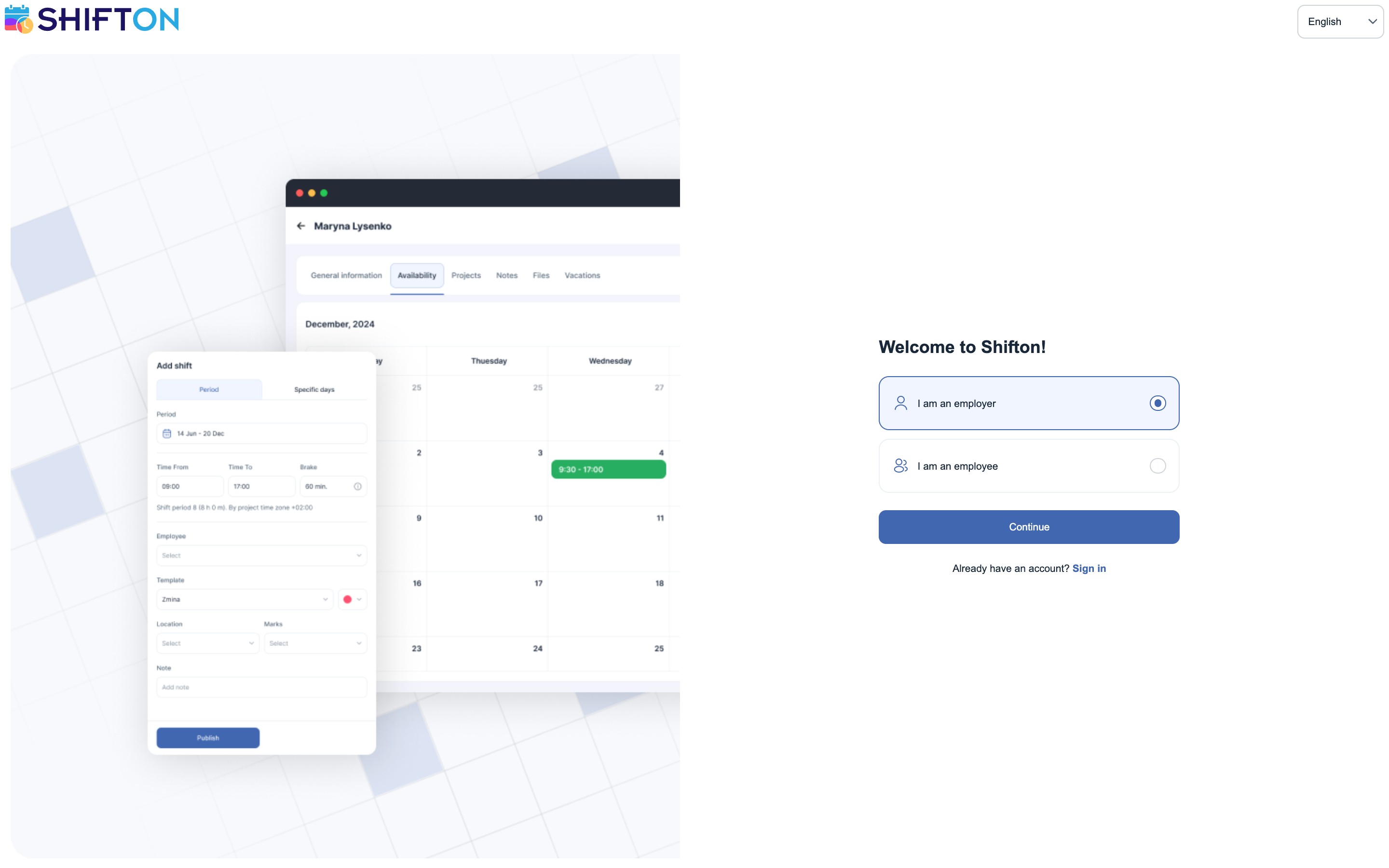
Ouvrez app.shifton.com/registration. Le premier écran propose deux options :
- Je suis un employeur (I am an employer) — sélectionnée par défaut. Cette voie crée une nouvelle entreprise, et vous en devenez le propriétaire.
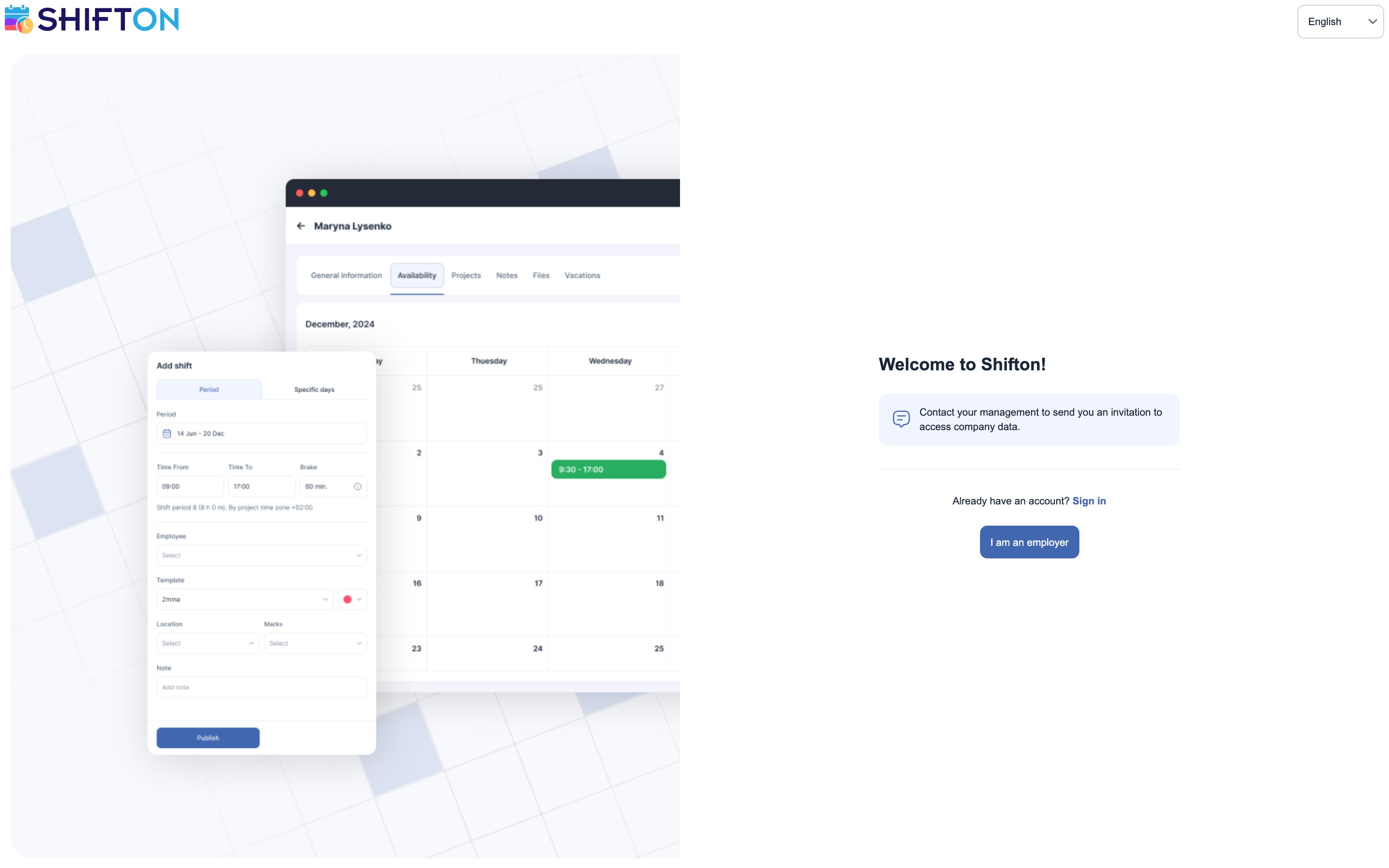
- Je suis un employé (I am an employee) — pour ceux qui ont été invités dans une entreprise déjà existante. Cette voie ne permet pas d'enregistrer une entreprise : en la choisissant, vous verrez le message « Contactez votre direction pour vous envoyer une invitation afin d'accéder aux données de l'entreprise ». Les employés n'accèdent à Shifton que sur invitation du propriétaire ou d'un administrateur.
Cliquez sur Continuer (Continue).
Voici l'écran destiné à l'employé — le formulaire d'inscription ne s'ouvre pas ; le bouton Je suis un employeur permet de revenir à l'enregistrement de l'entreprise :
Étape 2. Quel produit
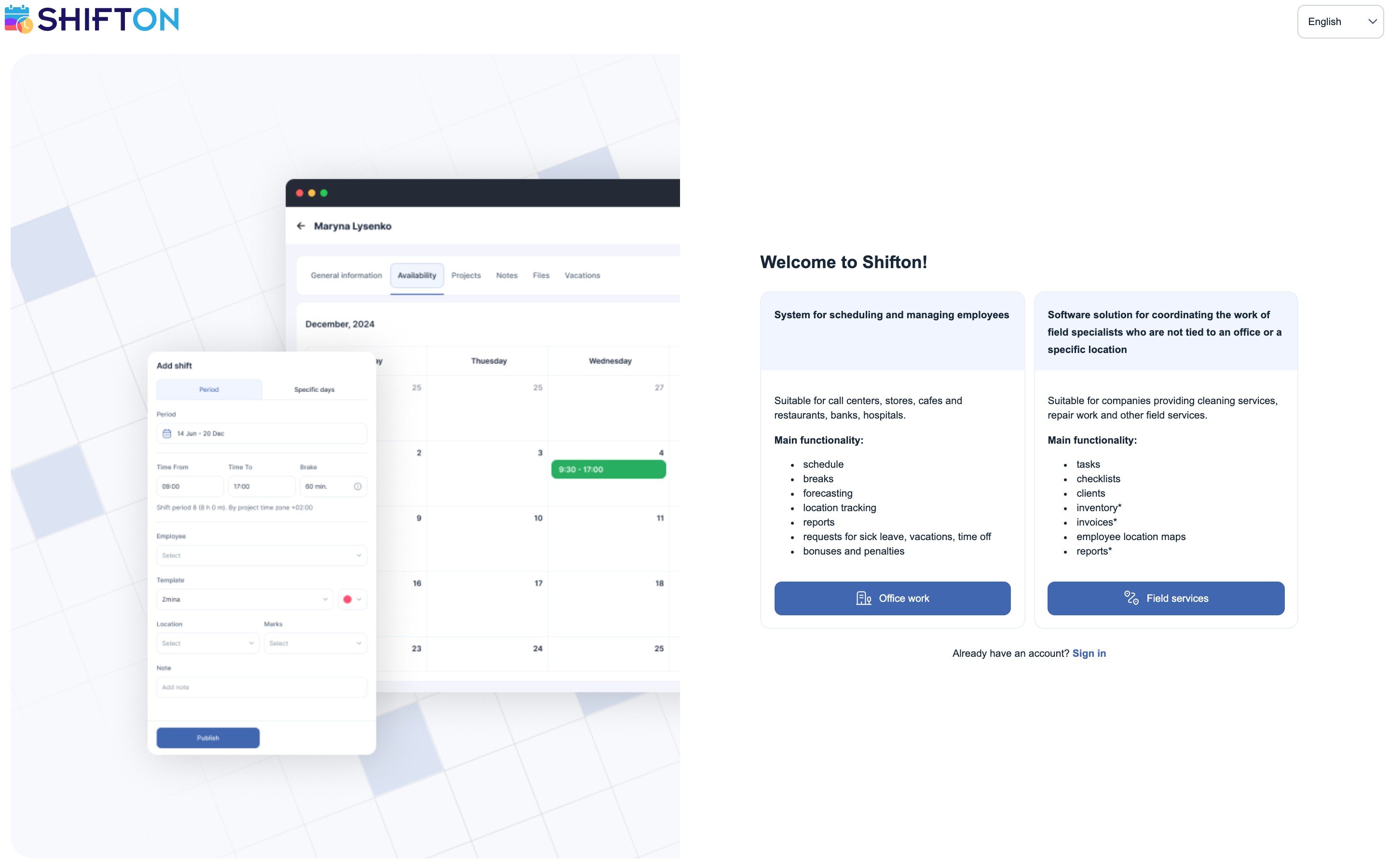
Vient ensuite le choix entre les deux produits Shifton. Auparavant, des adresses d'inscription distinctes étaient utilisées pour cela — désormais, le produit se choisit directement ici, avec le bouton situé sous la description.
| Produit | Pour qui | Ce qui est inclus |
|---|---|---|
| Travail de bureau (Office work) — système de planification et de gestion des employés | Centres d'appels, magasins, cafés et restaurants, banques, hôpitaux | Plannings, pauses, prévisions, contrôle de localisation, rapports, demandes d'arrêt maladie, de congés et de repos, primes et retenues |
| Services de terrain (Field services) — coordination des intervenants de terrain | Nettoyage, réparations et autres travaux de terrain | Tâches, check-lists, clients, inventaire, factures, cartes de localisation des employés, rapports |
Dans la liste des fonctionnalités du service de terrain, certains points sont marqués d'un astérisque : ce sont des modules payants.
Le produit choisi détermine le mode de travail de l'entreprise. Vous pourrez aussi changer de mode plus tard, dans le menu Shifton, avec le même compte.
Étape 3. Formulaire d'inscription
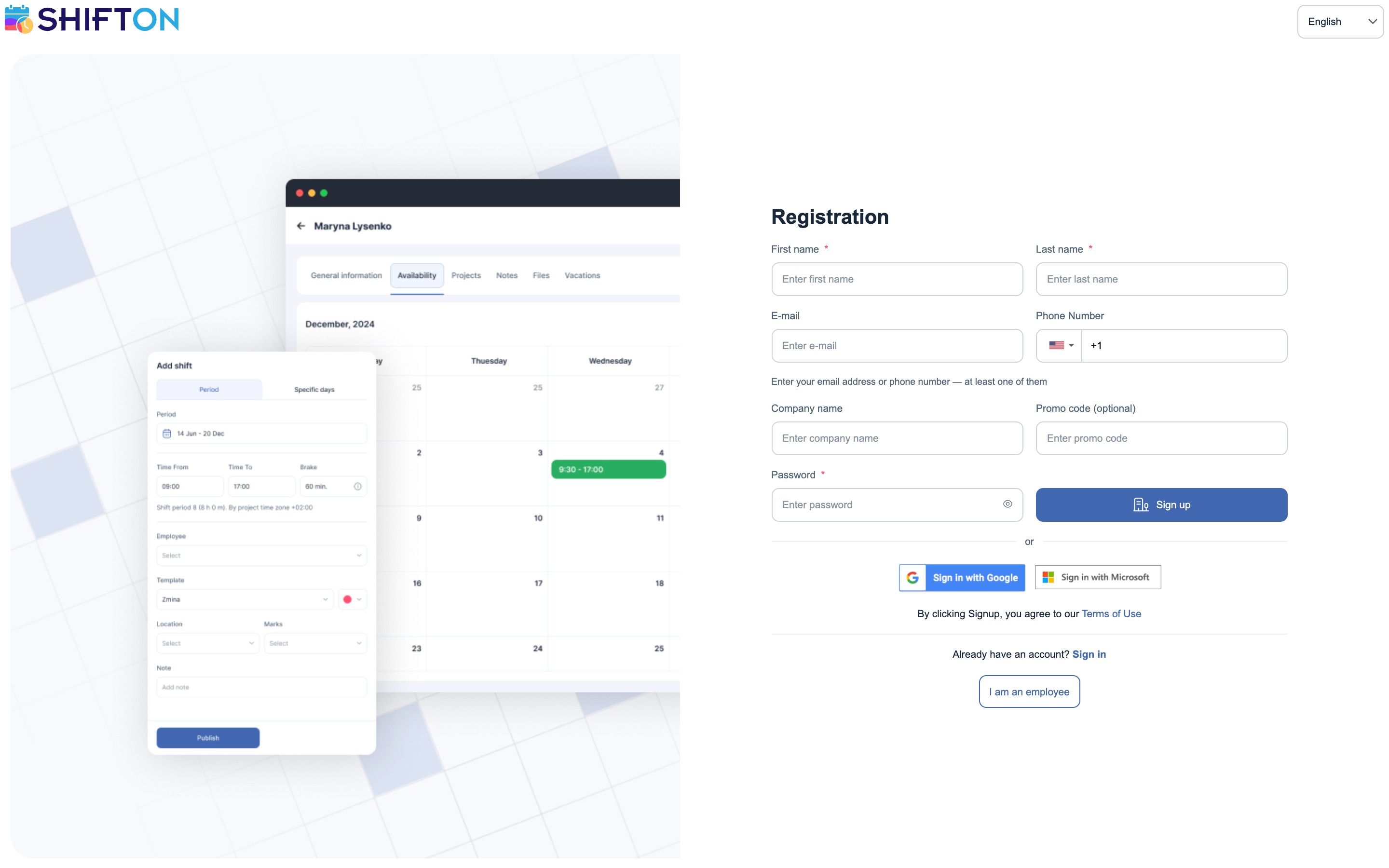
La personne qui remplit le formulaire devient propriétaire de l'entreprise.
| Champ | Description | Obligatoire |
|---|---|---|
| Prénom | Votre prénom | Oui |
| Nom de famille | Votre nom de famille | Oui |
| Adresse e-mail | L'un des deux | |
| Téléphone | Numéro de téléphone avec l'indicatif du pays | L'un des deux |
| Nom de l'entreprise | Nom de votre organisation | Non |
| Code promo | Si vous l'avez reçu via le programme de parrainage | Non |
| Mot de passe | Mot de passe de connexion | Oui |
Sous les champs e-mail et téléphone figure une indication : « Saisissez votre adresse e-mail ou votre numéro de téléphone — au moins l'un des deux ». Autrement dit, un seul des deux suffit ; le téléphone vous servira de toute façon plus tard pour inviter les employés.
Cliquez sur S'inscrire (Sign up).
Connexion via Google ou Microsoft
Au lieu de remplir le formulaire, vous pouvez vous connecter avec un compte existant — le formulaire comporte les boutons Sign in with Google et Sign in with Microsoft. Dans ce cas, pas besoin d'inventer un mot de passe : les données sont reprises du compte choisi.
Et ensuite
Immédiatement après l'inscription :
- Le module Fonctions de base est activé automatiquement et ne peut pas être désactivé — planning, liste des employés, tableau de bord.
- Un projet gratuit. Les projets supplémentaires sont payants.
- Les droits de propriétaire de l'entreprise reviennent à la personne qui a rempli le formulaire : accès complet à tous les paramètres, y compris le paiement.
- La période d'essai démarre. Un compteur vert Essai gratuit (Free trial) apparaît dans l'en-tête : vous avez dix jours pour découvrir le système et, en accomplissant les tâches de la liste, vous prolongez la période d'essai jusqu'à 60 jours. Plus de détails dans l'article « Période d'essai et tâches ».
Pour en savoir plus sur ce qui est disponible sans payer et sur le moment où l'entreprise devient payante, consultez l'article « Forfait gratuit ».
Problèmes possibles et solutions
| Problème | Cause | Solution |
|---|---|---|
| Impossible de cliquer sur S'inscrire | Le prénom, le nom ou le mot de passe n'est pas renseigné, ou ni l'e-mail ni le téléphone n'est indiqué | Remplissez les champs obligatoires ; entre l'e-mail et le téléphone, un seul suffit |
| Les invitations n'arrivent pas aux employés | Le numéro de téléphone n'est pas confirmé | Confirmez le numéro dans les paramètres du profil |
| Vous vous êtes inscrit dans le mauvais produit | À la deuxième étape, l'autre option a été choisie | Changez de mode de travail dans le menu Shifton — inutile d'enregistrer une seconde entreprise |
| Vous avez choisi « Je suis un employé » et il n'y a pas de formulaire | Les employés ne s'inscrivent pas eux-mêmes — uniquement sur invitation | Demandez à votre responsable d'envoyer une invitation ; le lien de création de compte arrivera par e-mail |
Questions fréquentes
Question : L'inscription est-elle gratuite ? Réponse : Oui. Les dix premiers employés sont inclus gratuitement dans les « Fonctions de base » ; aucune carte n'est nécessaire pour s'inscrire.
Question : Faut-il obligatoirement indiquer l'e-mail et le téléphone ? Réponse : Non, l'un des deux suffit. Le téléphone vous servira plus tard — pour la confirmation et l'envoi d'invitations aux employés.
Question : Le nom de l'entreprise est-il obligatoire ? Réponse : Non, ce champ est facultatif. Vous pourrez indiquer ou modifier le nom plus tard dans les paramètres du profil de l'entreprise.
Question : Peut-on s'inscrire via Google ou Microsoft ? Réponse : Oui, le formulaire comporte les boutons Sign in with Google et Sign in with Microsoft.
Question : Comment s'inscrire en mode service de terrain ? Réponse : À la deuxième étape de l'inscription, choisissez Services de terrain. Une adresse distincte n'est plus nécessaire pour cela.
Question : Faut-il confirmer l'adresse e-mail ? Réponse : Non. Après l'envoi du formulaire, vous arrivez directement dans votre compte.
Question : Qui devient propriétaire de l'entreprise ? Réponse : La personne qui a rempli le formulaire. Elle obtient un accès complet à tous les paramètres, y compris le paiement.
Question : Je suis employé. Comment puis-je m'inscrire ? Réponse : Par vous-même, impossible : seule la personne propriétaire enregistre l'entreprise. Demandez à votre responsable de vous envoyer une invitation ; l'e-mail contiendra un lien pour créer votre compte.
Question : Peut-on gérer plusieurs entreprises ? Réponse : Oui. Enregistrez la seconde entreprise avec la même adresse e-mail — un élément permettant de basculer entre les entreprises apparaîtra dans le menu Shifton.
Question : Où indiquer le pays et le secteur d'activité ? Réponse : Le formulaire d'inscription ne comporte pas ces champs. Vous pourrez les remplir après la connexion, dans les paramètres du profil de l'entreprise.
Question : Peut-on utiliser un code promo ? Réponse : Oui, un champ dédié existe dans le formulaire. Les codes promo sont diffusés via le programme de parrainage.
Question : Que comprennent les « Fonctions de base » ? Réponse : Le planning, la liste des employés et le tableau de bord, plus un projet gratuit. Impossible de les désactiver.
Question : Existe-t-il une application mobile ? Réponse : Oui, pour iOS et Android.