

Le module Présence de Shifton vous permet de suivre quand les Employés pointent réellement leur entrée et leur sortie, de comparer ces horaires avec leurs Plannings prévus, et d’identifier les écarts tels que les arrivées tardives ou les départs anticipés.
Qu’est-ce que c’est ?
Le module Présence est une couche de suivi du temps qui se superpose à vos Plannings existants. Une fois activé, les Employés peuvent démarrer et terminer des Postes directement depuis l’interface Shifton — que ce soit dans un navigateur de bureau ou l’application mobile. Le système enregistre automatiquement les horodatages et les compare au Planning prévu, donnant aux Gestionnaire une image claire de la ponctualité de l’équipe et des heures réellement travaillées.
Les principales fonctionnalités comprennent :
Prérequis
Avant de pouvoir utiliser le module Présence, assurez-vous que les conditions suivantes sont remplies :
| # | Prérequis | Détails |
|---|---|---|
| 1 | Compte Shifton | Vous avez besoin d’un compte d’entreprise Shifton actif. |
| 2 | Module Présence activé | Activez le module Présence dans Paramètres > Modules. Le module coûte 1 $ par Employé par mois. |
| 3 | Employés ajoutés | Au moins un Employé doit être créé et assigné à un projet. |
| 4 | Plannings publiés | Les Employés doivent avoir des Plannings publiés afin que le système puisse comparer les horaires prévus et réels. |
| 5 | Droits configurés | Assurez-vous que les rôles appropriés ont la permission de voir ou gérer les données de Présence. |
Instructions étape par étape
Activer le module Présence
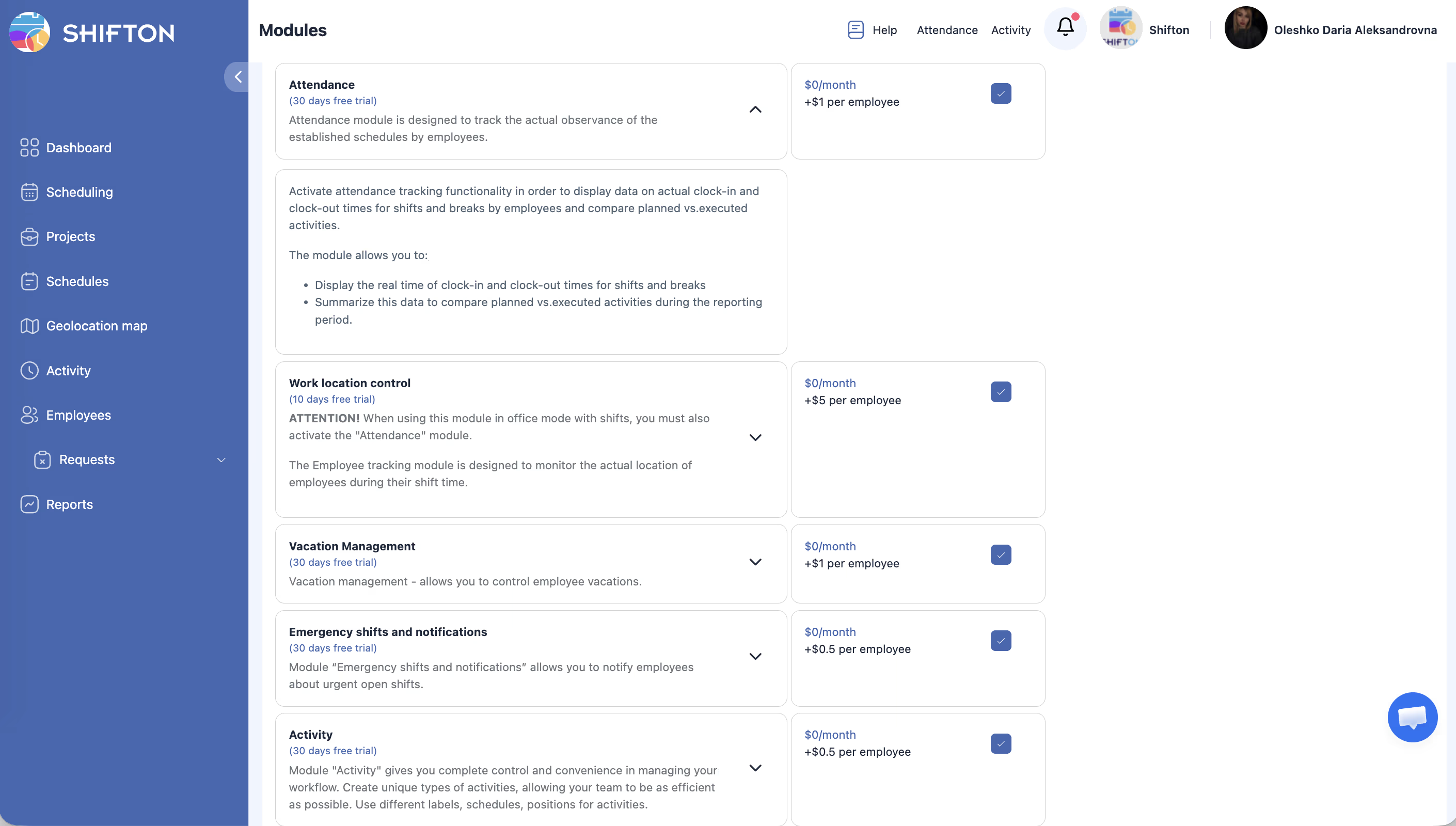
| Étape | Action | Résultat attendu |
|---|---|---|
| 1 | Cliquez sur votre Nom de l’entreprise → Modules dans le menu. | La page Modules s’ouvre avec tous les modules disponibles. |
| 2 | Localisez le module Présence dans la liste. | Vous voyez la carte du module avec les informations de tarification (1 $/Employé/mois). |
| 3 | Cliquez sur le bouton bascule ou Activer à côté du module. | Le statut du module passe à actif. |
| 4 | Confirmez l’activation dans le dialogue qui apparaît. | Le module Présence est maintenant activé pour votre entreprise. |
Configurer les paramètres de Présence
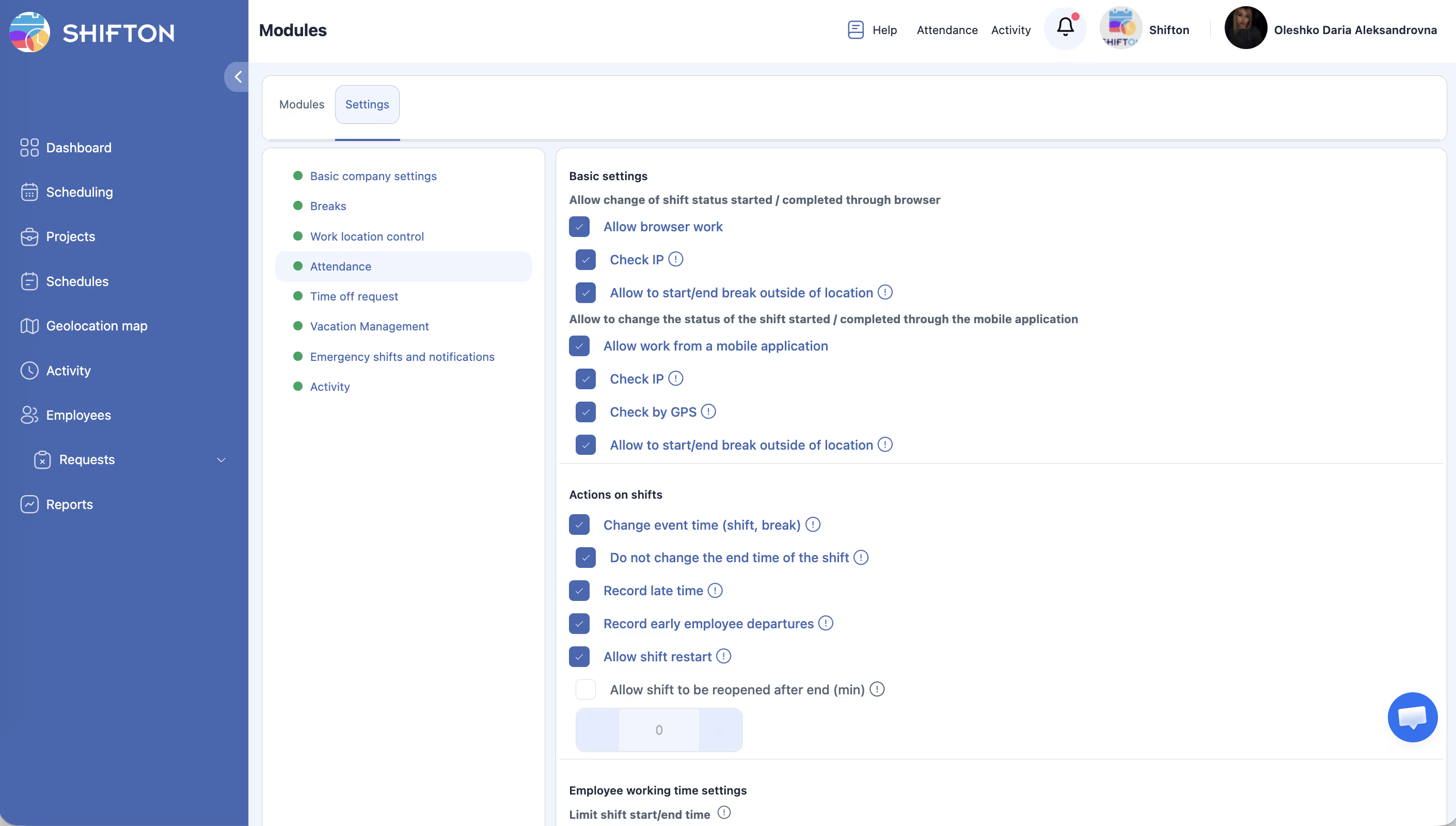
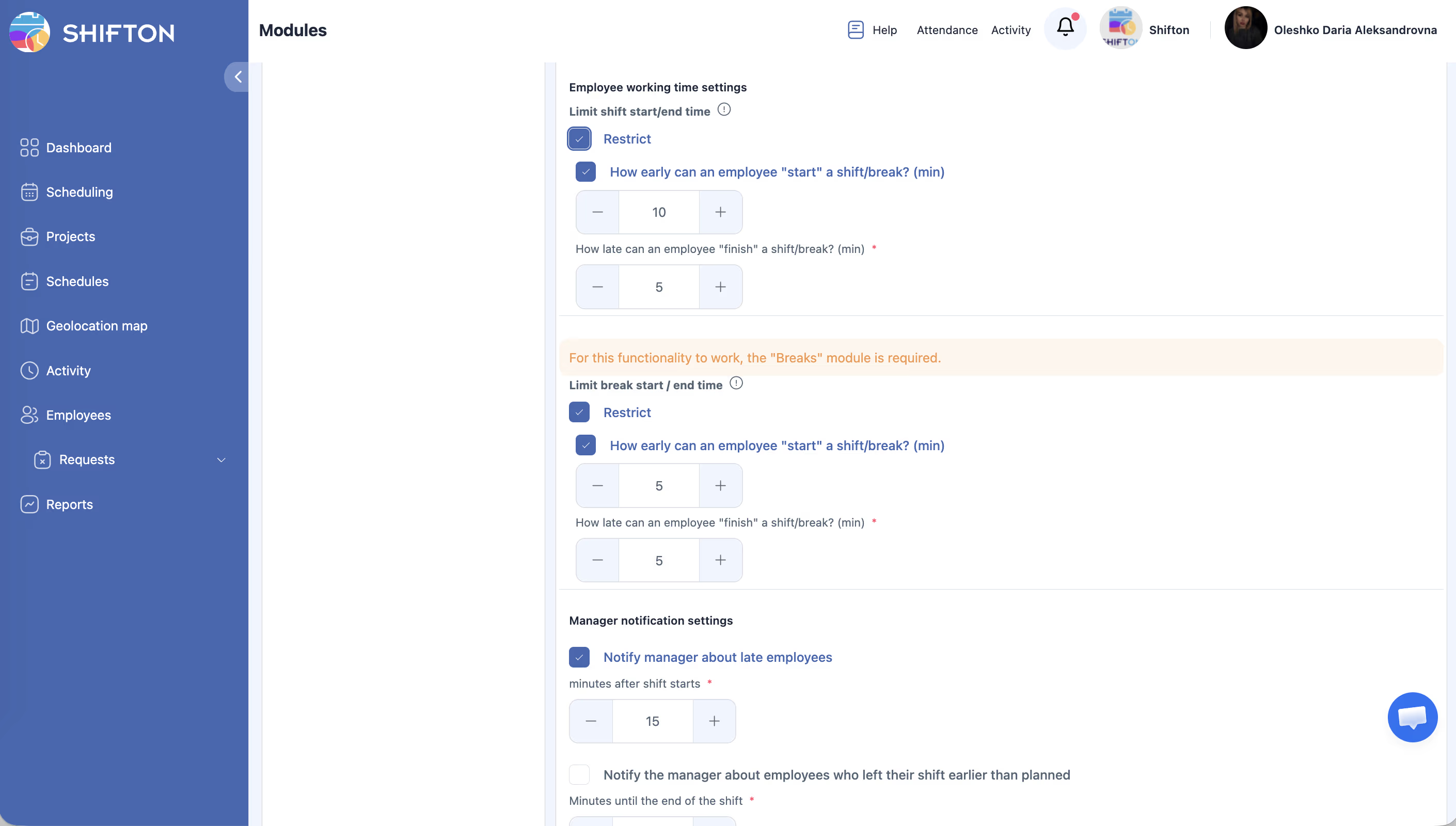
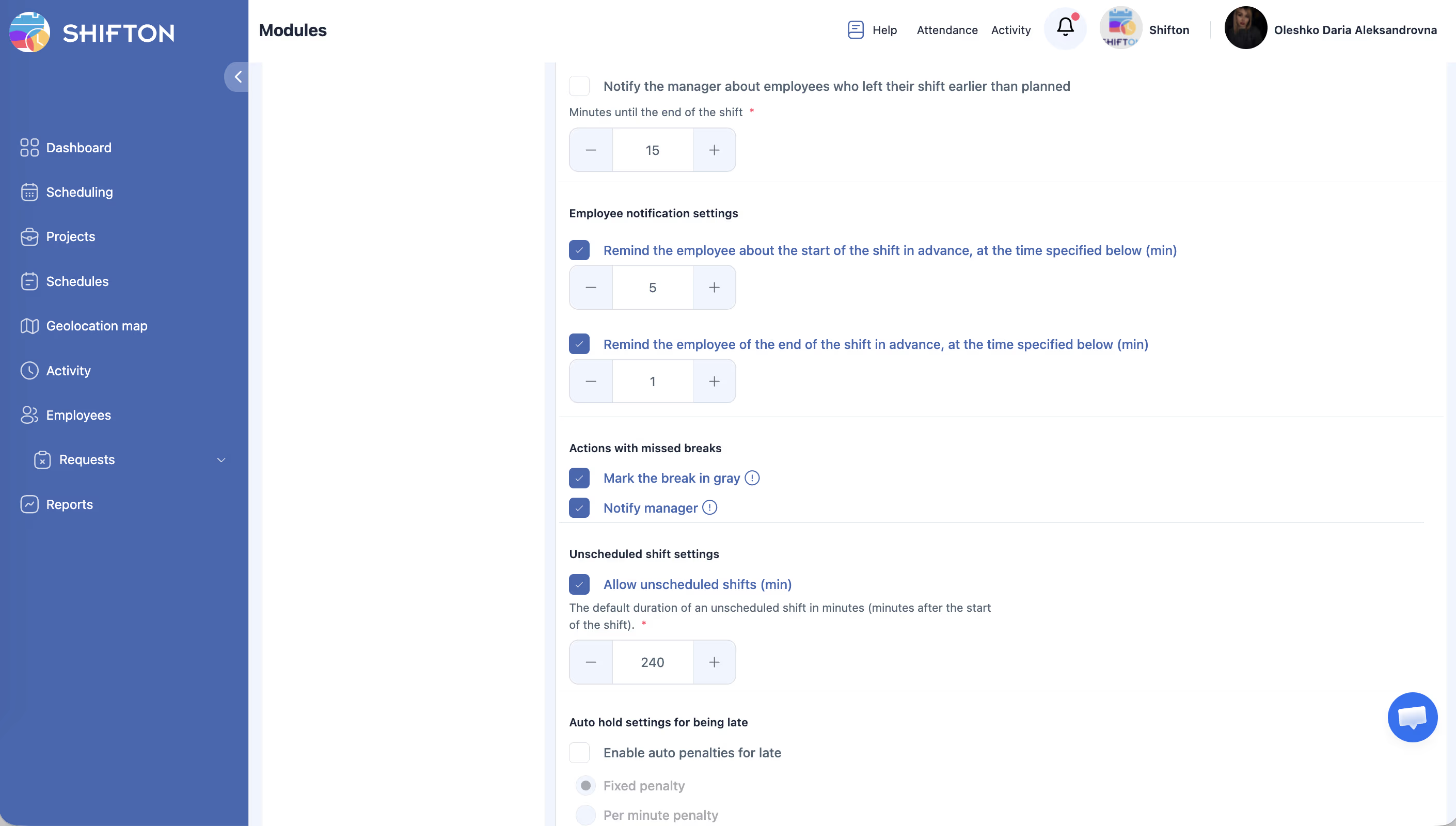
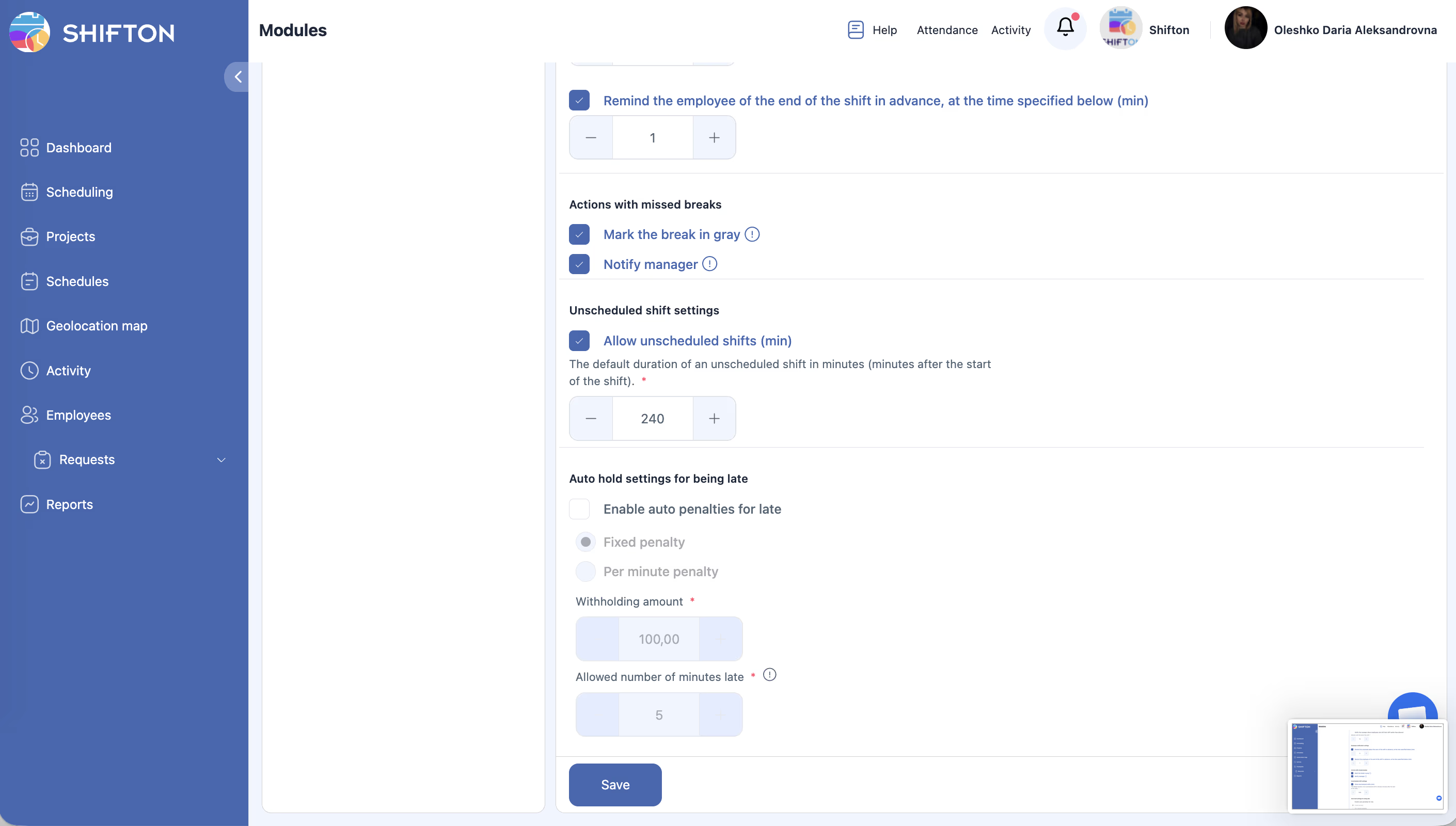
Après avoir activé le module, allez dans Modules → Paramètres → Présence pour configurer :
| Paramètre | Description |
|---|---|
| Autoriser le démarrage de Poste depuis mobile | Activer ou désactiver les boutons Démarrer le Poste / Terminer le Poste dans l’application mobile |
| Période de grâce | Nombre de minutes de retard autorisées avant qu’un Poste soit marqué comme en retard (ex. : 5 minutes : arriver 4 minutes en retard n’est pas considéré comme en retard) |
| Exiger la géolocalisation | Si les Employés doivent confirmer leur emplacement lors du démarrage d’un Poste |
Si « Autoriser le démarrage de Poste depuis mobile » est désactivé, les boutons Démarrer/Terminer le Poste n’apparaîtront pas dans l’application mobile même lorsque le module Présence est actif.
Accéder au panneau Présence
| Étape | Action | Résultat attendu |
|---|---|---|
| 1 | Connectez-vous à Shifton en tant qu’Employé ou Gestionnaire. | Vous arrivez sur le tableau de bord ou la page du Planning. |
| 2 | Regardez la barre de navigation supérieure pour le bouton Présence. | Le bouton Présence est visible dans la barre supérieure. |
| 3 | Cliquez sur Présence pour ouvrir le panneau déroulant. | Un menu déroulant apparaît listant les Postes planifiés disponibles au démarrage, ainsi que les Postes non planifiés (si activés). |
Flux des statuts de Poste
Une fois le module Présence actif, les Postes progressent à travers les statuts suivants :
| Statut | Quand il se produit |
|---|---|
| Planifié | Statut par défaut pour un Poste publié |
| Actif | L’Employé a appuyé sur Démarrer le Poste |
| Terminé | L’Employé a appuyé sur Terminer le Poste |
| Manqué | L’heure de fin du Poste est passée sans que l’Employé l’ait démarré |
La page Planning de l’entreprise reflète ces statuts avec un codage couleur (ex. : les Postes actifs apparaissent en vert, les Postes manqués en rouge).
Examiner les données de Présence en tant que Gestionnaire
| Étape | Action | Résultat attendu |
|---|---|---|
| 1 | Accédez à Rapports depuis la barre latérale gauche. | La page Rapports s’ouvre. |
| 2 | Sélectionnez le rapport Heures de travail des Employés. | Le rapport se charge avec des filtres pour la plage de dates, les projets et les postes. |
| 3 | Définissez la plage de dates souhaitée et cliquez sur Appliquer le filtre. | Le tableau affiche les horaires de début/fin prévus et réels de chaque Employé, les durées des pauses et les heures de retard/départ anticipé. |
| 4 | Cliquez sur Exporter pour télécharger les données si nécessaire. | Un fichier est téléchargé dans le format choisi. |
Droits d’accès
| Rôle | Voir sa propre Présence | Démarrer/Terminer son Poste | Voir la Présence de l’équipe | Gérer les paramètres de Présence |
|---|---|---|---|---|
| Employé | Oui | Oui | Non | Non |
| Gestionnaire de Poste | Oui | Oui | Oui (sa propre équipe) | Non |
| Gestionnaire | Oui | Oui | Oui (tous) | Non |
| Administrateur | Oui | Oui | Oui (tous) | Oui |
| Propriétaire | Oui | Oui | Oui (tous) | Oui |
Questions fréquentes
Q1 : Le module Présence fonctionne-t-il sur les appareils mobiles ?
Oui. Les Employés peuvent démarrer et terminer des Postes depuis l’application mobile Shifton. Les boutons Démarrer le Poste / Terminer le Poste apparaissent sur le Tableau de bord une fois le module actif et « Autoriser le démarrage de Poste depuis mobile » activé dans les paramètres du module.
Q2 : Le module Présence est actif, mais le bouton Démarrer le Poste n’apparaît pas dans l’application — pourquoi ?
Vérifiez trois choses : (1) « Autoriser le démarrage de Poste depuis mobile » est activé dans Modules → Paramètres → Présence ; (2) l’Employé s’est déconnecté et reconnecté pour actualiser l’application après que le paramètre a été modifié ; (3) l’Employé a un Poste planifié pour aujourd’hui.
Q3 : Qu’est-ce qui compte comme « retard » ?
Si une période de grâce est définie (ex. : 5 minutes), un Employé est marqué en retard uniquement s’il commence son Poste plus tard que ce nombre de minutes après l’heure de début planifiée. Arriver 4 minutes en retard avec une période de grâce de 5 minutes n’est pas considéré comme un retard.
Q4 : Que se passe-t-il si un Employé oublie de terminer son Poste ?
Le Poste reste ouvert jusqu’à ce que l’Employé le termine manuellement ou qu’un Gestionnaire le ferme. Vous pouvez configurer des notifications pour rappeler aux Employés les Postes ouverts.
Q5 : Les Employés peuvent-ils démarrer des Postes qui ne sont pas dans le Planification ?
Oui, si l’option Postes non planifiés est activée dans les paramètres du module Présence. Les Postes non planifiés apparaîtront dans le menu déroulant Présence pour que l’Employé les démarre. Voir l’article Postes non planifiés pour plus de détails.
Q6 : Combien coûte le module Présence ?
1 $ par Employé par mois, avec un essai gratuit pouvant aller jusqu’à 60 jours. Vous pouvez l’activer ou le désactiver à tout moment depuis la page Modules.
Q7 : Le module Présence est-il requis pour d’autres fonctionnalités ?
Oui. Le module Contrôle du lieu de travail nécessite que la Présence soit active. Le Contrôle du lieu de travail ne peut pas être activé sans que la Présence fonctionne en mode Bureau.
Problèmes possibles et solutions
| Problème | Cause possible | Solution |
|---|---|---|
| Le bouton « Présence » n’est pas visible dans la barre supérieure | Le module Présence n’est pas activé. | Allez dans Paramètres > Modules et activez le module Présence. |
| L’Employé ne peut pas démarrer un Poste | Aucun Planning publié pour l’Employé, et les Postes non planifiés sont désactivés. | Publiez un Planning pour l’Employé ou activez les Postes non planifiés dans les paramètres de Présence. |
| Les horaires prévus vs réels ne s’affichent pas dans les rapports | Le Planning n’était pas publié avant que le Poste soit travaillé. | Assurez-vous que les Plannings sont publiés avant le début des Postes afin que le système puisse comparer les horaires. |
| Les données de Présence manquent pour certains Employés | Ces Employés ne sont peut-être pas assignés à un projet. | Assignez les Employés au projet concerné dans les paramètres Employés. |
| L’activation du module échoue | Problème de facturation ou autorisations insuffisantes. | Vérifiez votre statut d’abonnement et assurez-vous que vous avez l’accès Propriétaire ou Administrateur pour activer les modules. |