

Apprenez comment les Employés pointent leur entrée et sortie de leurs Postes à l’aide de la fonctionnalité Présence de Shifton, que ce soit depuis un navigateur de bureau ou l’application mobile.
Qu’est-ce que c’est ?
Démarrer et terminer des Postes est l’action principale du module Présence. Lorsqu’un Employé commence sa journée de travail, il ouvre le menu déroulant Présence dans la barre de navigation supérieure et appuie sur Démarrer le Poste à côté du Planning approprié. Le système enregistre l’horodatage exact et, si configuré, vérifie l’adresse IP ou la localisation GPS de l’Employé. Lorsque le Poste est terminé, l’Employé retourne au même menu déroulant et termine le Poste.
Ce processus donne aux Gestionnaire un enregistrement précis des heures réellement travaillées et permet au système de signaler automatiquement les arrivées tardives, les départs anticipés et les heures supplémentaires.
Prérequis
| # | Prérequis | Détails |
|---|---|---|
| 1 | Module Présence activé | Le module Présence doit être actif dans Paramètres > Modules. |
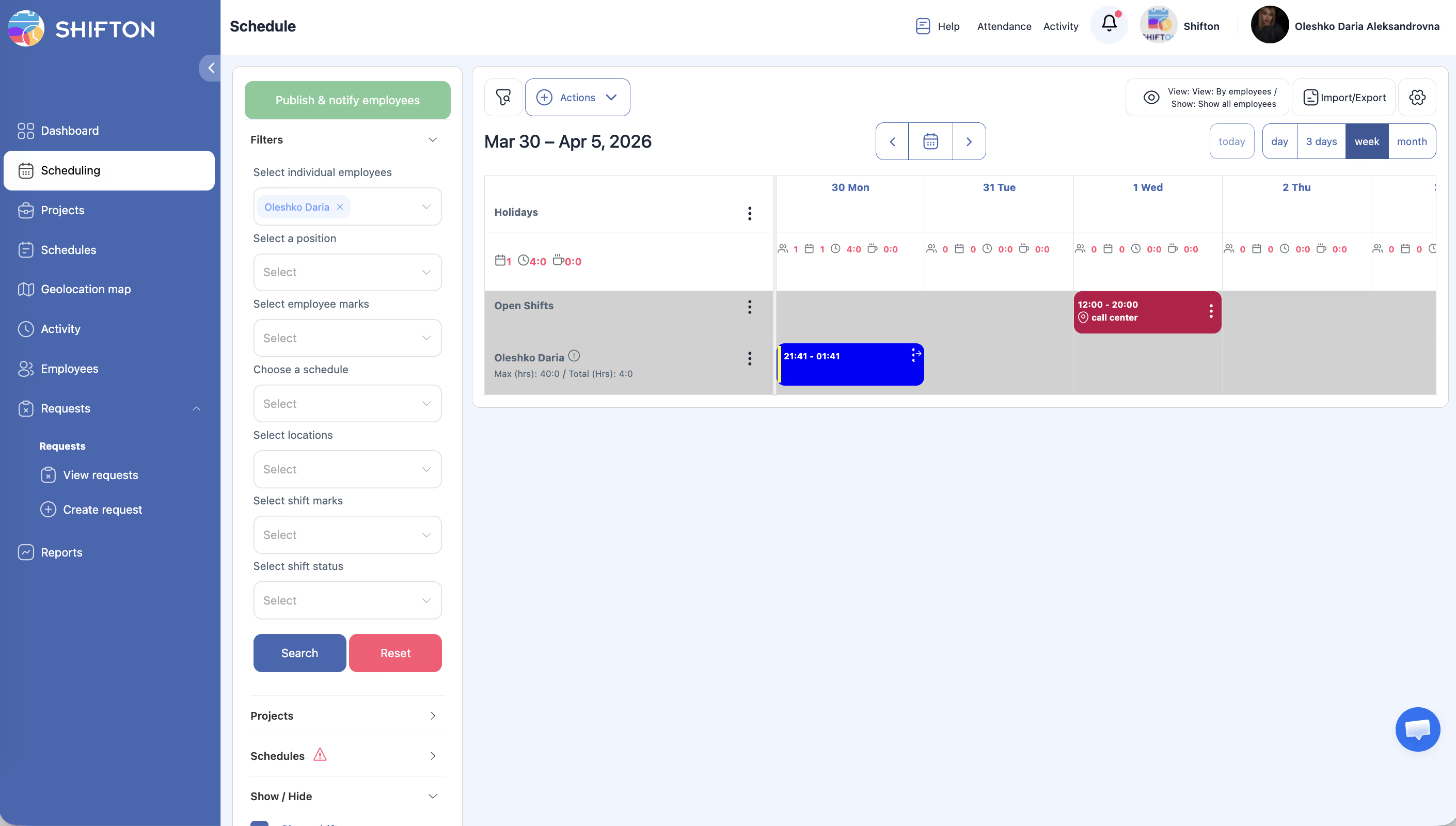
| 2 | Planning publié | L’Employé doit avoir un Poste publié dans le Planning afin que le système puisse comparer les horaires prévus et réels. |
| 3 | Validation IP/GPS (optionnel) | Si des vérifications de localisation sont requises, le module Contrôle du lieu de travail doit être activé et configuré. |
| 4 | Navigateur ou application mobile | L’Employé a besoin d’accéder à Shifton via un navigateur pris en charge ou l’application mobile Shifton. |
Instructions étape par étape
Démarrer un Poste
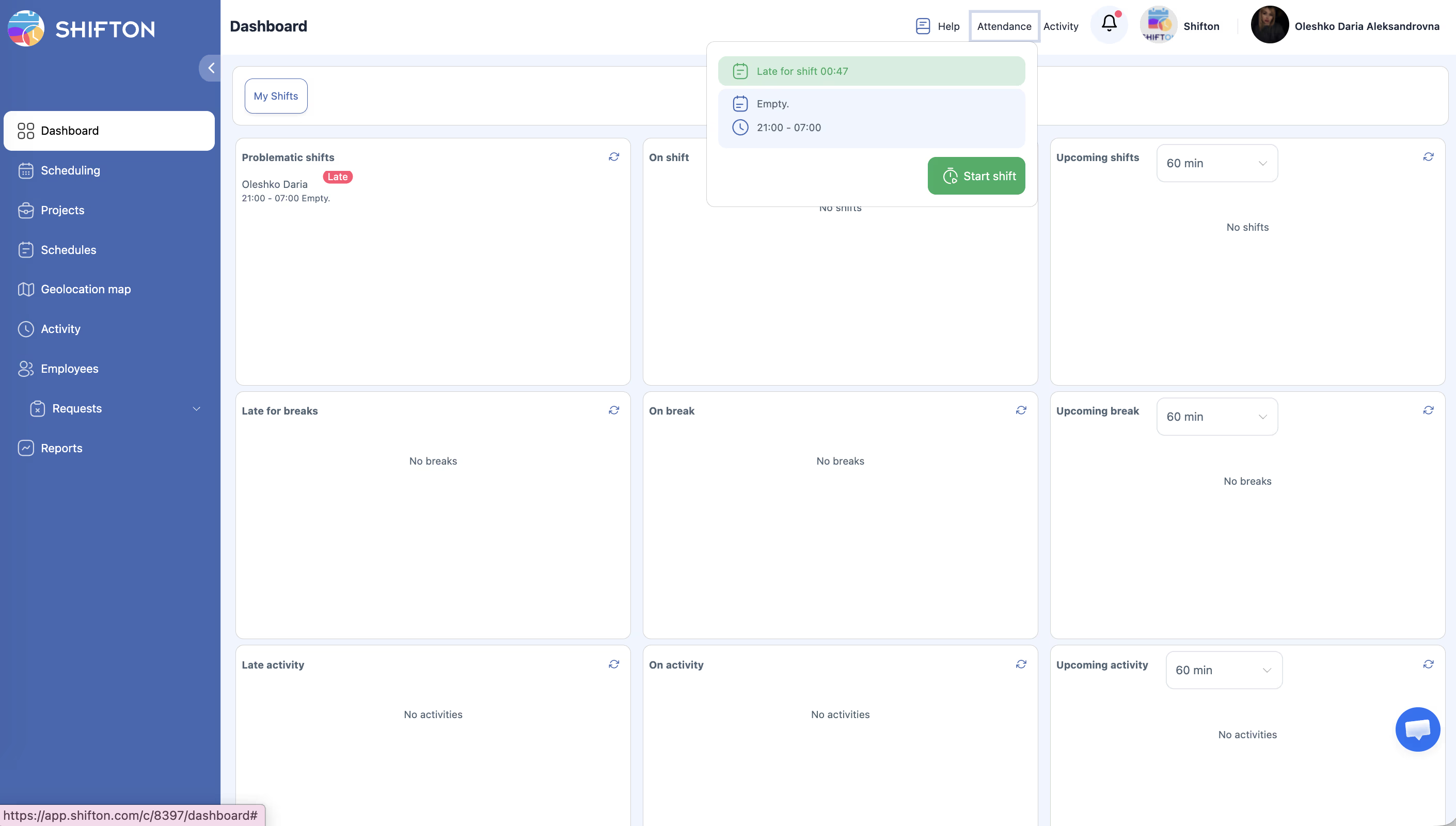
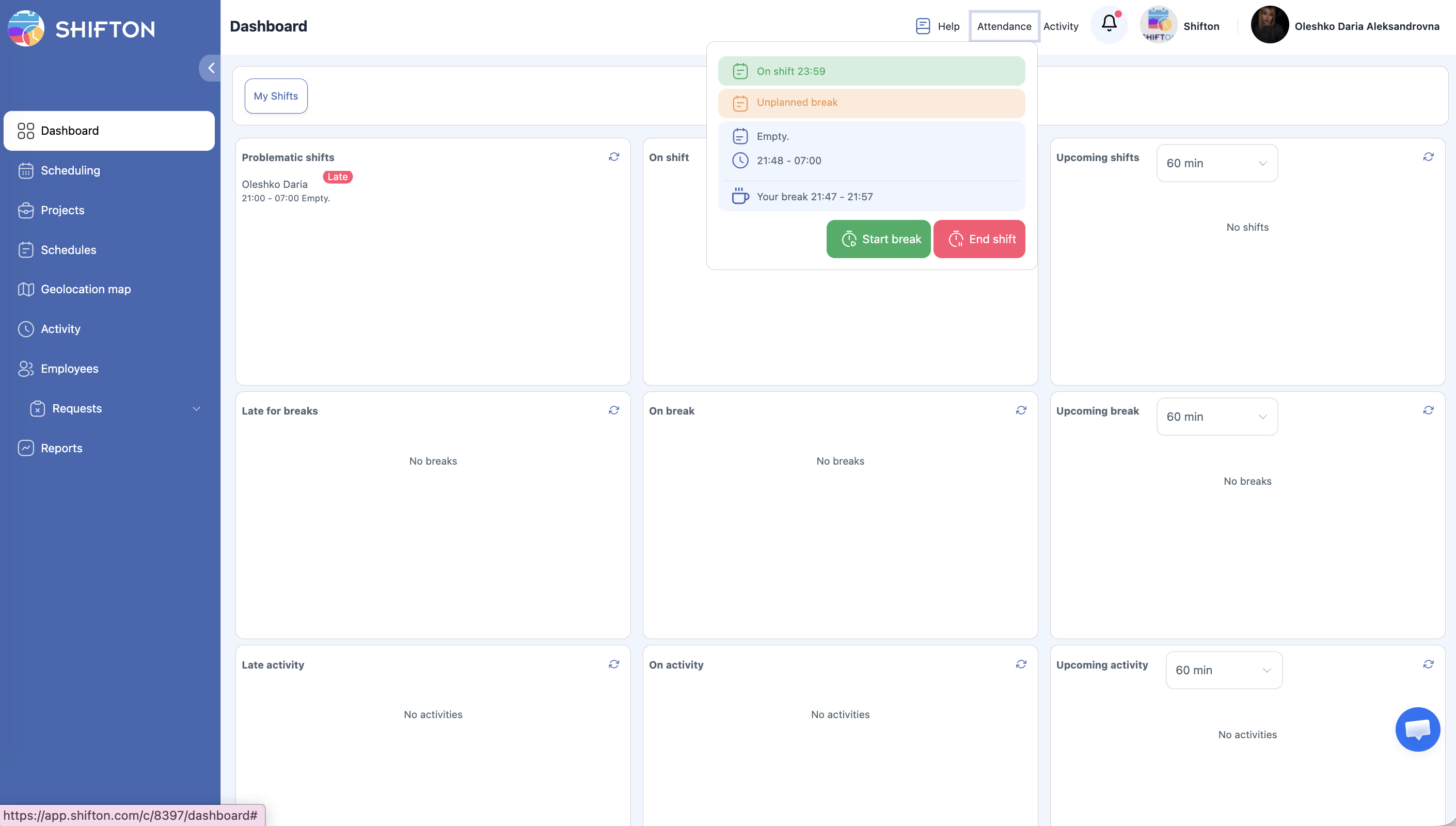
| Étape | Action | Résultat attendu |
|---|---|---|
| 1 | Connectez-vous à Shifton (navigateur ou application mobile). | L’interface principale se charge. |
| 2 | Cliquez ou appuyez sur le bouton Présence dans la barre de navigation supérieure. | Un panneau déroulant s’ouvre listant vos Postes planifiés pour la journée. |
| 3 | Consultez la liste des Postes disponibles. Chaque entrée affiche le nom du Planning et l’heure de début prévue. | Vous voyez un ou plusieurs Postes avec un bouton Démarrer le Poste à côté de chacun. |
| 4 | Cliquez sur Démarrer le Poste à côté du Poste que vous souhaitez commencer. | Le système enregistre votre heure de début. Si la validation IP ou GPS est activée, votre localisation est vérifiée à ce moment. |
| 5 | Le statut du Poste passe à Actif et un minuteur affiche le temps écoulé. | Vous êtes maintenant pointé. Le menu déroulant Présence affiche le Poste en cours avec un bouton Terminer le Poste. |
Terminer un Poste
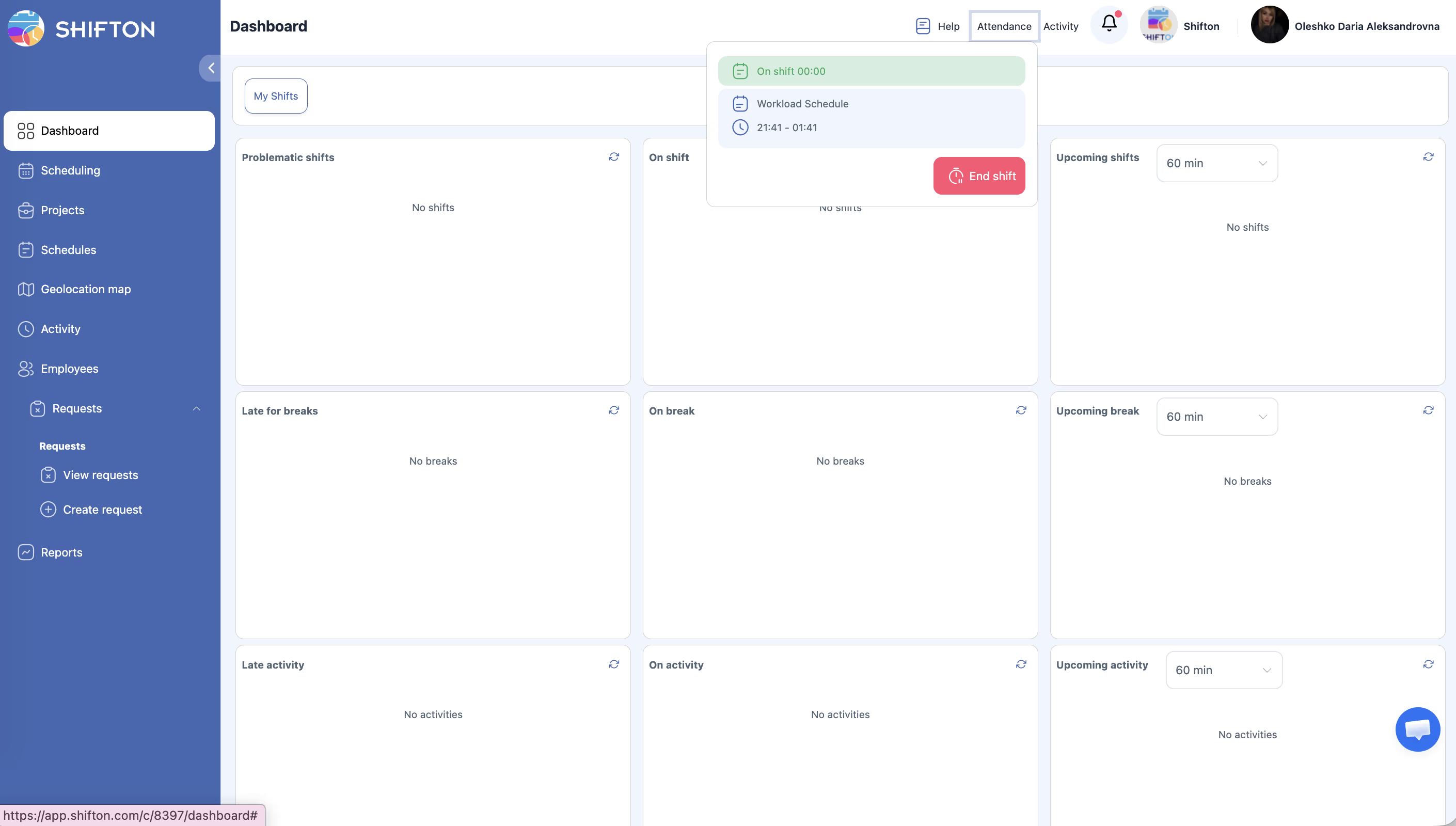
| Étape | Action | Résultat attendu |
|---|---|---|
| 1 | Cliquez ou appuyez sur le bouton Présence dans la barre supérieure. | Le menu déroulant s’ouvre affichant votre Poste actif. |
| 2 | Cliquez sur Terminer le Poste à côté du Poste actif. | Une invite de confirmation peut apparaître (selon les paramètres de votre entreprise). |
| 3 | Confirmez que vous souhaitez terminer le Poste. | Le système enregistre l’heure de fin. Le Poste est marqué comme terminé. |
| 4 | Le Poste disparaît de la liste active et passe dans votre historique de Présence. | Votre temps de travail total pour ce Poste est maintenant disponible dans les rapports. |
Démarrer un Poste depuis mobile
| Étape | Action | Résultat attendu |
|---|---|---|
| 1 | Ouvrez l’application mobile Shifton sur votre téléphone. | L’écran d’accueil de l’application se charge. |
| 2 | Appuyez sur le bouton Présence (généralement dans la barre supérieure ou le menu principal). | Le panneau Présence s’ouvre avec vos Postes planifiés. |
| 3 | Appuyez sur Démarrer le Poste à côté du Planning souhaité. | Si la validation GPS est activée, l’application demande la permission de localisation. Votre heure de début est enregistrée. |
| 4 | Pour terminer le Poste plus tard, revenez au panneau Présence et appuyez sur Terminer le Poste. | Le Poste est marqué comme terminé avec l’horodatage exact de fin. |
Ce qui se passe lors des vérifications IP et GPS
Si votre entreprise a configuré la validation de localisation, les vérifications suivantes se produisent lorsque vous démarrez ou terminez un Poste :
| Type de vérification | Plateforme | Ce qui se passe |
|---|---|---|
| Validation IP | Navigateur et Mobile | Le système compare votre adresse IP actuelle avec les adresses IP autorisées configurées pour votre lieu de travail. |
| Validation GPS | Mobile uniquement | L’application vérifie vos coordonnées GPS par rapport au lieu de travail configuré et au rayon de sensibilité de géolocalisation. |
| Validation réussie | Les deux | Le Poste démarre ou se termine normalement. |
| Validation échouée | Les deux | Vous pouvez voir un message d’avertissement. Selon les paramètres, le Poste peut quand même démarrer mais l’écart est signalé au Gestionnaire. |
Droits d’accès
| Rôle | Démarrer/Terminer son Poste | Voir ses propres horaires | Voir les horaires de l’équipe | Modifier les horaires des autres |
|---|---|---|---|---|
| Employé | Oui | Oui | Non | Non |
| Gestionnaire de Poste | Oui | Oui | Oui (sa propre équipe) | Non |
| Gestionnaire | Oui | Oui | Oui (tous) | Oui |
| Administrateur | Oui | Oui | Oui (tous) | Oui |
| Propriétaire | Oui | Oui | Oui (tous) | Oui |
Questions fréquentes
Q1 : Que faire si j’ai accidentellement démarré le mauvais Poste ?
Terminez le Poste immédiatement et contactez votre Gestionnaire. Les Gestionnaire peuvent modifier les enregistrements de Présence pour corriger les erreurs.
Q2 : Puis-je démarrer un Poste avant l’heure planifiée ?
Oui, le système vous permet de démarrer un Poste avant l’heure prévue. L’heure de début réelle est enregistrée et comparée au Planning dans les rapports.
Q3 : Que se passe-t-il si ma localisation GPS ne correspond pas au lieu de travail ?
Selon les paramètres de votre entreprise, vous pouvez recevoir un avertissement mais pouvoir quand même démarrer le Poste. Le Gestionnaire sera informé de l’écart de localisation. Voir l’article Validation GPS et IP pour plus de détails.
Q4 : Puis-je démarrer un Poste depuis un appareil différent de l’habituel ?
Oui, tant que vous vous connectez à votre compte Shifton. Cependant, si la validation IP est activée et que l’appareil est sur un réseau différent, la vérification IP peut échouer.
Q5 : Que faire si j’oublie de terminer mon Poste ?
Votre Poste restera ouvert jusqu’à ce que vous ou un Gestionnaire le fermiez. Certaines entreprises configurent des notifications automatiques pour les Postes qui durent plus longtemps que prévu.
Q6 : Un Gestionnaire peut-il fermer manuellement un Poste pour un Employé ?
Oui. Un Gestionnaire peut modifier l’enregistrement de Présence et saisir manuellement l’heure de fin.
Q7 : Peut-on démarrer un Poste depuis un ordinateur de bureau et le terminer depuis mobile ?
Oui. Les enregistrements de Présence se synchronisent entre les appareils en temps réel.
Q8 : La permission GPS doit-elle être « Toujours » ou « Lors de l’utilisation » suffit-il ?
Pour un fonctionnement fiable, la permission Toujours est recommandée. Le mode « Lors de l’utilisation » peut manquer un enregistrement si l’application passe en arrière-plan.
Problèmes possibles et solutions
| Problème | Cause possible | Solution |
|---|---|---|
| Aucun Poste n’apparaît dans le menu déroulant Présence | Aucun Planning publié pour aujourd’hui, ou l’Employé n’est pas assigné à un projet. | Demandez à votre Gestionnaire de publier le Planning ou vérifiez votre assignation à un projet. |
| Le bouton « Démarrer le Poste » est grisé | Un autre Poste est déjà actif, ou la validation IP a échoué. | Terminez d’abord tout Poste actif. Si la validation IP a échoué, vérifiez votre connexion réseau ou contactez votre Gestionnaire. |
| La vérification GPS échoue sur mobile | Les services de localisation sont désactivés ou l’application ne dispose pas des autorisations. | Activez les services de localisation sur votre appareil et accordez à l’application Shifton la permission d’accéder à votre localisation. |
| Le Poste a démarré mais l’heure semble incorrecte | L’horloge de l’appareil est désynchronisée. | Le système utilise l’heure du serveur, pas l’heure de l’appareil. Si vous voyez un écart, c’est probablement un problème d’affichage — l’heure enregistrée est exacte. |
| Impossible de terminer le Poste — le bouton ne répond pas | Problème de connectivité réseau ou dysfonctionnement du navigateur. | Actualisez la page ou redémarrez l’application et réessayez. Si le problème persiste, contactez votre administrateur. |