

Shifton propose quatre types de pauses. Ils ne s’excluent pas mutuellement — les quatre peuvent être utilisés simultanément dans une même entreprise. La différence réside dans qui initie la pause et comment elle est configurée.
Vue d’ensemble : 4 types de pauses
| Type | Description | Qui initie |
|---|---|---|
| Simple Pause | Un nombre fixe de minutes est déduit du service | Configuré dans le modèle, aucune action de l’employé requise |
| Programmed Pause | Pause avec une fenêtre temporelle précise, les employés passent à tour de rôle | Le système (selon le planning) |
| Pauses non programmées | L’employé prend une pause à tout moment dans les limites définies | L’employé |
| Pause Demande | L’employé envoie une demande au Gestionnaire, la pause est créée après approbation | Employé → Gestionnaire |
1. Pause simple (Simple break)
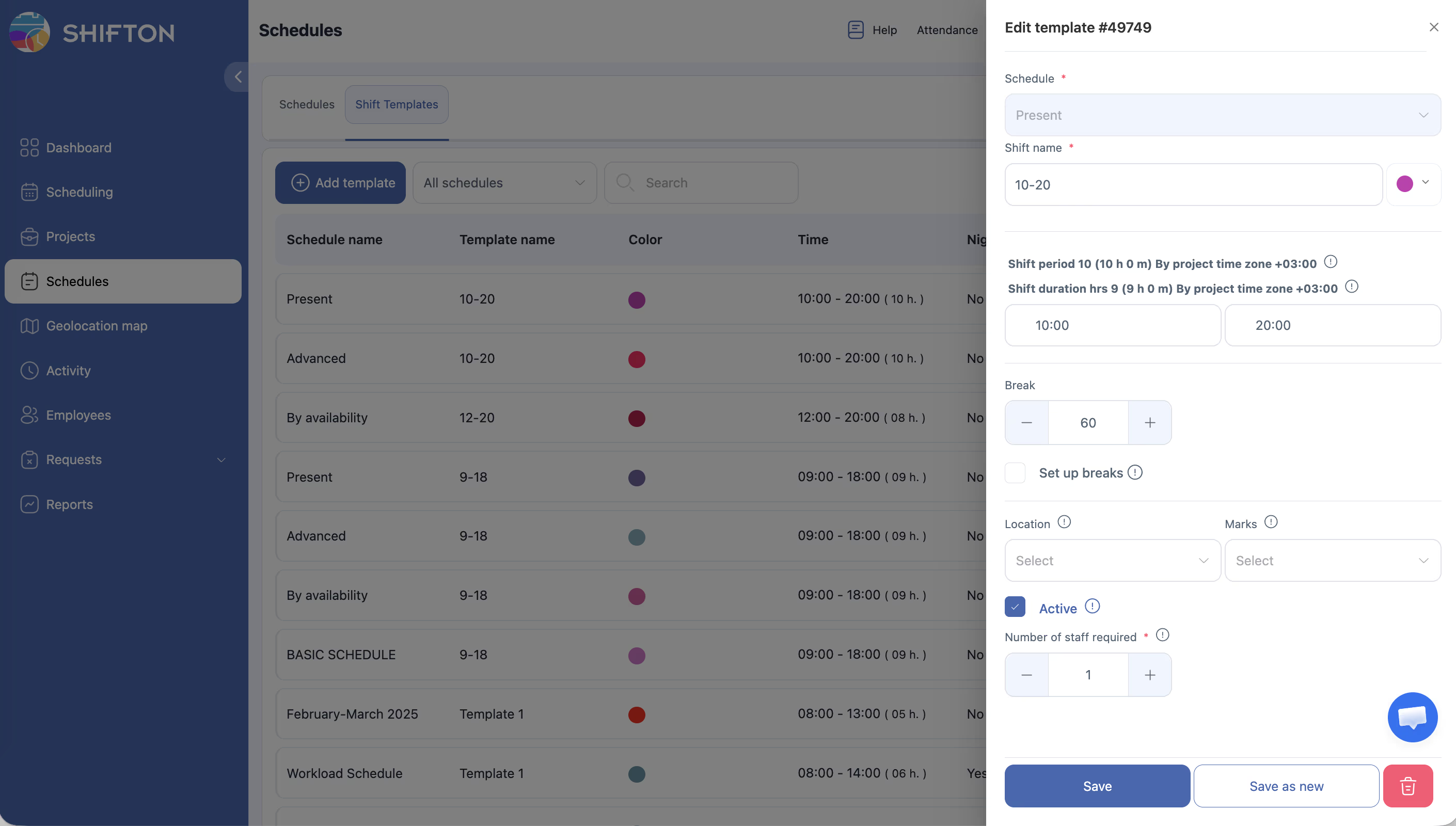
Où configurer : modèle de service → champ Pause (en minutes).
Le type le plus simple. Vous indiquez combien de minutes déduire de la durée du service lors du calcul de la paie. Aucune interface pour l’employé.
Fonctionnement :
- Période de service : 09:00–18:00 = 9 heures.
- Break : 60 min.
- Durée rémunérée du service : 8 heures.
Si dans Paramètres de salaire le paramètre Payer les employés pour les pauses est activé, la pause est considérée comme rémunérée et la durée reste de 9 heures.
Quand l’utiliser : pour une pause déjeuner standard, identique pour tous.
2. Pause planifiée (Scheduled break)
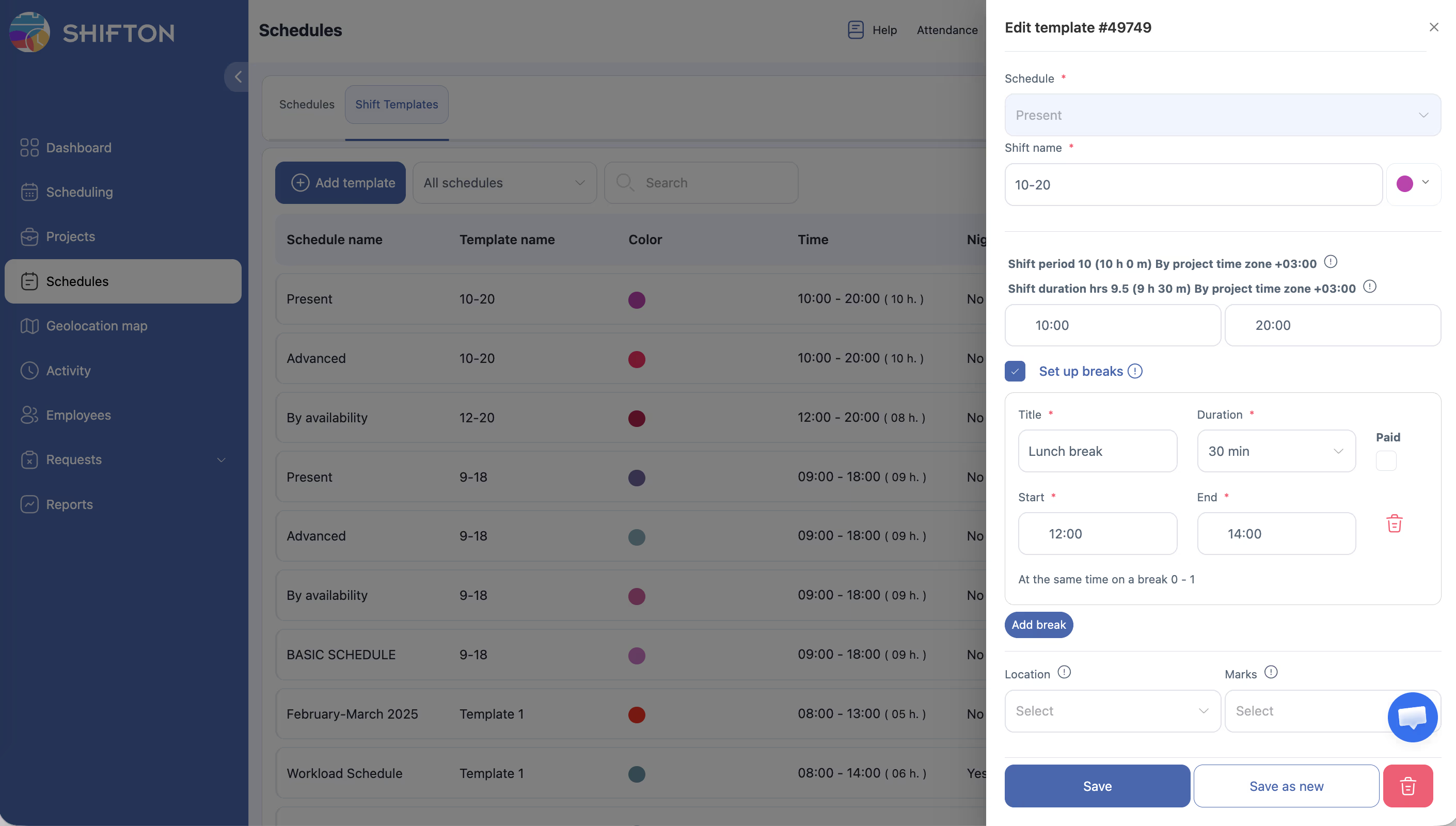
Où configurer : modèle de service → case Configurer les pauses → Ajouter une pause.
Pause avec une fenêtre temporelle clairement définie. Plusieurs pauses peuvent être ajoutées à un même modèle.
Champs lors de la création :
| Champ | Description |
|---|---|
| Titre | Nom de la pause (ex. : « Déjeuner », « Café ») |
| Durée | Durée de 5 à 240 minutes (par paliers de 5 min) |
| Payé | Si activé — le temps de pause est rémunéré |
| Commencer | Début de la fenêtre temporelle |
| Fin | Fin de la fenêtre temporelle |
| En même temps | Nombre maximum d’employés en pause simultanément |
Fichier d’attente en cascade. Avec En même temps = 1, le système place les employés en file :
- Employé 1 : 10:00–10:05
- Employé 2 : 10:05–10:10
- Employé 3 : 10:10–10:15
Quand l’utiliser : lorsqu’il est important que les pauses ne se chevauchent pas et ne laissent pas l’équipe à découvert.
3. Pause non planifiée (Unscheduled break)
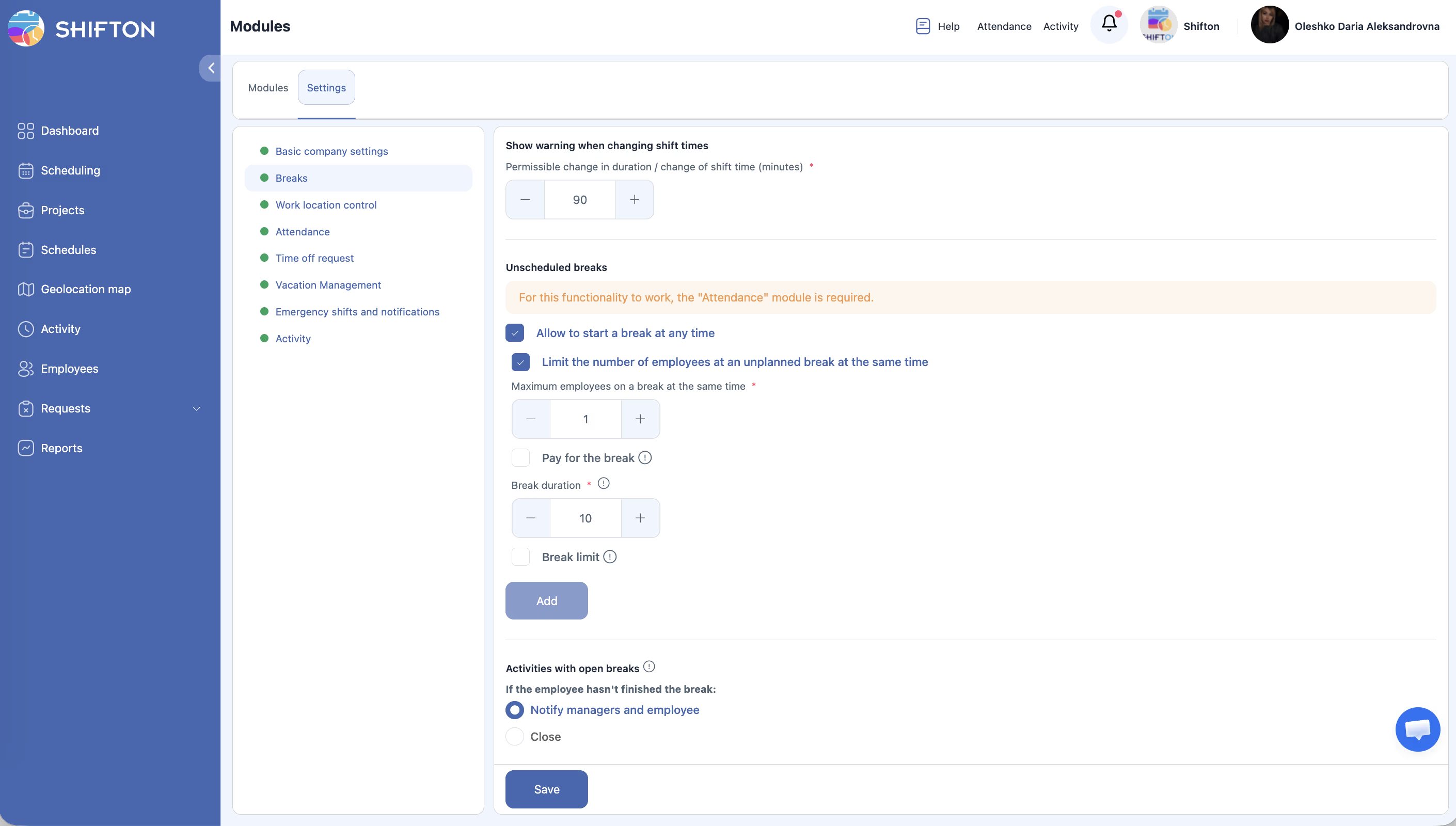
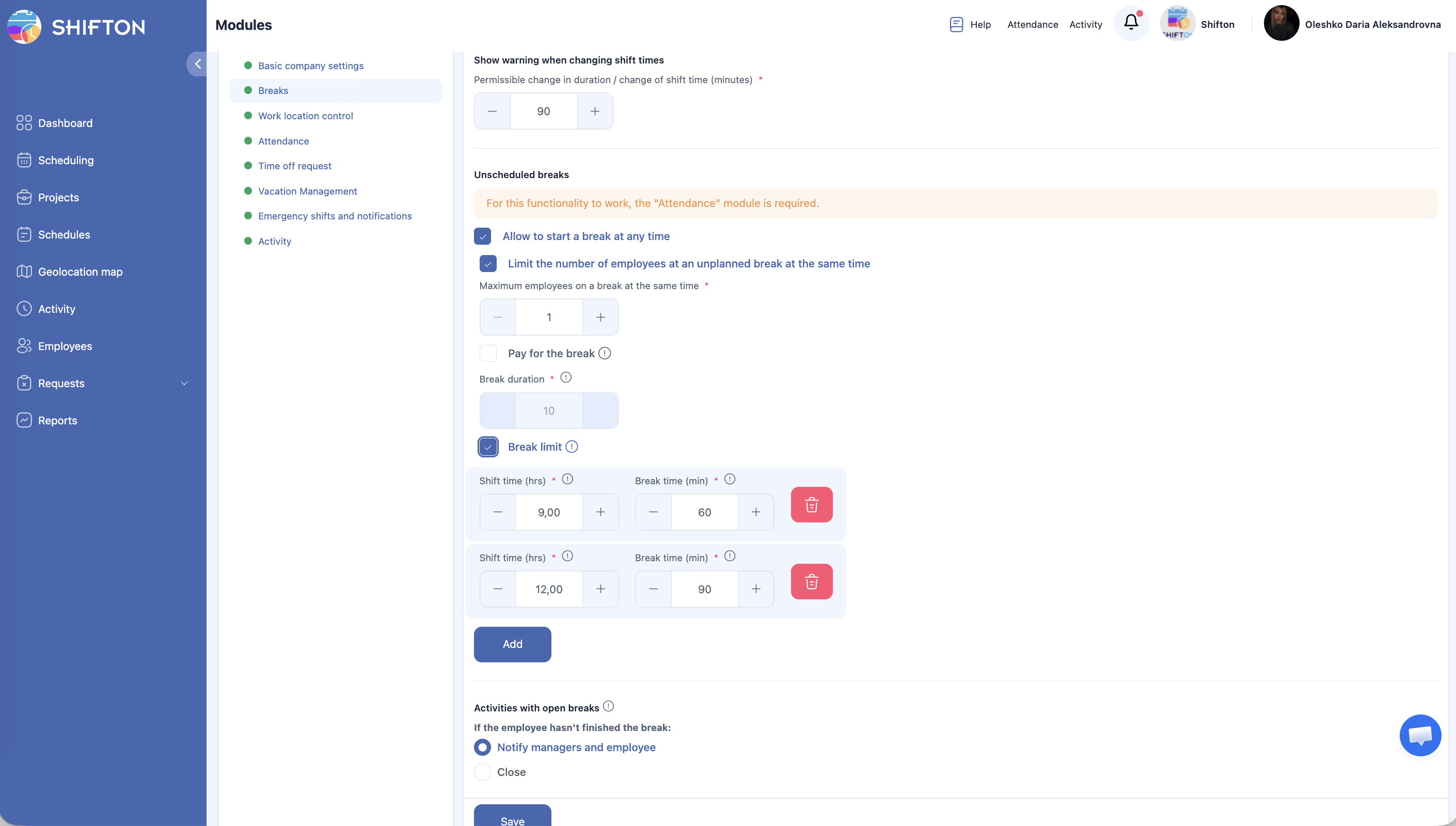
Où configurer :Module Paramètres → Pause (section Pauses non programmées).
Nécessite : les modules Pauses + Présence (les deux doivent être activés).
L’employé démarre et termine lui-même la pause via l’application. Vous définissez uniquement les limites.
Paramètres de configuration :
| Paramètre | Description |
|---|---|
| Permettre de commencer une pause à tout moment | Autoriser une pause libre |
| Limit Nombre d’employés En pause | Limiter le nombre d’employés en pause |
| Max Employés en pause at same time | Nombre maximum (ex. : 1) |
| Payer pour la pause | Considérer la pause comme rémunérée |
| Durée de la pause (min) | Durée de la pause |
Limites selon la durée du service (section Limite de pause) :
| Durée du service | Pause max. |
|---|---|
| ≥ 9 heures | 60 min |
| ≥ 12 heures | 90 min |
Pause non fermée. Dans Activités avec des pauses ouvertes, choisissez le comportement :
– Notifier les responsables et les employés — envoyer une notification.
– Fermer — fermer la pause automatiquement.
Quand l’utiliser : pour un régime dynamique où l’heure exacte de la pause n’est pas connue à l’avance.
4. Pause sur demande (Break request)
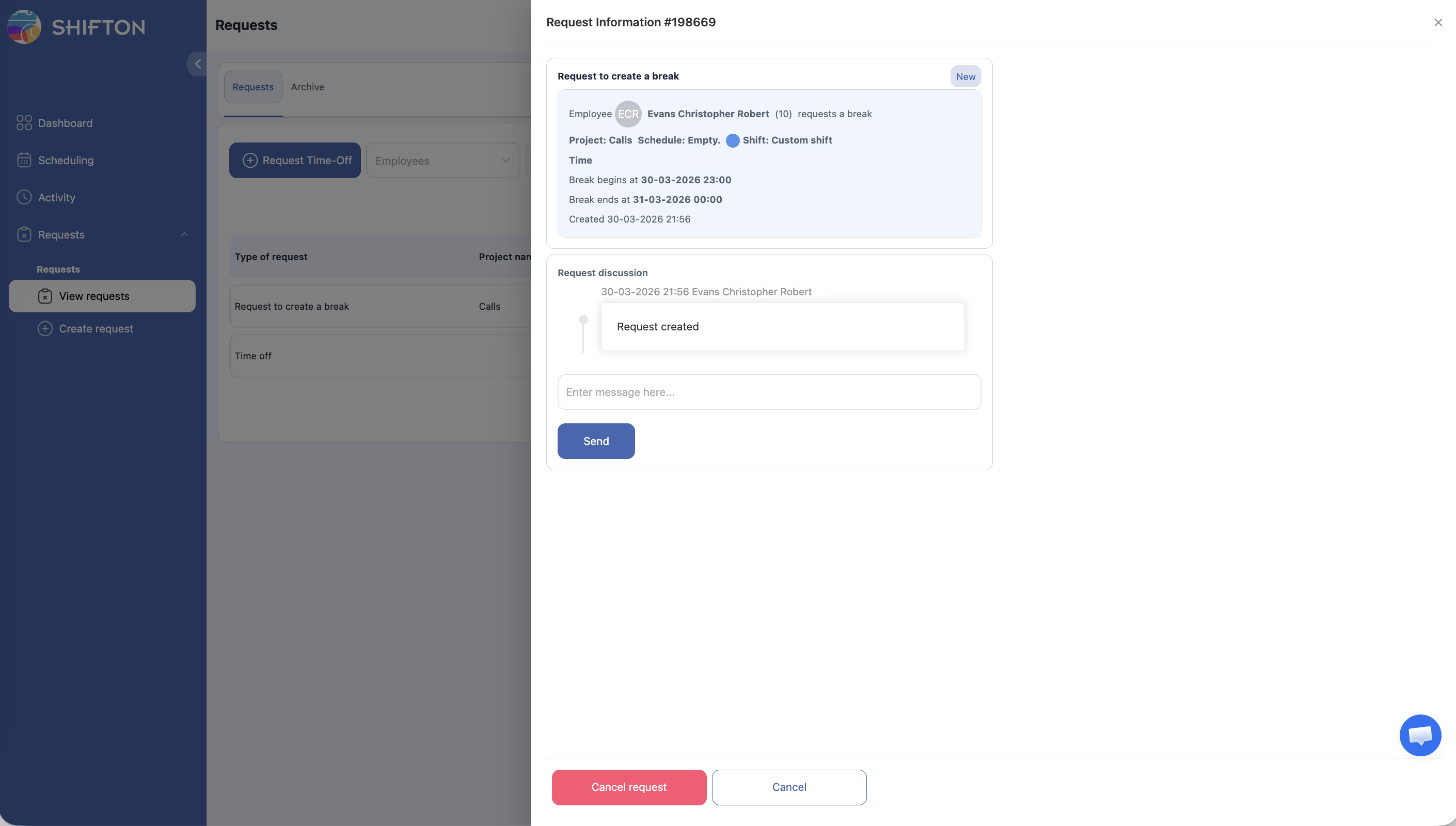
Où configurer : paramètres du planning → Permettre aux employés de créer des pauses.
Nécessite : module Pauses activé.
L’employé envoie une demande, le Gestionnaire approuve ou refuse. Après approbation, la pause apparaît dans le planning.
Schéma de fonctionnement :
Quand l’utiliser : lorsqu’il est important de valider les pauses et de contrôler la charge de l’équipe.
Configuration des pauses
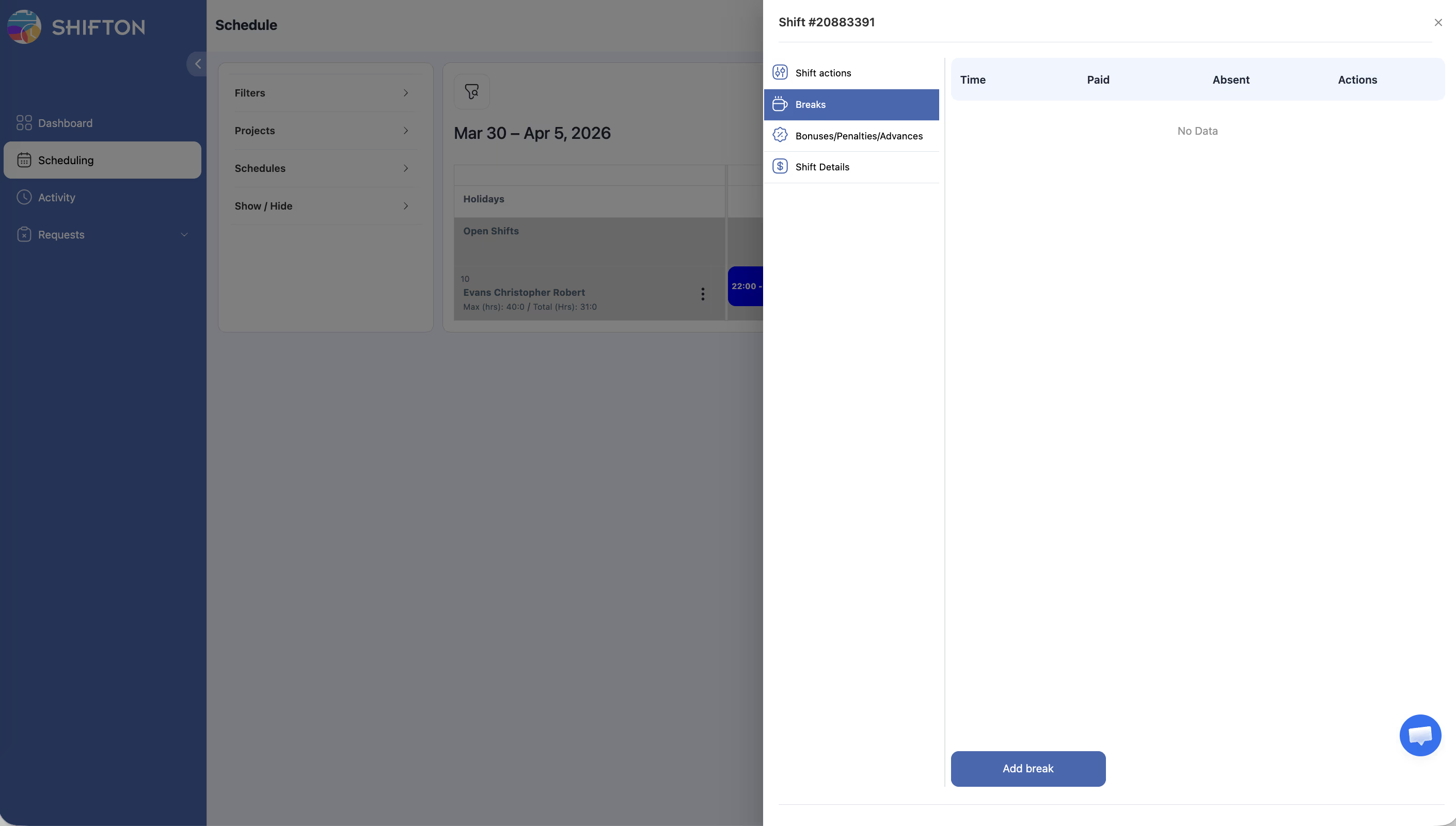
Module Pauses
Coût : 0,50 $ par employé par mois. Période d’essai : jusqu’à 60 jours.
Paramètres Paramètres du module → Pause
| Paramètre | Description |
|---|---|
| Afficher un avertissement lors de la modification des horaires de la tâche | Avertir lors de la modification de l’heure du service |
| Modification de durée autorisée (min) | Écart de durée toléré (par défaut 90 min) |
| Pauses non programmées | Paramètres des pauses non planifiées |
| Limite de pause | Limites selon la durée du service |
| Activités avec des pauses ouvertes | Que faire d’une pause non fermée |
Impact des pauses sur le calcul du salaire
Payée (Paid) vs non payée (Unpaid)
| Type de pause | Unpaid (par défaut) | Paid |
|---|---|---|
| Simple break | Déduite des heures rémunérées | Non déduite |
| Scheduled break | Configurable par pause (champ Paid) | Configurable par pause |
| Unscheduled break | Configurable dans Paramètres du module | Configurable dans Paramètres du module |
Remplacement global. Dans Paramètres de l’entreprise → Paramètres de salaire, la case Payer les employés pour les pauses — si activée, toutes les pauses de l’entreprise sont considérées comme rémunérées.
Impact d’une pause non payée sur le service
| Service | Pause | Heures rémunérées |
|---|---|---|
| 09:00–18:00 | 60 min, non payée | 8 h |
| 09:00–18:00 | 60 min, payée | 9 h |
| 09:00–18:00 | 30 min, non payée | 8,5 h |
| 09:00–18:00 | 0 min | 9 h |
Articles associés
- Pauses pendant les services
- Module « Pauses »
- Vue d’ensemble du module Présence
- Ajout de services
- 05 Création de pause
Questions fréquentes
Peut-on utiliser plusieurs types de pauses simultanément ?
Oui. Par exemple, un service peut avoir une Simple break (60 min pour le déjeuner) et autoriser simultanément des Pauses non programmées pour des pauses courtes.
Pourquoi l’employé ne voit-il pas le bouton de début de pause ?
Pour les Pauses non programmées, les deux modules sont nécessaires : Pause et Présence. Un service actif est également requis.
Comment limiter la pause simultanée à deux personnes ?
Pour les non planifiées : Paramètres du module → Pause → Limite Nombre d’employés En pause = 2.
Pour les planifiées : dans les paramètres de pause du modèle de service, définissez En même temps = 2.
Où est définie la priorité de rémunération des pauses ?
Paramètres de salaire → Payer les employés pour les pauses (global) remplace tous les paramètres individuels. Si désactivé — les paramètres de chaque pause s’appliquent.
Le module Présence est-il nécessaire pour les Programmed Pause ?
Non. Les Scheduled breaks sont définies dans le modèle de service et ne nécessitent pas Présence. Présence est nécessaire uniquement pour les Pauses non programmées.
Comment ajouter une pause à un modèle de service ?
Lors de la création ou de la modification du modèle de service — cochez Configurer les pauses → cliquez sur Ajouter une pause → remplissez Titre, Durée, fenêtre Début/Fin, En même temps.
Que se passe-t-il si un employé part en pause et ne revient pas ?
Le système enregistre une pause ouverte. Selon le paramètre Activités avec des pauses ouvertes — il enverra une notification ou fermera automatiquement à la fin du service.
La Simple Pause est-elle rémunérée par défaut ?
Non. La Simple break est déduite des heures rémunérées. Pour la rendre payante — activez Payer les employés pour les pauses dans Paramètres de salaire.
Peut-on combiner Simple Pause et Programmed Pause dans un même service ?
Oui. La Simple break définit la déduction standard, et une pause planifiée ajoute des fenêtres temporelles précises pour les pauses.
Que signifie « En même temps » = 0 ?
La valeur 0 signifie un nombre illimité d’employés en pause simultanément.
Le temps d’un Pause Demande est-il comptabilisé dans les heures de travail ?
Cela dépend des paramètres. Un Break request non rémunéré est déduit du temps de travail. Un Break request rémunéré — non.
Peut-on définir des limites de pauses différentes pour différents projets ?
Non. Les paramètres de pauses sont définis au niveau de l’ensemble de l’entreprise dans Paramètres du module.
Où l’employé voit-il sa demande de pause après l’avoir créée ?
Dans la section Demandes de la page ou dans l’application mobile — section Demandes.
Combien de pauses peut-on ajouter à un modèle de service ?
Il n’y a pas de limite. On peut ajouter plusieurs Scheduled breaks avec différentes fenêtres temporelles.
Le Gestionnaire peut-il refuser un Pause Demande ?
Oui. Un Break request passe par un processus d’approbation/refus — le Gestionnaire prend la décision manuellement.