

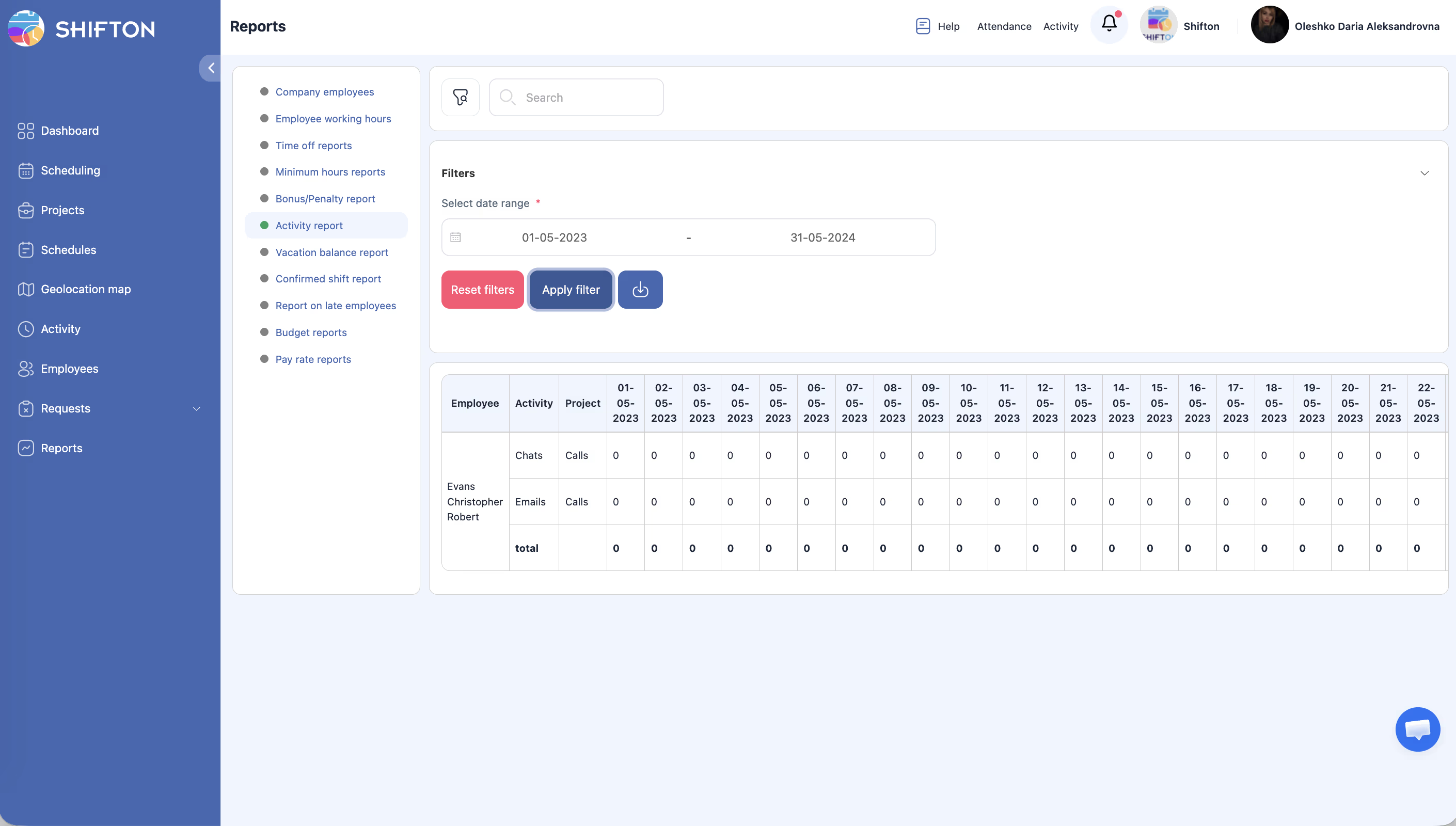
Grille détaillée : combien de temps chaque employé a consacré à des activités spécifiques, ventilé par jour. Chaque ligne est une combinaison « employé — activité — projet » avec des colonnes de dates et un total.
Instructions étape par étape
Accéder au rapport
| Étape | Action | Résultat attendu |
|---|---|---|
| 1 | Ouvrez Rapports dans le panneau latéral gauche | |
| 2 | Sélectionnez Rapport d’activité | Le rapport se charge |
Filtre
| Filtre | Type | Description |
|---|---|---|
| Plage de dates | Sélection de dates | Période d’analyse |
Définissez la plage de dates et cliquez sur Appliquer le filtre.
Structure du tableau
| Colonne | Description |
|---|---|
| Employé | Nom de l’employé |
| Activité | Nom ou type d’activité |
| Projet | Projet |
| Colonnes de dates | Une colonne pour chaque jour de la plage sélectionnée |
| Total | Somme des heures pour toute la plage |
Articles associés
- Aperçu des rapports
- Calendrier des activités
- Création et distribution des activités
- Module Activité
- Activités dans l’application mobile
Questions fréquentes
Q1 : Peut-on filtrer par type d’activité ?
Uniquement par plage de dates. Pour filtrer par type, exportez les données et utilisez un tableur.
Q2 : Un employé a plusieurs activités dans la journée — Comment cela s’affiche-t-il ?
Chaque activité apparaît sur une ligne distincte.
Q3 : Les heures incluent-elles les pauses ?
Non. Les pauses sont suivies dans Heures de travail des employés.
Q4 : Le rapport est vide — pourquoi ?
Aucune activité terminée pour la période sélectionnée. Élargissez la plage ou vérifiez les affectations.
Q5 : Trop de colonnes — le tableau est illisible.
Utilisez une plage plus courte (par exemple, une semaine) ou exportez les données.
Q6 : Le rapport affiche-t-il les activités non terminées ?
Cela dépend du statut — les activités apparaissent dans le rapport quel que soit leur statut. Utilisez le filtre par statut dans Calendrier d’activités pour consulter uniquement les activités terminées.
Q7 : Peut-on filtrer par projet dans Rapport d’activité ?
Dans la version de base, le filtre ne porte que sur la date. Pour filtrer par projet, exportez dans Excel.
Q8 : Le module Activité est-il nécessaire pour ce rapport ?
Oui. Sans le module Activité actif, il n’y aura pas de données dans le rapport.
Q9 : Comment utiliser le rapport pour calculer la charge de travail d’un employé ?
Plage de dates → période souhaitée → Appliquer le filtre. La colonne Total affichera le total des heures d’activités pour chaque employé.
Q10 : Le « Total » inclut-il les colonnes des pauses et des postes ?
Non. Le Total dans Rapport d’activité ne concerne que les heures d’activités. Les pauses et les postes se trouvent dans Heures de travail des employés.
Q11 : Peut-on voir les activités d’un type spécifique ?
Il n’y a pas de filtre direct. Exportez les données et filtrez par la colonne Activity dans Excel.
Q12 : Le rapport se met-il à jour en temps réel ?
Non. Cliquez sur Appliquer le filtre pour actualiser les données.
Q13 : Comment voir quelles activités n’ont pas été réalisées ?
Dans Calendrier d’activités, utilisez le filtre Statut pour consulter les activités non terminées. Rapport d’activité ne dispose pas de ce filtre.
Q14 : Quelle est la plage de dates maximale pour une requête de rapport ?
Il n’y a pas de limitation système, mais une grande plage crée un tableau large — utilisez l’Export pour une consultation plus pratique.
Q15 : Les responsables voient-ils les activités d’autres projets dans ce rapport ?
Non. Les responsables ne voient que les activités des projets auxquels ils sont affectés.