

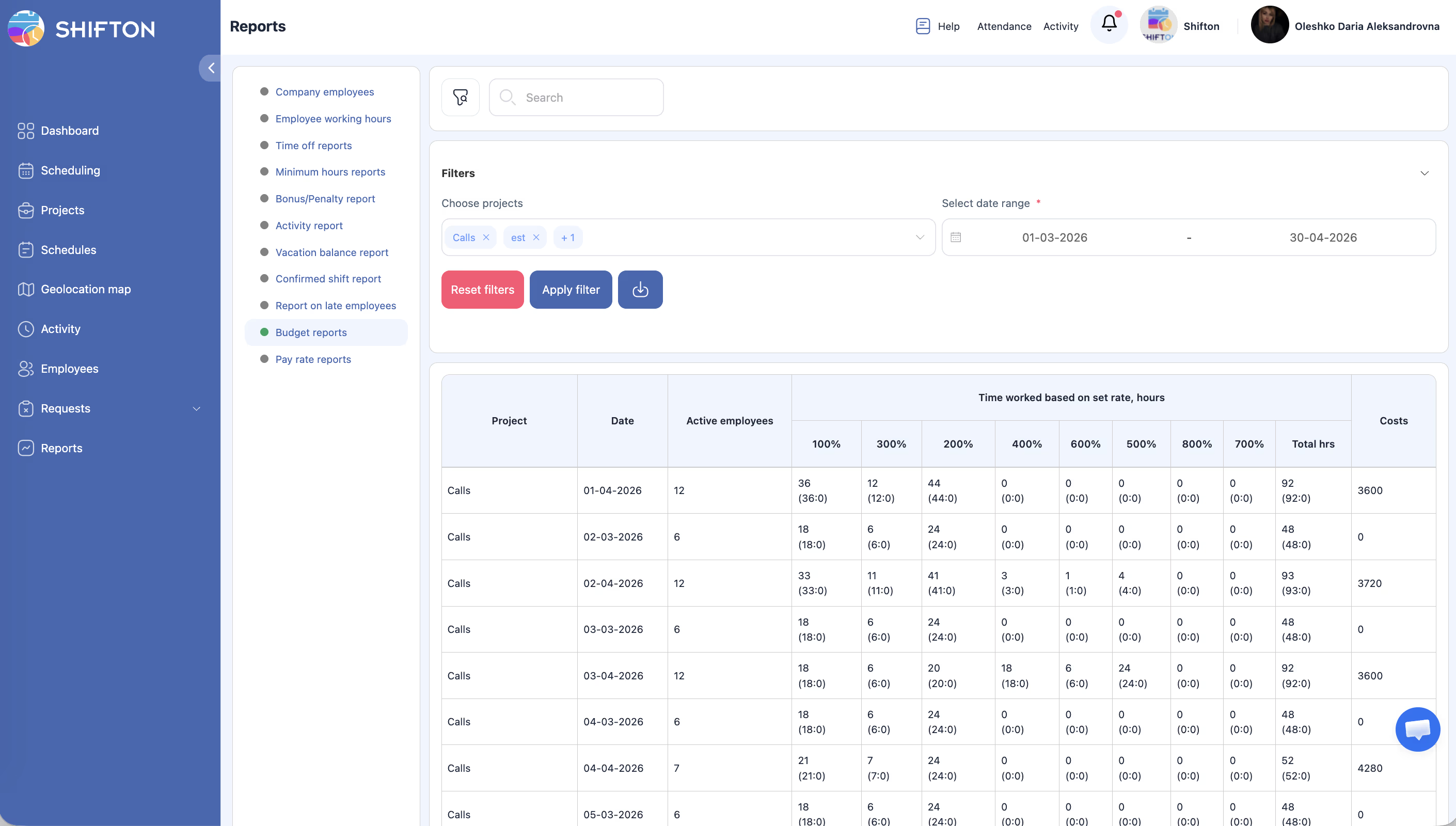
Analyse des coûts de main-d’œuvre par projet avec détail des employés actifs, du temps travaillé par palier de taux et des dépenses totales. Utilisé pour la budgétisation et la comparaison des coûts réels avec les plans.
Prise en main
Accéder au rapport
| Étape | Action | Résultat attendu |
|---|---|---|
| 1 | Ouvrez Rapports dans la barre latérale gauche. | La page Rapports s’ouvre. |
| 2 | Sélectionnez Budget dans la liste des rapports. | Le rapport se charge avec le tableau de données multi-niveaux. |
Appliquer les filtres
| Filtre | Type | Description |
|---|---|---|
| Projets | Sélection multiple | Filtrer par un ou plusieurs projets. |
| Plage de dates | Sélecteur de dates | Sélectionnez la période à analyser. |
Sélectionnez les projets et la plage de dates, puis cliquez sur Appliquer le filtre.
Lire le tableau du rapport
Le rapport Budget utilise une structure de tableau multi-niveaux :
| Niveau | Description |
|---|---|
| Ligne d’en-tête de projet | Affiche le nom du projet. |
| Lignes de dates | Lignes individuelles par date avec la répartition quotidienne des employés, des heures et des coûts. |
| Ligne récapitulative du projet | Totaux agrégés pour le projet sur toutes les dates. |
| Ligne du total général | Totaux globaux sur tous les projets en bas du tableau. |
| Colonne | Description |
|---|---|
| Projet | Le nom du projet (affiché dans les lignes d’en-tête). |
| Date | La date spécifique de la ligne. |
| Employés actifs | Nombre d’employés ayant travaillé sur ce projet à cette date. |
| Temps worked — 100% | Heures travaillées au taux de base (100%). |
| Temps worked — 300% | Heures travaillées au taux de 300% (ex. postes de nuit ou jours fériés). |
| Temps worked — 200% | Heures travaillées au taux de 200% (ex. heures supplémentaires). |
| Temps worked — Total hrs | Total des heures sur tous les paliers de taux. |
| Coûts | Coût total de main-d’œuvre pour cette ligne. |
Permissions d’accès
| Rôle | Voir le rapport | Exporter le rapport | Voir tous les projets |
|---|---|---|---|
| Employé | Non | Non | Non |
| Gestionnaire | Tout | Oui | Oui |
| Administrateur | Tout | Oui | Oui |
| Propriétaire | Tout | Oui | Oui |
Articles connexes
- Vue d’ensemble des Rapports
- Rapport Taux de rémunération
- Paramètres de salaire
- Gestion des projets
- Module Prévisions
Questions fréquentes
Q1 : Que signifient les paliers 100%, 200% et 300% ?
Ce sont des multiplicateurs de taux. 100% est le taux de base pour les heures normales. 200% s’applique généralement aux heures supplémentaires. 300% s’applique généralement aux postes de nuit ou au travail les jours fériés. Les définitions exactes dépendent de la configuration des taux de rémunération de votre entreprise.
Q2 : Comment les coûts sont-ils calculés ?
Les coûts sont calculés en multipliant les heures travaillées dans chaque palier par le taux de rémunération applicable pour l’employé ou le poste. Le coût total est la somme de tous les paliers.
Q3 : Ce rapport inclut-il les Prime et pénalités ?
Non. Le rapport Budget porte sur les coûts de base de la main-d’œuvre. Pour les bonus et pénalités, utilisez le rapport Prime/Pénalité. Pour un calcul complet du salaire, utilisez le rapport Taux de rémunération.
Q4 : Toutes les lignes de coûts affichent 0 — pourquoi ?
Les taux de rémunération ne sont pas configurés. Configurez-les dans Paramètres > Taux de rémunérations ou dans les profils des employés.
Q5 : Que comprend le palier 200% dans le rapport Budget ?
Les heures calculées avec le coefficient d’heures supplémentaires 200% (premier palier overtime). Les seuils sont définis dans Paramètres de salaire.
Q6 : Le module Paie est-il nécessaire pour ce rapport ?
Non. Le rapport Budget fonctionne sur la base des taux et des heures du planning — sans le module Paie.
Q7 : Le rapport Budget diffère-t-il du rapport Taux de rémunération ?
Oui. Budget Report est une vue d’ensemble des coûts par projets avec répartition journalière. Taux de rémunération est le calcul détaillé par employé avec bonus et pénalités.
Q8 : Le rapport inclut-il les heures planifiées ou réelles ?
Les heures planifiées — issues du planning publié. Pour les heures réelles, utilisez Taux de rémunération conjointement avec Heures de travail des employés.
Q9 : Comment comparer le budget de deux projets ?
Sélectionnez les deux dans le filtre Projets → Appliquer le filtre. Chaque projet s’affiche dans un bloc séparé.
Q10 : « Coûts » inclut-il les Prime et pénalités des employés ?
Non. Costs représente uniquement les coûts de main-d’œuvre de base. Pour un calcul complet, utilisez le rapport Taux de rémunération.
Q11 : Peut-on voir les données par employé dans Budget ?
Non. Le rapport est agrégé par projets et dates. Pour une vue par employé, utilisez Taux de rémunération.
Q12 : Comment voir le coût d’un mois pour un seul projet ?
Projets → projet souhaité → Plage de dates → tout le mois → Appliquer le filtre → ligne du total.
Q13 : Que Montre la colonne « Employés actifs » ?
Le nombre d’employés ayant eu au moins un poste ce jour-là dans ce projet.
Q14 : Comment exporter le rapport Budget pour le département financier ?
Appliquer le filtre → cliquez sur exporter → le fichier se télécharge au format CSV ou Excel.
Q15 : Le rapport affiche-t-il les dépenses en devises étrangères ?
Le rapport affiche les données dans la devise configurée dans Paramètres de l’entreprise → Paramètres de salaire. La multi-devise n’est pas prise en charge.