

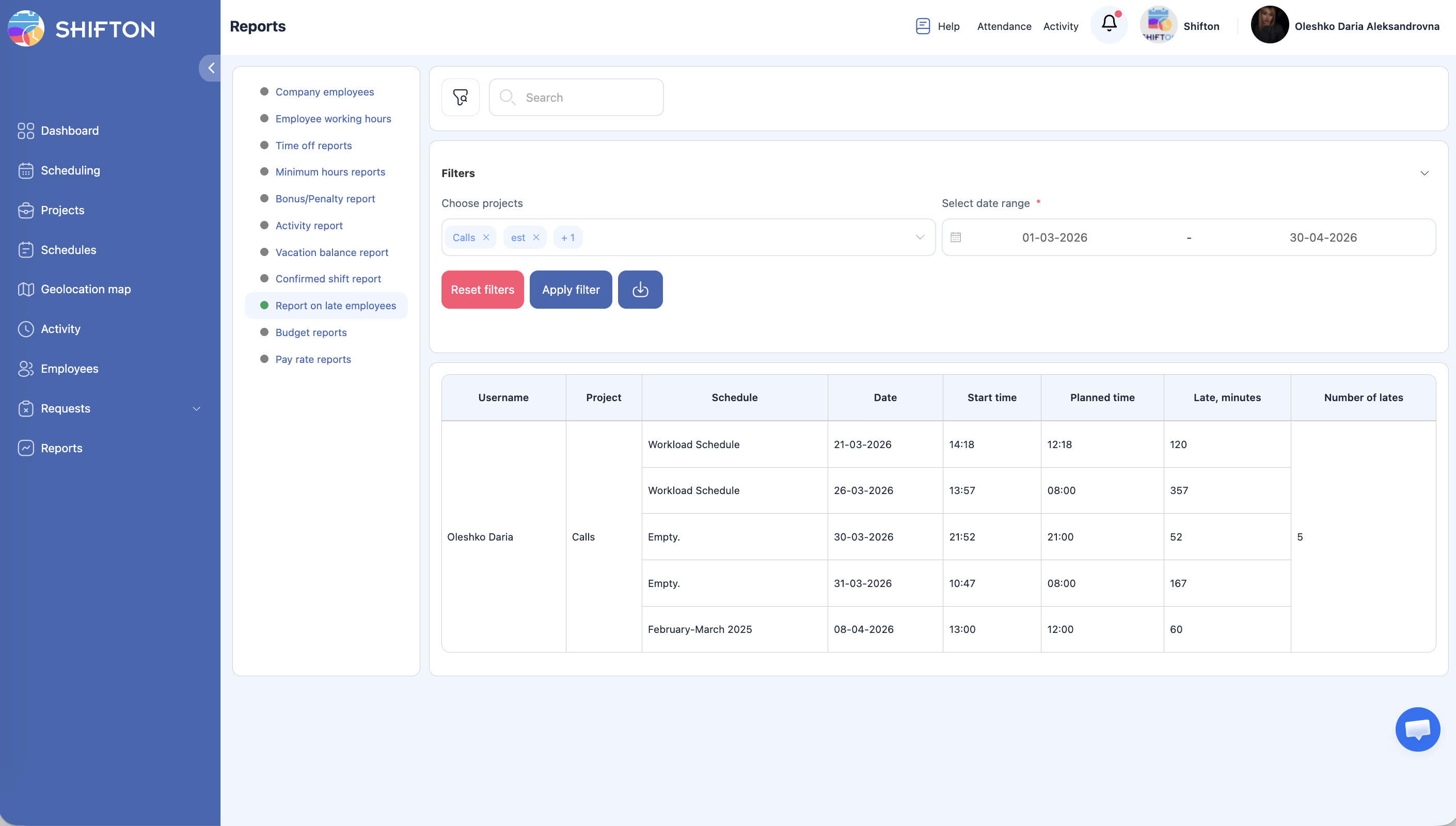
Analyse détaillée des retards : nom, projet, planning, heure réelle et planifiée de début, minutes de retard et nombre total d’incidents. Aide à identifier les tendances et à prendre des mesures correctives.
Prise en main
Accéder au rapport
| Étape | Action | Résultat attendu |
|---|---|---|
| 1 | Ouvrez Rapports dans la barre latérale gauche. | La page Rapports s’ouvre. |
| 2 | Sélectionnez En retard Employés dans la liste des rapports. | Le rapport se charge avec les filtres et le tableau de données. |
Appliquer les filtres
| Filtre | Type | Description |
|---|---|---|
| Projets | Sélection multiple | Filtrer par un ou plusieurs projets. |
| Plage de dates | Sélecteur de dates | Sélectionnez la période à analyser pour les retards. |
Configurez les filtres et cliquez sur Appliquer le filtre.
Lire le tableau du rapport
| Colonne | Description |
|---|---|
| Nom d’utilisateur | Nom de l’employé. |
| Projet | Le projet auquel appartient le poste. |
| Programme | Le nom du planning pour le poste. |
| Date | La date du retard. |
| Heure de début | L’heure réelle à laquelle l’employé a commencé le poste. |
| Temps planifié | L’heure de début planifiée pour le poste. |
| En retard minutes | Le nombre de minutes entre l’heure planifiée et l’heure réelle de début. |
| Nombre de retards | Le nombre total de retards pour cet employé sur la période filtrée. |
Permissions d’accès
| Rôle | Voir le rapport | Exporter le rapport | Voir tous les employés |
|---|---|---|---|
| Employé | Ses données uniquement | Non | Non |
| Gestionnaire | Tout | Oui | Oui |
| Administrateur | Tout | Oui | Oui |
| Propriétaire | Tout | Oui | Oui |
Articles connexes
- Vue d’ensemble des Rapports
- Rapport Bonus/Pénalité
- Rapport Heures de travail des employés
- Module Présence
- Suivi des retards et pénalités automatiques
Questions fréquentes
Q1 : Ce rapport tient-il compte de la période de grâce (minutes de retard autorisées) ?
Le rapport affiche tous les retards sur la base de la différence brute entre les heures planifiées et réelles. La période de grâce n’affecte que les calculs de pénalités, pas les données de ce rapport.
Q2 : Comment est calculé « Nombre de retards » ?
C’est le nombre total d’incidents de retard distincts pour l’employé dans la plage de dates et le filtre de projet sélectionnés.
Q3 : Ce rapport inclut-il les départs anticipés ?
Non. Ce rapport porte uniquement sur les retards au début du poste. Les données de départ anticipé sont disponibles dans le rapport Heures de travail des employés.
Q4 : Le rapport est vide — pourquoi ?
Aucun retard sur la période, ou le module Présence n’est pas actif. Élargissez la plage de dates.
Q5 : Les données ne correspondent pas aux enregistrements de pénalités automatiques — pourquoi ?
La période de grâce exclut certains retards des pénalités, mais pas de ce rapport.
Q6 : Le module Présence est-il requis pour ce rapport ?
Oui. Sans le module Présence actif, les heures réelles ne sont pas enregistrées et le rapport sera vide.
Q7 : Comment configurer les pénalités automatiques pour les retards ?
Paramètres du module → Présence → section Penalties → activez Auto-penalty → définissez le type (Fixed/Par minute) et le montant.
Q8 : Le rapport affiche-t-il les retards au retour de pause ?
Non. Seuls les retards au début du poste sont comparés à l’heure planifiée.
Q9 : Comment voir les 3 employés les plus souvent en retard sur un mois ?
Plage de dates → mois souhaité → Appliquer le filtre → Exporter → triez par colonne Nombre de retards par ordre décroissant.
Q10 : Peut-on filtrer uniquement par employé spécifique ?
Il n’y a pas de filtre direct par employé, mais on peut filtrer par projet et exporter pour un tri ultérieur.
Q11 : Les départs anticipés sont-ils enregistrés dans ce rapport ?
Non. Les départs anticipés sont consignés dans le rapport Heures de travail des employés (colonne Départ anticipé, heures).
Q12 : Comment savoir si une pénalité a été appliquée pour un retard spécifique ?
Comparez les données de Late Employés avec le rapport Bonus/Pénalité — les montants des pénalités automatiques se trouvent dans la colonne Retention.
Q13 : Un retard est enregistré, mais l’employé dit être arrivé à l’heure — que faire ?
Le Gestionnaire peut corriger manuellement l’enregistrement Présence pour ce poste.
Q14 : Les retards d’employés licenciés apparaissent-ils dans le rapport ?
Les données de la période de leur activité sont conservées. Utilisez Plage de dates pour la période concernée — les données historiques sont disponibles.
Q15 : Le rapport tient-il compte des postes qui n’ont pas été démarrés via Présence ?
Non. Seuls les postes avec un horodatage réel via Commencer le shift sont inclus dans la comparaison.