

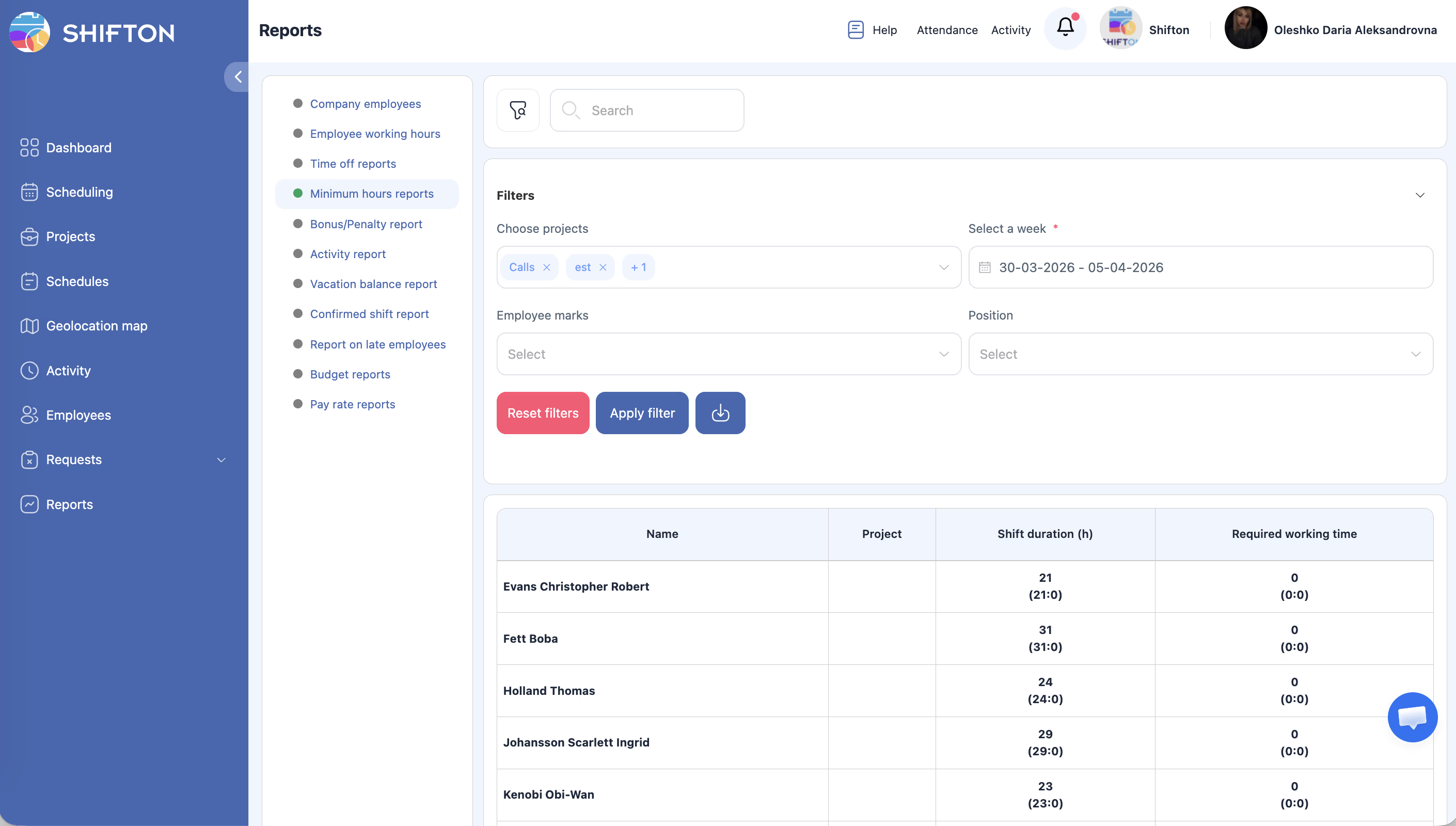
Compare la durée totale des services avec le temps de travail hebdomadaire requis. Aide à identifier les insuffisances d’heures et à contrôler la conformité aux contrats de travail.
Instructions étape par étape
Accès au rapport
| Étape | Action | Résultat attendu |
|---|---|---|
| 1 | Ouvrez Rapports dans le panneau latéral gauche | |
| 2 | Sélectionnez Minimum Heures | Le rapport se charge |
Filtres
| Filtre | Type | Description |
|---|---|---|
| Projets | Sélection multiple | Filtre par projets |
| Sélectionner la semaine | Sélection de semaine | Semaine spécifique à analyser |
| Marques | Sélection multiple | Filtre par marques |
| Poste | Liste déroulante | Filtre par poste |
Sélectionnez la semaine et cliquez sur Appliquer le filtre.
Structure du tableau
| Colonne | Description |
|---|---|
| Nom | Nom complet de l’employé |
| Projet | Projet de l’employé |
| Durée de la quart de travail (h) | Nombre total d’heures de services par semaine |
| Temps de travail requis | Nombre minimum d’heures par semaine |
Articles associés
- Vue d’ensemble des rapports
- Rapport Heures de travail de l’employé
- Gestion des postes
- Profil de l’employé — informations générales
- Page de planning
Questions fréquentes
Q1 : Où configure-t-on le « Temps de travail requis » ?
Dans le profil de l’employé ou dans Paramètres > Postes.
Q2 : Des heures planifiées ou réelles sont-elles utilisées ?
La durée des services tirée des plannings publiés. Pour les heures réelles, utilisez le rapport Heures de travail des employés.
Q3 : Peut-on voir les données pour un mois ?
Ce rapport fonctionne uniquement par semaine. Pour des périodes plus longues, exportez les données de plusieurs semaines.
Q4 : Temps de travail requis affiche 0 — pourquoi ?
Les heures minimales ne sont pas configurées pour l’employé ou le poste.
Q5 : Comment configurer le Temps de travail requis ?
Employés → sélectionnez l’employé → onglet Informations générales → champ Minimum Heures de travail per Semaine (ou équivalent).
Q6 : Le rapport affiche-t-il des heures planifiées ou réelles ?
Planifiées — tirées du planning publié. Pour les heures réelles, utilisez le rapport Heures de travail des employés.
Q7 : Comment identifier les employés avec un déficit d’heures sur un mois ?
Exportez le rapport pour chaque semaine du mois → additionnez dans Excel par employé.
Q8 : Peut-on voir simultanément les données de plusieurs semaines ?
Non. Le rapport fonctionne une semaine à la fois.
Q9 : Les heures de congés sont-elles incluses dans Durée de la tâche ?
Non. Durée de la tâche — uniquement les services du planning. Les absences sont reflétées dans le rapport Congé.
Q10 : Le poste n’apparaît pas dans le tableau — pourquoi ?
Le poste n’est pas assigné à l’employé ou le filtre Position masque une partie des données.
Q11 : Peut-on voir la différence entre les heures requises et les heures réelles ?
Le rapport affiche Durée de la tâche et Temps de travail requis. Calculez la différence manuellement ou dans Excel après export.
Q12 : Comment vérifier rapidement qui a moins d’heures que requis cette semaine ?
Minimum Hours → sélectionner la semaine en cours → Appliquer le filtre → trier par Durée de la tâche en ordre croissant.
Q13 : Un module spécifique est-il nécessaire pour ce rapport ?
Non. Minimum Hours est disponible sans modules supplémentaires.
Q14 : Les équipes ouverts affectent-ils ce rapport ?
Non. Les Shifts ouverts ne sont pas assignés à des employés spécifiques et ne sont pas comptabilisés dans Durée de la tâche.
Q15 : Le Temps de travail requis diffère-t-il selon les postes ?
Oui. Si un minimum est défini dans les paramètres du poste — il est utilisé. Sinon, la valeur du profil de l’employé est prise.