

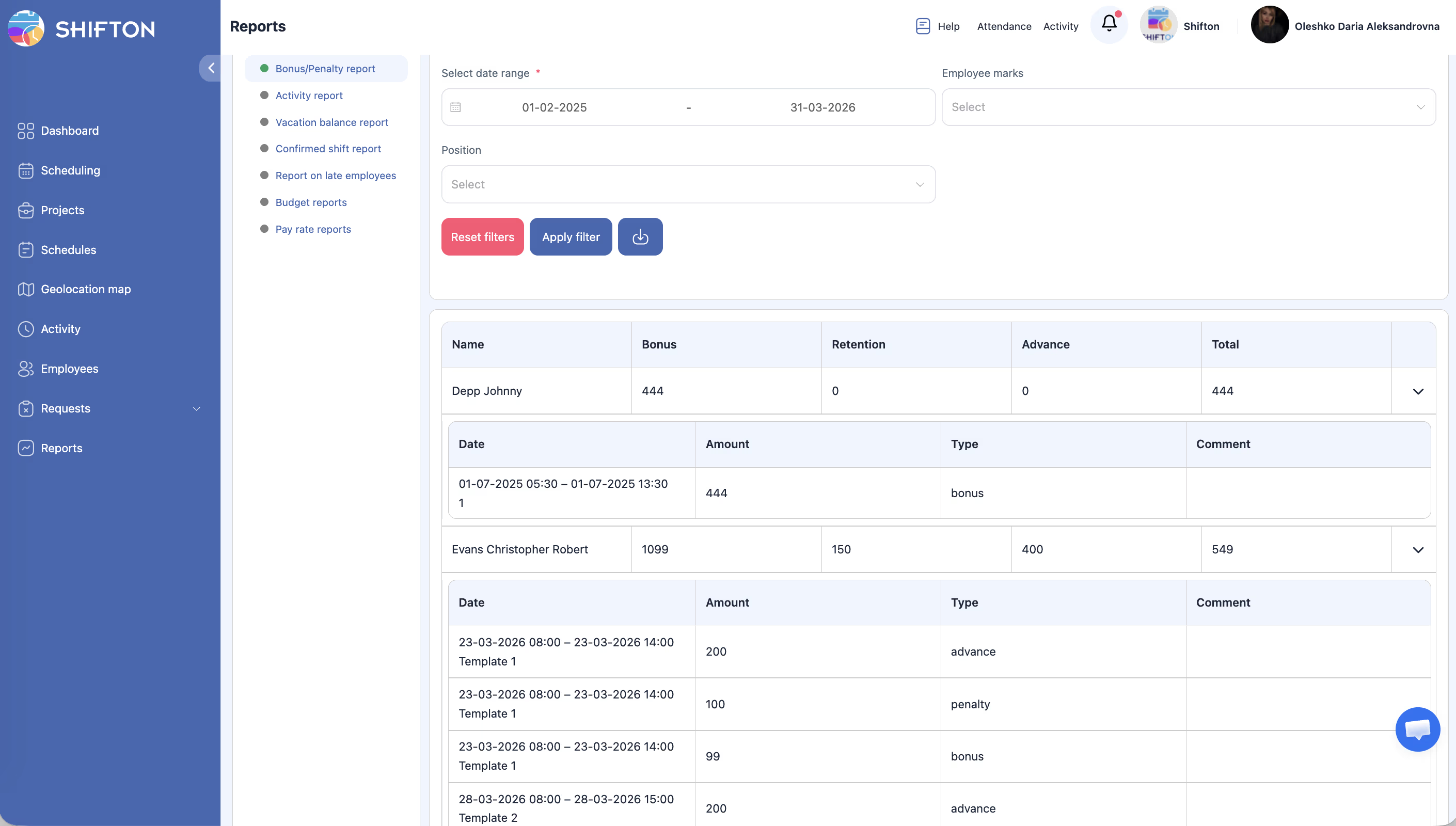
Consolide tous les ajustements financiers de la période : primes, retenues, avances et total. Les pénalités automatiques pour retards apparaissent dans la colonne Rétention.
Instructions étape par étape
Accès au rapport
| Étape | Action | Résultat attendu |
|---|---|---|
| 1 | Ouvrez Rapports dans le panneau latéral gauche | |
| 2 | Sélectionnez Prime/Pénalité | Le rapport se charge |
Filtres
| Filtre | Type | Description |
|---|---|---|
| Plage de dates | Sélection de dates | Période des ajustements |
| Marques | Sélection multiple | Filtre par marques |
| Poste | Liste déroulante | Filtre par poste |
Définissez les filtres et cliquez sur Appliquer le filtre.
Structure du tableau
| Colonne | Description |
|---|---|
| Nom | Nom complet de l’employé |
| Prime | Montant des primes pour la période |
| Rétention | Montant des retenues (pénalités, pénalités automatiques) |
| Avance | Montant des avances |
| Total | Total : Prime − Retenue + Avance |
Articles associés
- Vue d’ensemble des rapports
- Rapport Late Employés
- Rapport Taux de rémunération
- Module Primes/Retenues
- Suivi des retards et pénalités automatiques
Questions fréquentes
Q1 : Les pénalités automatiques pour retards sont-elles affichées ?
Oui. Les pénalités automatiques sont incluses dans la colonne Rétention.
Q2 : Quelle est la différence entre « Rétention » et « Pénalité » ?
C’est la même chose — toutes les déductions de la rémunération de l’employé.
Q3 : Peut-on ajouter des primes depuis ce rapport ?
Non. Le rapport est en lecture seule. Pour ajouter des ajustements, utilisez le profil de l’employé.
Q4 : Comment est calculé le « Total » ?
Total = Prime − Retenue + Avance.
Q5 : Le Montant des retenues est inhabituellement élevé — pourquoi ?
Consultez le rapport Late Employés pour la décomposition des retards.
Q6 : Quel module est nécessaire pour ce rapport ?
Le module Primes/Retenues (0,50 $ par employé par mois).
Q7 : Le rapport inclut-il les primes versées pour les Équipes d’urgence ?
Oui. Les primes pour services d’urgence apparaissent dans la colonne Prime.
Q8 : Comment ajouter une prime à un employé spécifique ?
Employés → sélectionnez l’employé → onglet Salaire → ajoutez une entrée de type Bonus. Elle apparaîtra dans le prochain rapport.
Q9 : Qu’est-ce que « Avance » dans ce rapport ?
Un acompte enregistré dans le système. L’avance est déduite du montant final dans le rapport Taux de rémunération.
Q10 : Peut-on configurer l’attribution automatique de primes ?
Non. Les primes sont attribuées manuellement ou via les pénalités automatiques (retenues uniquement). Il n’y a pas de primes automatiques.
Q11 : Les primes sont-elles prises en compte dans le calcul du Taux de rémunération ?
Oui. Le rapport Taux de rémunération inclut les données du rapport Prime/Pénalité dans le calcul final du salaire.
Q12 : Comment consulter l’historique des primes sur une année ?
Plage de dates → toute l’année → Appliquer le filtre. Le rapport affichera toutes les entrées pour la période.
Q13 : Peut-on ajouter un Commentaire à une prime ?
Oui. Lors de la création d’une prime dans le profil de l’employé, il y a un champ Comment — utilisez-le pour expliquer la raison.
Q14 : Les primes des employés supprimés apparaissent-elles dans le rapport ?
Les données sont conservées, mais les employés supprimés n’apparaissent pas dans les filtres par défaut. La disponibilité dépend du filtre Afficher les utilisateurs.
Q15 : Le rapport affiche 0 pour tous les employés — pourquoi ?
Il n’y a pas d’enregistrements de primes ou de retenues pour la période sélectionnée. Ajoutez un ajustement ou élargissez la plage de dates.