

Affiche les statuts de confirmation des postes planifiés : qui a confirmé sa présence et qui ne l’a pas fait. Aide à prendre des décisions de personnel en temps réel et à assurer la couverture des postes.
Prise en main
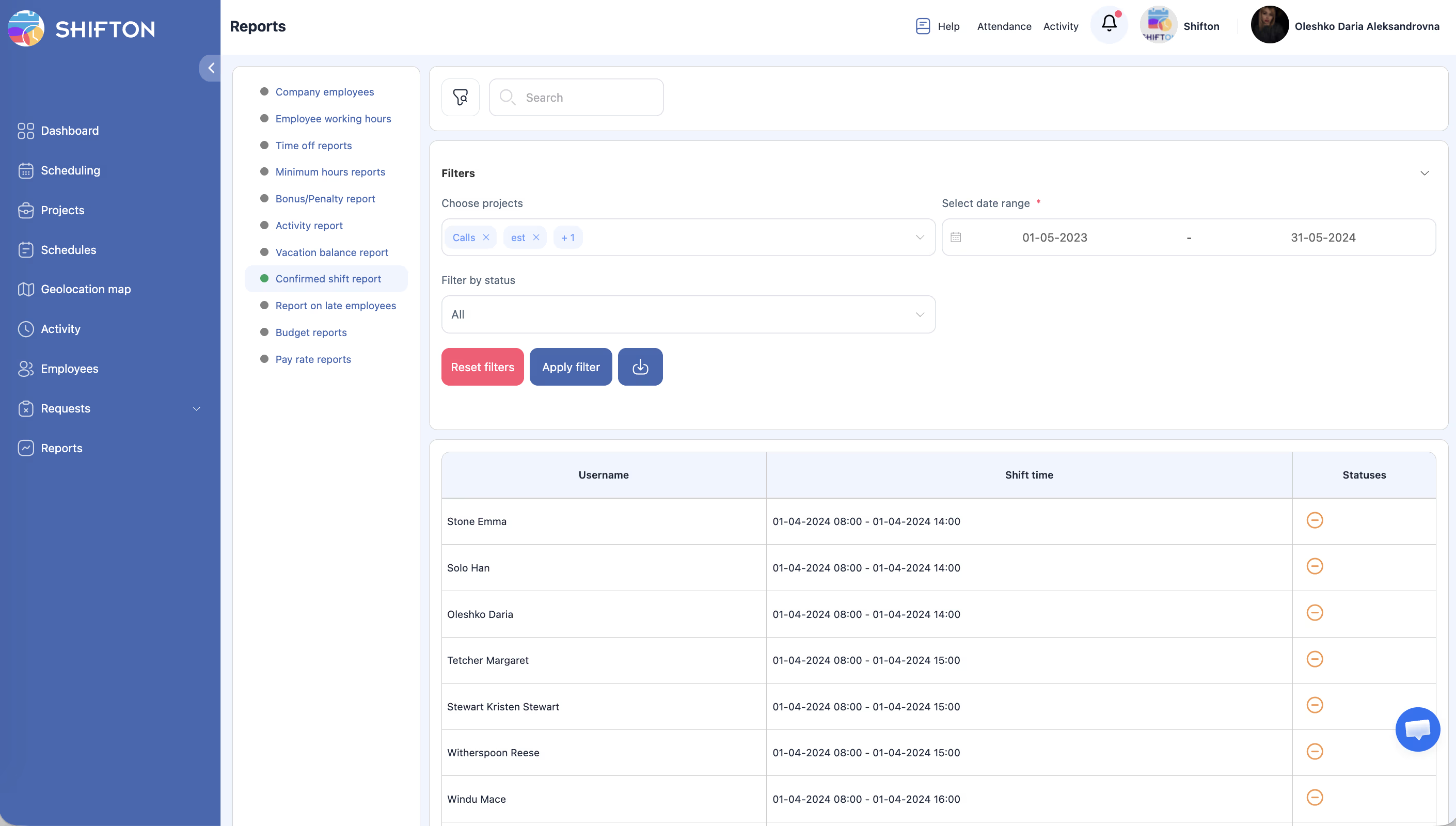
Accéder au rapport
| Étape | Action | Résultat attendu |
|---|---|---|
| 1 | Ouvrez Rapports dans la barre latérale gauche. | La page Rapports s’ouvre. |
| 2 | Sélectionnez Confirmé quart de travail dans la liste des rapports. | Le rapport se charge avec les filtres et le tableau de données. |
Appliquer les filtres
| Filtre | Type | Description |
|---|---|---|
| Projets | Sélection multiple | Filtrer par un ou plusieurs projets. |
| Plage de dates | Sélecteur de dates | Sélectionnez la période pour vérifier les statuts de confirmation. |
| Filtrer par statut | Liste déroulante | Options : Tout, Confirmé, Non confirmé. |
Configurez les filtres et cliquez sur Appliquer le filtre.
Lire le tableau du rapport
| Colonne | Description |
|---|---|
| Nom d’utilisateur | Nom de l’employé. |
| Heure de la tournée | Date et heure planifiées du poste. |
| Statuts | Icône indiquant si le poste est confirmé ou non confirmé. |
Permissions d’accès
| Rôle | Voir le rapport | Exporter le rapport | Voir tous les postes |
|---|---|---|---|
| Employé | Ses données uniquement | Non | Non |
| Gestionnaire | Tout | Oui | Oui |
| Administrateur | Tout | Oui | Oui |
| Propriétaire | Tout | Oui | Oui |
Articles connexes
- Vue d’ensemble des Rapports
- Publication et notification
- Planning dans l’application mobile
- Page du planning
Questions fréquentes
Q1 : Comment voir uniquement les postes non confirmés ?
Définissez Filtrer par statut → Non confirmé.
Q2 : Que signifie l’icône de statut ?
Une coche ou une icône verte indique un poste confirmé. Une autre icône (ex. horloge, X ou grise) indique un poste non confirmé.
Q3 : Les employés peuvent-ils confirmer leurs postes depuis ce rapport ?
Non. Les employés confirment leurs postes depuis la vue du planning ou l’application mobile Shifton. Ce rapport est en lecture seule.
Q4 : Tous les postes s’affichent comme non confirmés — pourquoi ?
Les employés peuvent ne pas être au courant de l’obligation de confirmation. Assurez-vous que les notifications de confirmation sont activées.
Q5 : Comment activer l’obligation de confirmation des postes ?
Lors de la création du planning, choisissez le type Permettre avec confirmation. Après publication, les employés verront une boîte de dialogue de confirmation.
Q6 : L’employé reçoit-il une notification lorsqu’il confirmé un poste ?
Non. La confirmation ne génère pas de notification. Le Gestionnaire peut vérifier le statut dans ce rapport.
Q7 : Un Administrateur peut-il confirmer un poste à la place d’un employé ?
Non. La confirmation est une action personnelle de l’employé via l’interface ou l’application mobile.
Q8 : Combien de temps un poste reste-t-il « non confirmé » ?
Jusqu’à ce que l’employé le confirme manuellement. Il n’y a pas de confirmation automatique.
Q9 : Le rapport affiche des postes de périodes passées — est-ce normal ?
Oui. Utilisez le filtre Plage de dates pour limiter la période d’affichage.
Q10 : Un module spécial est-il requis pour ce rapport ?
Non. Plannings confirmés est disponible sans modules supplémentaires.
Q11 : Que se passe-t-il si l’employé clique sur « Rappeler plus tard » ?
La boîte de dialogue se ferme et réapparaîtra à la prochaine connexion. Le poste reste non confirmé dans le rapport.
Q12 : Peut-on exporter la liste des postes non confirmés ?
Oui. Définissez Filtrer par statut → Non confirmé → Appliquer le filtre → Export.
Q13 : Le rapport affiche-t-il l’heure de confirmation ?
Non. Le rapport affiche uniquement le statut (confirmé/non confirmé), sans horodatage.
Q14 : Comment rappeler aux employés de confirmer ?
Republiez le planning (Publish & notify) — les employés recevront une notification et la boîte de dialogue de confirmation.
Q15 : Les postes ouverts (équipes ouverts) apparaissent-ils dans le rapport ?
Non. Les Shifts ouverts n’ont pas d’employé assigné et ne figurent pas dans le rapport Plannings confirmés.