

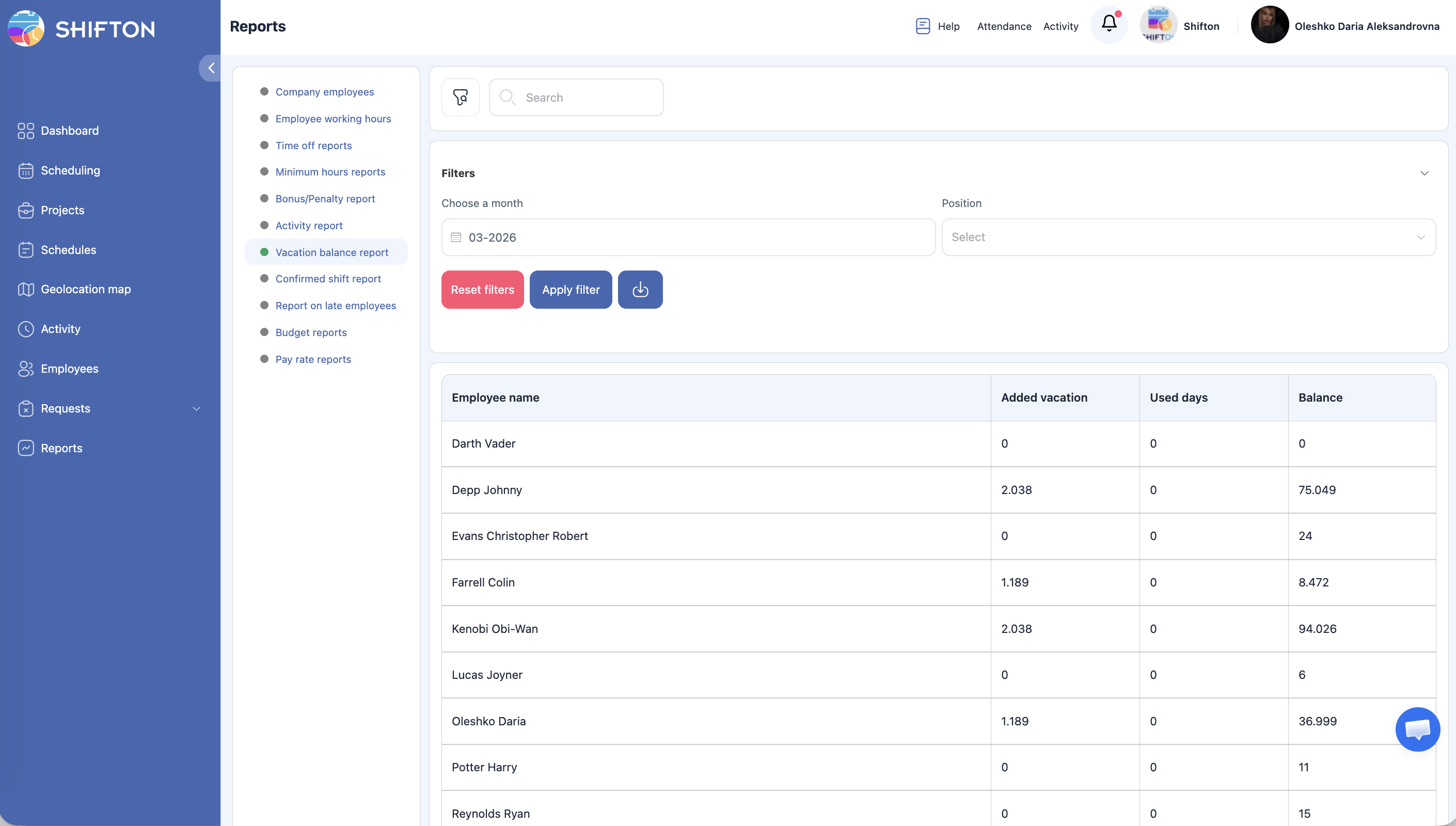
Suivi mensuel de l’acquisition des congés, des jours utilisés et du solde restant pour chaque employé.
Prise en main
Accéder au rapport
| Étape | Action | Résultat attendu |
|---|---|---|
| 1 | Ouvrez Rapports dans la barre latérale gauche. | La page Rapports s’ouvre. |
| 2 | Sélectionnez Solde de congés dans la liste des rapports. | Le rapport se charge avec les filtres et le tableau de données. |
Appliquer les filtres
| Filtre | Type | Description |
|---|---|---|
| Mois | Sélecteur de mois | Sélectionnez le mois spécifique pour afficher les soldes de congés. |
| Poste | Liste déroulante | Filtrer par poste de l’employé. |
Sélectionnez le mois souhaité, puis cliquez sur Appliquer le filtre.
Lire le tableau du rapport
| Colonne | Description |
|---|---|
| Nom de l’employé | Nom complet de l’employé. |
| Vacances ajoutées | Nombre de jours de congé accumulés ou ajoutés durant le mois sélectionné. |
| Jours utilisés | Nombre de jours de congé utilisés durant le mois sélectionné. |
| Solde | Solde restant de congés disponibles (solde cumulatif à la fin du mois sélectionné). |
Permissions d’accès
| Rôle | Voir le rapport | Exporter le rapport | Voir tous les employés |
|---|---|---|---|
| Employé | Ses données uniquement | Non | Non |
| Gestionnaire | Tout | Oui | Oui |
| Administrateur | Tout | Oui | Oui |
| Propriétaire | Tout | Oui | Oui |
Articles connexes
- Vue d’ensemble des Rapports
- Rapport Rapports des congés
- Module Gestion des congés
- Profil employé — congés
- Gestion des congés
Questions fréquentes
Q1 : Le solde est-il cumulatif ou uniquement pour le mois sélectionné ?
La colonne Solde affiche le solde cumulatif restant à la fin du mois sélectionné, en tenant compte de tous les droits acquis et utilisations jusqu’à ce point.
Q2 : Où configurer les règles d’acquisition des congés ?
Les paramètres d’acquisition des congés sont gérés dans Paramètres > Type de congés ou dans le profil de l’employé, onglet Vacations.
Q3 : Peut-on ajuster manuellement le solde de congés d’un employé ?
Oui. Les ajustements manuels peuvent être effectués via le profil de l’employé. Les modifications se refléteront dans ce rapport.
Q4 : Tous les soldes affichent 0 — pourquoi ?
Les règles d’acquisition ne sont pas configurées. Configurez-les dans Paramètres > Type de congés.
Q5 : Le module Gestion des congés est-il nécessaire pour ce rapport ?
Oui. Sans le module actif, le solde n’est pas calculé et le rapport sera vide.
Q6 : Peut-on consulter le solde sur plusieurs mois à la fois ?
Non. Le rapport affiche les données d’un seul mois sélectionné.
Q7 : Comment le rapport calcule-t-il « Vacances ajoutées » ?
L’acquisition mensuel = Limite de vacances par an ÷ 12. Par exemple, 24 jours/an → +2 jours par mois.
Q8 : Seules les demandes approuvées sont-elles comptées dans « Jours utilisés » ?
Oui. Seules les demandes approuvées de type Vacation sont décomptées du solde.
Q9 : Comment vérifier quels employés arrivent en fin de solde ?
Solde de congés → sélectionner le mois actuel → Appliquer le filtre → trier la colonne Balance par ordre croissant.
Q10 : Les employés avec un solde négatif apparaissent-ils dans le rapport ?
Oui. Si le dépassement autorisé a permis à un employé d’avoir un solde négatif, la valeur négative s’affichera.
Q11 : Peut-on exporter le rapport pour la comptabilité ?
Oui. Cliquez sur Export → téléchargez le fichier avec les soldes de tous les employés pour le mois.
Q12 : Le solde d’un employé n’a pas changé après l’approbation d’une demande — pourquoi ?
Vérifiez que le type de demande est correctement configuré — seul le type Vacances est décompté du solde de congés.
Q13 : Comment ajouter un solde initial lors de la première utilisation du module ?
Employés → profil de l’employé → onglet Vacances → Modification du solde des vacances → entrez le nombre initial de jours.
Q14 : Le rapport affiche-t-il l’historique des transactions de solde ?
Non. Le rapport affiche le solde final pour le mois. L’historique des transactions est consultable dans le profil de l’employé → onglet Vacations.
Q15 : Peut-on filtrer le rapport par département ou projet ?
Il n’y a pas de filtre direct par projet. Utilisez le filtre Position pour regrouper par poste.