

Le tableau de bord de l’entreprise offre une vue d’ensemble de tout ce qui se passe en ce moment : services, pauses, activités et demandes des employés — en un seul endroit.
Instructions étape par étape
Accès au tableau de bord
Grille de widgets
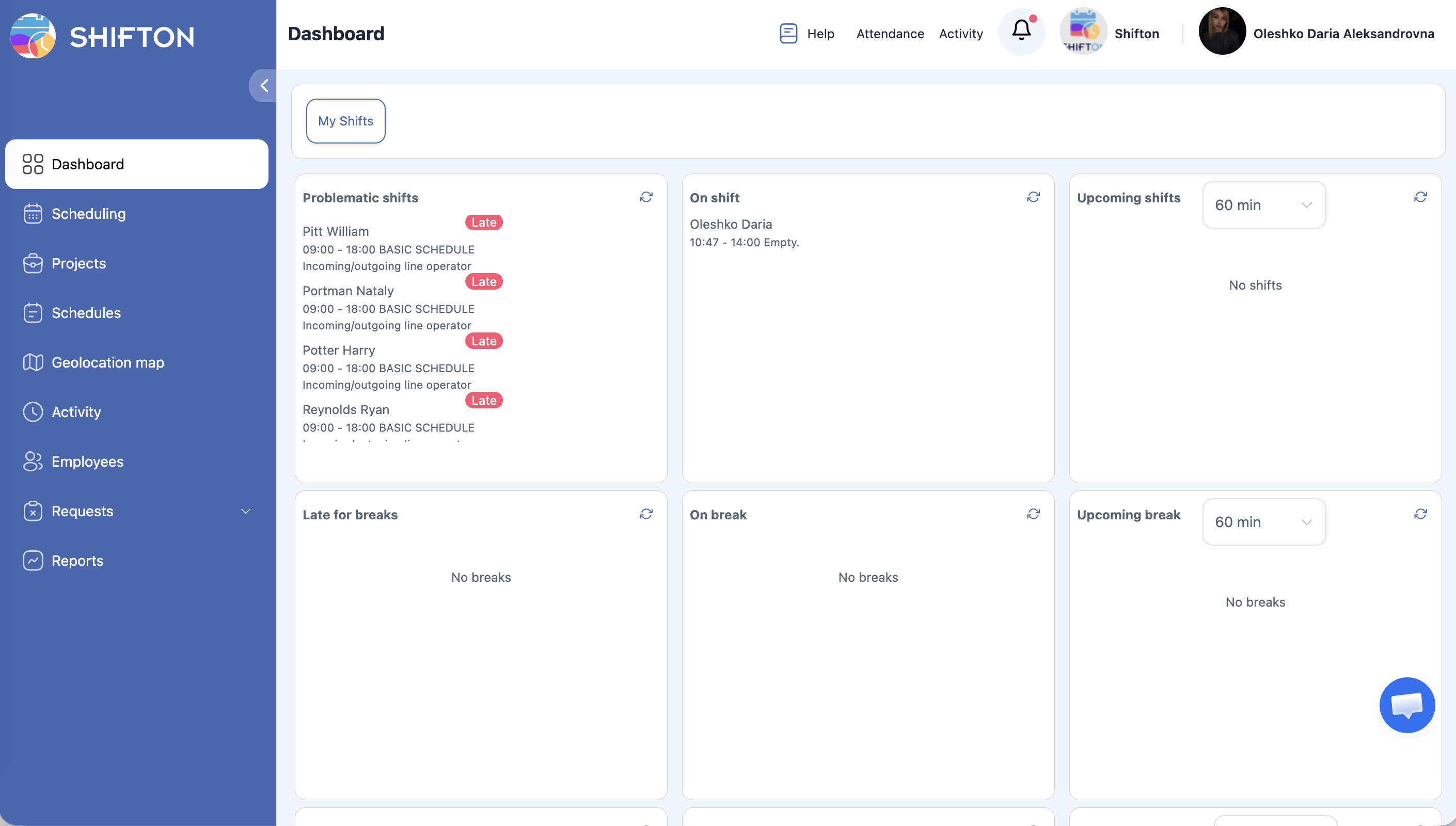
Le tableau de bord affiche une grille 3×3 de widgets en temps réel, organisés en trois rangées :
Rangée 1 — Services
| Widget | Ce qu’il affiche |
|---|---|
| Postes de travail problématiques | Services avec problèmes : absences, retards |
| En service | Employés en service en ce moment |
| Prochains équipes | Services débutant dans la fenêtre temporelle sélectionnée |
Rangée 2 — Pauses
| Widget | Ce qu’il affiche |
|---|---|
| En retard pour les pauses | Employés qui auraient dû commencer leur pause mais ne l’ont pas encore fait |
| En pause | Employés en pause |
| Pause à venir | Pauses planifiées dans la fenêtre temporelle sélectionnée |
Rangée 3 — Activités
| Widget | Ce qu’il affiche |
|---|---|
| Activité tardive | Employés n’ayant pas démarré une activité planifiée à temps |
| En activité | Employés réalisant une activité en ce moment |
| Activité à venir | Activités planifiées pour démarrer dans la fenêtre temporelle sélectionnée |
Liste déroulante de la fenêtre temporelle
Consultation des demandes des employés
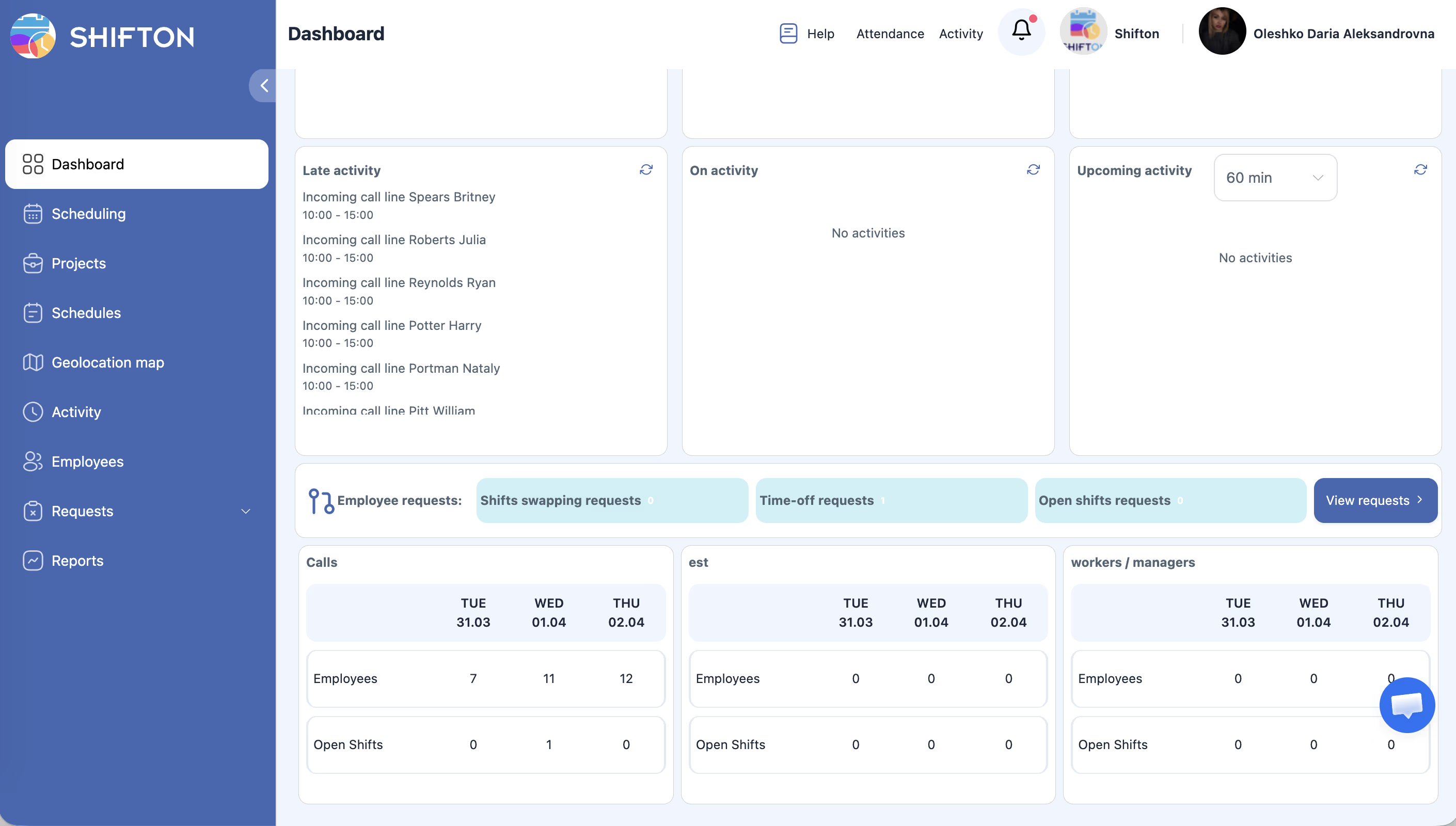
La section Demandes des employés sous la grille de widgets contient trois onglets :
| Onglet | Description |
|---|---|
| Échange de quarts | Demandes d’échange de services |
| Congé | Demandes de congés et d’arrêts maladie |
| équipes ouverts | Demandes liées aux services ouverts |
Cliquez sur « Afficher les demandes > » pour accéder à la page complète de gestion des demandes.
Cartes récapitulatives par projet
En bas du tableau de bord — cartes par projet avec une mini-grille sur 3 jours :
| Donnée | Description |
|---|---|
| Employés | Nombre d’employés pour chacun des trois jours |
| équipes ouverts | Nombre de services non pourvus pour chacun des trois jours |
Basculer vers Mes Services
Cliquez sur l’onglet « Mes Services » en haut du tableau de bord pour consulter votre planning personnel. Cliquez sur Tableau de bord pour revenir.
Articles associés
- Mes services
- Page de planning
- Suivi de présence
- Calendrier d’activités
- Vue d’ensemble des rapports
- Tableau de bord de l’application mobile
- Vue d’ensemble de la page des demandes
Questions fréquentes
Q : À quelle fréquence les données du tableau de bord sont-elles mises à jour ?
Cliquez sur Actualiser à côté de la liste déroulante de la fenêtre temporelle pour obtenir des données fraîches.
Q : Pourquoi tous les widgets affichent-ils « 0 » ?
Aucun service actif n’est en cours. Assurez-vous que les plannings sont publiés et que des services sont assignés pour aujourd’hui.
Q : Peut-on configurer quels widgets sont affichés ?
La disposition en grille 3×3 est fixe. La liste déroulante de la fenêtre temporelle contrôle jusqu’où les widgets « Upcoming » regardent en avance.
Q : Pourquoi ne vois-je qu’une partie des projets dans les cartes récapitulatives ?
Les Managers ne voient que les projets qui leur sont assignés. Pour un accès élargi, contactez l’Propriétaire ou un Administrateur.
Q : Qu’est-ce qui est inclus dans « Postes de travail problématiques » ?
Les services avec retards, absences et autres problèmes de présence.
Q : Pas d’accès au tableau de bord — que faire ?
Le tableau de bord est accessible à l’Propriétaire, à l’Administrateur et au Gestionnaire. Contactez le propriétaire du compte pour vérifier les droits.
Q : Peut-on voir les employés d’un projet spécifique dans le tableau de bord ?
Il n’y a pas de filtre direct par projet dans les widgets. Les cartes récapitulatives en bas sont réparties par projet.
Q : Que signifie le widget « En retard pour les pauses » ?
Les employés dont la pause planifiée aurait déjà dû commencer mais qui ne l’ont pas encore démarrée.
Q : Comment utiliser la fenêtre temporelle pour la planification ?
Définissez la fenêtre temporelle (ex. : 120 minutes) — les widgets « Upcoming » afficheront les services et pauses débutant dans les 2 prochaines heures.
Q : Le widget « En activité » est vide alors que des activités sont planifiées — pourquoi ?
Le widget affiche uniquement les activités au statut « In progress ». Assurez-vous que le module Activité est actif et que les employés ont démarré leurs activités.
Q : Peut-on accéder à un service spécifique directement depuis le tableau de bord ?
Non. Le tableau de bord est uniquement pour la surveillance. Pour gérer les services, utilisez la page Schedule.
Q : Comment traiter les demandes des employés depuis le tableau de bord ?
Dans la section Demandes des employés, cliquez sur Afficher les demandes > — la page complète Demandes s’ouvrira pour approuver/refuser.
Q : L’employé voit-il le tableau de bord de l’entreprise ?
Non. L’employé voit uniquement Mes Services — son planning personnel.
Q : Le tableau de bord affiche-t-il les données de toutes les entreprises ou uniquement de la société actuelle ?
Uniquement de la société actuelle. Pour basculer entre les entreprises, utilisez le sélecteur d’entreprise dans le profil.
Q : Peut-on exporter les données du tableau de bord en Excel ou PDF ?
Non. Le tableau de bord est destiné uniquement à la surveillance opérationnelle. Pour l’export des données, utilisez la section Rapports.
Q : Comment savoir combien d’employés sont en retard sur leur service en ce moment ?
Le widget Postes de travail problématiques affiche les services avec retards et absences en temps réel.
Q : Les données sur les congés et vacances sont-elles affichées sur le tableau de bord ?
Pas directement dans les widgets. Les demandes de congés sont visibles dans la section Demandes des employés → Congé sous la grille de widgets.
Q : Peut-on voir le tableau de bord sur un appareil mobile ?
L’application mobile affiche un tableau de bord simplifié pour les employés. Le tableau de bord complet de l’entreprise avec la grille 3×3 est disponible uniquement dans la version web.
Q : Que signifie le bouton Actualiser et à quelle fréquence faut-il l’utiliser ?
Le bouton Refresh met à jour manuellement les données de tous les widgets. Utilisez-le selon vos besoins — la mise à jour automatique ne se produit pas sans clic.
Q : Le tableau de bord est-il accessible aux employés avec le rôle Gestionnaire ou uniquement à l’Administrateur ?
Le tableau de bord est accessible à l’Propriétaire, à l’Administrateur et au Gestionnaire. Le Gestionnaire ne voit que les données des projets qui lui sont assignés.