

הרישום מתבצע בשלושה שלבים: קודם אתם מציינים מי אתם — מעסיק או עובד, אחר כך בוחרים מוצר, ורק לאחר מכן ממלאים את הטופס. אין צורך לאמת את כתובת הדואר האלקטרוני: מיד לאחר שליחת הטופס אתם נכנסים לחשבון.
הוראות שלב אחר שלב
שלב 1. מי אתם
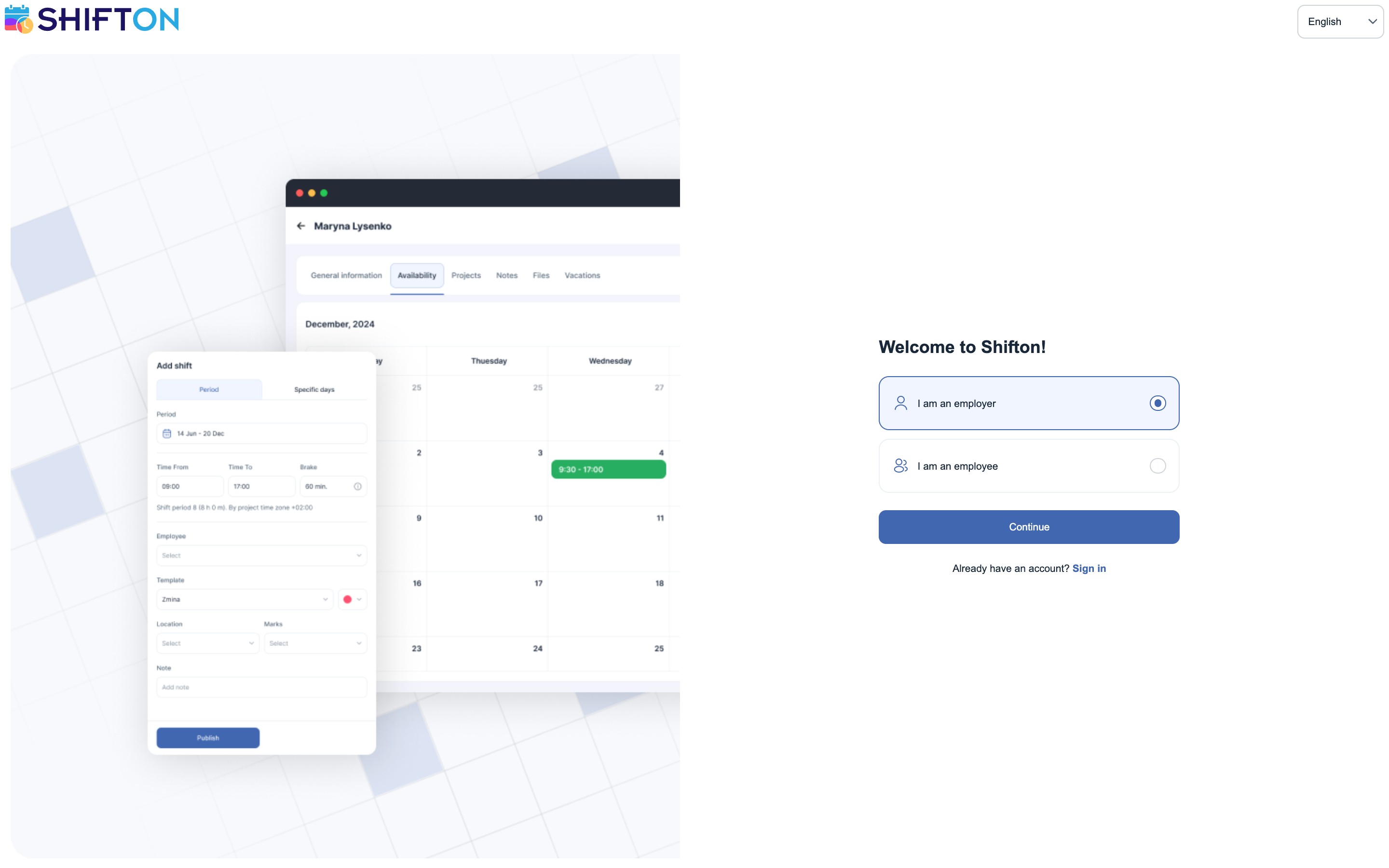
פתחו את הכתובת app.shifton.com/registration. במסך הראשון יש שתי אפשרויות:
- אני מעסיק (I am an employer) — נבחר כברירת מחדל. מסלול זה יוצר חברה חדשה, ואתם הופכים לבעלים שלה.
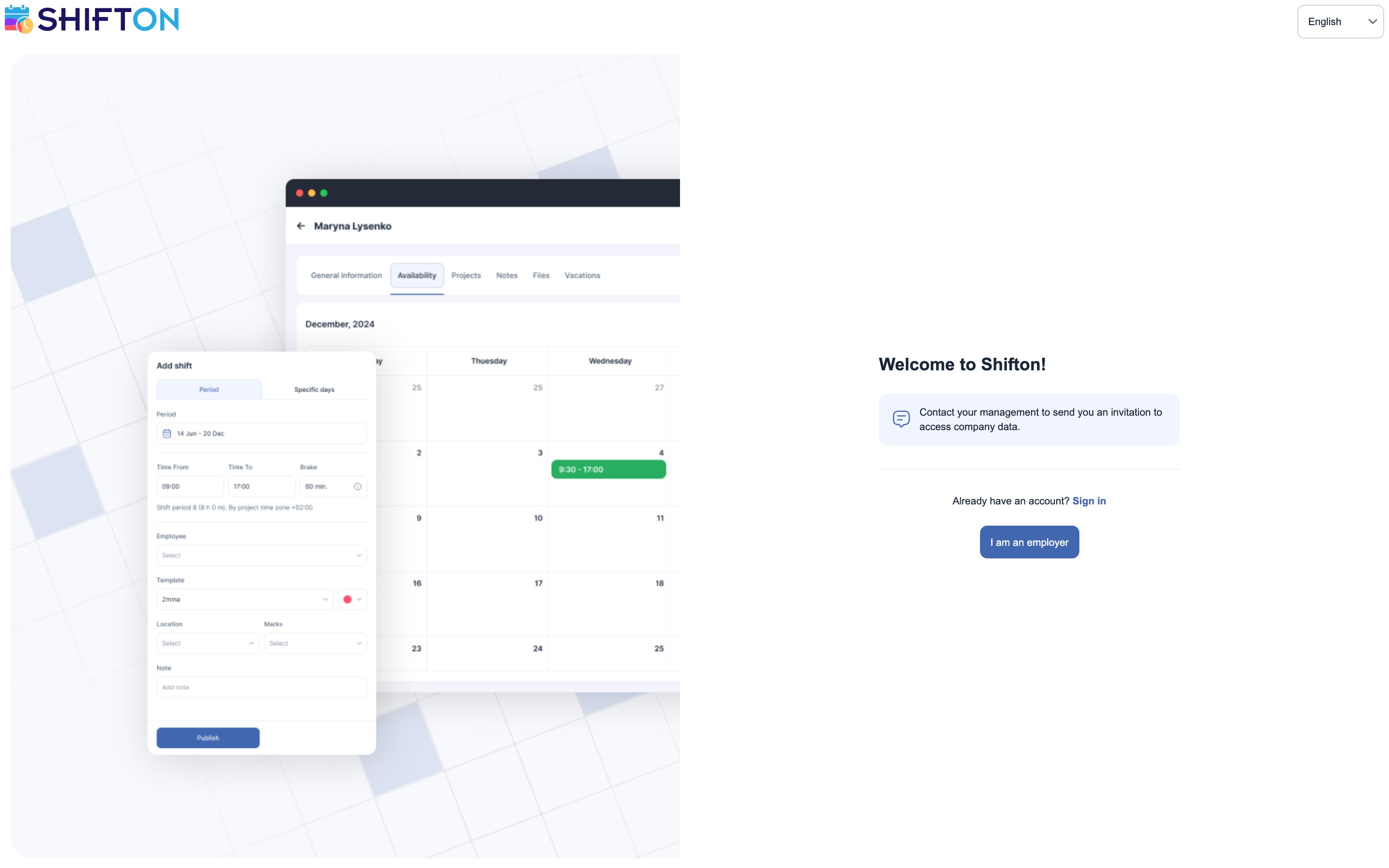
- אני שכיר (I am an employee) — עבור מי שהוזמן לחברה קיימת. מסלול זה אינו מאפשר לרשום חברה: אם תבחרו בו, תראו את ההודעה "פנו להנהלה שלכם כדי שתישלח אליכם הזמנה לגישה לנתוני החברה". עובדים מגיעים ל-Shifton רק באמצעות הזמנה מהבעלים או ממנהל מערכת.
לחצו על המשך (Continue).
כך נראה המסך של העובד — טופס ההרשמה אינו נפתח, ואפשר לחזור לרישום החברה באמצעות הכפתור אני מעסיק:
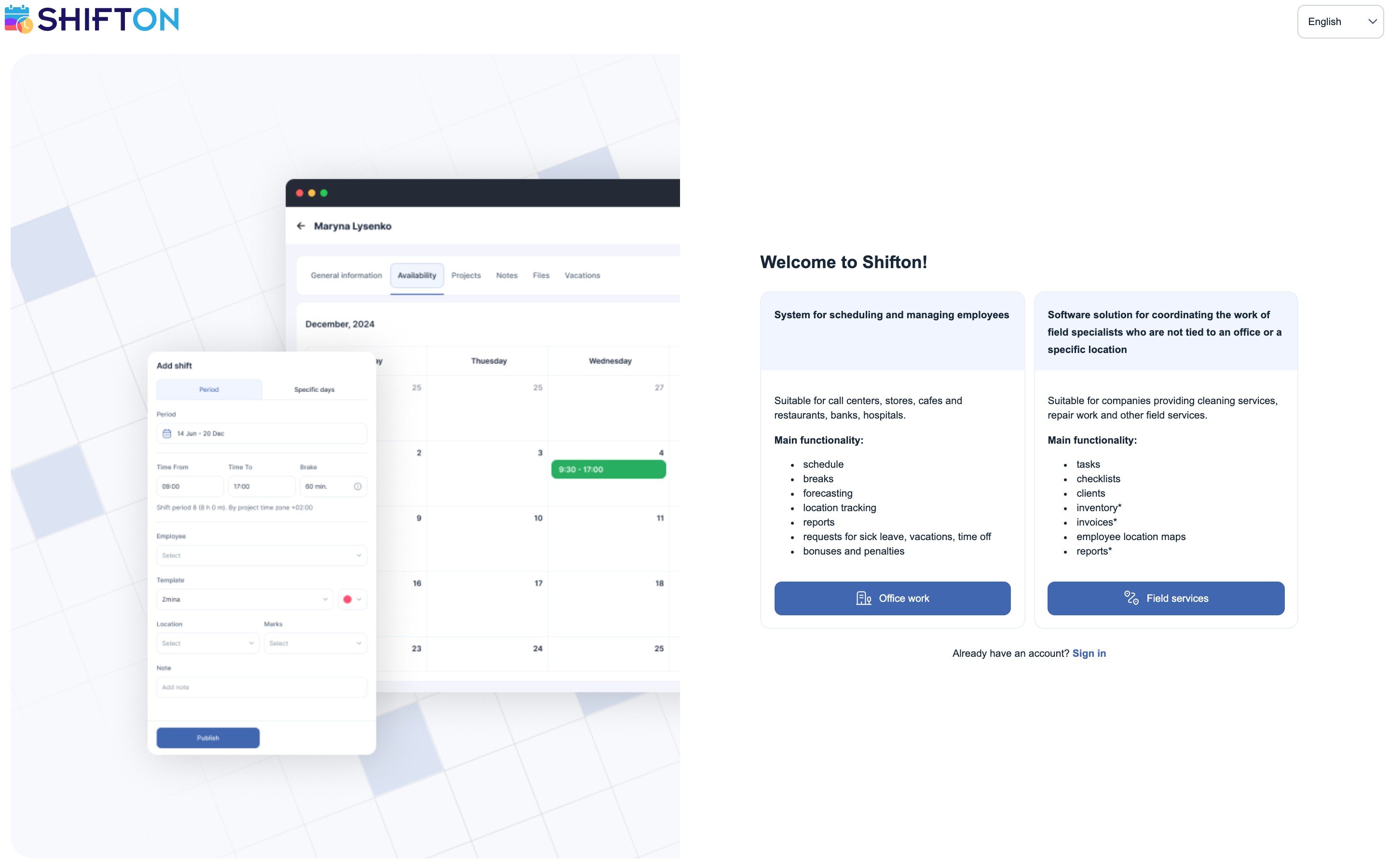
שלב 2. איזה מוצר
בשלב הבא בוחרים בין שני המוצרים של Shifton. בעבר שימשו לכך כתובות רישום שונות — כיום המוצר נבחר כאן, בכפתור שמתחת לתיאור.
| מוצר | למי מתאים | מה כלול |
|---|---|---|
| עבודה משרדית (Office work) — מערכת לתכנון וניהול עובדים | מוקדים טלפוניים, חנויות, בתי קפה ומסעדות, בנקים, בתי חולים | סידור עבודה, הפסקות, תחזיות, בקרת מיקום, דוחות, בקשות למחלה, חופשה ויום חופש, בונוסים וקיזוזים |
| שירותי שטח (Field services) — תיאום עובדי שטח | ניקיון, תיקונים ועבודות שטח אחרות | משימות, רשימות תיוג, לקוחות, מלאי, חשבוניות, מפות מיקום של העובדים, דוחות |
ברשימת היכולות של שירותי השטח חלק מהפריטים מסומנים בכוכבית — אלה מודולים בתשלום.
המוצר שנבחר קובע את מצב העבודה של החברה. אפשר לעבור בין המצבים גם לאחר מכן, בתפריט Shifton, באותו חשבון עצמו.
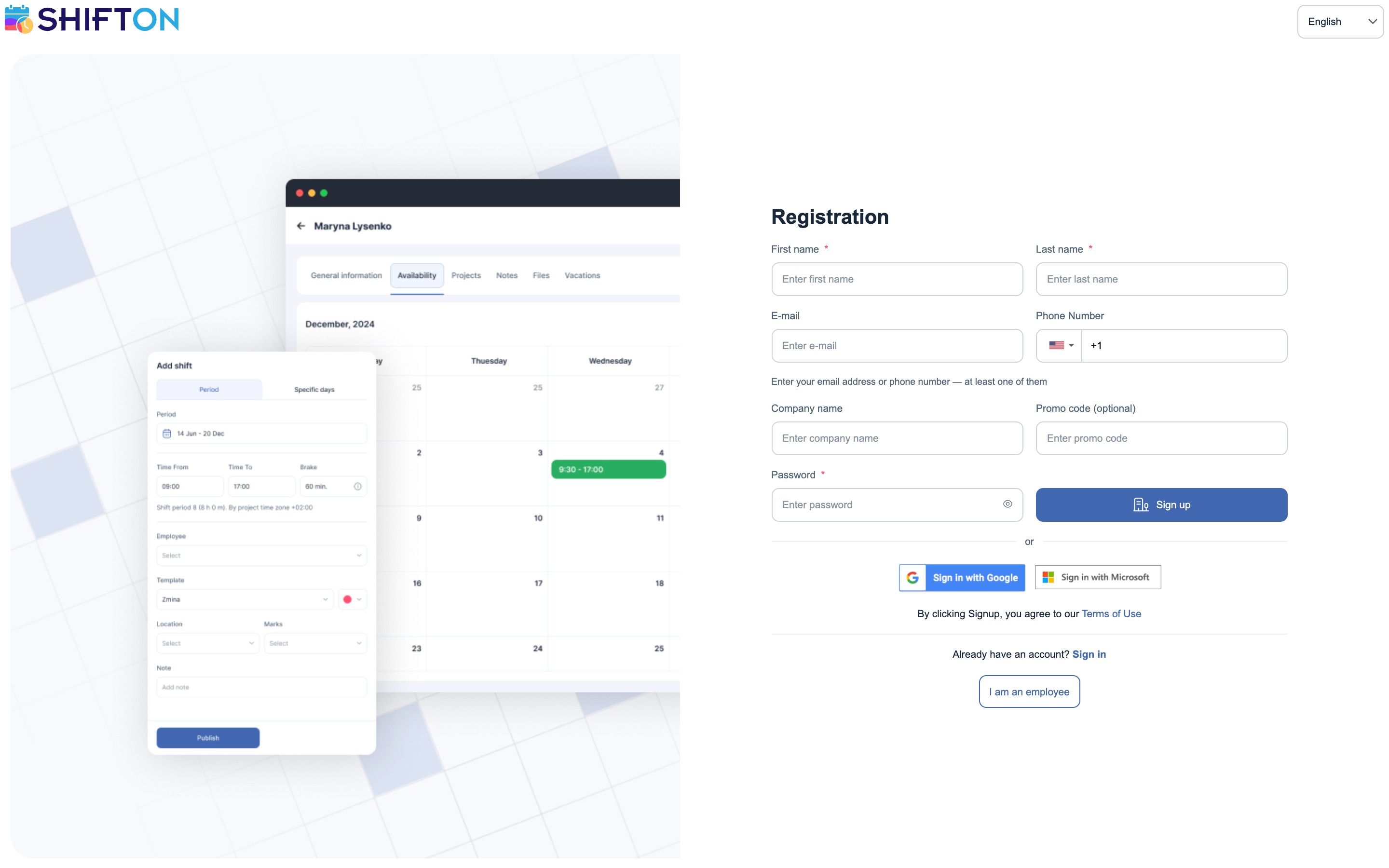
שלב 3. טופס ההרשמה
מי שממלא את הטופס הופך לבעלים של החברה.
| שדה | תיאור | שדה חובה |
|---|---|---|
| שם פרטי | השם הפרטי שלכם | כן |
| שם משפחה | שם המשפחה שלכם | כן |
| אימייל | כתובת דואר אלקטרוני | אחד מהשניים |
| טלפון | מספר טלפון עם קידומת המדינה | אחד מהשניים |
| שם החברה | שם הארגון שלכם | לא |
| קוד קופון | אם התקבל דרך תוכנית ההפניות | לא |
| סיסמה | סיסמה לכניסה | כן |
מתחת לשדות הדואר האלקטרוני והטלפון מופיעה הערה: "הזינו כתובת דואר אלקטרוני או מספר טלפון — לפחות אחד מהשניים". כלומר די באחד מהם; את הטלפון תצטרכו בכל מקרה בהמשך, כדי להזמין עובדים.
לחצו על הרשמה (Sign up).
כניסה דרך Google או Microsoft
במקום למלא את הטופס אפשר להיכנס עם חשבון קיים — בטופס יש את הכפתורים Sign in with Google ו-Sign in with Microsoft. במקרה כזה אין צורך להמציא סיסמה: הפרטים נלקחים מהחשבון שנבחר.
מה הלאה
מיד לאחר הרישום:
- הפונקציונליות הבסיסית מופעלת אוטומטית ואינה ניתנת לכיבוי — סידור עבודה, רשימת עובדים, לוח בקרה.
- פרויקט אחד בחינם. פרויקטים נוספים הם בתשלום.
- הרשאות בעלים של החברה נמצאות בידי מי שמילא את הטופס: גישה מלאה לכל ההגדרות, כולל התשלום.
- מתחילה תקופת ניסיון. בכותרת העליונה מופיע מונה ירוק ניסיון חינם (Free trial): יש לכם עשרה ימים להתרשם מהמערכת, ובאמצעות ביצוע משימות מהרשימה אתם מאריכים את תקופת הניסיון עד 60 ימים. פרטים נוספים במאמר "תקופת ניסיון ומשימות".
פרטים נוספים על מה שזמין בלי תשלום ומתי חברה הופכת לחברה בתשלום — במאמר "מסלול חינמי".
בעיות אפשריות ופתרונות
| בעיה | סיבה | פתרון |
|---|---|---|
| הכפתור הרשמה אינו נלחץ | לא מולאו שם פרטי, שם משפחה או סיסמה, או שלא צוינו לא כתובת דואר אלקטרוני ולא טלפון | מלאו את שדות החובה; מבין הדואר האלקטרוני והטלפון די באחד |
| ההזמנות אינן מגיעות לעובדים | מספר הטלפון לא אומת | אמתו את המספר בהגדרות הפרופיל |
| נרשמתם למוצר הלא נכון | בשלב השני נבחרה האפשרות האחרת | החליפו את מצב העבודה בתפריט Shifton — אין צורך לרשום חברה שנייה |
| בחרתם "אני שכיר" ואין טופס | עובדים אינם נרשמים בעצמם — רק בהזמנה | בקשו מהמנהל שלכם לשלוח הזמנה; הקישור ליצירת החשבון יגיע במייל |
שאלות נפוצות
שאלה: האם הרישום חינמי? תשובה: כן. עשרת העובדים הראשונים כלולים ב"פונקציונליות הבסיסית" בחינם, ואין צורך בכרטיס אשראי לרישום.
שאלה: האם חייבים לציין גם דואר אלקטרוני וגם טלפון? תשובה: לא, די באחד מהשניים. את הטלפון תצטרכו בהמשך — לאימות ולשליחת הזמנות לעובדים.
שאלה: האם שם החברה הוא שדה חובה? תשובה: לא, זהו שדה אופציונלי. אפשר לציין או לשנות את השם בהמשך, בהגדרות פרופיל החברה.
שאלה: אפשר להירשם דרך Google או Microsoft? תשובה: כן, בטופס יש את הכפתורים Sign in with Google ו-Sign in with Microsoft.
שאלה: איך נרשמים למצב שירותי השטח? תשובה: בשלב השני של הרישום בחרו שירותי שטח. אין יותר צורך בכתובת נפרדת לכך.
שאלה: האם צריך לאמת את כתובת הדואר האלקטרוני? תשובה: לא. מיד לאחר שליחת הטופס אתם נכנסים לחשבון.
שאלה: מי הופך לבעלים של החברה? תשובה: מי שמילא את הטופס. הוא מקבל גישה מלאה לכל ההגדרות, כולל התשלום.
שאלה: אני עובד. איך אני נרשם? תשובה: באופן עצמאי — בכלל לא: את החברה רושם רק הבעלים. בקשו מהמנהל שלכם לשלוח לכם הזמנה, ובמייל יופיע קישור ליצירת החשבון שלכם.
שאלה: אפשר לנהל כמה חברות? תשובה: כן. רשמו חברה שנייה לאותה כתובת דואר אלקטרוני — בתפריט Shifton יופיע פריט למעבר בין החברות.
שאלה: איפה מציינים מדינה ותחום עיסוק? תשובה: בטופס הרישום אין שדות כאלה. אפשר למלא אותם לאחר הכניסה, בהגדרות פרופיל החברה.
שאלה: אפשר להשתמש בקוד קופון? תשובה: כן, יש לכך שדה נפרד בטופס. קודי קופון מופצים דרך תוכנית ההפניות.
שאלה: מה כלול ב"פונקציונליות הבסיסית"? תשובה: סידור עבודה, רשימת עובדים ולוח בקרה, ובנוסף פרויקט חינמי אחד. אי אפשר לכבות אותה.
שאלה: האם יש אפליקציה לנייד? תשובה: כן, ל-iOS ול-Android.