

צרו אפליקציות משלכם המשולבות עם פלטפורמת Shifton דרך לשונית Applications.
הוראות צעד אחר צעד
גישה ללשונית Applications
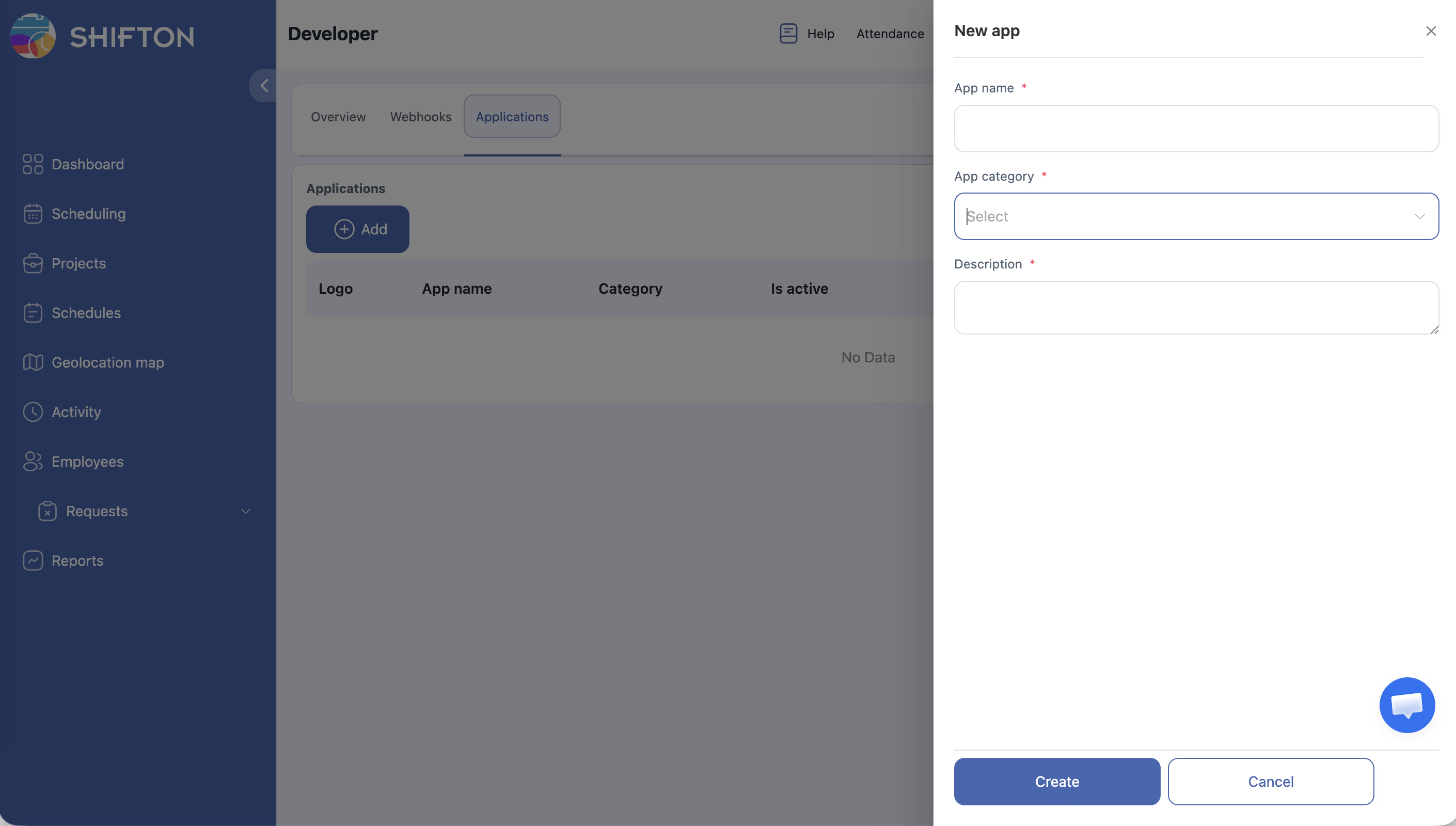
יצירת אפליקציה חדשה
| שדה | תיאור |
|---|---|
| שם האפליקציה | שם האפליקציה |
| לוגו | סמל או לוגו |
| קטגוריה | קטגוריית ייעוד |
טבלת אפליקציות
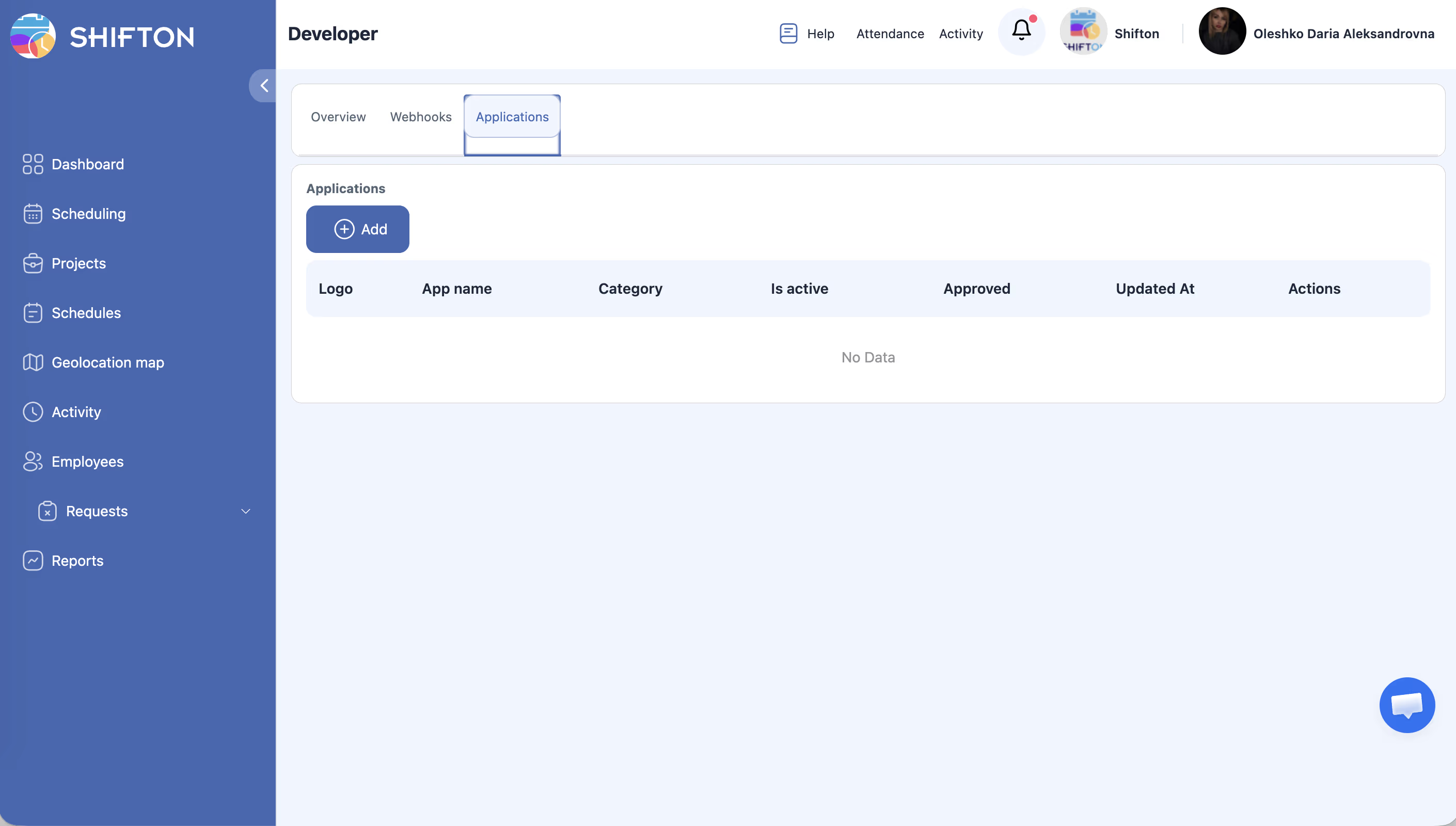
| עמודה | תיאור |
|---|---|
| לוגו | סמל |
| שם האפליקציה | שם |
| קטגוריה | קטגוריה |
| פעיל | האם פעילה |
| מאושר | האם אושרה |
| עודכן בתאריך | תאריך עדכון אחרון |
| פעולות | עריכה, הפעלה/השבתה, מחיקה |
ניהול אפליקציה
בעמודת פעולות זמינות: לערוך, להפעיל/להשבית, להסיר.
מאמרים קשורים
שאלות נפוצות
ש: מה פירוש “מאושר” בטבלה?
האפליקציה עברה בדיקה. אפליקציות חדשות עשויות לחכות לאישור לפני הפעלה מלאה.
ש: מה קורה עם נתונים במחיקת אפליקציה?
האפליקציה מאבדת גישה ל-API. נתונים שנרשמו דרכה נשארים ב-Shifton.
ש: האפליקציה לא עובדת לאחר הפעלה — למה?
בדקו הגדרות אפליקציה והרשאות API.
ש: כמה אפליקציות ניתן ליצור?
אין מגבלות. צרו אפליקציה נפרדת לכל אינטגרציה.
ש: האם נדרש חשבון מפתח נפרד ליצירת אפליקציות?
לא. אפליקציות נוצרות במסגרת חשבון מנהל מערכת קיים.
ש: כיצד לקבל מפתח API מאפליקציה שנוצרה?
Developer → בקשות → לחצו על האפליקציה → בהגדרות זמינים Client ID ו-מפתח סודי.
ש: האם ניתן להגביל גישת אפליקציה לנתונים מסוימים בלבד?
כן. ביצירת אפליקציה מוגדרות הרשאות API — בחרו רק את הנדרשות.
ש: מי יכול לראות ולנהל אפליקציות שנוצרו?
רק בעלים ומנהל מערכת. רשימת האפליקציות אינה נגישה למנהלים ועובדים.
ש: מה קורה עם האפליקציה בהחלפת בעלים של החברה?
האפליקציה נשארת מקושרת לחברה. הבעלים החדש מקבל גישה מלאה לניהול אפליקציות.
ש: כיצד לבטל גישה מאפליקציה שנפרצה?
Developer → בקשות → מצאו את האפליקציה → לחצו Deactivate. זה מבטל מיד את הגישה ל-API.