

אחסון מרכזי של מסמכים עבור כל הצוות. נדרש מודול קבצי חברה ($1/חודש).
הוראות צעד אחר צעד
גישה לקבצי החברה
טבלת קבצים
| עמודה | תיאור |
|---|---|
| שם של קובץ | שם (לחצו לתצוגה מקדימה או הורדה) |
| אחראי על העלאת קבצים | מי העלה |
| תאריך יצירה | תאריך העלאה |
| סוג | פורמט (TXT, JPG, PDF, PNG, XLSX ועוד) |
| גודל | גודל ב-KB |
| פעולות | צפייה, הורדה, מחיקה |
העלאת קובץ
חיפוש קבצים
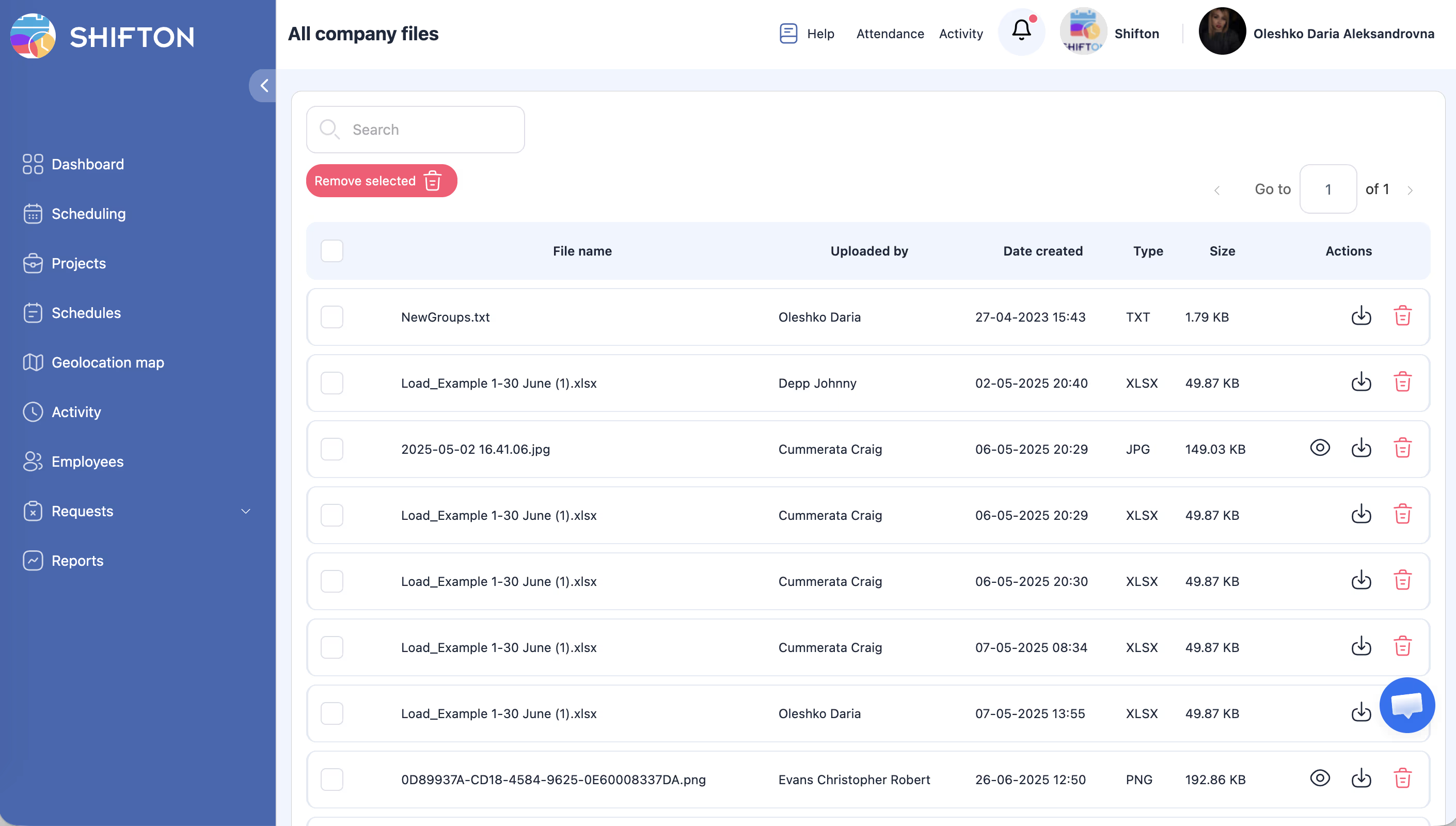
השתמשו בשורת החיפוש — הרשימה תסונן אוטומטית.
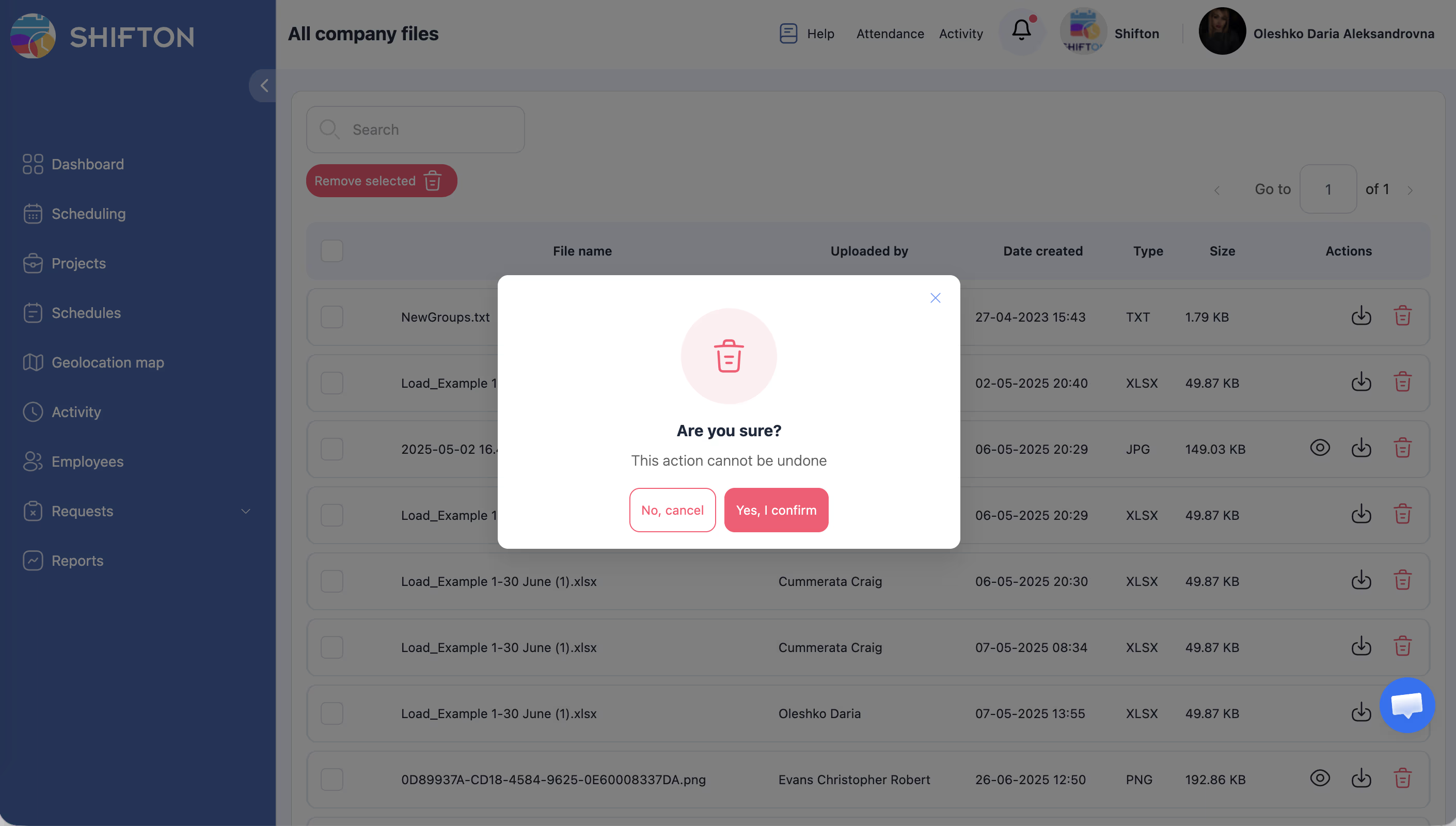
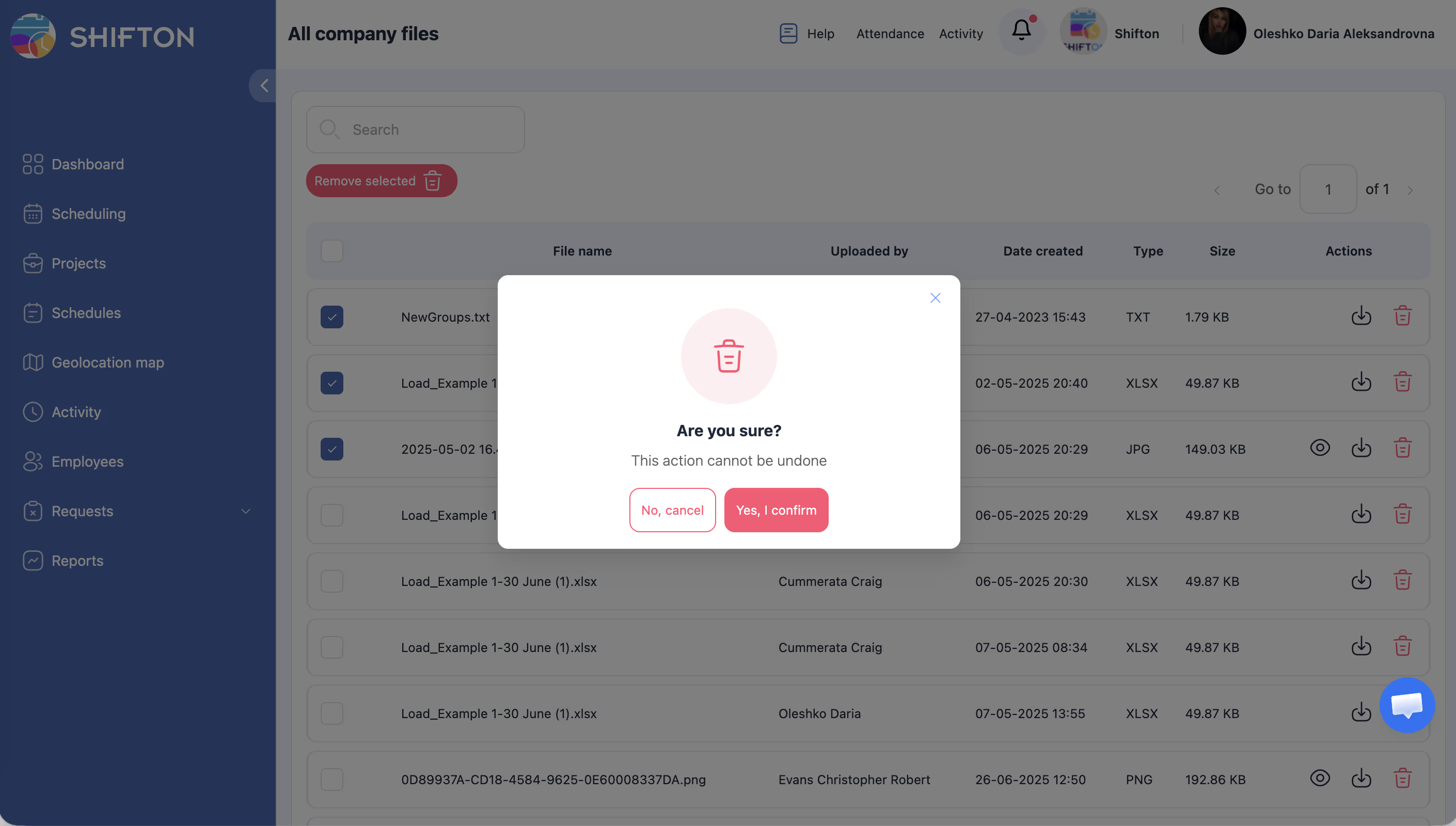
מחיקת קבצים
קובץ בודד: לחצו על להסיר בעמודת פעולות ואשרו.
מחיקה המונית: סמנו קבצים עם תיבות סימון → לחצו “הסר פריטים שנבחרו” → אשרו.
מאמרים קשורים
שאלות נפוצות
ש: אילו סוגי קבצים נתמכים?
TXT, JPG, PNG, PDF, XLSX ופורמטים נפוצים אחרים.
ש: האם עובדים יכולים להעלות קבצים?
כברירת מחדל לא. העלאה זמינה לבעלים, מנהל מערכת ומנהל.
ש: האם ניתן לשחזר קבצים שנמחקו?
לא. שמרו גיבויים לפני מחיקה.
ש: עמוד קבצים לא נגיש — למה?
מודול קבצי חברה לא הופעל. הפעילו ב-הגדרות של פרופיל החברה → מודולים ($1/חודש).
ש: כמה קבצים ניתן לאחסן?
אין מגבלות כמותיות. עלות המודול קבועה — $1/חודש ללא קשר לנפח.
ש: במה קבצי חברה שונה מלשונית קבצים בפרופיל עובד?
קבצי חברה — אחסון משותף לכל הצוות. לשונית קבצים בפרופיל — מסמכים אישיים של עובד ספציפי.
ש: האם ניתן להעלות מספר קבצים בו-זמנית?
לא. קבצים מועלים אחד-אחד.
ש: האם העלאת קבצים נרשמת ביומן הפעילות?
כן. העלאה ומחיקת קבצים מוצגות ביומן הפעילות בקטגוריית קבצי חברה.
ש: כמה עולה מודול קבצי חברה?
$1 בחודש בתעריף קבוע — לא תלוי במספר העובדים. תקופת ניסיון: עד 60 ימים.
ש: האם ניתן לשנות שם קובץ לאחר העלאה?
לא. מחקו את הקובץ והעלו מחדש עם השם הנכון.
ש: האם נתמכת תצוגה מקדימה ללא הורדה?
כן. לתמונות ו-PDF זמינה תצוגה מקדימה ישירות בממשק. לפורמטים אחרים — רק הורדה.