

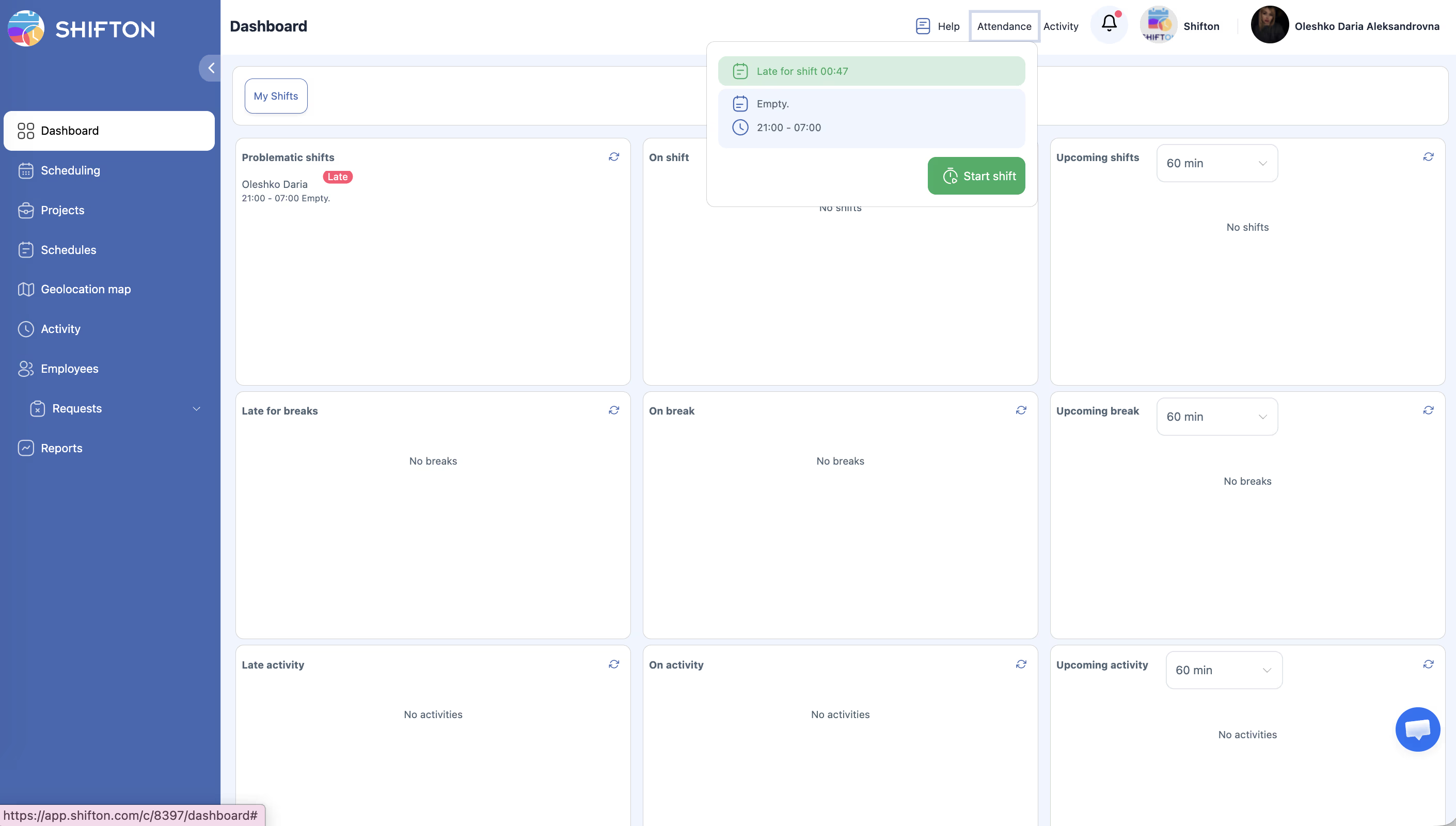
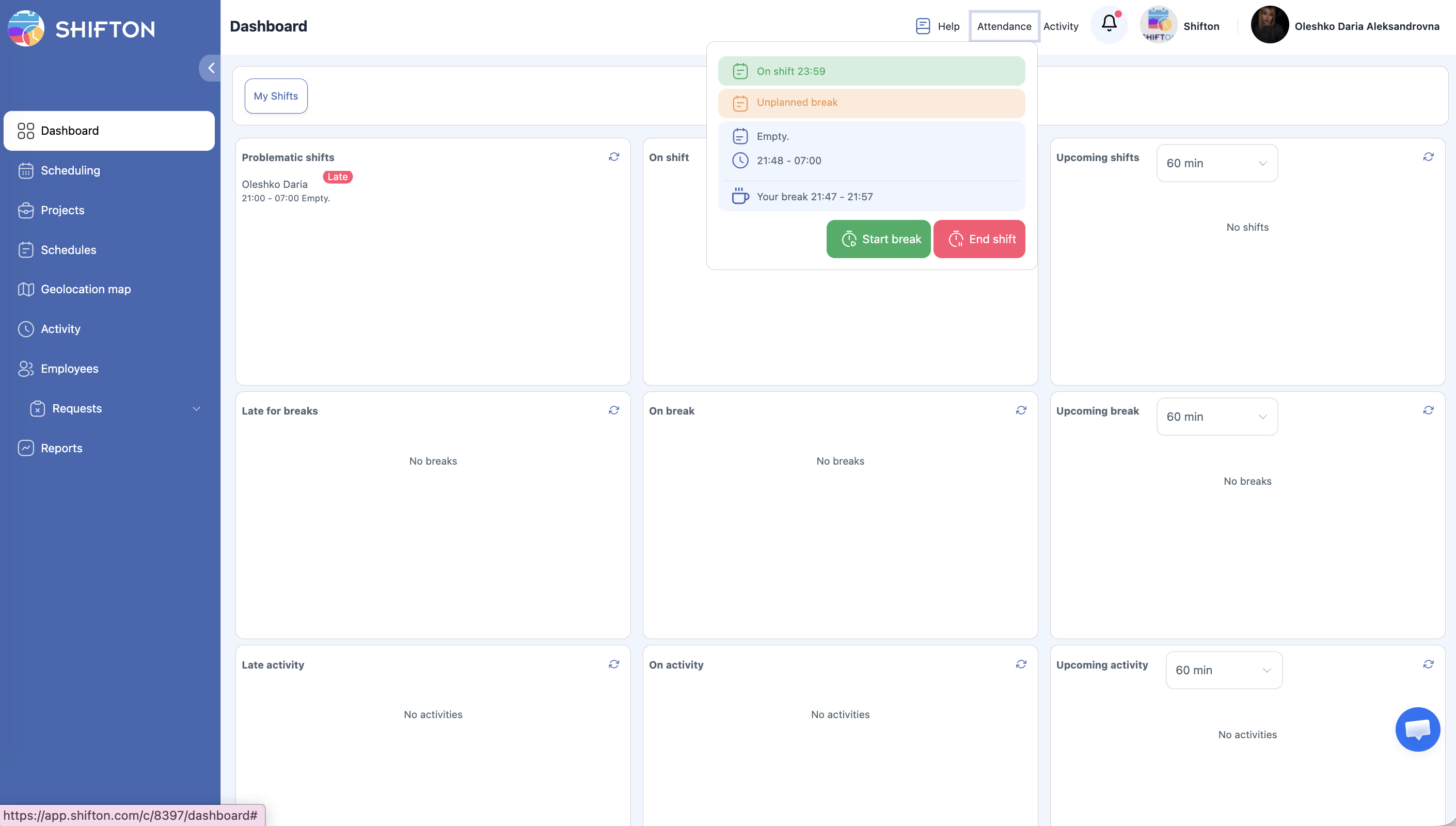
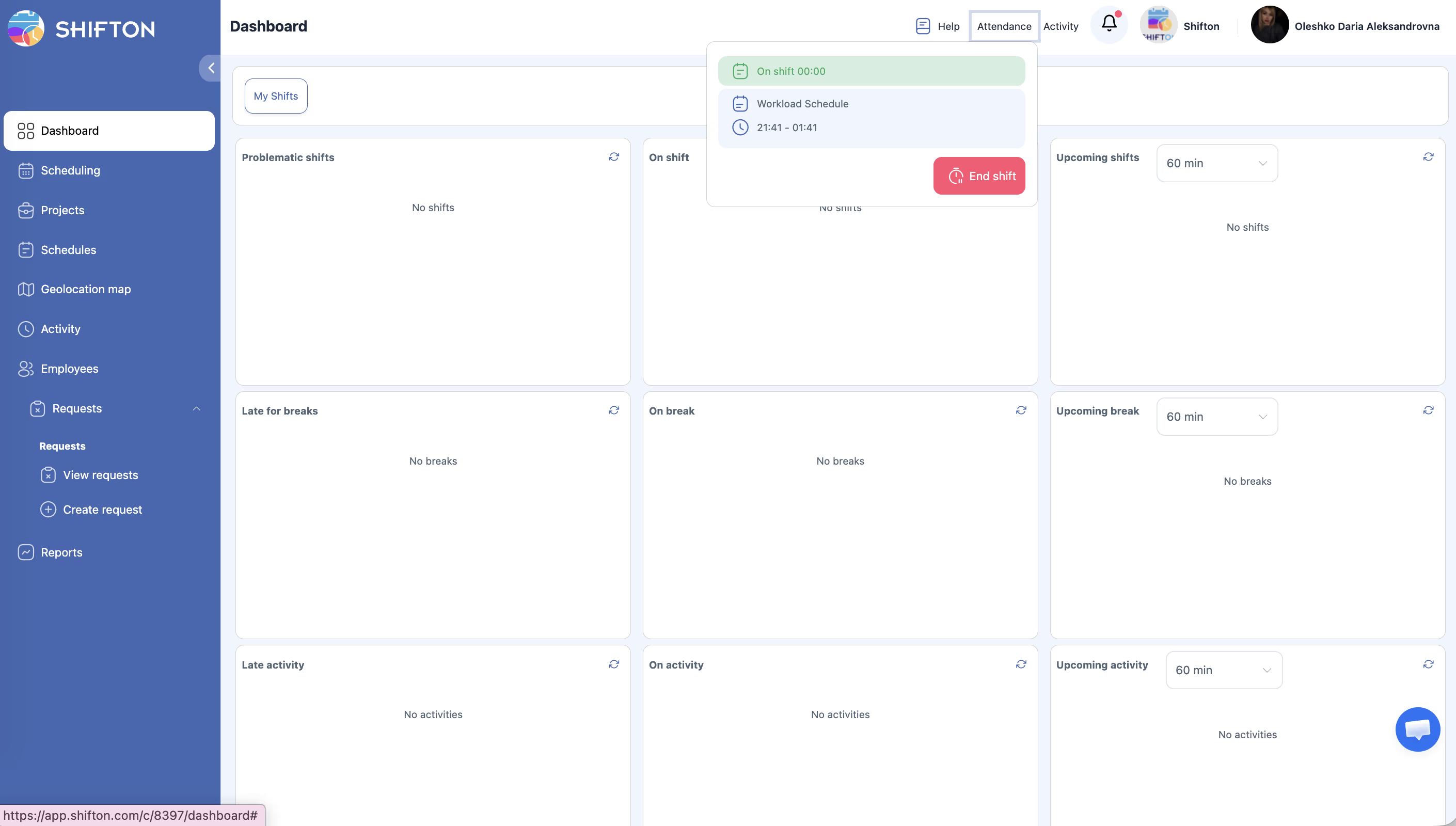
כדי לדווח על נוכחות, עובד פותח את הרשימה הנפתחת נוכחות בסרגל הניווט העליון ולוחץ התחל משמרת ליד לוח הזמנים הרלוונטי. המערכת מתעדת את חותמת הזמן המדויקת ובמידת הצורך בודקת כתובת IP או קואורדינטות GPS. בסיום המשמרת העובד חוזר לאותה רשימה ולוחץ סיים את המשמרת.
הוראות שלב-אחר-שלב
התחלת משמרת
| שלב | פעולה | תוצאה צפויה |
|---|---|---|
| 1 | היכנסו ל-Shifton | הממשק הראשי נטען |
| 2 | לחצו על נוכחות בסרגל הניווט העליון | נפתחת רשימת משמרות מתוכננות להיום |
| 3 | לחצו התחל משמרת ליד המשמרת הרצויה | המערכת מתעדת שעת ההתחלה; אם בדיקת IP או GPS מופעלת, המיקום נבדק בשלב זה |
| 4 | סטטוס המשמרת משתנה ל-משימות פעילות | אתם מסומנים כיצאתם לעבודה; ברשימה מופיע כפתור סיים את המשמרת |
סיום משמרת
| שלב | פעולה | תוצאה צפויה |
|---|---|---|
| 1 | לחצו על נוכחות בסרגל העליון | הרשימה נפתחת עם המשמרת הפעילה |
| 2 | לחצו סיים את המשמרת | המערכת מתעדת שעת הסיום; המשמרת מסומנת כהושלמה |
התחלת משמרת ממכשיר נייד
| שלב | פעולה | תוצאה צפויה |
|---|---|---|
| 1 | פתחו את אפליקציית Shifton הניידת | מסך הבית נטען |
| 2 | לחצו על נוכחות | נפתחת לוח עם משמרות מתוכננות |
| 3 | לחצו התחל משמרת | אם בדיקת GPS מופעלת, האפליקציה תבקש הרשאת גיאולוקציה; השעה מתועדת |
| 4 | לחצו סיים את המשמרת בסיום | המשמרת מסומנת כהושלמה |
התנהגות בבדיקת IP ו-GPS
| סוג בדיקה | פלטפורמה | מה קורה |
|---|---|---|
| בדיקת IP | דפדפן ונייד | המערכת משווה IP עם כתובות IP מורשות של מקום העבודה |
| בדיקת GPS | נייד בלבד | האפליקציה בודקת קואורדינטות לפי מקום העבודה שהוגדר |
| הבדיקה עברה | שניהם | המשמרת מתחילה או מסתיימת בצורה רגילה |
| הבדיקה נכשלה | שניהם | מופיעה אזהרה; המשמרת יכולה להתחיל, אך הסטייה מתועדת עבור המנהל |
מאמרים קשורים
- סקירת מודול נוכחות
- הפסקות במהלך משמרות
- משמרות לא מתוכננות
- בדיקת GPS ו-IP
- סטטוסי משמרות
- דוח שעות עבודה של עובדים
שאלות נפוצות
ש1: מה לעשות אם התחלתי משמרת לא נכונה בטעות?
סיימו את המשמרת מיד ופנו למנהל — מנהלים יכולים לערוך רשומות attendance.
ש2: האם ניתן להתחיל משמרת לפני השעה המתוכננת?
כן. המערכת מתעדת את שעת ההתחלה בפועל ומשווה אותה ללוח הזמנים בדוחות.
ש3: מה יקרה אם קואורדינטות ה-GPS אינן תואמות למקום העבודה?
בהתאם להגדרות, ייתכן שתקבלו אזהרה אך עדיין תוכלו להתחיל משמרת. המנהל יקבל הודעה על אי-ההתאמה.
ש4: מה יקרה אם תשכחו לסיים משמרת?
המשמרת תישאר פתוחה. חלק מהחברות מגדירות התראות למקרים כאלה.
ש5: אין משמרות ברשימת נוכחות — מדוע?
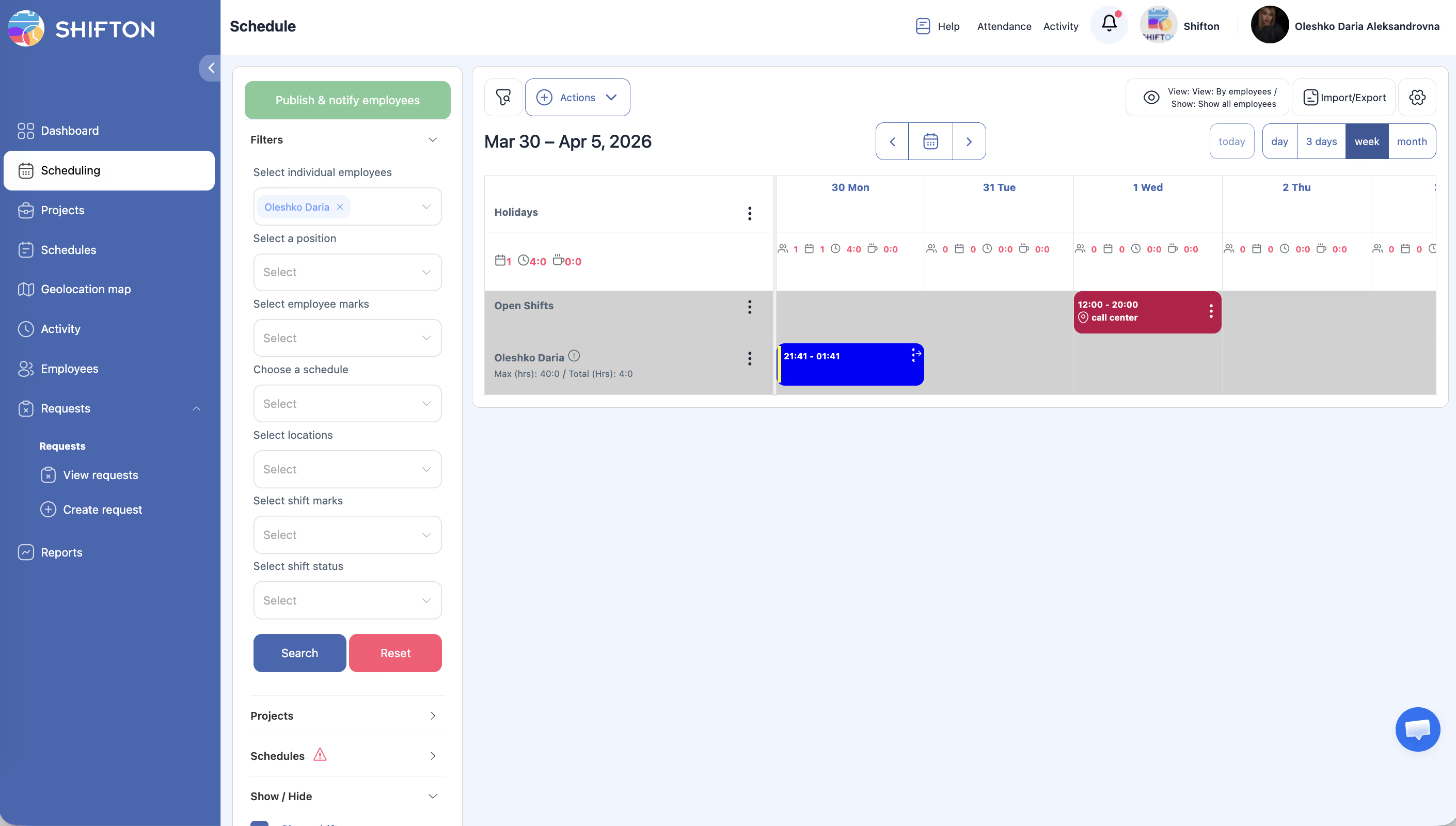
אין לוח זמנים פורסם להיום, או שהעובד אינו מוקצה לפרויקט. בקשו מהמנהל לפרסם את לוח הזמנים.
ש6: האם מנהל יכול לסגור משמרת ידנית עבור עובד?
כן. מנהל יכול לערוך את רשומת attendance ולהזין שעת סיום ידנית.
ש7: מה יקרה אם ילחצו «התחל משמרת» פעמיים?
המערכת לא תאפשר להתחיל משמרת אם היא כבר פעילה. כפתור התחל משמרת נעלם לאחר הלחיצה הראשונה.
ש8: האם ניתן להתחיל משמרת מהמחשב ולסיים מהנייד?
כן. רשומות נוכחות מסונכרנות בין מכשירים בזמן אמת.
ש9: כיצד עובדת בדיקת IP?
בעת תחילת משמרת המערכת משווה את כתובת ה-IP של העובד עם הכתובות המורשות של מקום העבודה. אי-התאמה מתועדת ביומן, אך אינה חוסמת את ההתחלה (בהתאם להגדרות).
ש10: האם נדרשת הרשאת GPS «תמיד» או מספיק «בזמן שימוש»?
לתפקוד אמין מומלצת הרשאת Always. מצב «While Using» עלול להחמיץ תיעוד אם האפליקציה עוברת לרקע.
ש11: האם ניתן להתחיל משמרת מוקדם — שעה לפני ההתחלה הרשמית?
כן. המערכת מתעדת את שעת ההתחלה בפועל ומסמנת התחלה מוקדמת בדוח.
ש12: האם המנהל מקבל הודעה כשעובד מתחיל משמרת?
לא, בעת תחילת משמרת המנהל אינו מקבל הודעה אוטומטית. התראות מוגדרות לאיחורים ויציאות מוקדמות.
ש13: עובד לחץ סיים את המשמרת אך המשמרת לא נסגרה — מה לעשות?
נסו לרענן את הדף. אם הבעיה נמשכת — פנו למנהל המערכת לתיקון ידני.
ש14: האם היסטוריית נוכחות מוצגת באפליקציה הניידת?
כן. עובד רואה את רשימת המשמרות שלו בעבר עם שעות התחלה וסיום בפועל.
ש15: מה משמעות «הבדיקה נכשלה» בתחילת משמרת?
כתובת ה-IP או קואורדינטות ה-GPS אינן תואמות למה שמורשה עבור מקום העבודה. הסטייה מתועדת, אך המשמרת עדיין מתחילה (אם לא הופעלה חסימה קשיחה).