

נהלו מידע אישי, פרטי קשר והגדרות התראות.
הוראות צעד אחר צעד
גישה לפרופיל
עדכון מידע אישי
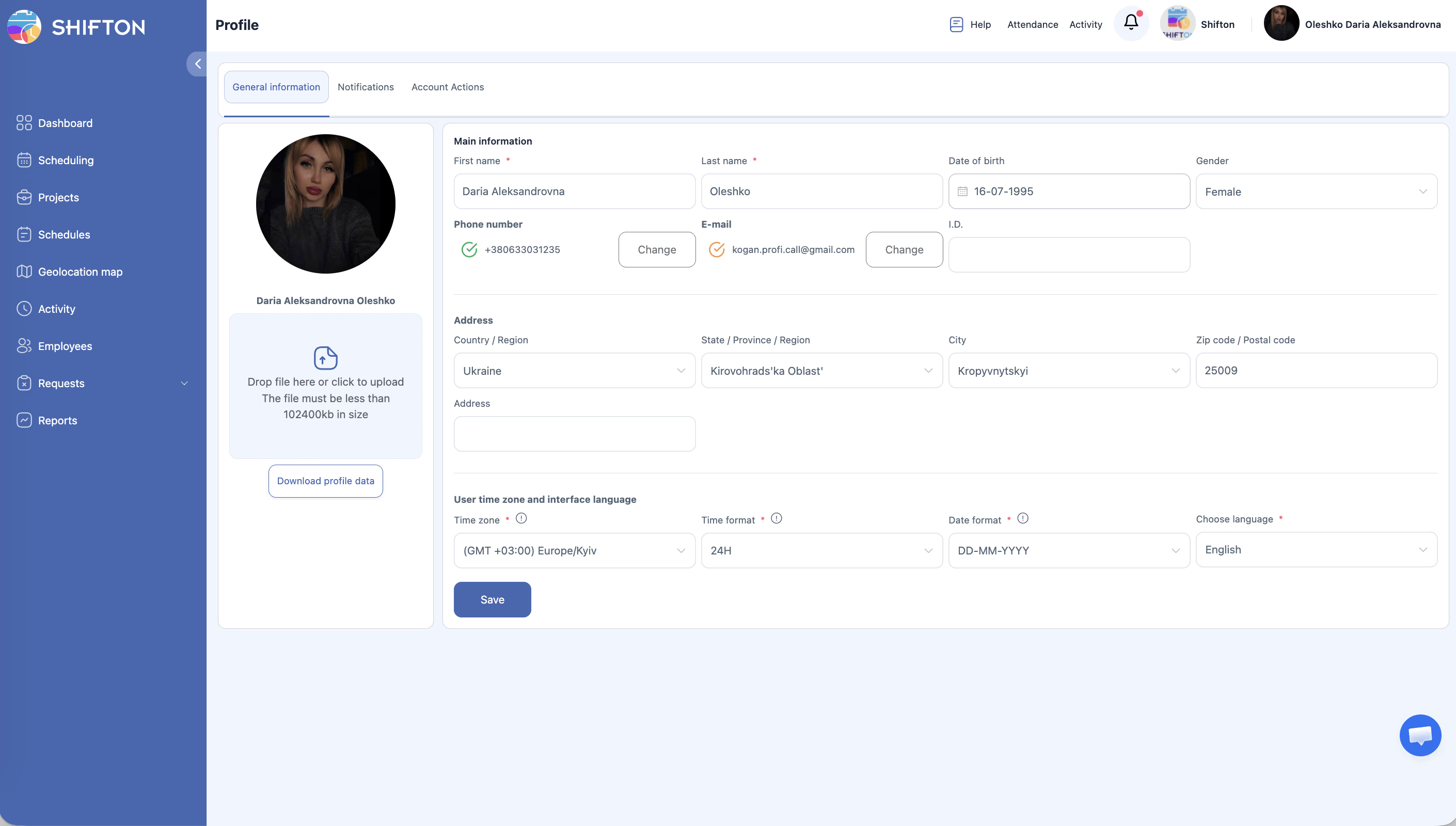
בלשונית כללי עדכנו את השדות הרצויים ולחצו שמור:
| שדה | תיאור |
|---|---|
| שם פרטי | שם פרטי |
| שם משפחה | שם משפחה |
| אימייל | כתובת לכניסה ולהתראות |
| מס’ טלפון | מספר טלפון |
| איזור הזמן | אזור זמן (משפיע על תצוגת הזמנים) |
| שפה | שפת ממשק |
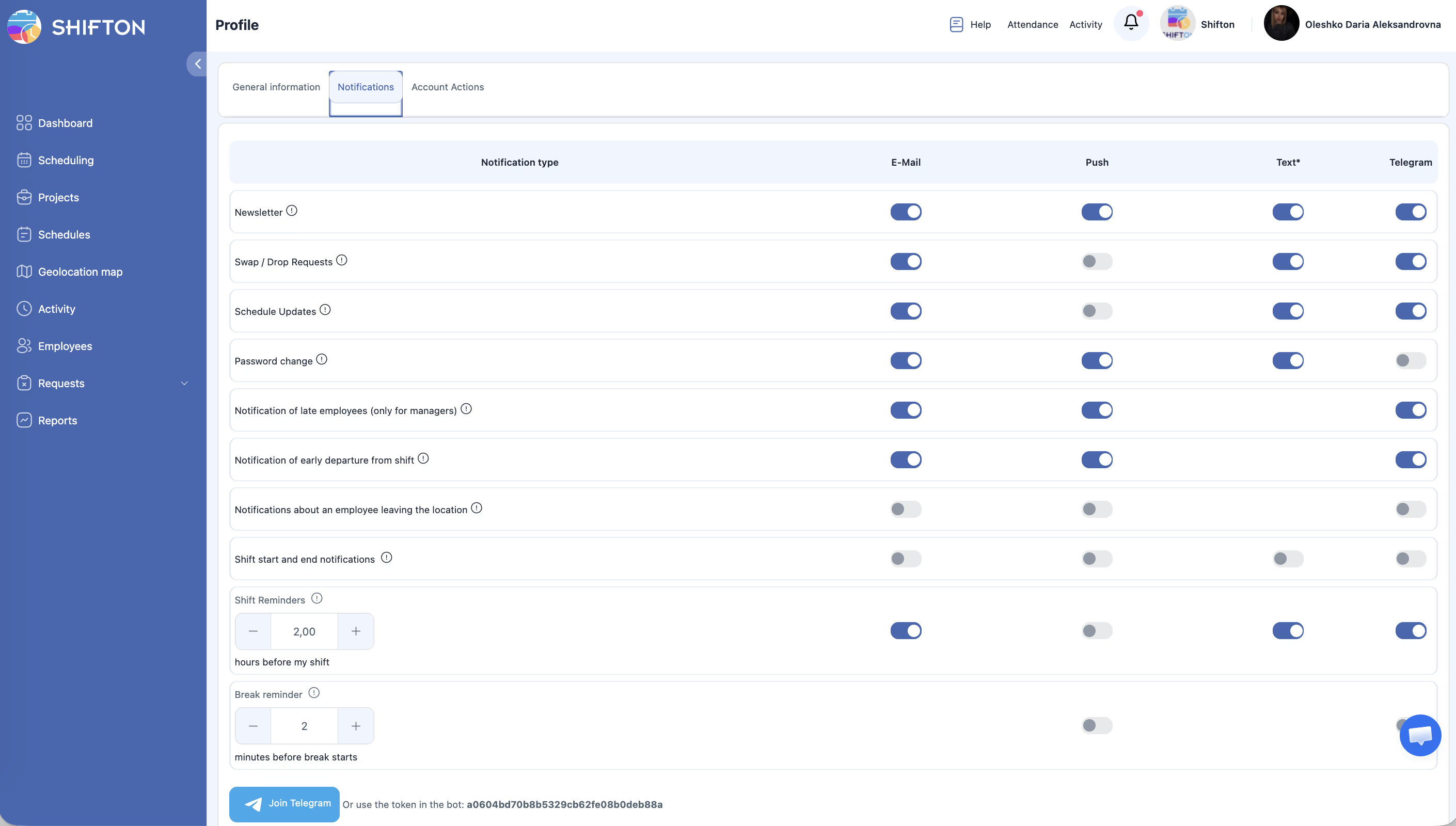
הגדרת התראות
עברו ל-התראות, הפעילו או השביתו ערוצים רצויים ושמרו:
| ערוץ | תיאור |
|---|---|
| אימייל | התראות בדוא”ל |
| הודעות דחיפה | התראות Push (נדרשת אפליקציה או הרשאות דפדפן) |
| באפליקציה | התראות בתוך Shifton |
העלאת תמונת פרופיל
לחצו על מקום התמונה או החלף תמונה ובחרו תמונה.
מאמרים קשורים
- שינוי סיסמה
- הזמינות שלי
- עבודה עם מספר חברות
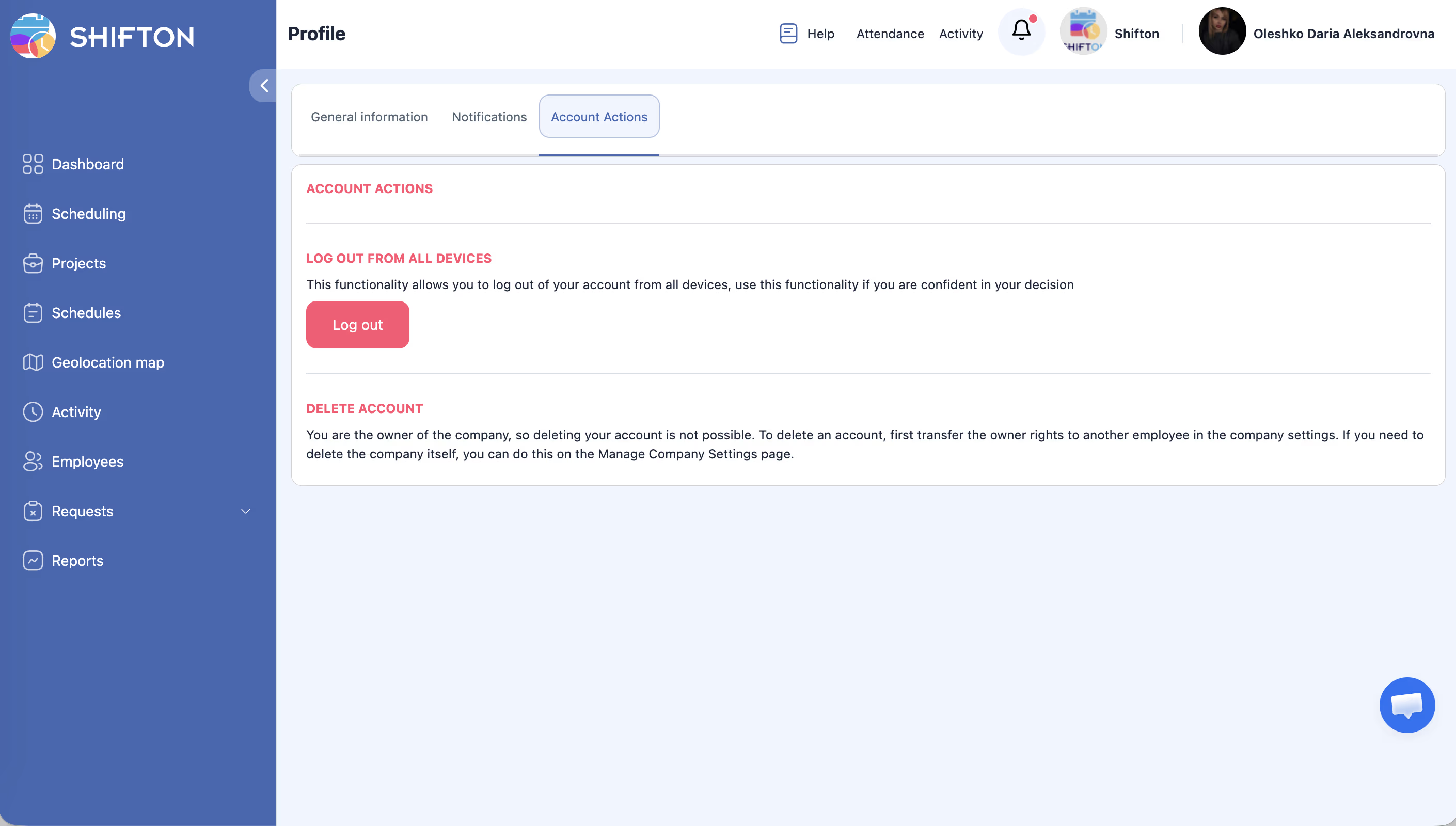
- אבטחת חשבון
- פרופיל עובד — מידע כללי
- בקשות והתראות באפליקציה הניידת
שאלות נפוצות
ש: האם שינוי הדוא”ל ישפיע על הכניסה?
כן. לאחר השינוי השתמשו בכתובת החדשה.
ש: כיצד לשנות שפת ממשק?
בלשונית General בחרו שפה בשדה Language ולחצו שמור.
ש: הזמנים ב-Shifton מוצגים שגוי — למה?
בדקו ועדכנו את אזור הזמן בפרופיל.
ש: האם ניתן להשתמש בשפות ממשק שונות באותה חברה?
כן. כל משתמש בוחר שפה בפרופיל שלו באופן עצמאי.
ש: כיצד לשנות מספר טלפון להתראות SMS?
פרופיל אישי → לשונית כללי → שדה מס’ טלפון → עדכנו עם קידומת מדינה → שמור.
ש: כיצד לחבר התראות Telegram?
פרופיל אישי → לשונית התראות → מקטע Telegram → עקבו אחר ההוראות לקישור החשבון.
ש: האם מנהל מערכת יכול לשנות את הדוא”ל שלי?
כן. מנהל מערכת יכול לערוך את הפרופיל של כל עובד, כולל דוא”ל.
ש: כמה ערוצי התראות ניתן להפעיל בו-זמנית?
ת: אימייל, Push, SMS ו-Telegram יכולים להיות פעילים בו-זמנית.
ש: האם שינוי אזור הזמן משפיע על לוח הזמנים והמשמרות?
כן. זמני המשמרות יוצגו בהתאם לאזור הזמן שנבחר.
ש: כיצד לאמת מספר טלפון בפרופיל?
הזינו מספר בשדה מס’ טלפון → לחצו על הסימון הכחול → הזינו קוד מ-SMS → אשרו. סימון ירוק מציין אימות.