

אפסו את סיסמת Shifton שלכם אם שכחתם אותה או אינכם יכולים להיכנס למערכת.
הוראות צעד אחר צעד
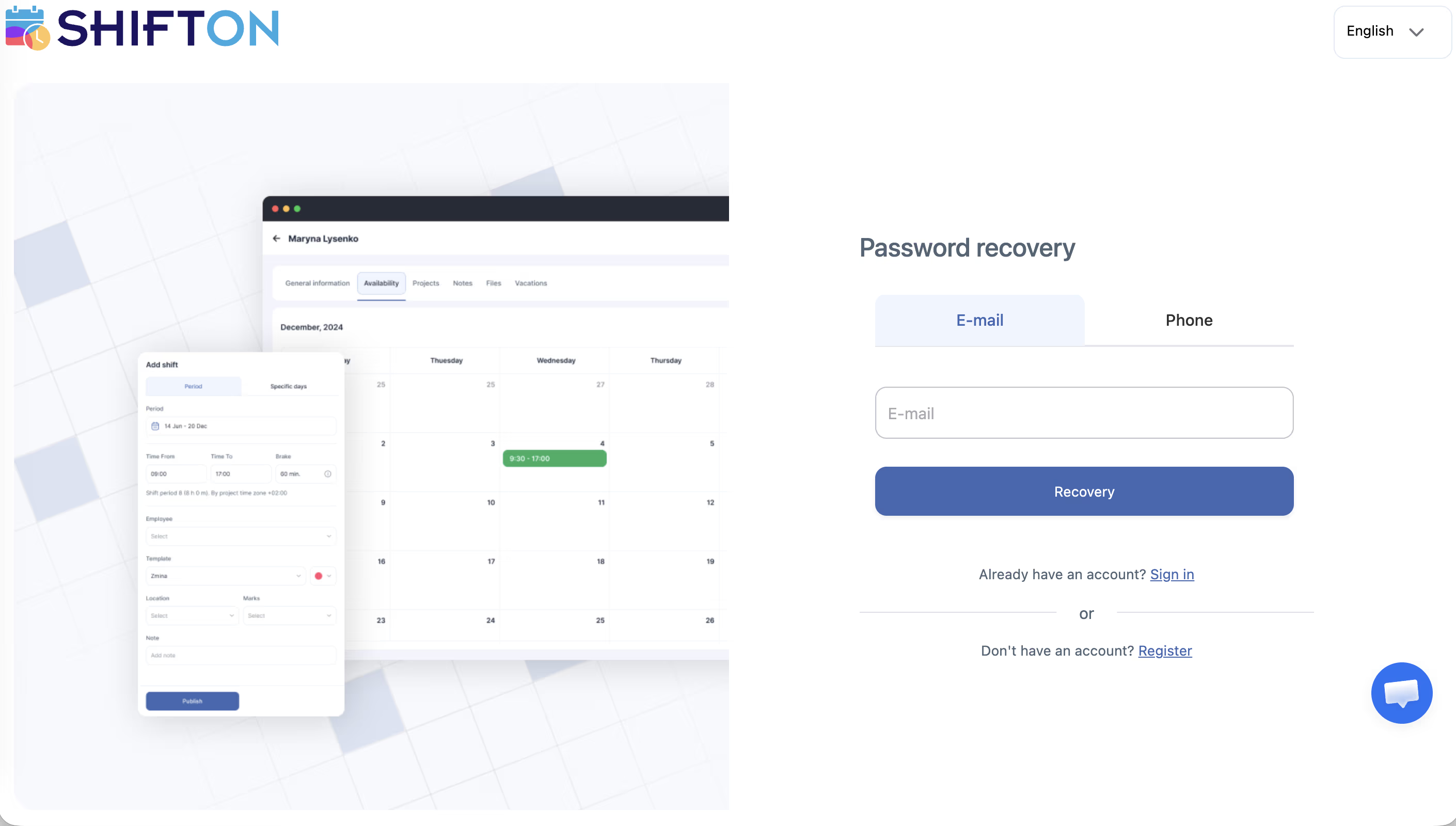
שלב 1: פתחו את עמוד השחזור
app.Shifton.com/password/recovery
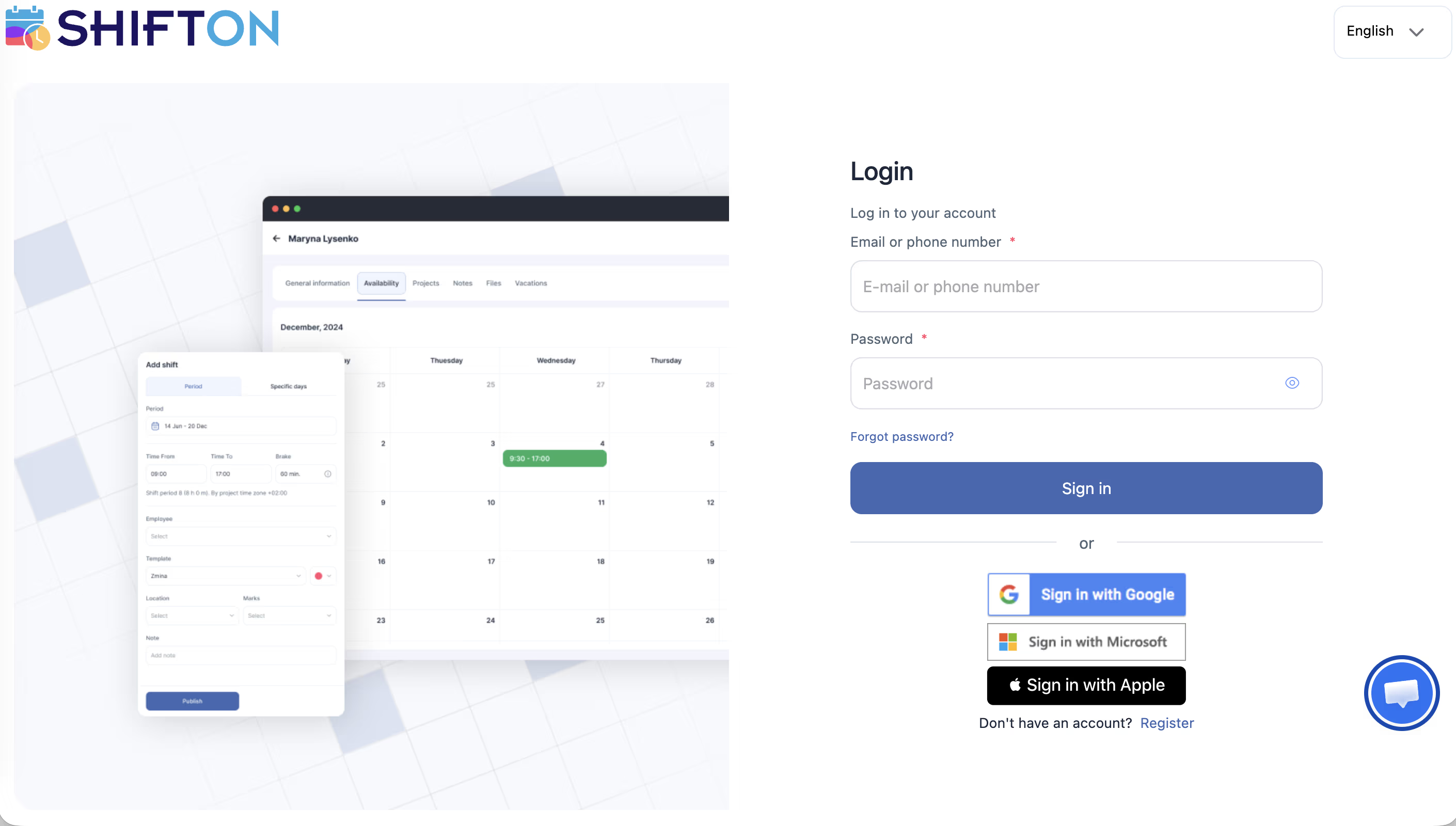
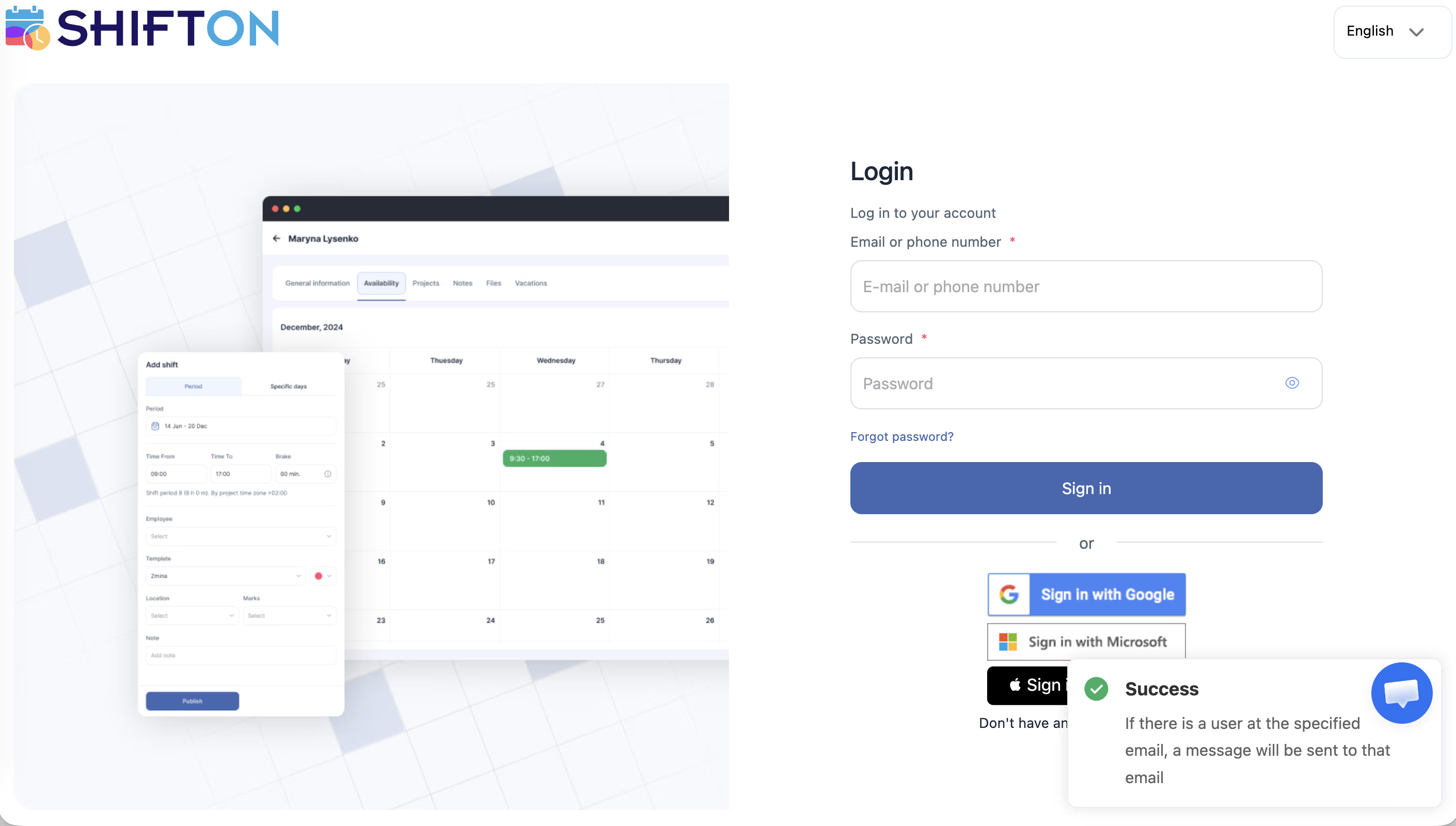
או בעמוד הכניסה לחצו “שכחת סיסמא?”.
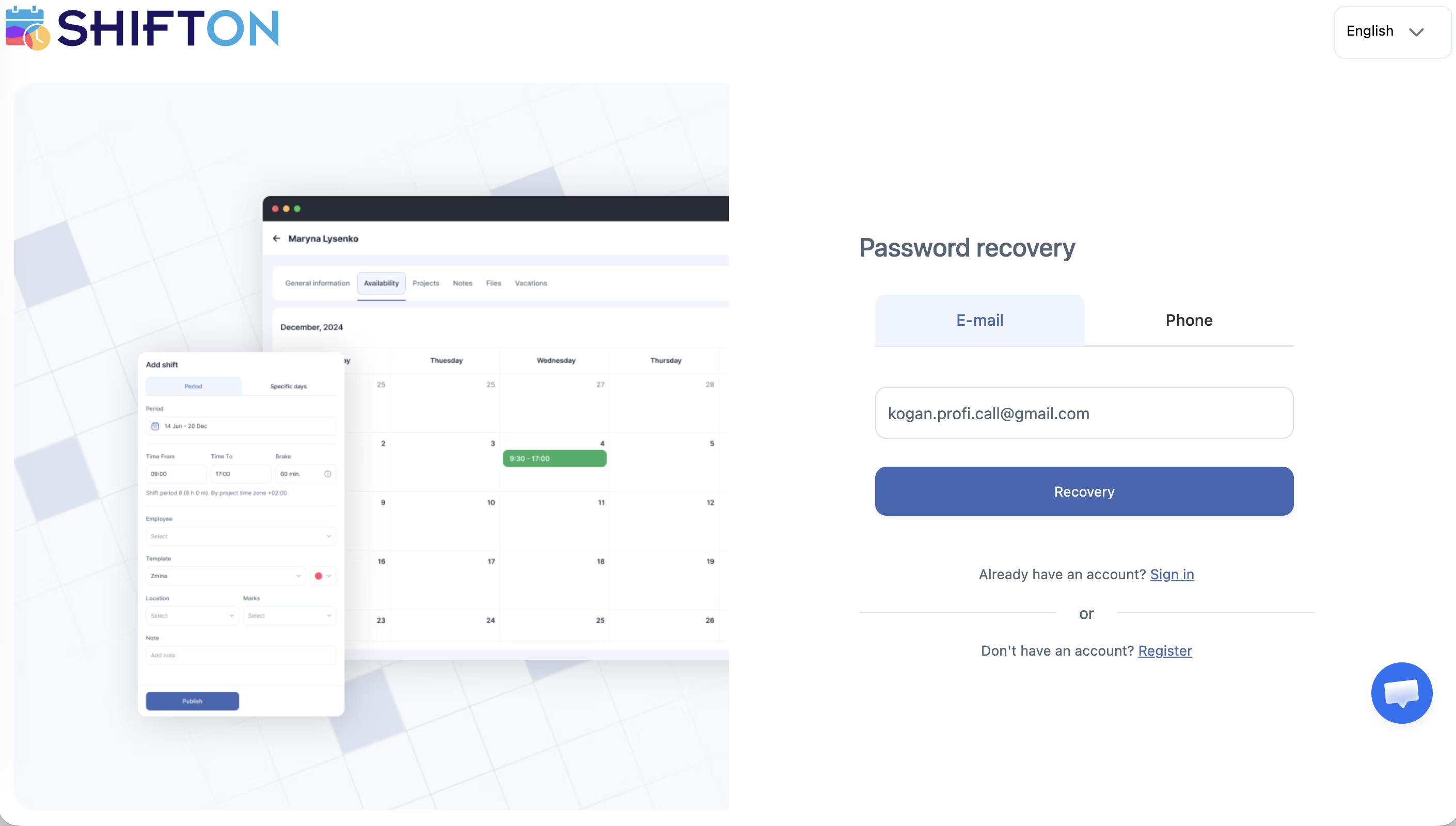
שלב 2: הזינו דוא”ל
הזינו את הכתובת המקושרת לחשבון ולחצו לשלוח.
שלב 3: בדקו את הדוא”ל
מצאו את ההודעה מ-Shifton. אם אינה בתיבת הדואר — בדקו את תיקיית הספאם.
שלב 4: הגדירו סיסמה חדשה
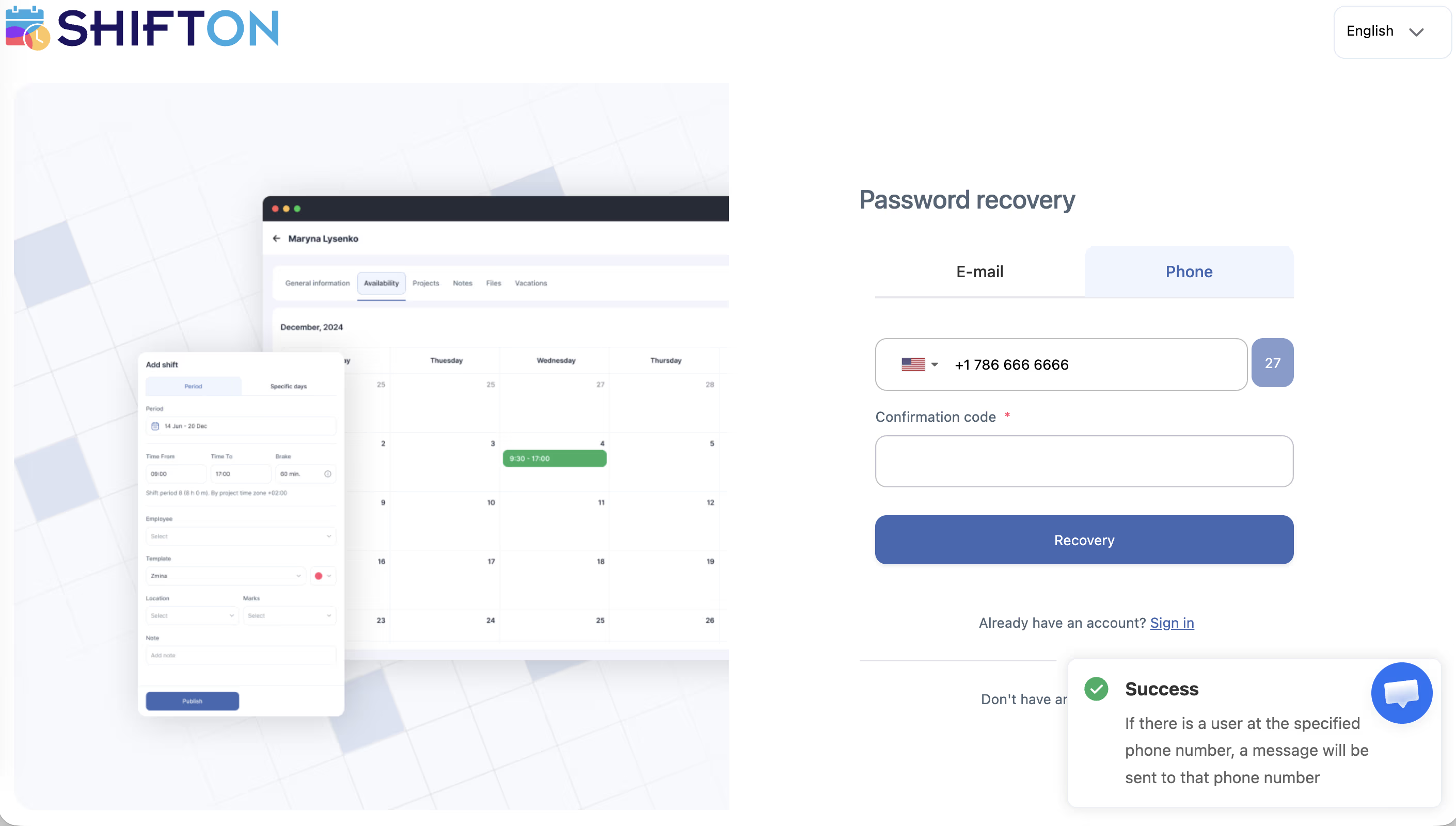
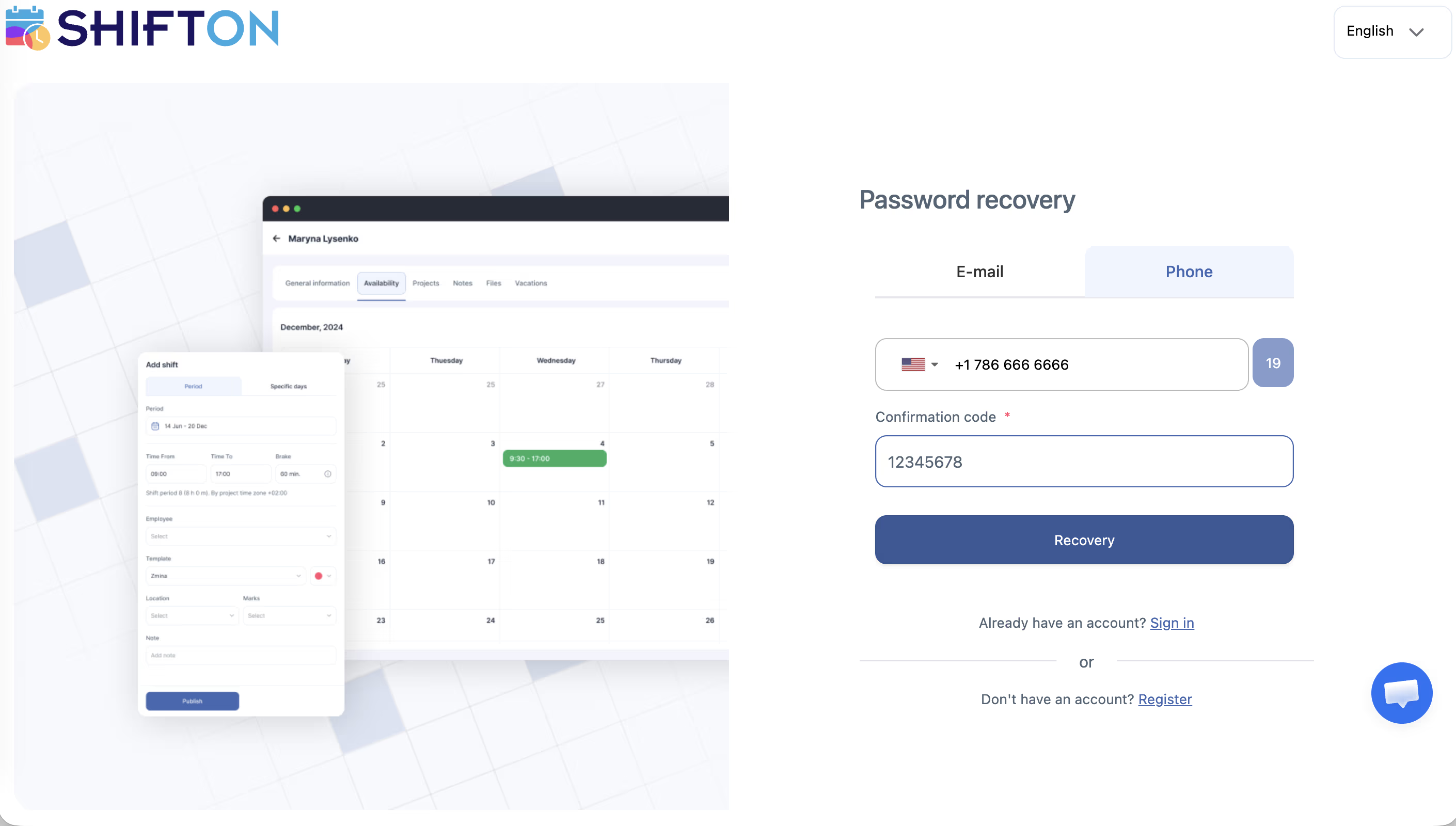
עקבו אחר הקישור מההודעה, הזינו סיסמה חדשה ולחצו שמור.
שלב 5: היכנסו
פתחו app.shifton.com והיכנסו עם הסיסמה החדשה.
אם ההודעה לא הגיעה
שאלות נפוצות
ש: הקישור מההודעה לא עובד — למה?
לקישורים יש תוקף. בקשו חדש בעמוד השחזור.
ש: אני לא זוכר באיזה דוא”ל השתמשתי בהרשמה.
פנו לתמיכת Shifton — יעזרו למצוא את החשבון לפי שם חברה או מספר טלפון.
ש: אני יכול להיכנס אבל רוצה לשנות סיסמה — לאן?
לחצו על השם → “שינוי סיסמא”. נדרשת הסיסמה הנוכחית.
ש: כמה זמן תקף קישור איפוס הסיסמה?
הקישור תקף לזמן מוגבל (בדרך כלל מספר שעות). אם פג — בקשו חדש.
ש: האם ניתן לבקש איפוס סיסמה מספר פעמים ברצף?
כן. כל בקשה מייצרת קישור חדש. קישורים קודמים הופכים ללא תקפים.
ש: האם מנהל מערכת יכול לאפס סיסמת עובד?
לא. למנהל מערכת אין גישה לסיסמאות משתמשים אחרים. כל עובד מאפס בעצמו דרך “שכחת סיסמא?”.
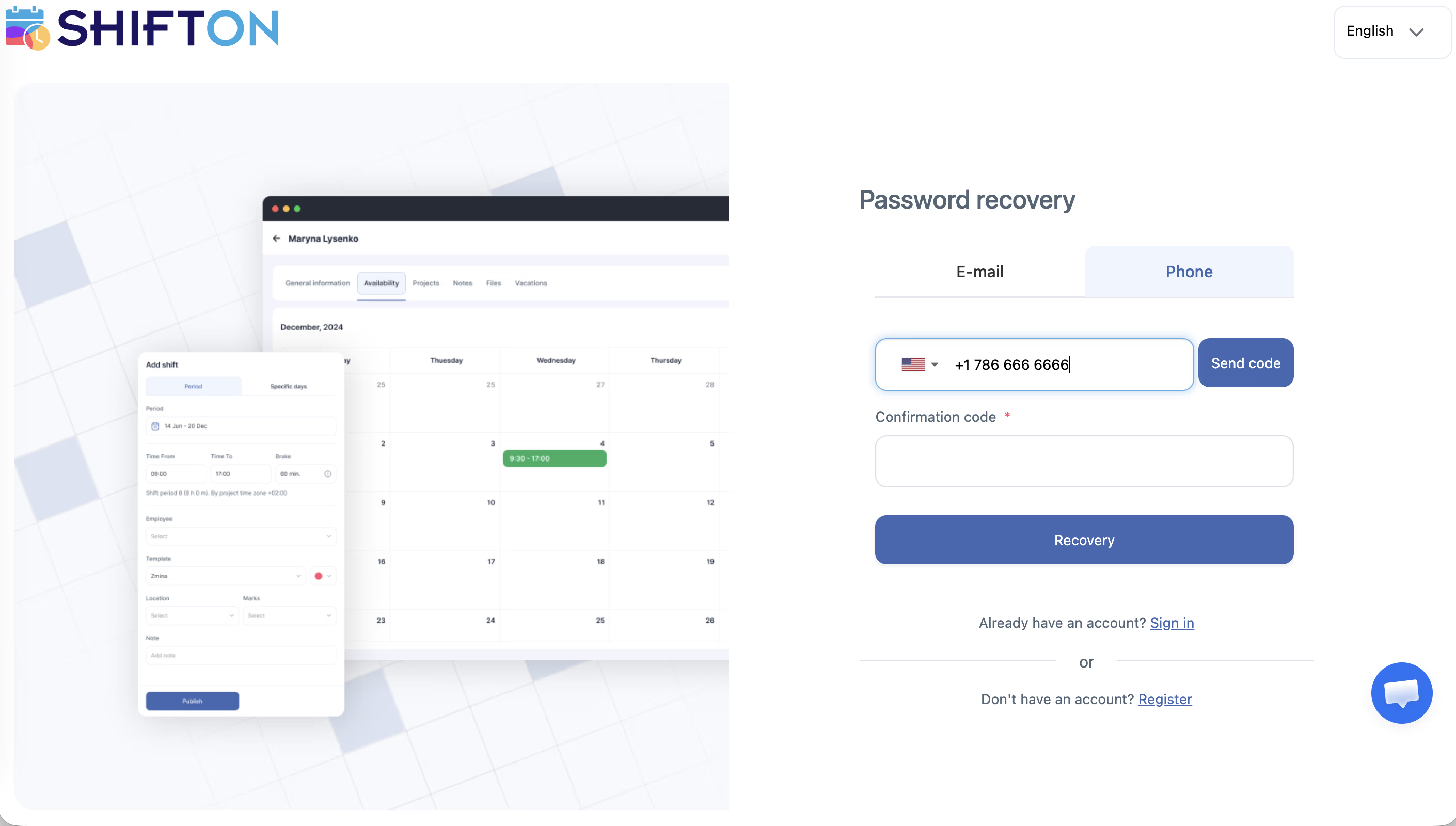
ש: האם ניתן לשחזר סיסמה דרך SMS?
כן, אם מספר הטלפון מאומת בפרופיל. בעמוד השחזור בחרו את האפשרות מס’ טלפון.
ש: האם שחזור סיסמה עובד לחשבונות מושבתים?
לא. חשבון מושבת אינו יכול להשתמש בפונקציית השחזור. פנו למנהל מערכת להפעלה מחדש.