

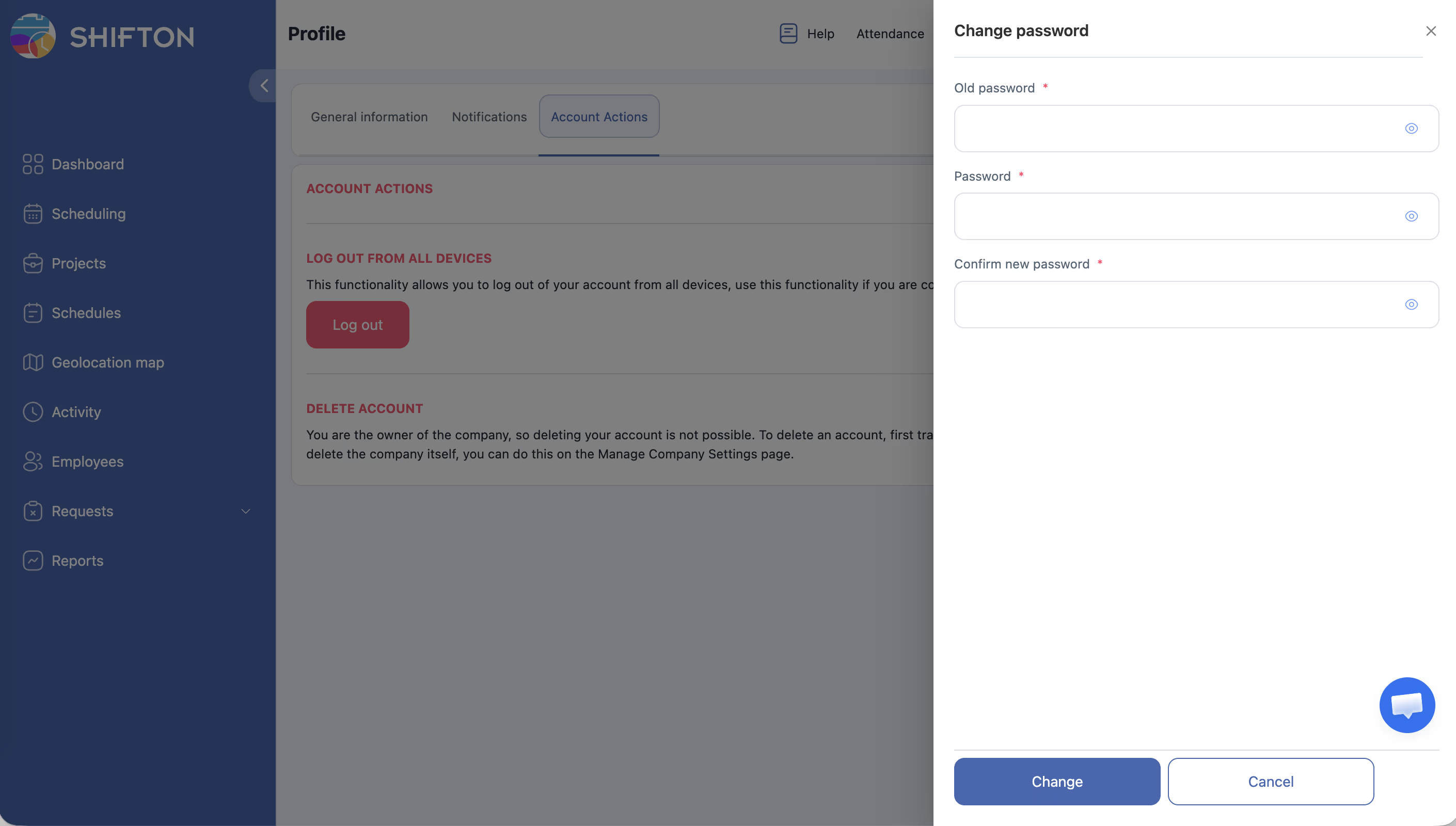
עדכנו את סיסמת חשבון Shifton שלכם דרך תפריט המשתמש.
הוראות צעד אחר צעד
| שדה | תיאור |
|---|---|
| סיסמא ישנה | הסיסמה הנוכחית |
| סיסמא חדשה | סיסמה חדשה |
| אמת סיסמה | חזרו על הסיסמה החדשה |
מאמרים קשורים
שאלות נפוצות
ש: מה לעשות אם שכחתי את הסיסמה הנוכחית?
השתמשו בקישור “שכחת סיסמא?” בעמוד הכניסה.
ש: האם אצא מהמערכת במכשירים אחרים?
ייתכן — תלוי בהגדרות הסשן.
ש: שגיאת «הסיסמה הישנה שגויה» — למה?
הוזנה סיסמה נוכחית שגויה. השתמשו ב-“שכחת סיסמא?” אם אינכם זוכרים.
ש: האם יש דרישות מינימום לסיסמה החדשה?
כן. Shifton דורש אורך מינימלי. השתמשו בשילוב אותיות וספרות.
ש: האם מנהל מערכת יכול לשנות את הסיסמה שלי?
לא. רק המשתמש עצמו משנה סיסמה. מנהל מערכת יכול רק לאפס אותה דרך Recovery.
ש: האם אקבל התראה בדוא”ל לאחר שינוי סיסמה?
כן. לדוא”ל המקושר מגיע אישור על שינוי הסיסמה.
ש: האם ניתן לשנות סיסמה דרך האפליקציה?
כן. פונקציית שינוי סיסמא זמינה באפליקציה בתפריט המשתמש.
ש: כמה זמן לוקח עד שהסיסמה החדשה נכנסת לתוקף?
מיידי. לאחר לחיצה על שמור הסיסמה החדשה פעילה מיד.
ש: האם יש מגבלה על מספר שינויי סיסמה?
לא. ניתן לשנות סיסמה ללא הגבלה.