

הסמל השני בסרגל התחתון הוא לוח השנה של המשמרות. אין לבלבל אותו עם המדור סידורי עבודה (Schedules) שבתפריט: שם יוצרים ומגדירים סידורי עבודה, וכאן רואים מי עובד ומתי ומתקנים משמרות בודדות.
מערך הכפתורים במסך הזה תלוי בהרשאות: הבעלים ומנהל המערכת רואים ארבעה כפתורים בכותרת, והעובד — שניים. בהמשך זה מסומן במקומות המתאימים.
הוראות שלב אחר שלב
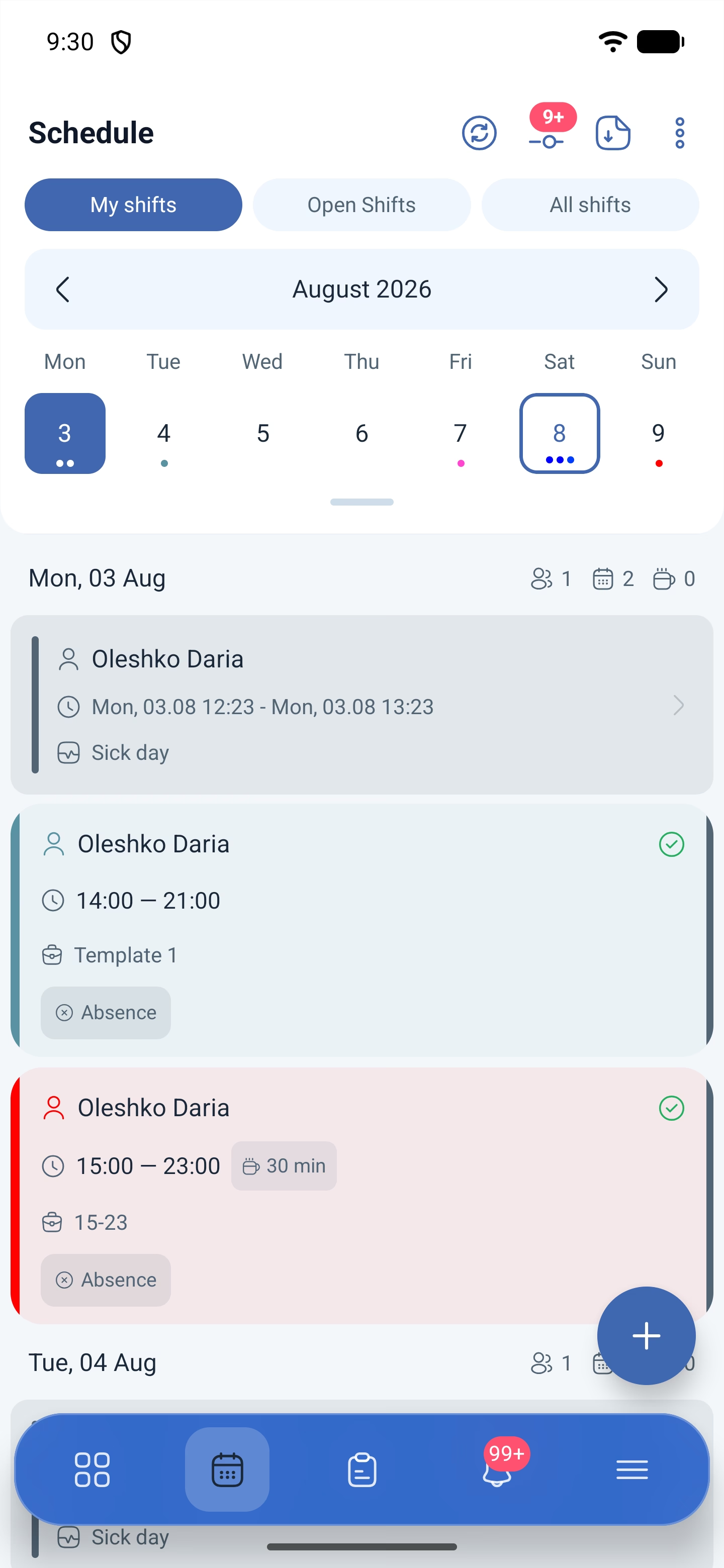
איך המסך בנוי
למעלה יש שלושה מצבי תצוגה. הם משנים לא רק את הרשימה אלא גם את המונים שליד הימים:
| מצב | מה מציג |
|---|---|
| המשמרות שלי (My shifts) | רק המשמרות שלכם |
| משמרות זמינות (Open Shifts) | משמרות זמינות שאפשר לקחת |
| כל המשמרות (All shifts) | המשמרות של כל הצוות |
מתחת נמצאים החודש ורצועת השבוע עם התאריכים. מתחת לתאריכים יש נקודות צבעוניות — אחת לכל אירוע של אותו יום, והצבע נלקח מסידור העבודה. המעבר — שבוע קודם (Previous week) ו־שבוע הבא (Next week).
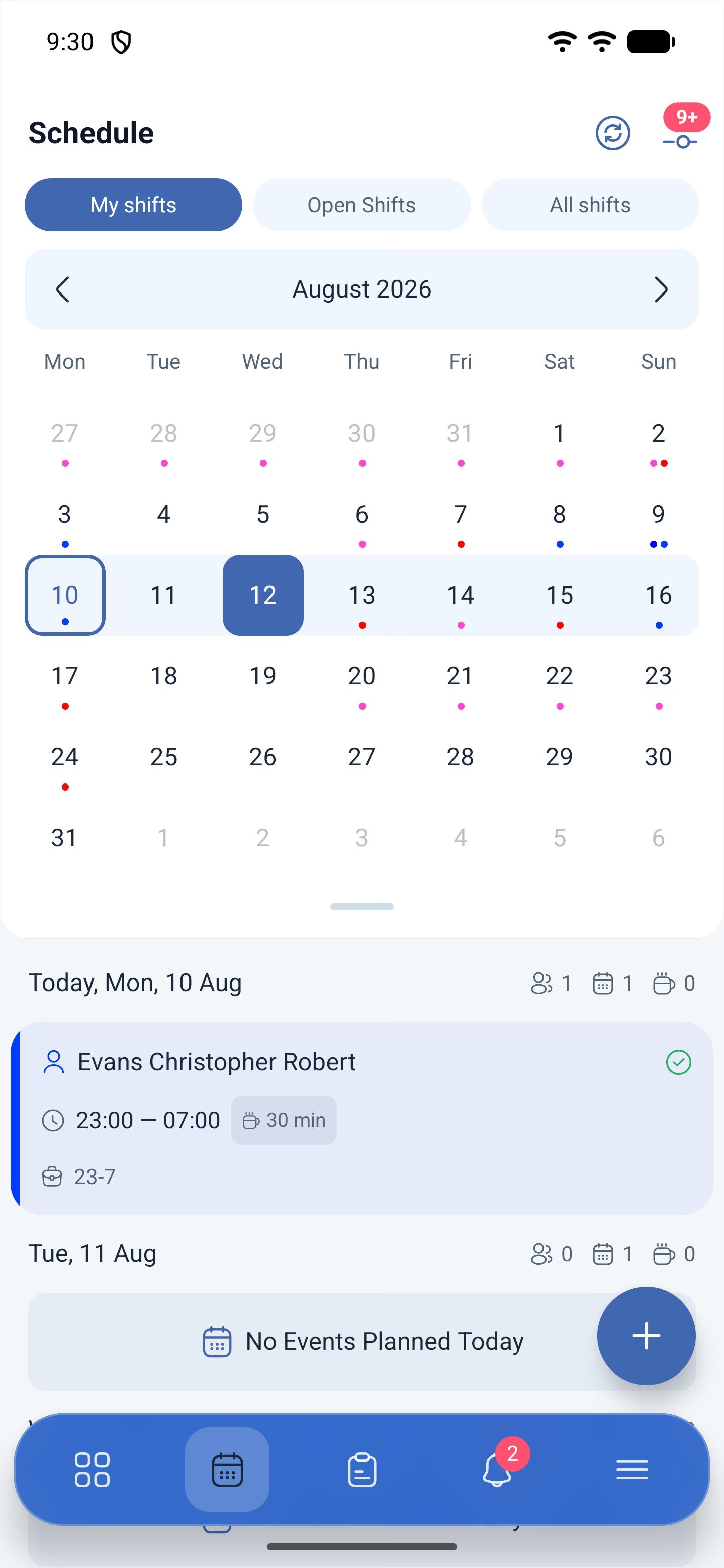
רצועת השבוע נפרשת ללוח שנה של החודש בכפתור הרחב לוח שנה (Expand calendar) שמתחתיה. במצב הפרוש הדפדוף הוא לפי חודשים: הכפתורים הופכים ל־חודש קודם (Previous month) ו־חודש הבא (Next month). לכיווץ — כווץ לוח שנה (Collapse calendar).
המונים שליד כל יום
בצד של כותרת היום יש שלושה סמלים עם מספרים. אין להם כיתובים, לכן זכרו אותם לפי הסמל:
| סמל | מה מונה |
|---|---|
| שני אנשים | כמה עובדים יוצאים לעבודה ביום הזה |
| לוח שנה | כמה משמרות |
| ספל | כמה הפסקות |
הם מונים לפי המצב שנבחר: במצב המשמרות שלי יום עם משמרת אחת שלכם יציג 1 1 0, ובמצב כל המשמרות אותו יום יציג את כל הצוות — לדוגמה 27 27 0.
מונה ההפסקות מתייחס להפסקות כרשומות נפרדות, ולא למשך ההפסקה שמוגדר בתוך המשמרת. לכן ליד משמרת יכול להיות כתוב 30 דקות (30 min) ובמונה יעמוד אפס: כלומר אף אחד לא הוסיף הפסקות למשמרת.
אם ביום הזה אין כלום, במקום הכרטיסים מופיע בלי משמרות (No Events Planned Today).
כרטיס המשמרת ברשימה
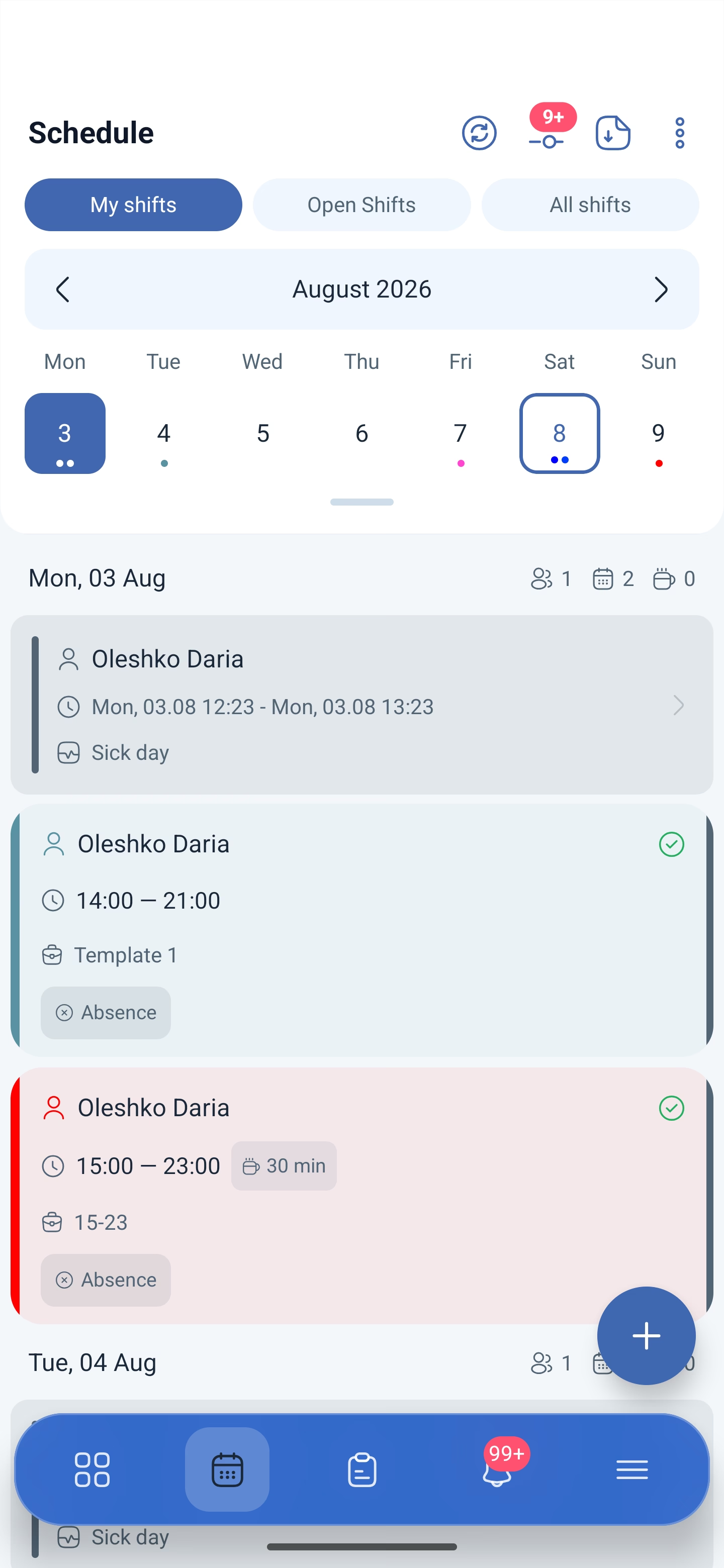
בכרטיס: שם העובד, השעה, משך ההפסקה, שם התבנית וסימוני המצב — היעדרות (Absence), התחיל (Started), מוגמר (Finished). בצד שמאל רצועה צבעונית, זה צבע סידור העבודה.
היעדרויות מוצגות בכרטיסים נפרדים — לדוגמה מחלה (Sick day) עם התקופה — וכך גם ההפסקות: בכרטיס של הפסקה יש רק שם העובד והשעה, נאמר 19:00 — 19:30.
מה נפתח בלחיצה על משמרת
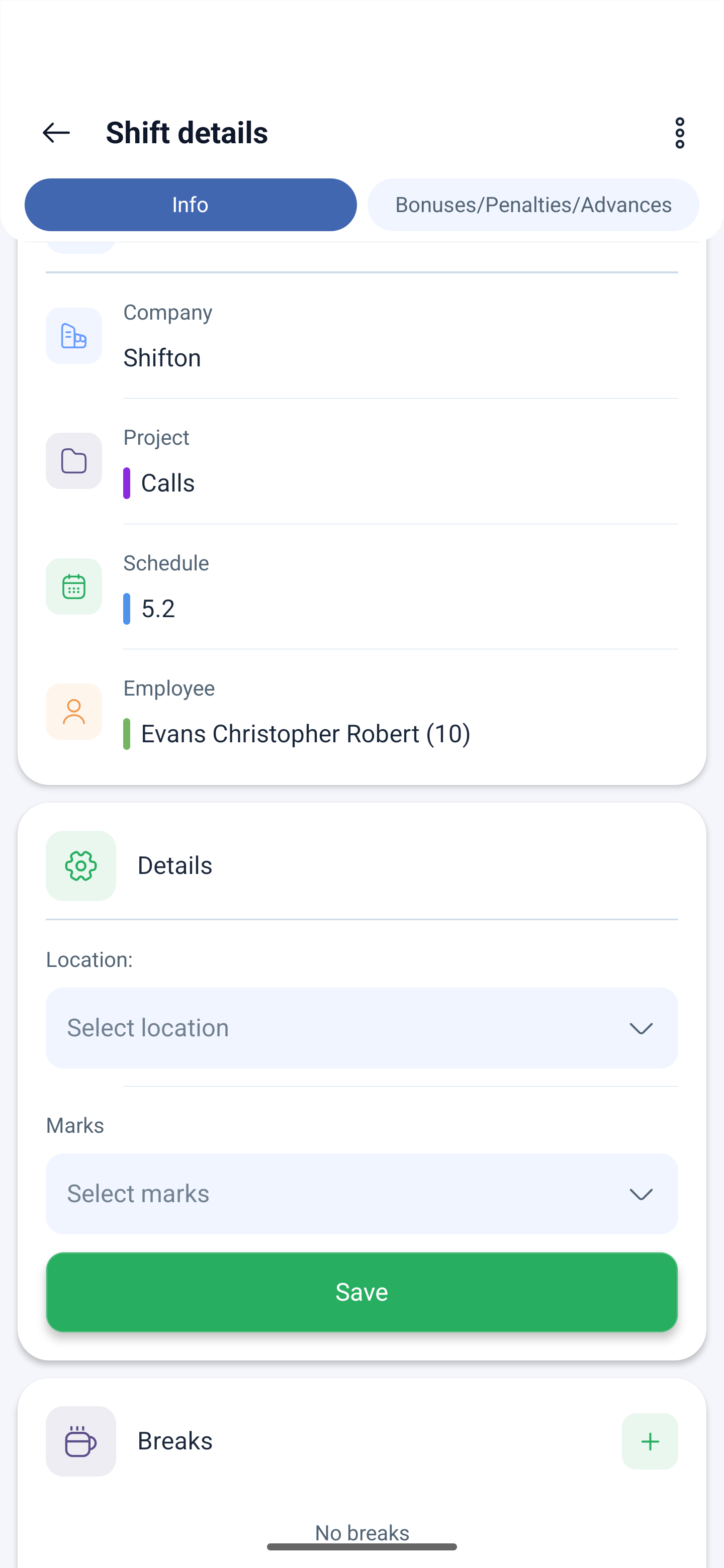
לחיצה על הכרטיס פותחת את פרטים של משמרת (Shift details) עם שתי לשוניות: מידע (Info) ו־בונוסים / קנסות.
אם לפי השבוע יוצאות שעות נוספות, למעלה מופיע בלוק כתום שעות נוספות (Overtime) עם הכתובת שימו לב, שעות נוספות! (Attention, overtime!), השורה בסה״כ (ש) (Total (Hrs)) ו־שעות נוספות (Overtime (hrs)) עם סימן פלוס.
מתחת נמצאים התאריך והשעה של המשמרת, ואחריהם הבלוק מידע: החברה, הפרויקט, סידור העבודה והעובד — ליד העובד מופיע בסוגריים המספר שלו.
הבלוק פרטים (Details) — מה שאפשר לשנות במשמרת עתידית שלכם: מיקום (Location) ו־תגיות (Marks), ומתחתיהם שמור (Save).
בתחתית ממש נמצא הבלוק הפסקות (Breaks). כל עוד אין הפסקות מופיע אין הפסקות (No breaks), ובצד הכפתור הוסף הפסקה (Add break).
איך להוסיף הפסקה למשמרת
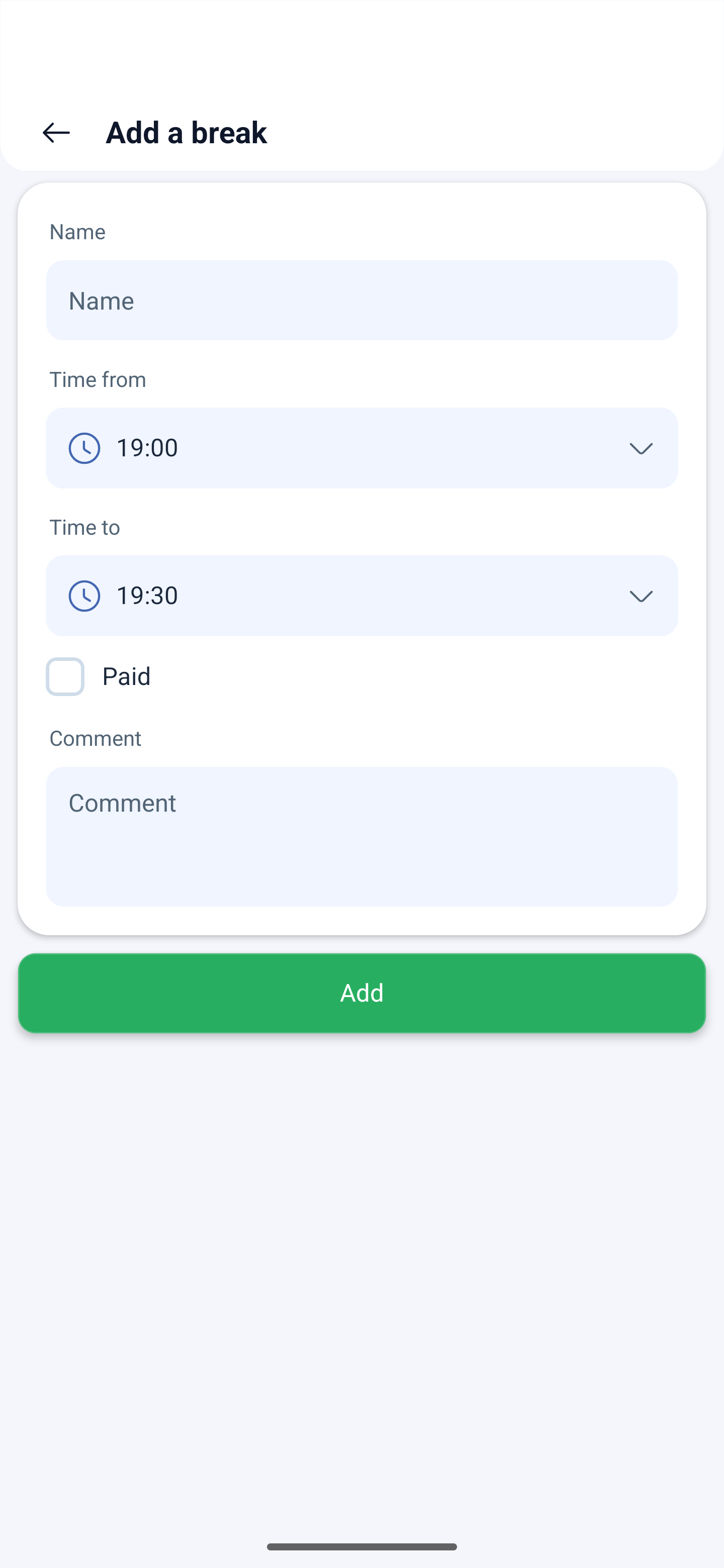
הוסף הפסקה פותח טופס של חמישה שדות:
| שדה | מה קובע |
|---|---|
| שם (Name) | שם ההפסקה, לדוגמה „ארוחת צהריים” |
| זמן מ- (Time from) | ההתחלה. מוצעת שעה שבתוך המשמרת |
| זמן עד (Time to) | הסיום |
| בתשלום (Paid) | לספור את ההפסקה כמשולמת |
| הערה (Comment) | הסבר, לא חובה |
למטה הוסף (Add). לאחר מכן ההפסקה נכנסת לבלוק הפסקות שבכרטיס, מופיעה ברשימת היום בכרטיס נפרד ומוסיפה אחת למונה עם הספל.
פעולות עם המשמרת
שלוש הנקודות בפינה הימנית העליונה של הכרטיס הן עוד פעולות (More actions). הן פותחות את המגירה בחר פעולה (Select action) עם חמישה פריטים:
| פעולה | מה עושה |
|---|---|
| להעביר למשמרות זמינות (Move to Open Shifts) | להעביר את המשמרת לרשימה הכללית |
| בקשה להחלפת משמרות (Shift Swap Request) | להתחלף במשמרת עם עובד אחר |
| בקשה לשינוי זמן המשמרת (Shift edit request) | לבקש שעה אחרת |
| בקשה לשחרור ממשמרת (Shift drop request) | להעביר את המשמרת לאדם אחר |
| בקשה לפיצול משמרת (Request to split a shift) | לפצל את המשמרת לחלקים |
מה בדיוק עושה כל אחת מהן ואיך היא עוברת אישור — במאמר „אפליקציה ניידת לעובד”.
המגירה לא נפתחת תמיד: אם למשמרת הזאת אין פעולות, הלחיצה לא מציגה כלום ואף הודעה לא מופיעה. הסיבות — בטבלה שלמטה.
הכפתורים בכותרת
| כפתור | מי רואה | מה עושה |
|---|---|---|
| עדכון (Update) | כולם | לעדכן את הנתונים בלי לחכות לטעינה האוטומטית |
| מסננים (Filters) | כולם | סינון משמרות. המספר על הסמל מציין כמה ערכים נבחרו, ויותר מתשעה מוצג כ־9+ |
| ייצוא (Export) | בעלים, מנהל מערכת | הוצאת סידור העבודה כקובץ |
| עוד (More) | בעלים, מנהל מערכת | פעולות נוספות על סידור העבודה |
למטה בצד ימין יש כפתור עם סימן פלוס — הוסף משמרת (Add Shift) ישירות מלוח השנה.
מה יש בתוך הכפתור „עוד”
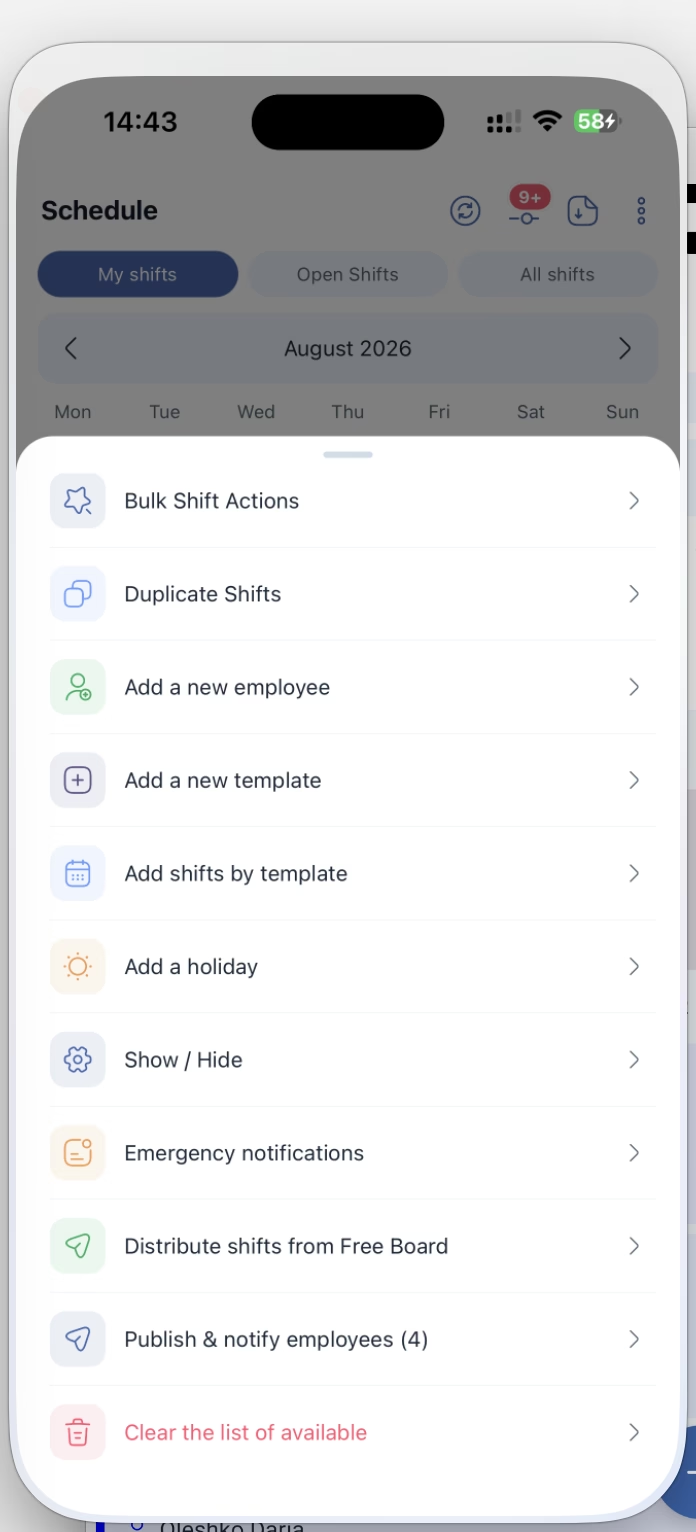
שלוש הנקודות בכותרת פותחות את המגירה סידור עבודה (Schedule) — אחד עשר פריטים. זה תפריט העבודה המרכזי של המנהל: מכאן מתקנים הרבה משמרות בבת אחת, מעתיקים סידור עבודה, מוסיפים תבניות, חגים ואנשים.
| פריט | מה עושה |
|---|---|
| פעולות לשינוי מרובה (Bulk Shift Actions) | פעולה אחת בבת אחת לכל המשמרות שנכללו בסינון |
| העתק משמרות (Duplicate Shifts) | להעתיק תקופה של סידור העבודה קדימה |
| הוסף עובד חדש (Add a new employee) | טופס של עובד חדש |
| הוסף תבנית חדשה (Add a new template) | תבנית משמרת חדשה בסידור העבודה |
| הוספת משמרות לפי תבנית (Add shifts by template) | לפרוס משמרות לפי תבנית מוכנה על התקופה |
| הוסף יום חג (Add a holiday) | חג עם כללים ותשלום מוגדל |
| הצג הסתר (Show / Hide) | מיון, תבנית השם ואזור הזמן בסידור |
| הודעות חירום (Emergency notifications) | לקרוא לסגור משמרות זמינות את מי שאין לו משמרות בתקופה הזאת |
| הפץ משמרות מרשימת הזמינים (Distribute shifts from Free Board) | לחלק את המשמרות הזמינות בין העובדים |
| פרסם ועדכן את העובדים (Publish & notify employees) | לפרסם משמרות שלא פורסמו ולהודיע לאנשים |
| נקה את רשימת הזמינים (Clear the list of available) | להסיר את כל המשמרות הזמינות |
פעולות לשינוי מרובה
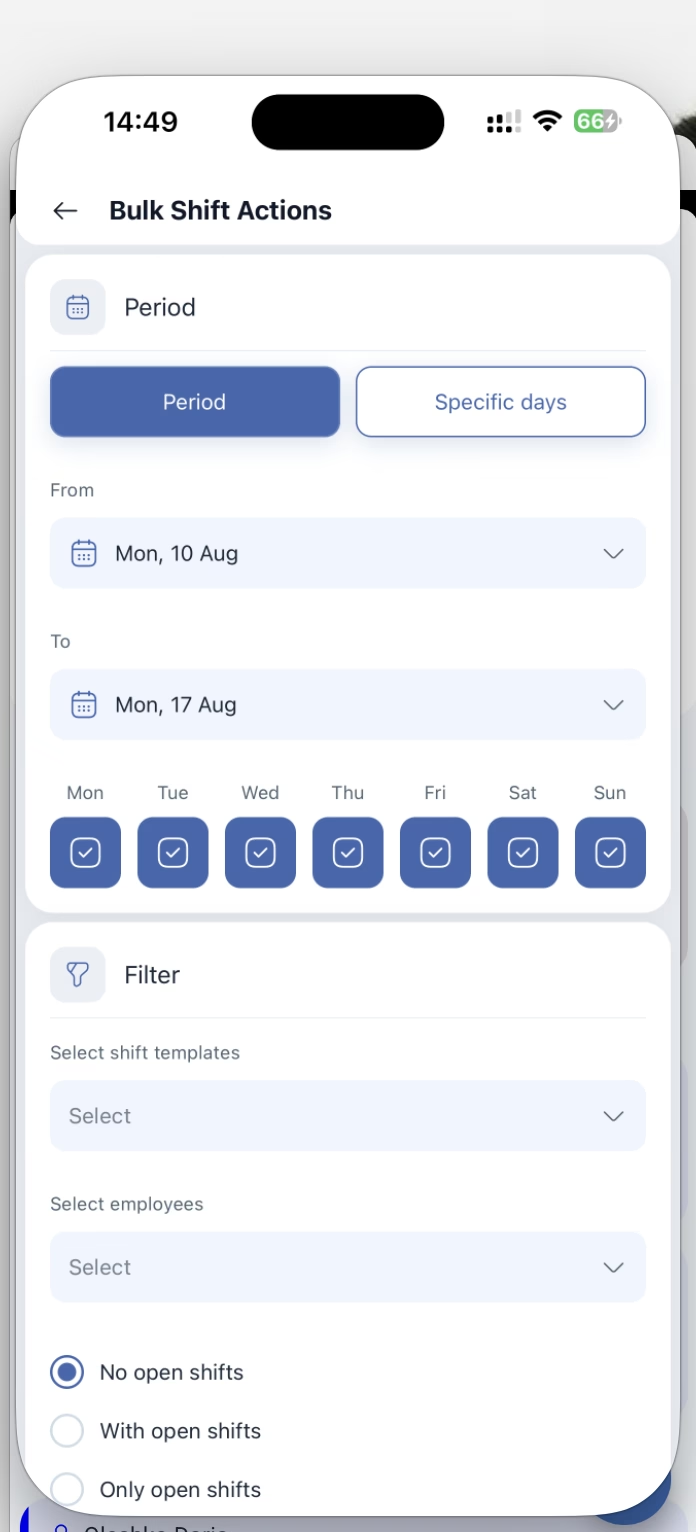
מסך של שלושה בלוקים: קודם קובעים אילו משמרות לוקחים, ואחר כך — מה עושים איתן.
| בלוק | שדה | מה קובע |
|---|---|---|
| תקופה (Period) | תקופה / ימים מסוימים (Period / ימים מסוימים) | קטע רצוף או תאריכים בודדים |
| התחלה ו־סיום (From, To) | גבולות הקטע | |
| תיבות הסימון של ימי השבוע | אילו ימים בשבוע בתוך הקטע לקחת בחשבון | |
| סינון (Filter) | בחר תבניות משמרת (Select shift templates) | רק משמרות של התבניות האלה |
| בחר עובדים (Select employees) | רק המשמרות של האנשים האלה | |
| אין משמרות פתוחות / עם משמרות פתוחות / רק משמרות פתוחות (No open shifts / עם משמרות פתוחות / רק משמרות פתוחות) | מה לעשות עם המשמרות הזמינות | |
| פעולה (Action) | תשע פעולות, ראו למטה | מה לעשות עם המשמרות שנבחרו |
תשע הפעולות:
| פעולה | מה עושה |
|---|---|
| הוסף סימן (Add a mark) | להציב תגית על כל המשמרות שנבחרו |
| בטל סימון (Remove a mark) | להסיר תגית |
| הזן מיקום (Set location) | לקבוע מיקום |
| מחק מיקום (Delete location) | להסיר את המיקום |
| הוסף בונוס (Add bonus) | לזכות בונוס על המשמרות האלה |
| חשב מחדש את השכר (Recalculate salary) | לחשב מחדש את התשלום |
| הוסף/מחק הערות (Add/delete notes) | להוסיף או להסיר הערות |
| שלח משמרת חינם (Move to Open) | להעביר את המשמרות לרשימת הזמינות |
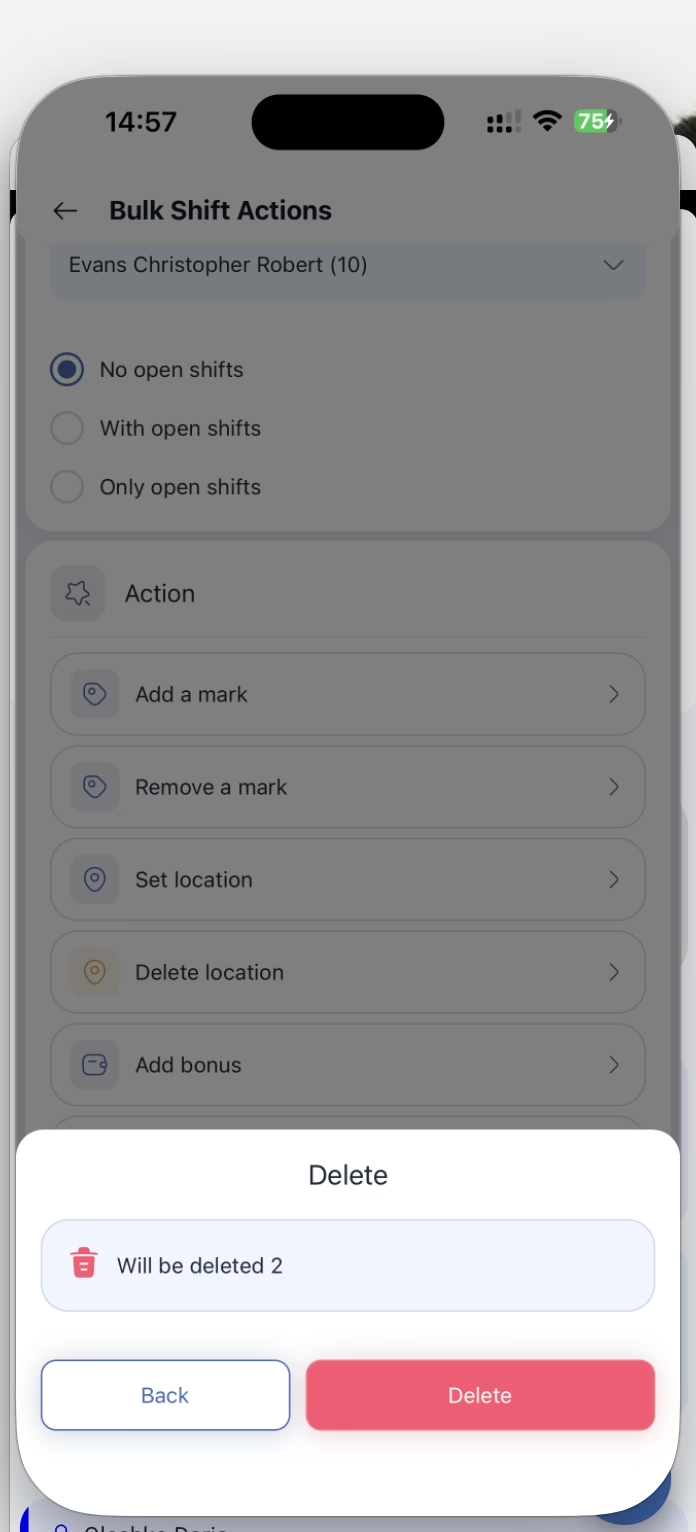
| מחק (Delete) | למחוק את המשמרות |
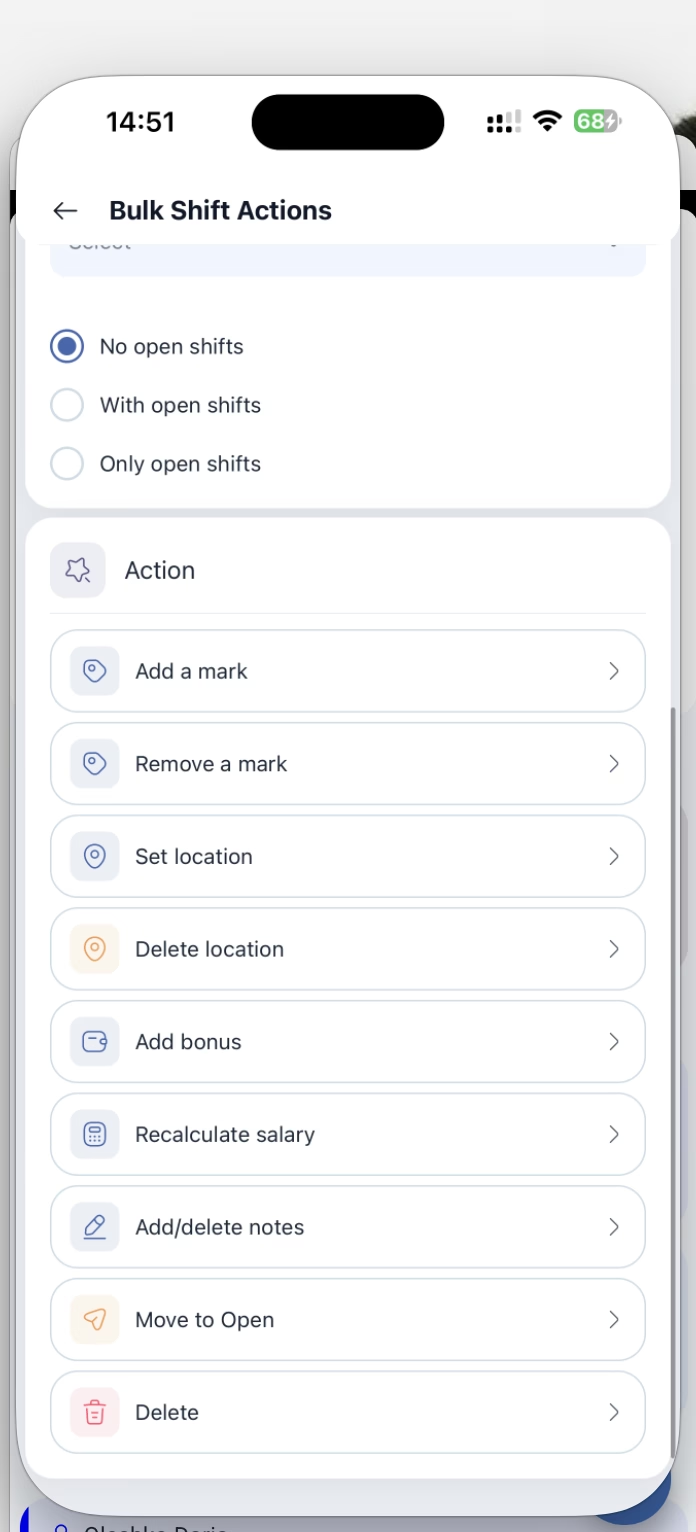
כלום לא קורה מיד: האפליקציה קודם מציגה מה נכלל בסינון. אחרי בחירת הפעולה מופיע חלון עם הרמז לחצו על „החל” כדי להציג את המשמרות המושפעות (Click Apply to view the affected shifts), ואחרי החל — כמה משמרות מושפעות, לדוגמה יימחק 2 (Will be deleted 2). רק הלחיצה הבאה מבצעת את הפעולה, ואז מגיעה ההודעה נשמר, הפעולה הושלמה (Saved, Action completed).
בדקו את המספר הזה לפני הלחיצה: הוא הביטחון מפני זה שהסינון תפס בטעות משמרות מיותרות.
העתק משמרות
ההעתקה מעבירה קדימה תקופה שכבר נבנתה — כך בדרך כלל מותחים שבוע על חודש שלם.
| בלוק | מה קובע |
|---|---|
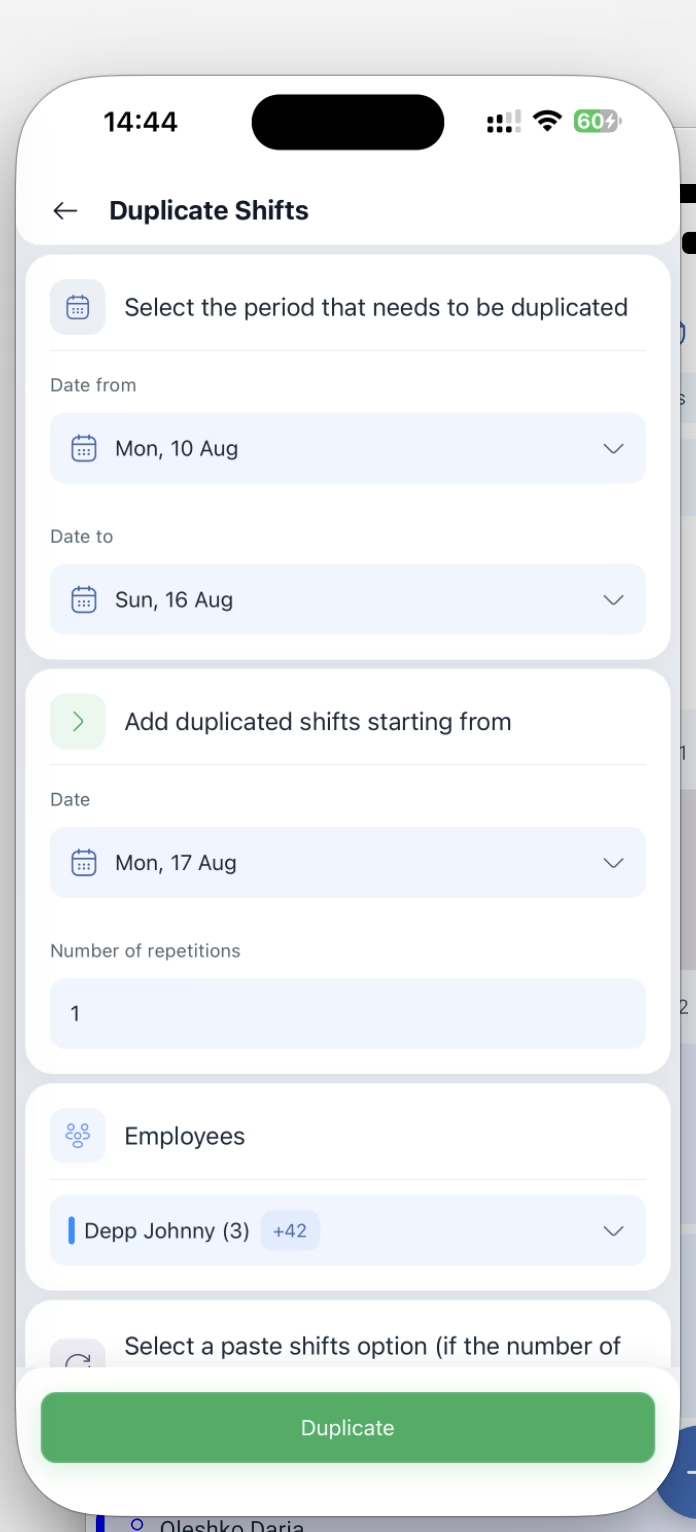
| בחר תקופה להעתקה (Select the period that needs to be duplicated) | מה מעתיקים: תאריך מ ו־עד תאריך |
| הוסף משמרות שהועתקו החל מ- (Add duplicated shifts starting from) | לאן מדביקים: התאריך ו־מספר חזרות (Number of repetitions) |
| עובדים (Employees) | של מי המשמרות שמעתיקים |
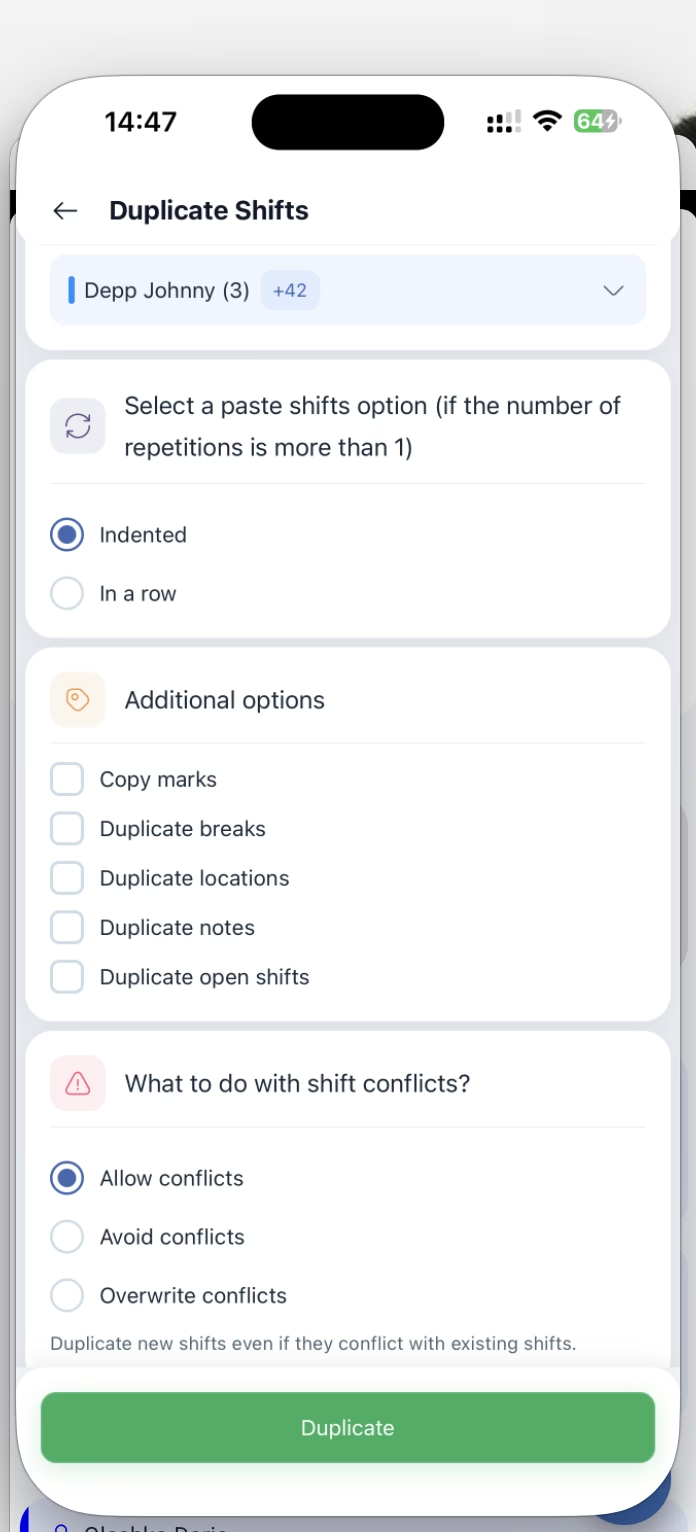
| בחר באפשרות הדבק משמרות (Select a paste shifts option) | מוזז פנימה (Indented) או ברצף (In a row) — עובד אם יש יותר מחזרה אחת |
| אפשרויות נוספות (Additional options) | העתק תגים, העתק הפסקות, העתק מיקומים, העתק הערות, העתק משמרות זמינות |
| מה לעשות עם קונפליקטים במשמרת? (What to do with shift conflicts?) | פתור התנגשויות (Allow conflicts), הימנע מהתנגשויות (Avoid conflicts) או החלף התנגשויות (Overwrite conflicts) |
למטה יש כפתור ירוק העתק (Duplicate).
הבלוק של ההתנגשויות הוא החשוב ביותר: הוא קובע מה יקרה אם באותם ימים כבר יש משמרות. „פתור התנגשויות” ישאיר את שתיהן, „הימנע מהתנגשויות” ידלג על הימים התפוסים, „החלף התנגשויות” יחליף את הקיימות.
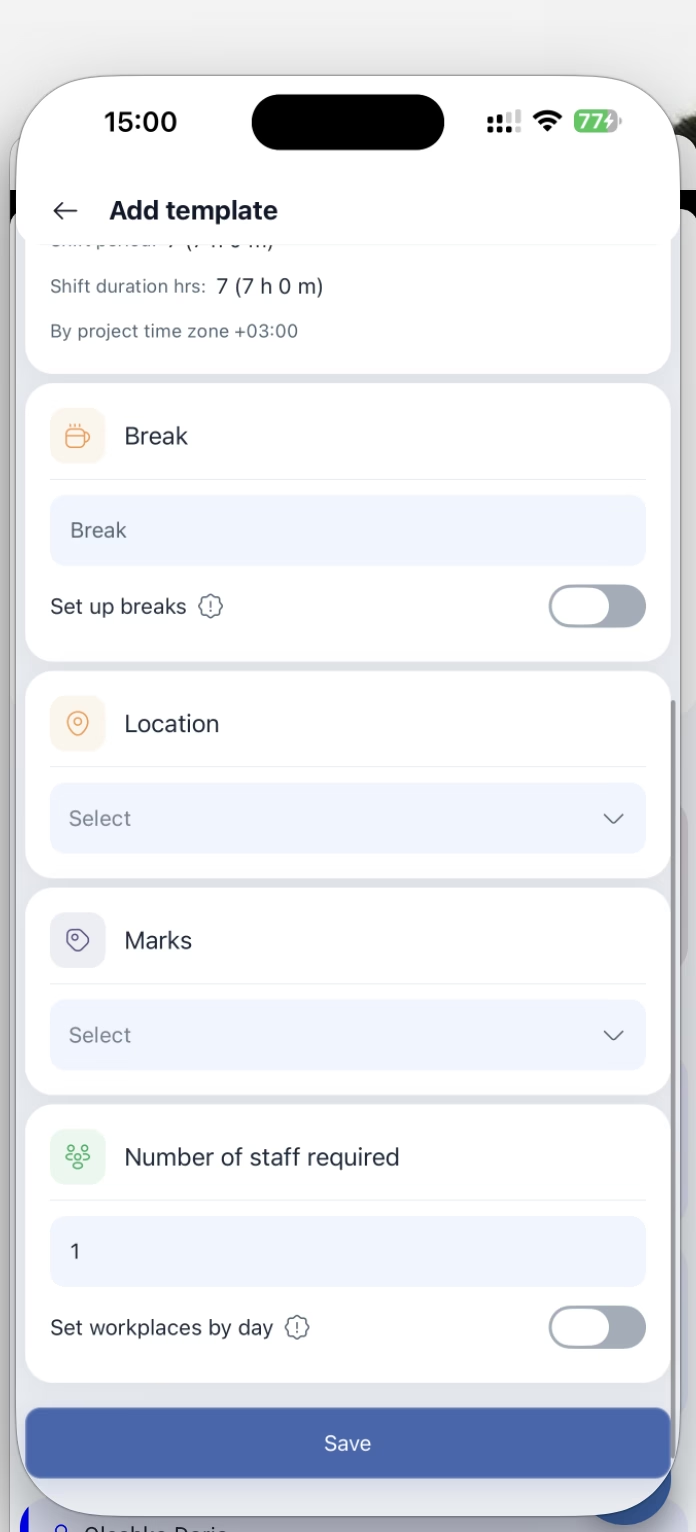
הוסף תבנית חדשה
תבנית היא שלד של משמרת, שממנו אחר כך פורסים את הימים.
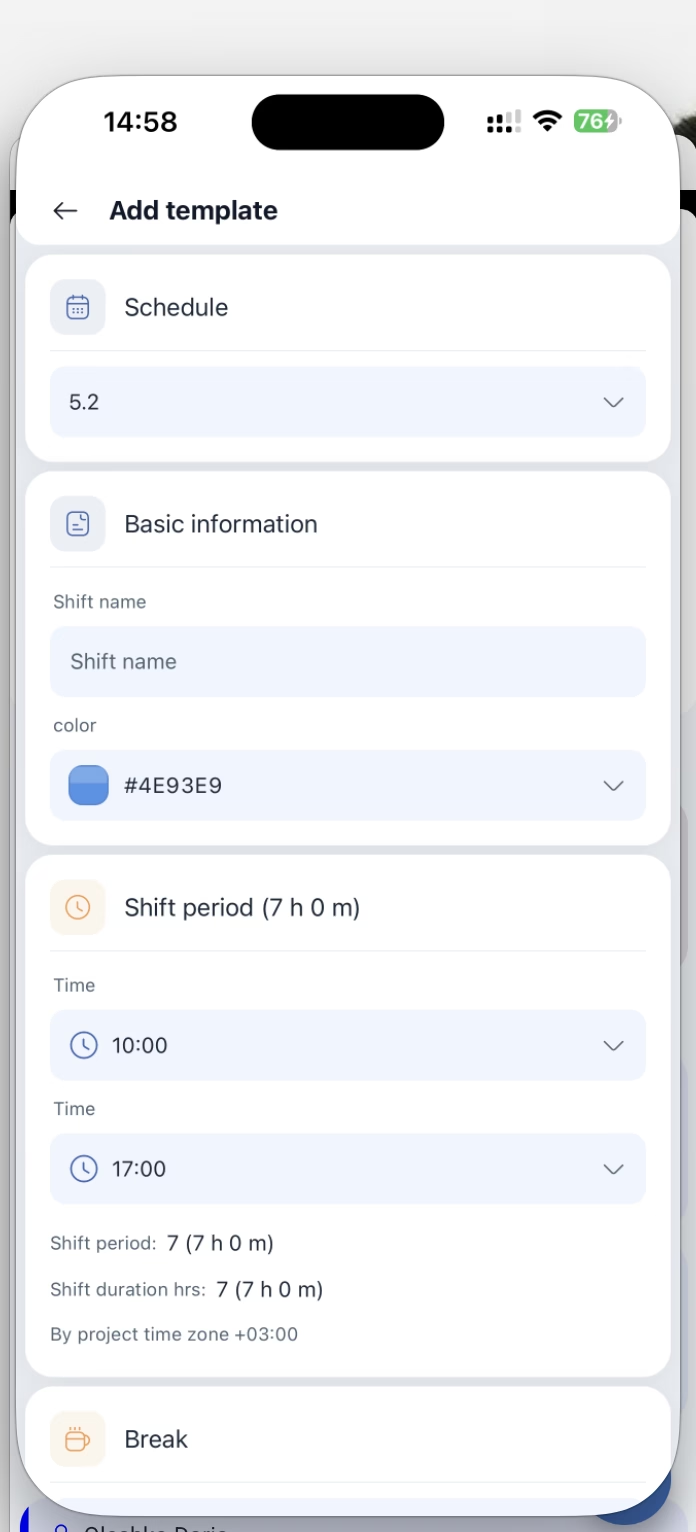
| בלוק | שדה |
|---|---|
| סידור עבודה (Schedule) | באיזה סידור עבודה יוצרים |
| מידע כללי (Basic information) | שם המשמרת (Shift name) והצבע |
| טווח משמרת (Shift period) | שעת ההתחלה והסיום. מתחת לשדות האפליקציה מחשבת בעצמה את המשך ורושמת לפי איזה אזור זמן של הפרויקט |
| הפסקה (Break) | משך ההפסקה והמחוון הגדר הפסקות (Set up breaks) להגדרה מדויקת יותר |
| מיקום (Location) | היכן מתקיימת המשמרת |
| תגיות (Marks) | התגיות שיקבלו המשמרות של התבנית הזאת |
| מס׳ עמדות עבודה (Number of staff required) | כמה אנשים דרושים למשמרת, והמחוון קבע מספר עמדות עבודה לפי יום (Set workplaces by day) — לקבוע מספר שונה לפי ימים |
למטה שמור (Save).
הוספת משמרות לפי תבנית
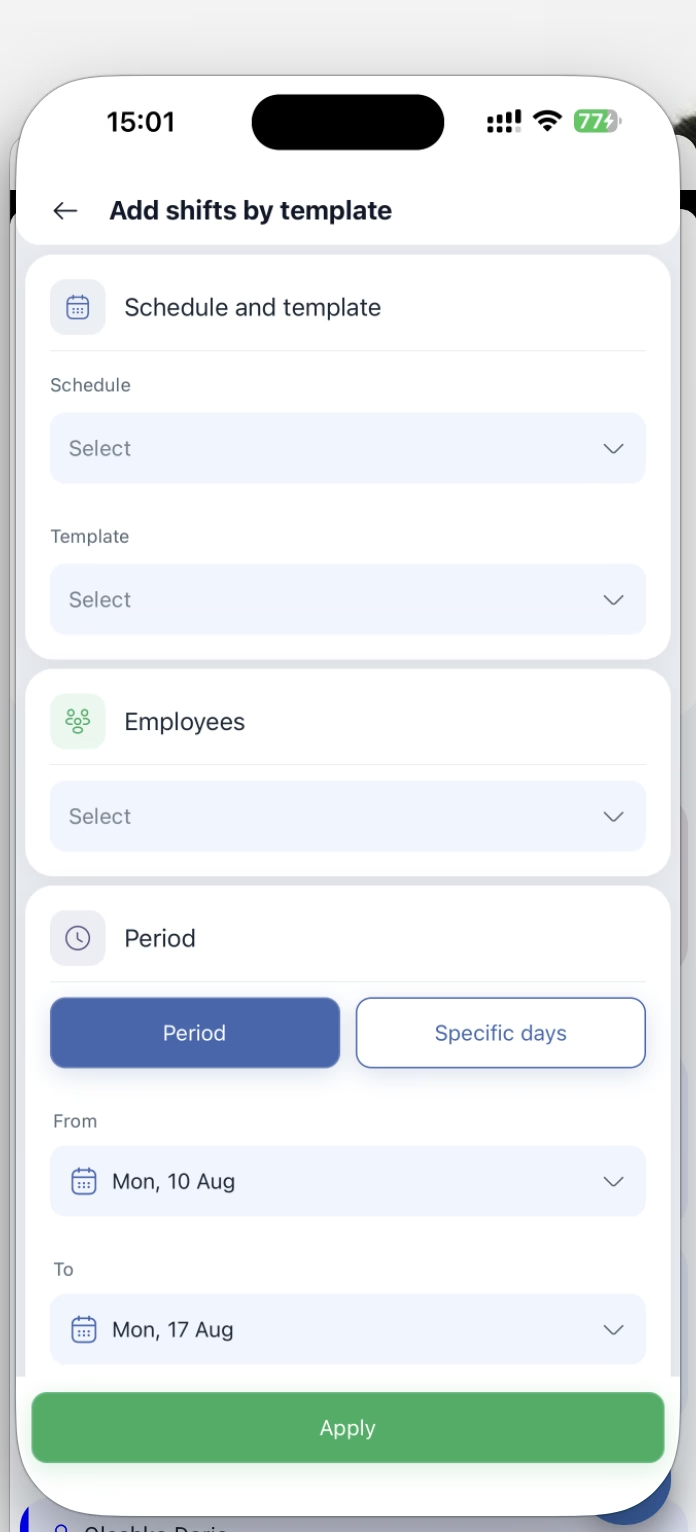
הצד ההפוך של התבנית: לפרוס אותה על לוח השנה.
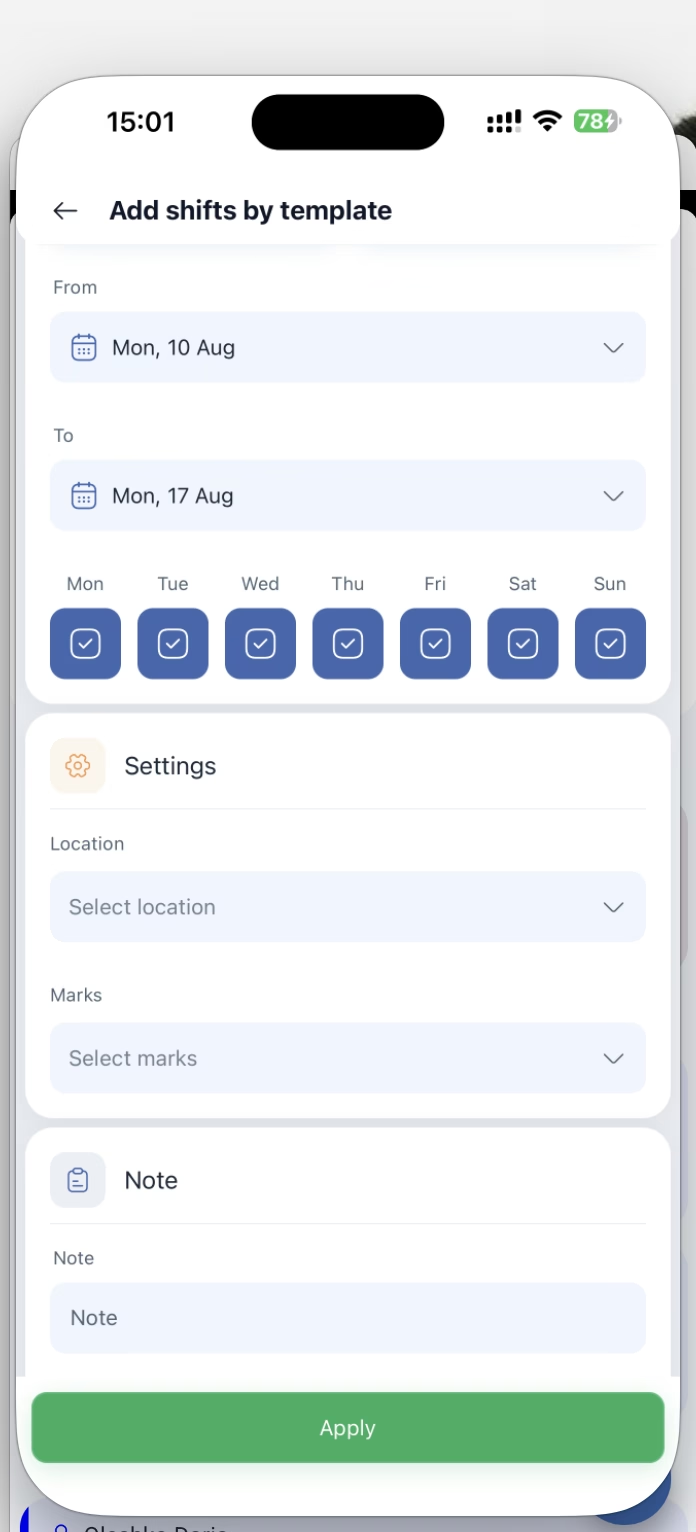
| בלוק | מה קובע |
|---|---|
| לוח זמנים ותבנית (Schedule and template) | סידור העבודה והתבנית שלפיה מציבים את המשמרות |
| עובדים (Employees) | למי מציבים |
| תקופה (Period) | תקופה או ימים מסוימים, הגבולות ותיבות הסימון של ימי השבוע |
| הגדרות (Settings) | מיקום ו־תגיות למשמרות שנוצרות |
| הערה (Note) | הערה כללית |
למטה כפתור ירוק החל (Apply).
הוסף יום חג
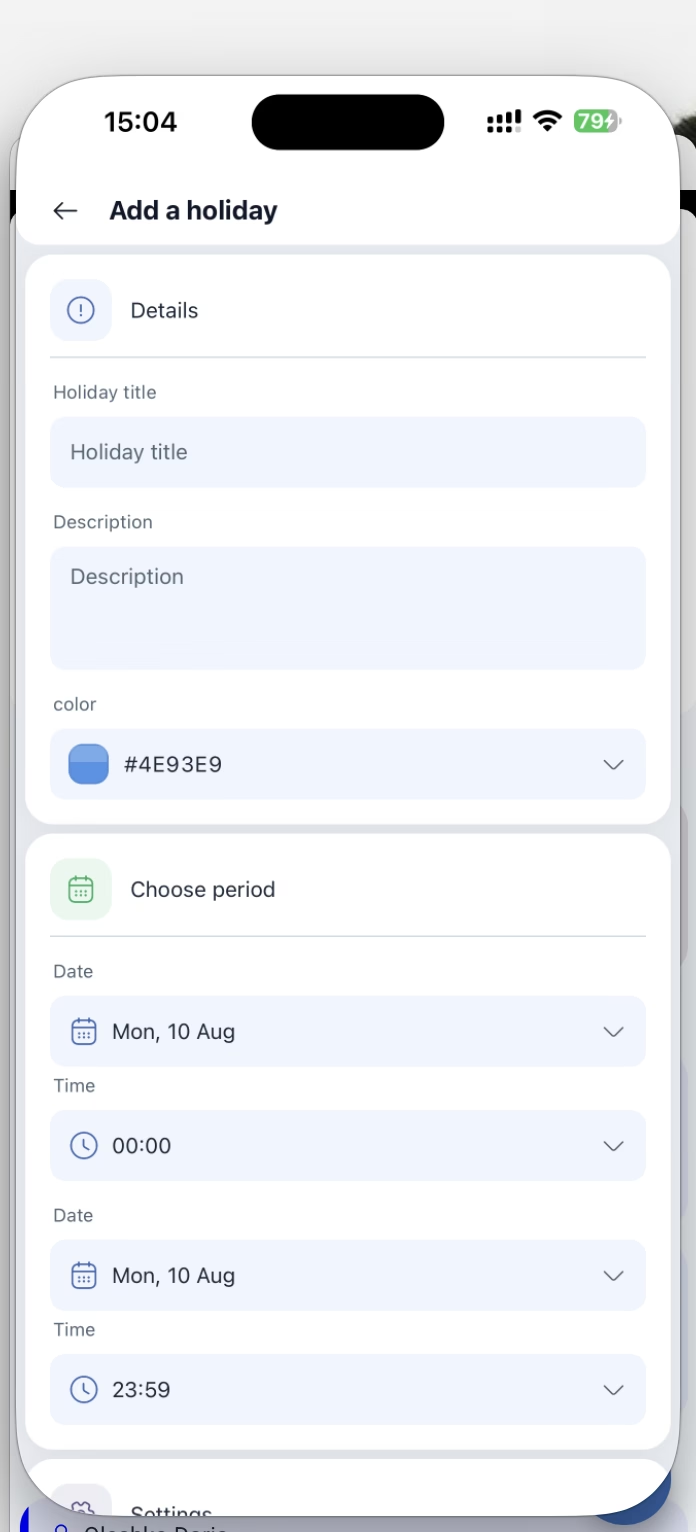
| בלוק | מה קובע |
|---|---|
| פרטים (Details) | שם החג (Holiday title), התיאור והצבע |
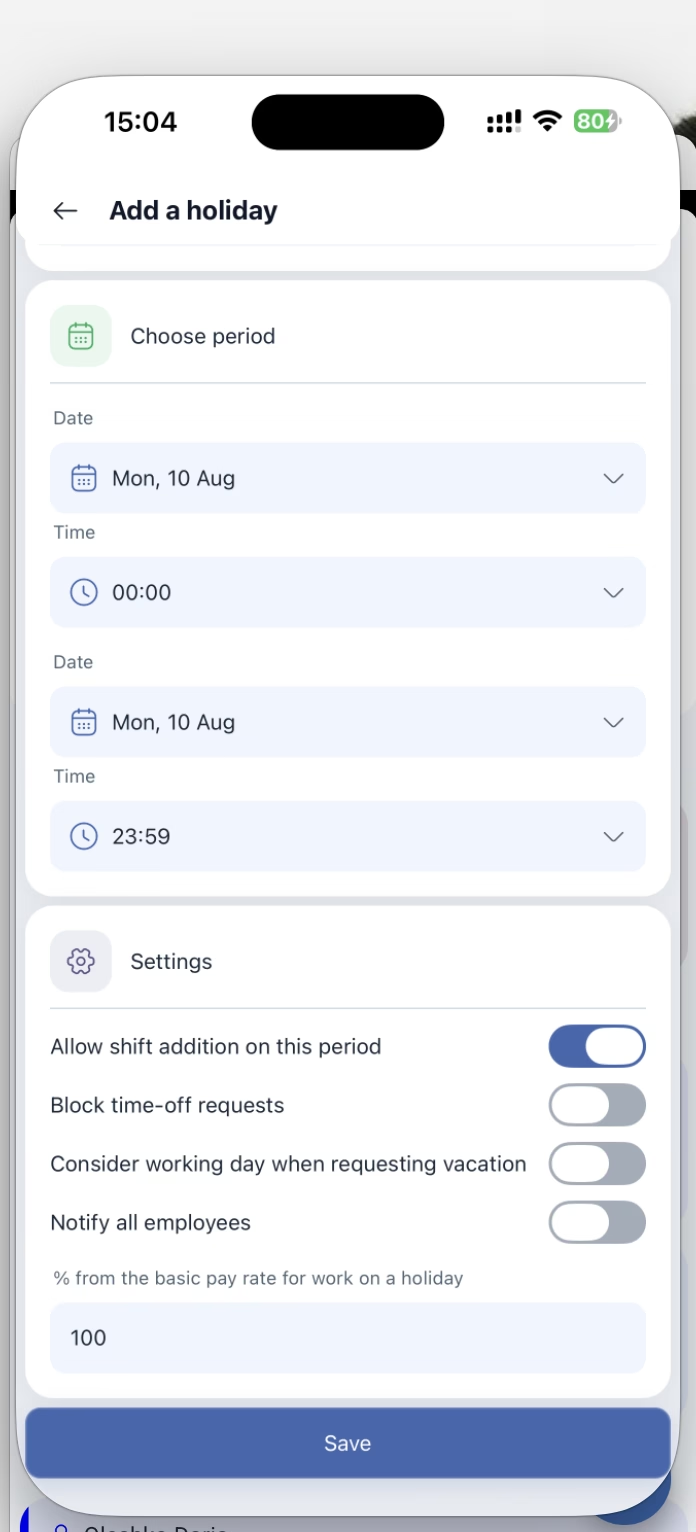
| בחר תקופה (Choose period) | תאריך ושעת התחלה, תאריך ושעת סיום — כברירת מחדל מ־00:00 עד 23:59 |
| הגדרות (Settings) | ארבעה מחוונים ואחוז התשלום |
ארבעת המחוונים של החג:
| מחוון | מה עושה |
|---|---|
| לאשר הוספת משמרות בתקופה זו (Allow shift addition on this period) | מופעל כברירת מחדל: בחג אפשר להציב משמרות |
| חסום בקשות להפסקות (Block time-off requests) | לאסור לבקש יום חופש בימים האלה |
| שקול יום עבודה בעת בקשת חופשה (Consider working day when requesting vacation) | החג ייכנס לחישוב ימי החופשה |
| להודיע לכל העובדים (Notify all employees) | לשלוח הודעה על החג |
מתחת נמצא השדה % משיעור השכר הבסיסי עבור עבודה ביום חג (% from the basic pay rate for work on a holiday) — כברירת מחדל 100. כאן קובעים את התשלום המוגדל.
הצג הסתר
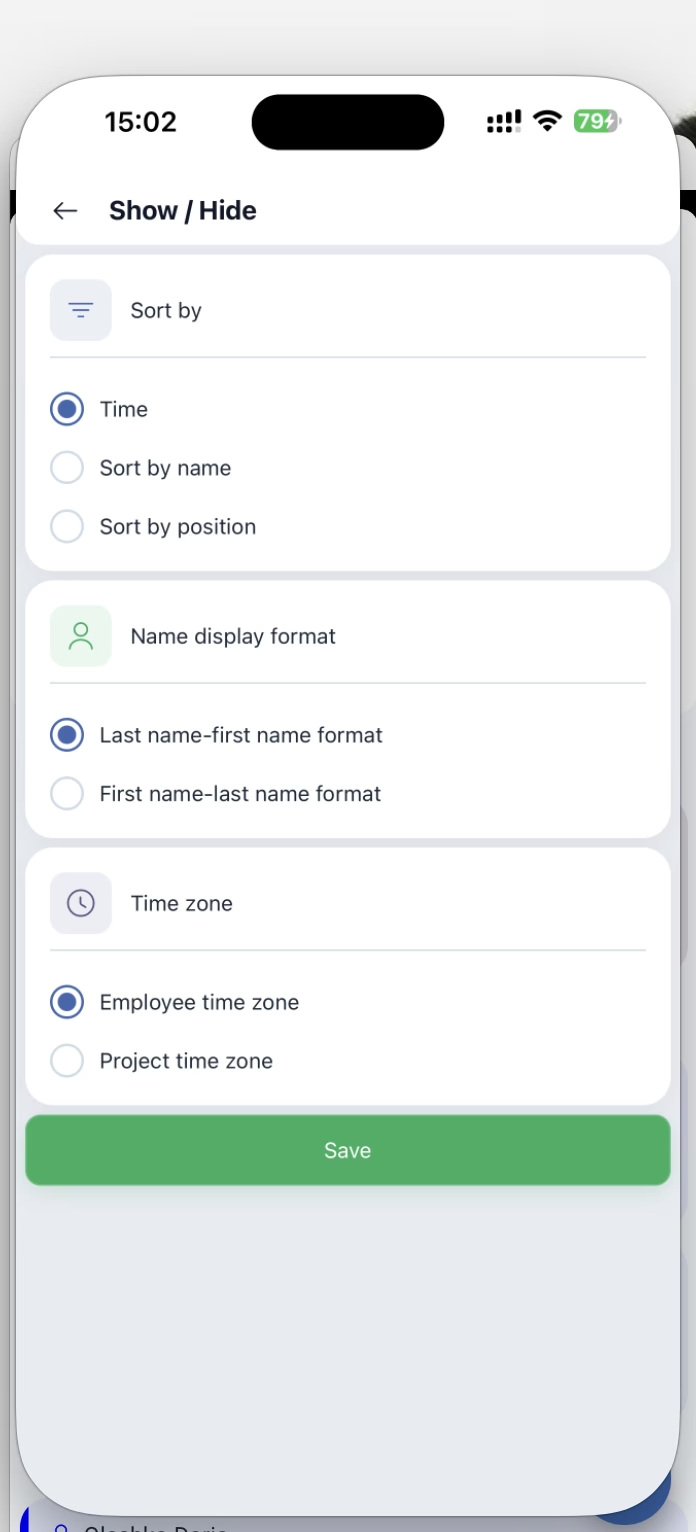
על אף השם, אלה הגדרות התצוגה של הסידור — שלושה בלוקים ו־שמור:
| בלוק | אפשרויות |
|---|---|
| מיין לפי (Sort by) | זמן (Time), מיין לפי שם (Sort by name), מיין לפי תפקיד (Sort by position) |
| תבנית תצוגת השם (Name display format) | תבנית שם משפחה-שם פרטי או תבנית שם פרטי-שם משפחה (Last name-first name format / תבנית שם פרטי-שם משפחה) |
| איזור הזמן (Time zone) | אזור הזמן של העובד (Employee time zone) או אזור הזמן של הפרויקט (Project time zone) |
אזור הזמן כאן קובע בזמן של מי אתם רואים את המשמרות — וזה חשוב אם הצוות נמצא בארצות שונות.
הודעות חירום
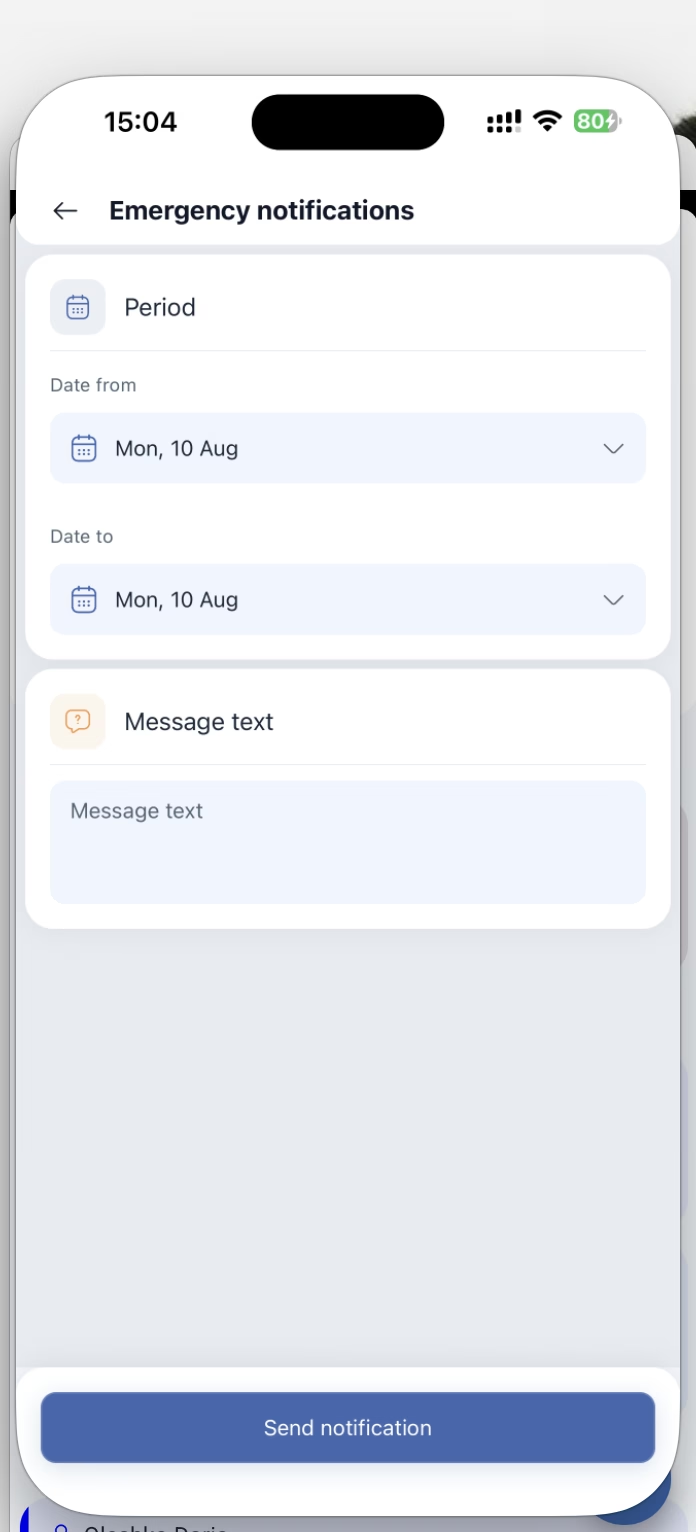
זו דרך לסגור במהירות חור בסידור העבודה. התפוצה יוצאת לעובדים שאין להם משמרות בתקופה שנבחרה — כלומר לאלה שיכולים לצאת לעבודה. הרעיון הוא לקרוא להם לקחת משמרות זמינות, ולא להודיע לתפוסים.
הטופס קצר: תקופה (Period) עם התאריכים התחלה ו־סיום, השדה טקסט הודעה (Message text) והכפתור שלח התראה (Send notification). בטקסט בדרך כלל כותבים אילו משמרות נשארו לא סגורות.
הפץ משמרות מרשימת הזמינים
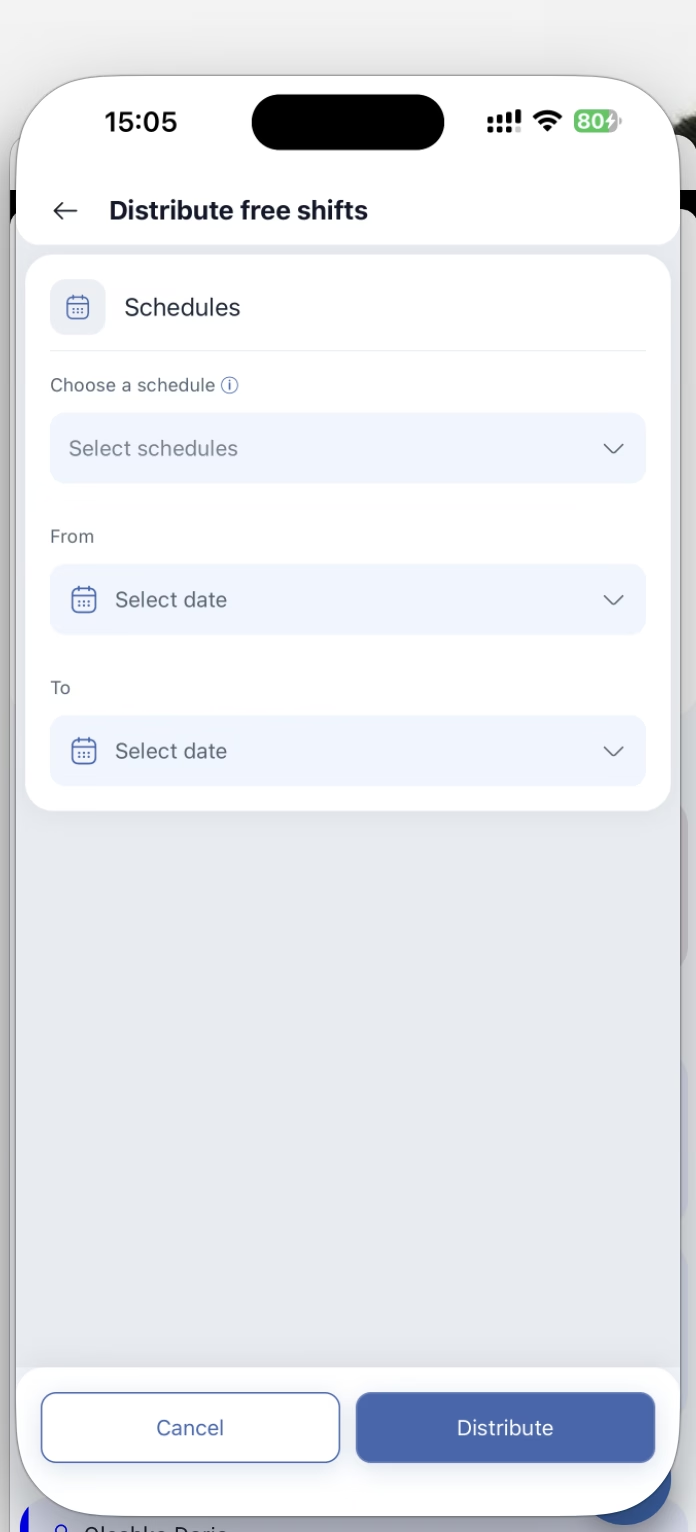
המסך נקרא הפצת משמרות חינם (Distribute free shifts): בוחרים סידורי עבודה ותקופה — בחר לוחות זמנים (Select schedules), התחלה ו־סיום — ולוחצים הפץ (Distribute). המערכת מחלקת בעצמה את המשמרות הזמינות בין העובדים. לידו בטל (Cancel).
פרסם ועדכן את העובדים
בשם הפריט מופיע מספר — זו כמות המשמרות שנוצרו אבל עוד לא פורסמו. מחקו או פרסמו משמרות, והמספר ישתנה. הלחיצה מפרסמת אותן ושולחת הודעות, לכן אל תפתחו את הפריט „רק להסתכל”.
נקה את רשימת הזמינים
הפריט היחיד שרשום באדום. הוא מסיר את המשמרות הזמינות — אלה שנמצאות ברשימה הכללית ואף אחד עוד לא לקח אותן. הפעולה נוגעת בנתונים של כל החברה, לכן השתמשו בה רק כשצריך לאפס את הרשימה כולה.
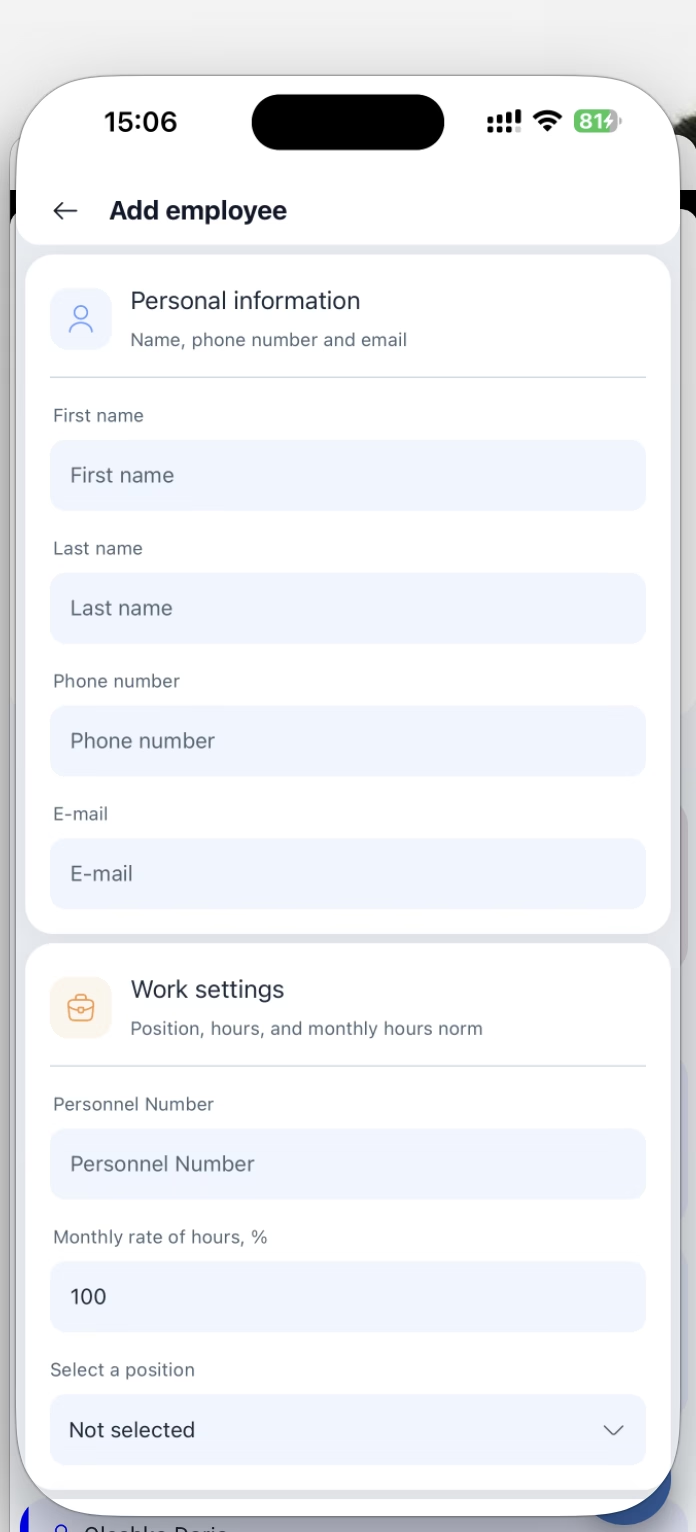
הוסף עובד חדש
אותו מסך הוסף עובד (Add employee) שיש במדור עובדי החברה: מידע אישי (Personal information) — שם פרטי, שם משפחה, טלפון ודואר, הגדרות עבודה (Work settings) — מספר אישי (Personnel Number), נורמת השעות החודשית באחוזים והתפקיד. בפירוט, יחד עם ההזמנה וההרשאות, — במאמר „עובדי החברה באפליקציה הניידת”.
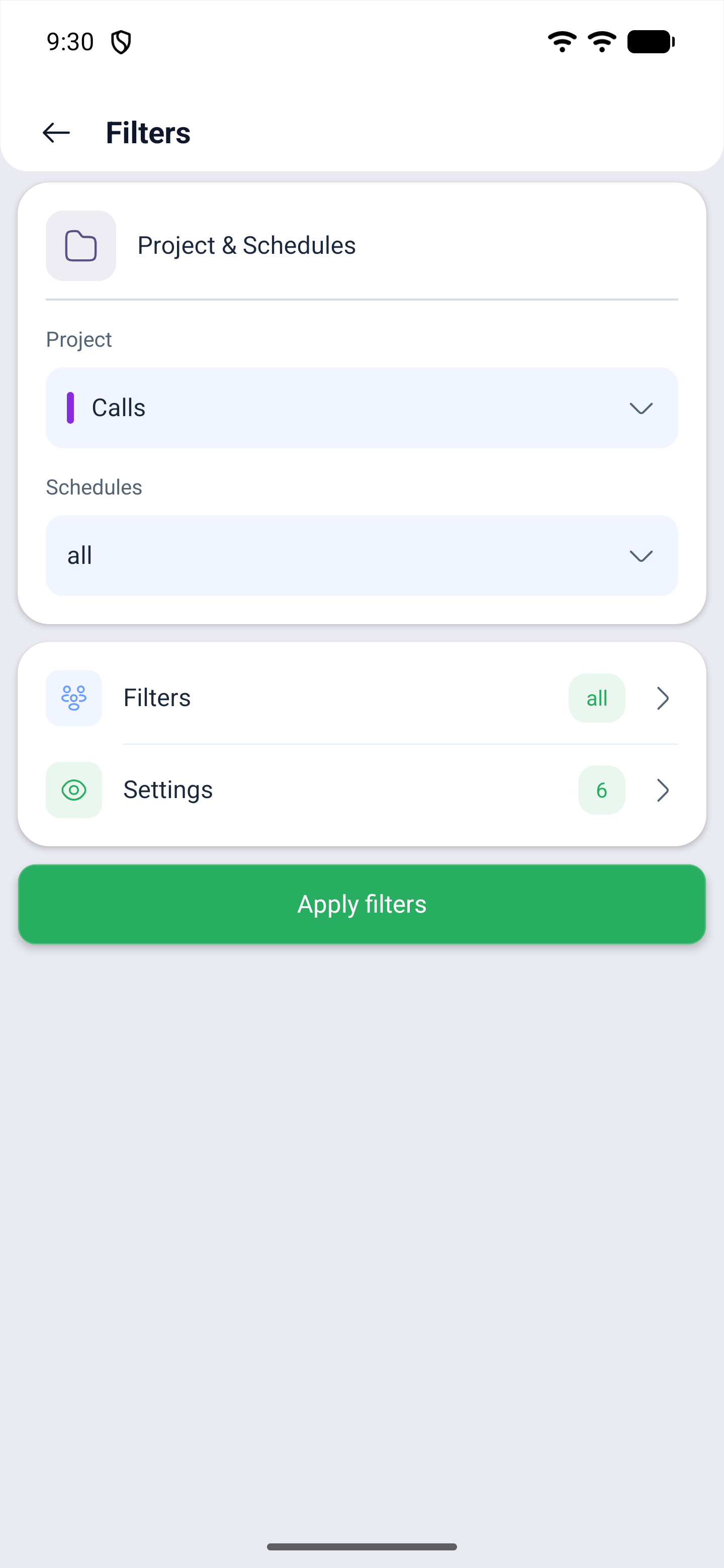
מסננים
מסך המסננים בנוי מארבע שורות וכפתור החלה. שתי השורות הראשונות קובעות את סידור העבודה של מי לראות, ושתי הבאות פותחות מסכים משלהן — לשם מוביל השברון שבצד, ובשורה עצמה מופיע תג עם המצב הנוכחי.
| שורה | מה מגדירה |
|---|---|
| פרויקט (Project) | הפרויקט שאת המשמרות שלו מציגים |
| סידורי עבודה (Schedules) | סידורי עבודה מסוימים בתוך הפרויקט |
| מסננים (Filters) | שבעה סינונים לפי אנשים ומשמרות |
| הגדרות (Settings) | מה מהאירועים להציג בסידור |
למטה החל מסננים (Apply filters) — עד הלחיצה עליו הסינון לא מוחל.
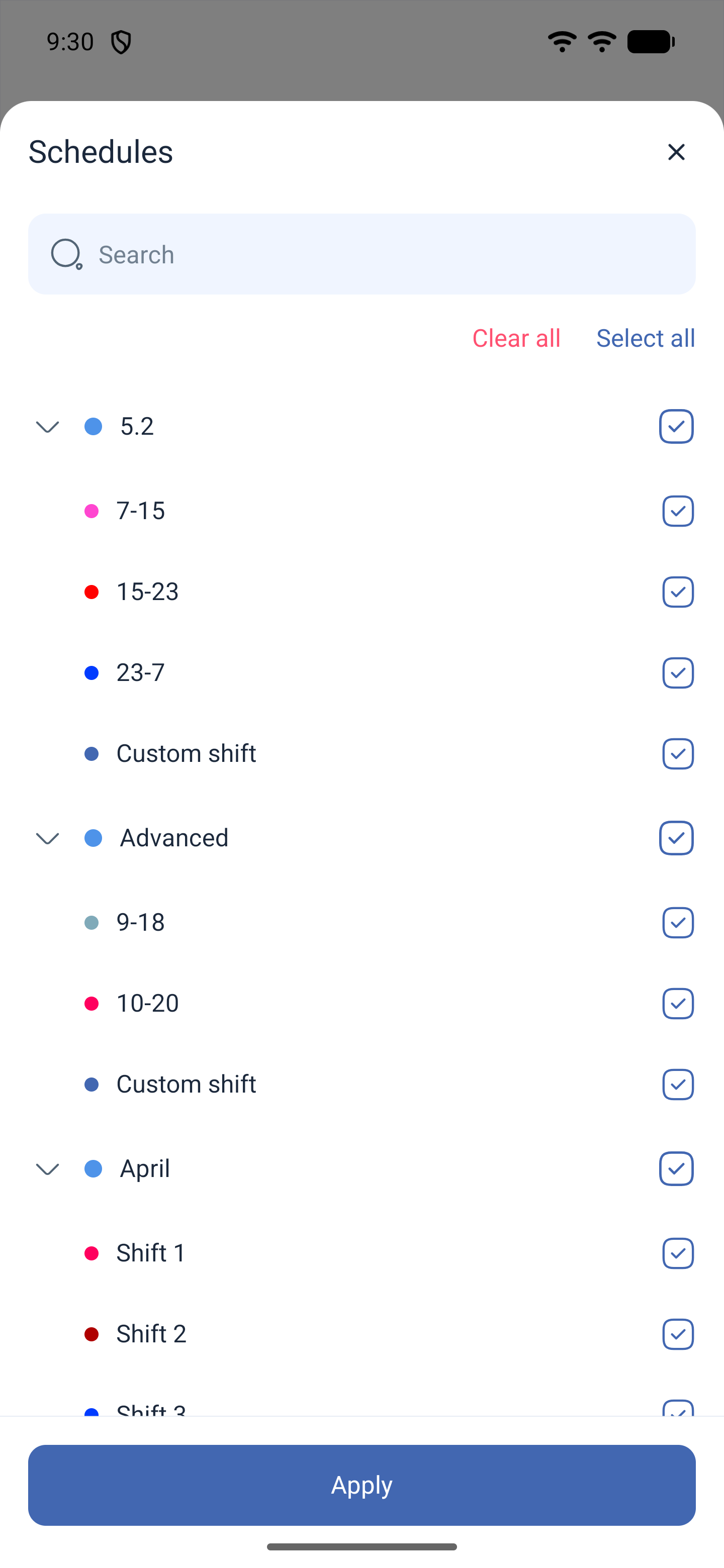
סידורי עבודה — זו אינה רשימה פשוטה אלא עץ: כל סידור עבודה נפרש, ובתוכו נראות תבניות המשמרת שלו, כולל משמרת מותאמת (Custom shift). אפשר לסמן גם סידור עבודה שלם וגם תבניות בודדות. למעלה נקה הכל (Clear all) ו־בחר הכל (Select all), למטה החל (Apply).
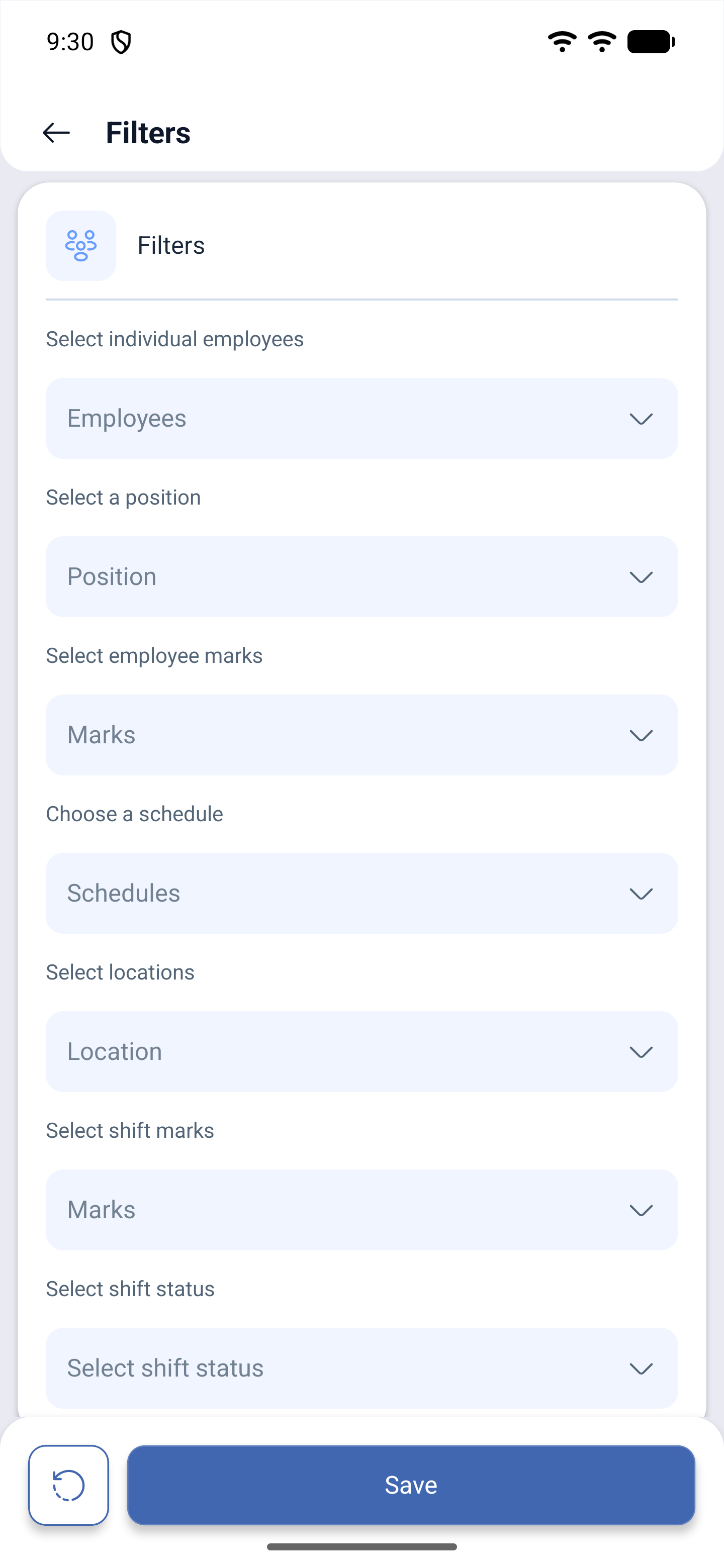
השורה „מסננים”: שבעה סינונים
| סינון | מה קובע |
|---|---|
| בחר משתמשים בודדים (Select individual employees) | סינון אנשים — השורה עובדים (Employees) |
| בחר תפקיד (Select a position) | סינון לפי תפקיד — השורה תפקיד (Position) |
| בחרו תגיות עובדים (Select employee marks) | תגיות שמוצבות על אנשים |
| בחרו סידור עבודה (Choose a schedule) | סינון לפי סידור עבודה |
| בחרו מיקומים (Select locations) | סינון לפי מיקומים |
| בחרו תגיות משמרת (Select shift marks) | תגיות שמוצבות על משמרות |
| בחר סטטוס משמרת (Select shift status) | מצב המשמרת |
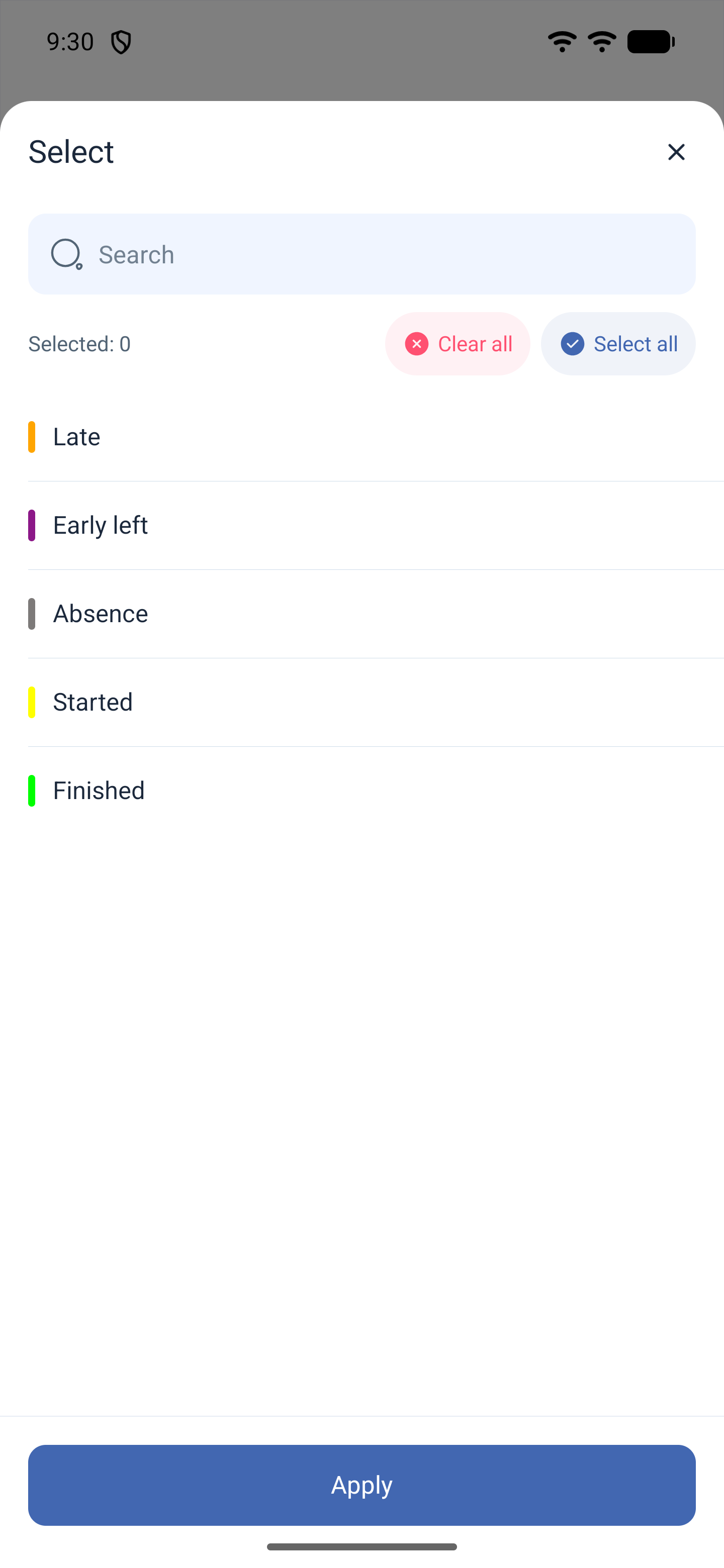
יש חמישה סטטוסים: מאוחר (Late), יציאה מוקדמת (Early left), היעדרות (Absence), התחיל (Started), מוגמר (Finished).
כל שבעת הסינונים נפתחים באותו אופן: למעלה חיפוש (Search), מתחתיו נבחרו (Selected) עם מספר, לידו נקה הכל ו־בחר הכל, מתחת רשימה עם תיבות סימון וכפתור החל. בתחתית מסך הסינונים עצמו — לנקות (Clear) ו־שמור (Save).
השורה „הגדרות”: מה להציג בסידור
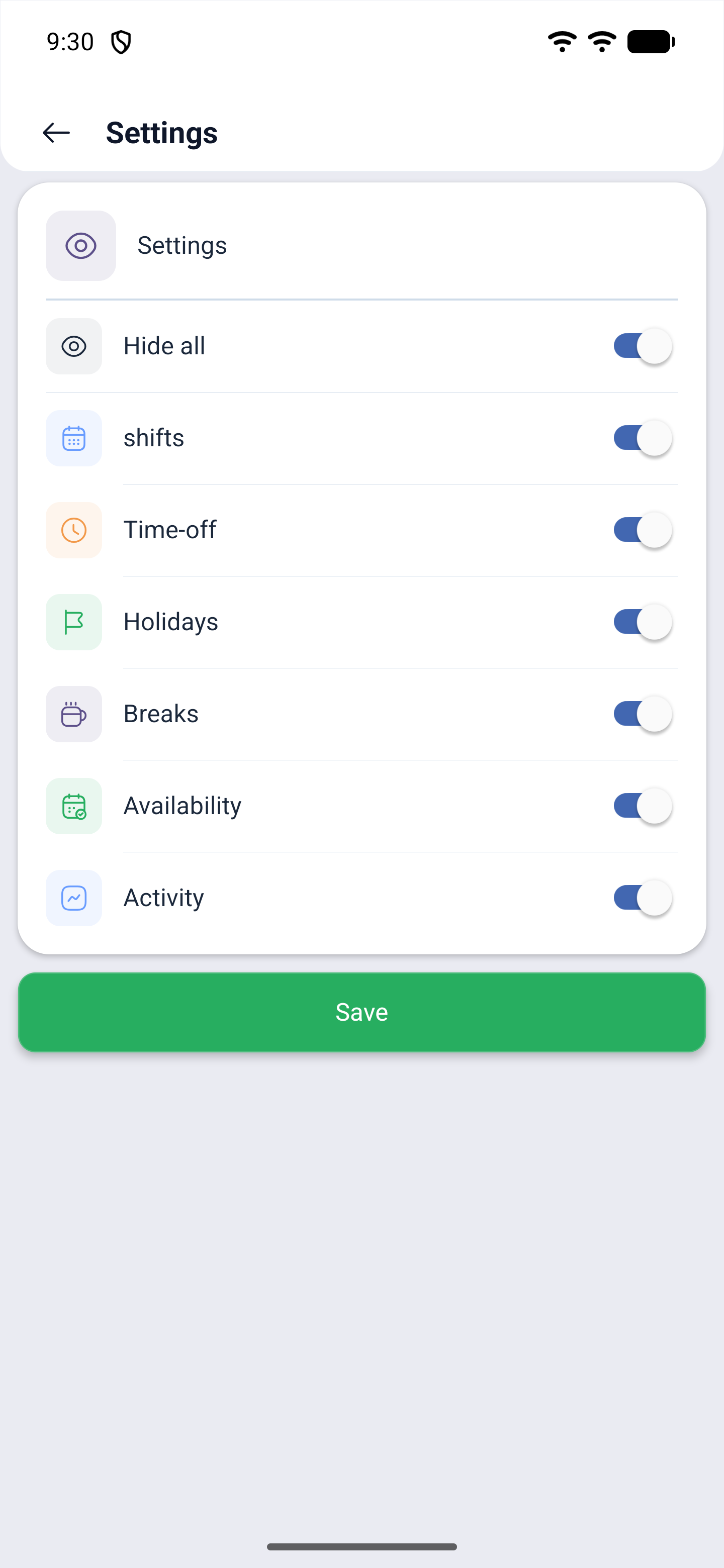
כאן יש שישה מחוונים — לפי סוג האירועים — ושביעי, כללי:
| מחוון | מה מציג |
|---|---|
| הסתר הכל (Hide all) | כללי: מכבה ומחזיר את כל השישה בבת אחת |
| משמרות (shifts) | המשמרות עצמן |
| הפסקה (Time-off) | ימי חופש והיעדרויות |
| חגים (Holidays) | ימי חג |
| הפסקות (Breaks) | הפסקות בכרטיסים נפרדים |
| זמינות (Availability) | סימוני זמינות |
| פעילות (Activity) | פעילויות בתוך המשמרות |
התג בשורה הגדרות הוא מספר הסוגים המופעלים: כשכולם מופעלים מופיע 6, כבו אחד — יופיע 5. למטה שמור (Save).
איך להוסיף משמרת מלוח השנה
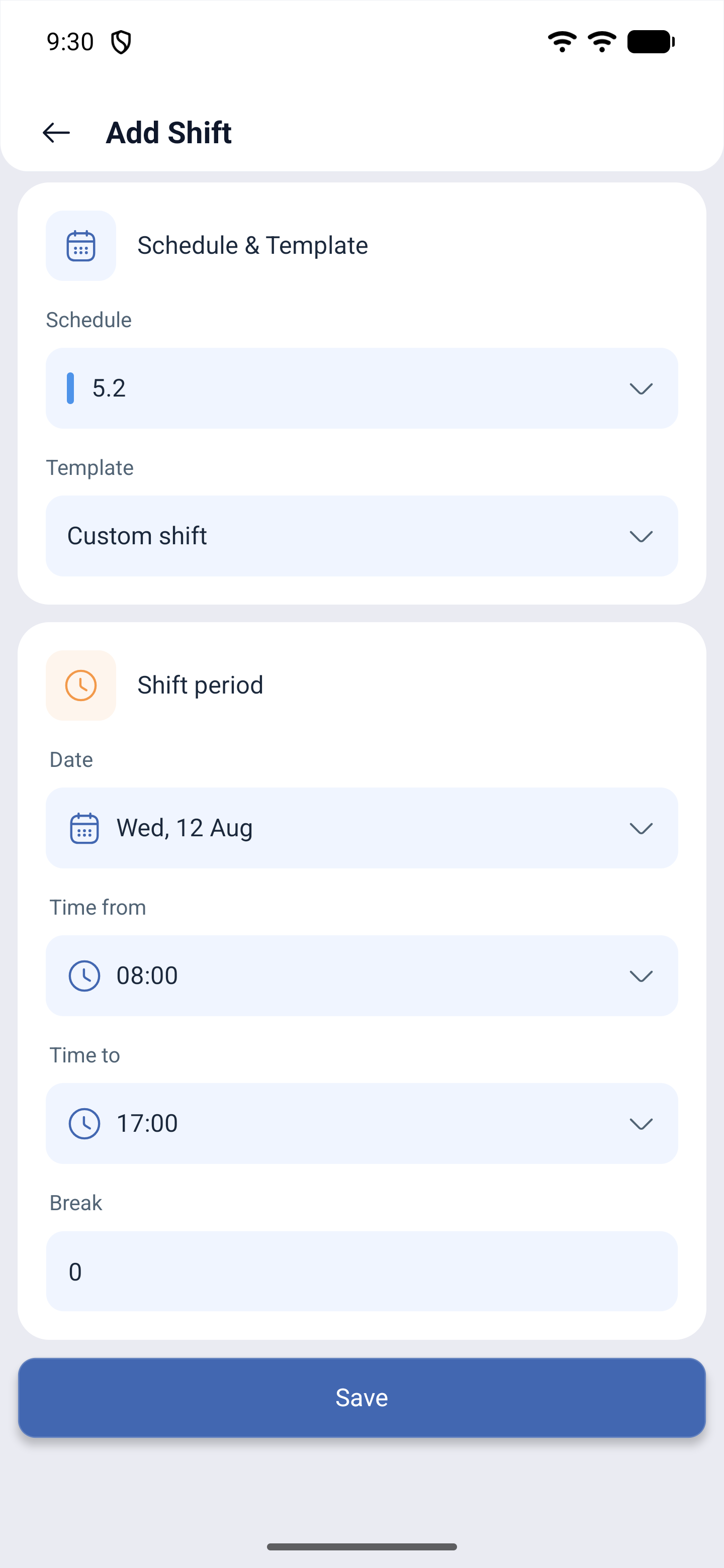
הכפתור עם סימן הפלוס פותח את הוסף משמרת (Add Shift). הטופס בנוי משני בלוקים:
| בלוק | שדה | מה קובע |
|---|---|---|
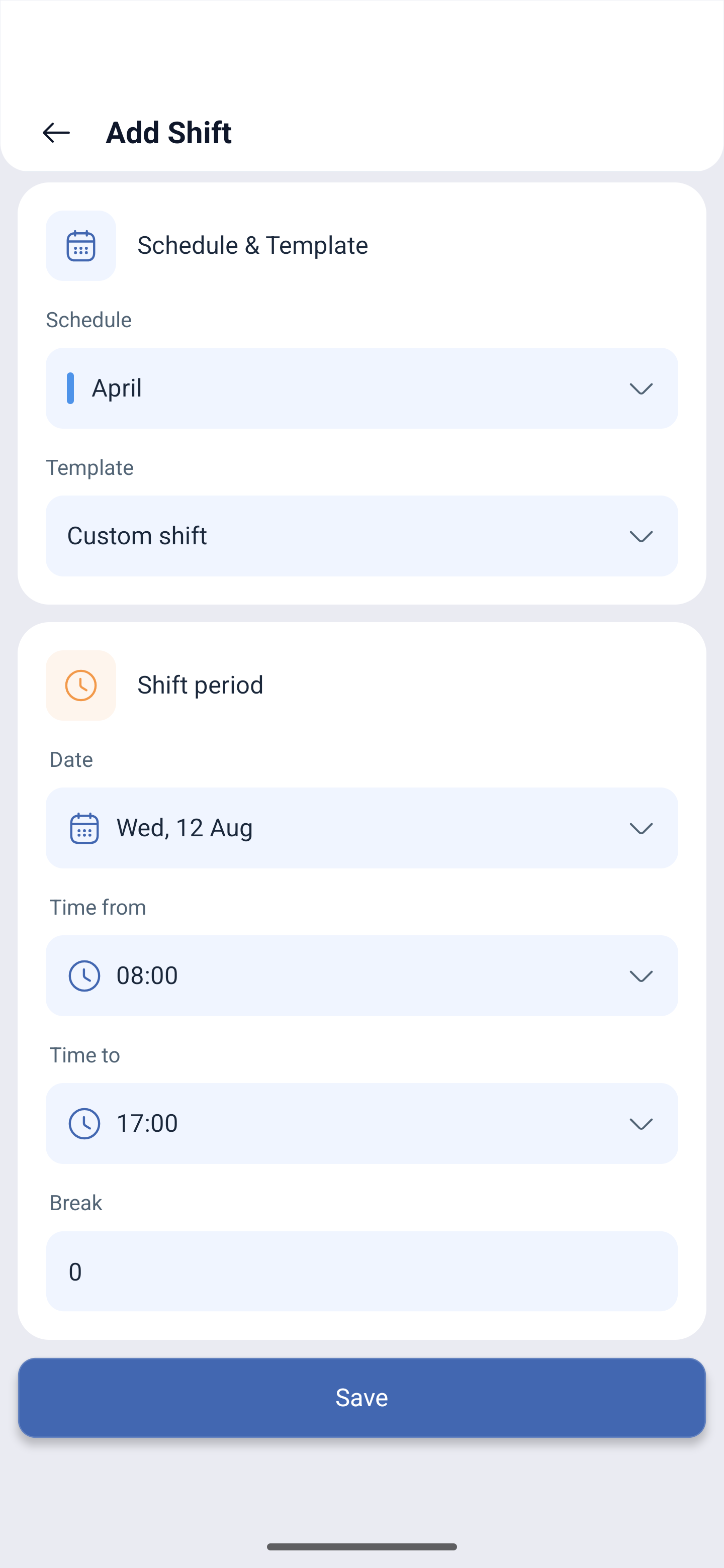
| לוח זמנים ותבנית (Schedule & Template) | סידור עבודה (Schedule) | בבורר מופיעים רק סידורי עבודה שתקפים בתאריך שנבחר. סידורים שפג תוקפם לא יופיעו ברשימה |
| תבנית (Template) | משמרת מותאמת (Custom shift) או תבנית מוכנה של סידור העבודה | |
| טווח משמרת (Shift period) | תאריך (Date) | היום של המשמרת |
| זמן מ- (Time from) | ההתחלה. נבחרת בלוח שעון עגול, ויש מעבר להקלדה במספרים | |
| זמן עד (Time to) | הסיום | |
| הפסקה (Break) | משך ההפסקה בדקות |
שדה של עובד אין בטופס: המשמרת נרשמת עליכם. מה יקרה אחר כך תלוי בהרשאות. אצל הבעלים ומנהל המערכת המשמרת מופיעה בסידור העבודה מיד. אצל העובד יוצאת בקשה, והאפליקציה עונה: בקשתך ליצור משמרת התקבלה והיא תטופל על ידי המנהל בקרוב (Your request to create a shift has been accepted and will be processed by the manager shortly). היוצא מן הכלל — סידורי עבודה שבהם מופעל שירות עצמי בלי אישור המנהל: שם המשמרת של העובד נכנסת מיד.
חפיפות האפליקציה לא מאפשרת. אם באותה שעה כבר יש לכם משמרת, השמירה מתבטלת עם הכתובת הפעולה בוטלה בגלל חפיפה עם משמרת אחרת (The action was canceled due to an overlap with another shift).
הבקשה שיצאה לאישור נראית במדור בקשות (Requests) בשם בקשה ליצירת משמרת (Request to create a shift). כשפותחים אותה אפשר ללחוץ לדחות בקשה (Cancel request) — תיפתח המגירה דחה בקשה (Decline request) עם שדה החובה סיבה לדחיה (Reason of decline) והכפתור לשלוח (Submit).
בעיות אפשריות ופתרונות
| בעיה | סיבה | פתרון |
|---|---|---|
| רואים רק את המשמרות שלי | נבחר המצב המשמרות שלי | עברו לכל המשמרות. אם אין מחוון כזה, בהגדרות סידור העבודה כבוי „אפשר לעובדים לראות את כל המשמרות” |
| המשמרות של עובדים אחרים לא מופיעות גם בכל המשמרות | איסור ברמת סידור העבודה או הפרויקט | בדקו את אפשר לעובדים לראות את כל המשמרות בסידור העבודה ואת אפשר לעובדים לראות את כל לוחות הזמנים בפרויקט בפרויקט |
| הסידור ריק | מסנן מופעל | הסתכלו על המספר שעל סמל המסננים ואפסו את הסינון בכפתור לנקות |
| היום ריק, אבל המונה מציג משמרת | המונים מונים לפי המצב, ואת הכרטיסים מסתיר הסינון | אפסו את המסננים ובדקו את המחוונים בהגדרות |
| נעלמו ההפסקות, ימי החופש או החגים | הם כבויים בהגדרות | פתחו מסננים ← הגדרות והפעילו את הנחוץ. התג בשורה יראה כמה סוגים מופעלים |
| ליד המשמרת כתוב 30 דקות, ומונה ההפסקות מציג אפס | אלה דברים שונים: בכרטיס מופיע המשך מהתבנית, ובמונה — ההפסקות שנוספו | הפסקה מוסיפים בכרטיס המשמרת בכפתור הוסף הפסקה |
| שלוש הנקודות בכרטיס המשמרת לא פותחות כלום | למשמרת הזאת אין פעולות: המשמרת כבר התחילה או עומדת להתחיל, או שהשירות העצמי בסידור העבודה כבוי | בדקו את הגדרות סידור העבודה וקחו משמרת שעד אליה עוד יש מרווח זמן |
| בכותרת אין ייצוא ו־עוד | נכנסתם כעובד | את הכפתורים האלה רואים הבעלים ומנהל המערכת |
| המשמרת לא נשמרת | חפיפה בזמן עם משמרת אחרת | שנו את השעה או את התאריך — חפיפות אינן מותרות |
| המשמרת לא הופיעה אחרי השמירה | היא יצאה כבקשה לאישור | חכו להחלטת המנהל. הבקשה נראית במדור בקשות |
| שינויים מגרסת הדפדפן לא נראים | הנתונים נטענו קודם לכן | לחצו עדכון |
| בבורר סידורי העבודה אין את הנחוץ | סידור העבודה אינו תקף בתאריך שנבחר | קודם האריכו את סידור העבודה בגרסת הדפדפן או במדור סידורי עבודה |
שאלות נפוצות (FAQ)
שאלה: במה המסך הזה שונה מ„סידורי עבודה” שבתפריט? תשובה: כאן רואים משמרות ומתקנים משמרות בודדות, ושם יוצרים ומגדירים סידורי עבודה.
שאלה: מה הן משמרות זמינות (Open Shifts)? תשובה: משמרות שהועברו לרשימה הכללית. כל מי שההגדרות מאפשרות לו יכול לקחת אותן.
שאלה: מה מציינים שלושת הסמלים עם המספרים שליד התאריך? תשובה: כמה עובדים יוצאים לעבודה ביום הזה, כמה משמרות וכמה הפסקות. הם מונים לפי מצב התצוגה שנבחר.
שאלה: אפשר לראות את החודש כולו? תשובה: כן, בכפתור הרחב לוח שנה שמתחת לרצועת השבוע. הדפדוף אז הוא לפי חודשים.
שאלה: אפשר להוסיף משמרת ישר מכאן? תשובה: כן, בכפתור עם סימן הפלוס למטה בצד ימין. המשמרת נרשמת עליכם; אצל העובד היא יוצאת כבקשה למנהל, אם בסידור העבודה לא הוגדר אחרת.
שאלה: על מי תירשם משמרת שנוספה מהטלפון? תשובה: עליכם — שדה לבחירת עובד אין בטופס. כדי להציב משמרת לאדם אחר צריך את המדור סידורי עבודה או את גרסת הדפדפן.
שאלה: איך מוסיפים הפסקה למשמרת? תשובה: פתחו את המשמרת ובבלוק הפסקות לחצו הוסף הפסקה. ההפסקה תופיע גם ברשימת היום בכרטיס נפרד.
שאלה: מדוע לחלק מהמשמרות יש את הסימון היעדרות (Absence)? תשובה: לאותה תקופה נרשמה לעובד היעדרות — יום חופש, מחלה או חופשה.
שאלה: אפשר לייצא את סידור העבודה מהאפליקציה? תשובה: כן, בכפתור ייצוא שבכותרת. הוא קיים אצל הבעלים ומנהל המערכת.
שאלה: מה משמעות השלט הכתום „שימו לב, שעות נוספות”? תשובה: לפי השבוע יוצאות שעות נוספות. לידו מוצג כמה שעות יש בסך הכול וכמה מהן נוספות.
שאלה: במה הפעולות לשינוי מרובה שונות מהעתקת משמרות? תשובה: הפעולות לשינוי מרובה משנות משמרות שכבר קיימות — מציבות תגית, מיקום, בונוס, מוחקות. ההעתקה יוצרת משמרות חדשות לפי הדוגמה של תקופה שכבר נבנתה.
שאלה: איך לוודא שהפעולה המרובה תיגע רק במשמרות הנחוצות? תשובה: האפליקציה מציגה את המספר לפני הביצוע: אחרי החל מופיע, לדוגמה, יימחק 2. בדקו את המספר הזה — הוא הביטחון מפני סינון רחב מדי.
שאלה: אפשר לבטל מחיקה מרובה? תשובה: לא, אין ביטול. בדיוק לכן לפני המחיקה צמצמו את הסינון בתאריכים, בתבניות ובעובדים והסתכלו על מספר המשמרות המושפעות.
שאלה: מה לעשות עם התנגשויות בהעתקה? תשובה: שלוש אפשרויות. פתור התנגשויות ישאיר גם את המשמרת הקודמת וגם את החדשה. הימנע מהתנגשויות ידלג על הימים התפוסים. החלף התנגשויות יחליף את המשמרות הקיימות במשמרות שהועתקו.
שאלה: במה „מוזז פנימה” שונה מ„ברצף”? תשובה: זו דרך ההדבקה כשיש יותר מחזרה אחת: „ברצף” מניח את ההעתקים אחד אחרי השני, ו„מוזז פנימה” — באותו מרווח שהיה בתקופה המקורית.
שאלה: האם ההפסקות והמיקומים מועתקים יחד עם המשמרות? תשובה: רק אם מסמנים אותם באפשרויות הנוספות: שם יש תיבות סימון נפרדות לתגיות, להפסקות, למיקומים, להערות ולמשמרות הזמינות.
שאלה: במה „הוסף תבנית חדשה” שונה מ„הוספת משמרות לפי תבנית”? תשובה: הראשון יוצר שלד של משמרת — שעה, הפסקה, מיקום, מספר עמדות עבודה. השני פורס משמרות לפי השלד הזה על הימים שנבחרו.
שאלה: למה נחוץ המחוון „קבע מספר עמדות עבודה לפי יום”? תשובה: כדי לקבוע מספר שונה של אנשים לפי ימי השבוע: לדוגמה, בשישי דרושים ארבעה, ובשאר הימים שניים.
שאלה: האם החג אוסר להציב משמרות? תשובה: כברירת מחדל לא: המחוון לאשר הוספת משמרות בתקופה זו מופעל. כבו אותו אם בחג לא צריך לעבוד.
שאלה: היכן קובעים תשלום מוגדל עבור עבודה בחג? תשובה: בהגדרות החג, בשדה האחוז משיעור השכר הבסיסי. כברירת מחדל מופיע 100.
שאלה: מדוע המדור נקרא „הצג הסתר”, ובתוכו יש מיון? תשובה: השם נשאר מהגרסה הקודמת. בתוך המדור יש שלוש הגדרות של תצוגת הסידור: מיון, תבנית השם ואזור הזמן.
שאלה: בזמן של מי מוצגות המשמרות? תשובה: כפי שנבחר בהצג הסתר: באזור הזמן של העובד או של הפרויקט. זה חשוב אם הצוות נמצא בארצות שונות.
שאלה: למי יצאו הודעות החירום? תשובה: למי שאין לו משמרות בתקופה שנבחרה — לעובדים הפנויים, כדי שיקחו את המשמרות שלא נסגרו. את התפוסים התפוצה לא נוגעת.
שאלה: מה משמעות המספר ב„פרסם ועדכן את העובדים”? תשובה: כמה משמרות נוצרו אבל עוד לא פורסמו. הלחיצה מפרסמת אותן ושולחת הודעות, לכן אל תפתחו את הפריט רק כדי להסתכל.
שאלה: מה מוחק „נקה את רשימת הזמינים”? תשובה: את המשמרות הזמינות — אלה שנמצאות ברשימה הכללית ואף אחד עוד לא לקח אותן. הפריט רשום באדום מפני שהוא נוגע בנתונים של כל החברה.
שאלה: מדוע „תגיות” מופיעות במסננים פעמיים? תשובה: אלה תגיות שונות: אחת מוצבת על העובדים, והשנייה — על המשמרות. הסינון הראשון מחפש אנשים, והשני — משמרות.
שאלה: מה מציג „9+” על סמל המסננים? תשובה: כמה ערכים נבחרו בכל המסננים יחד. יותר מתשעה מוצג כ־9+.
שאלה: למה נראות תבניות המשמרת במסנן סידורי העבודה? תשובה: כדי לסנן לא סידור עבודה שלם אלא משמרות בודדות: לדוגמה, רק את משמרות הלילה 23-7.
שאלה: אפשר להוסיף עובד בלי לצאת מסידור העבודה? תשובה: כן, בתפריט עוד יש הוסף עובד חדש — נפתח אותו טופס שיש במדור העובדים.
שאלה: מדוע סידור העבודה הנחוץ אינו ברשימה בהוספת משמרת? תשובה: הבורר מציג רק סידורי עבודה שתקפים בתאריך שנבחר. סידור שפג תוקפו צריך קודם להאריך.
שאלה: המשמרות לא נראות אחרי פעולה מרובה — היא לא עבדה? תשובה: קודם לחצו עדכון בכותרת: המסך יכול היה להציג נתונים שנטענו לפני התיקון.
שאלה: במה הודעות החירום שונות מההודעות הרגילות? תשובה: ההודעות הרגילות מדווחות על אירועים למי שהם נוגעים אליו. החירום — הן בקשה ממוקדת לצאת לעבודה: הן יוצאות לעובדים הפנויים כשבסידור העבודה נשארו משמרות שלא נסגרו.