

פעילות היא עיסוק בתוך המשמרת: שיחות טלפון, טיפול בדואר, הדרכה. המשמרת עונה על השאלה „מתי האדם עובד”, והפעילות — „במה בדיוק הוא עסוק בשעות האלה”.
באפליקציה הסעיף בנוי משתי לשוניות: לוח השנה של הפעילויות והתבניות שלהן.
הוראות שלב אחר שלב
איך לפתוח
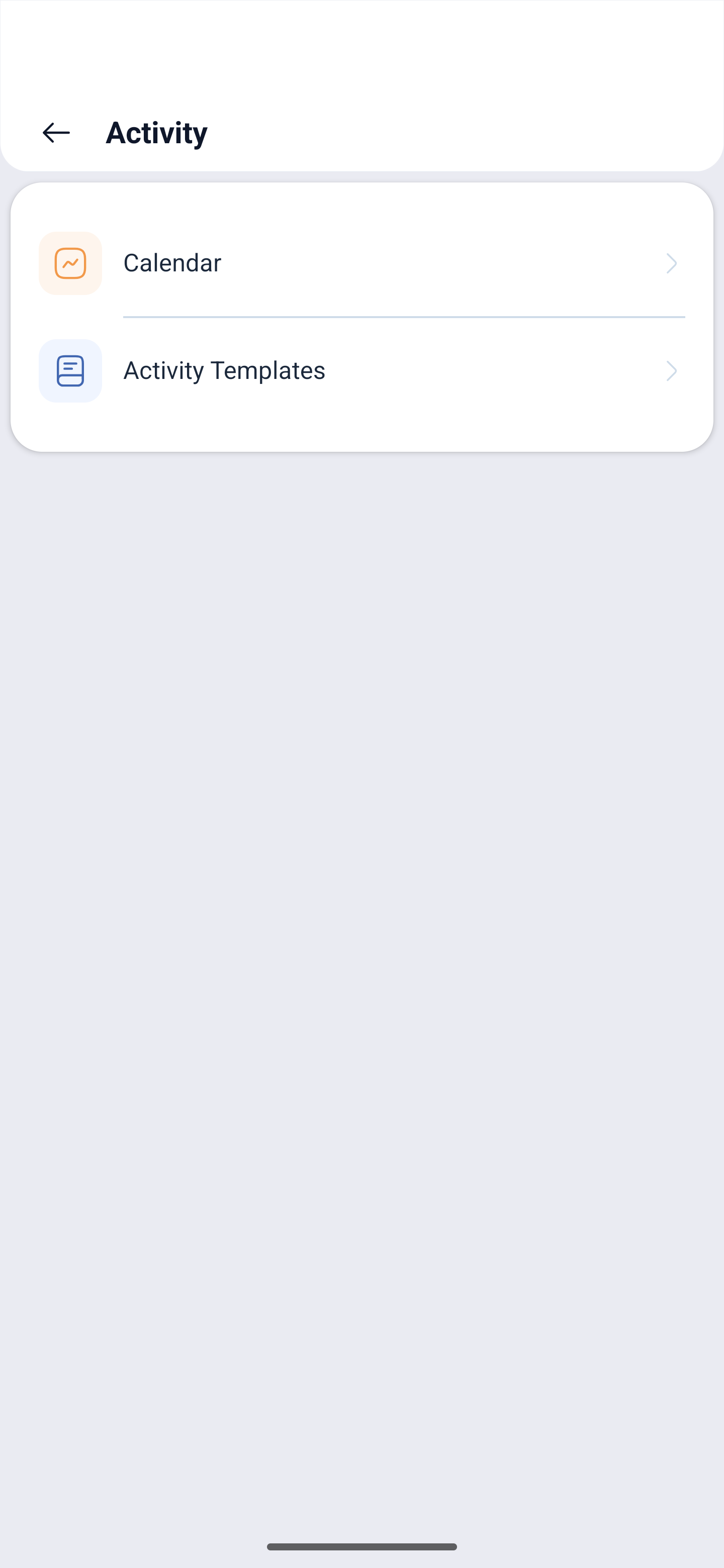
☰ → קבוצת שיבוץ משמרות (SCHEDULING) → פעילויות (Activity).
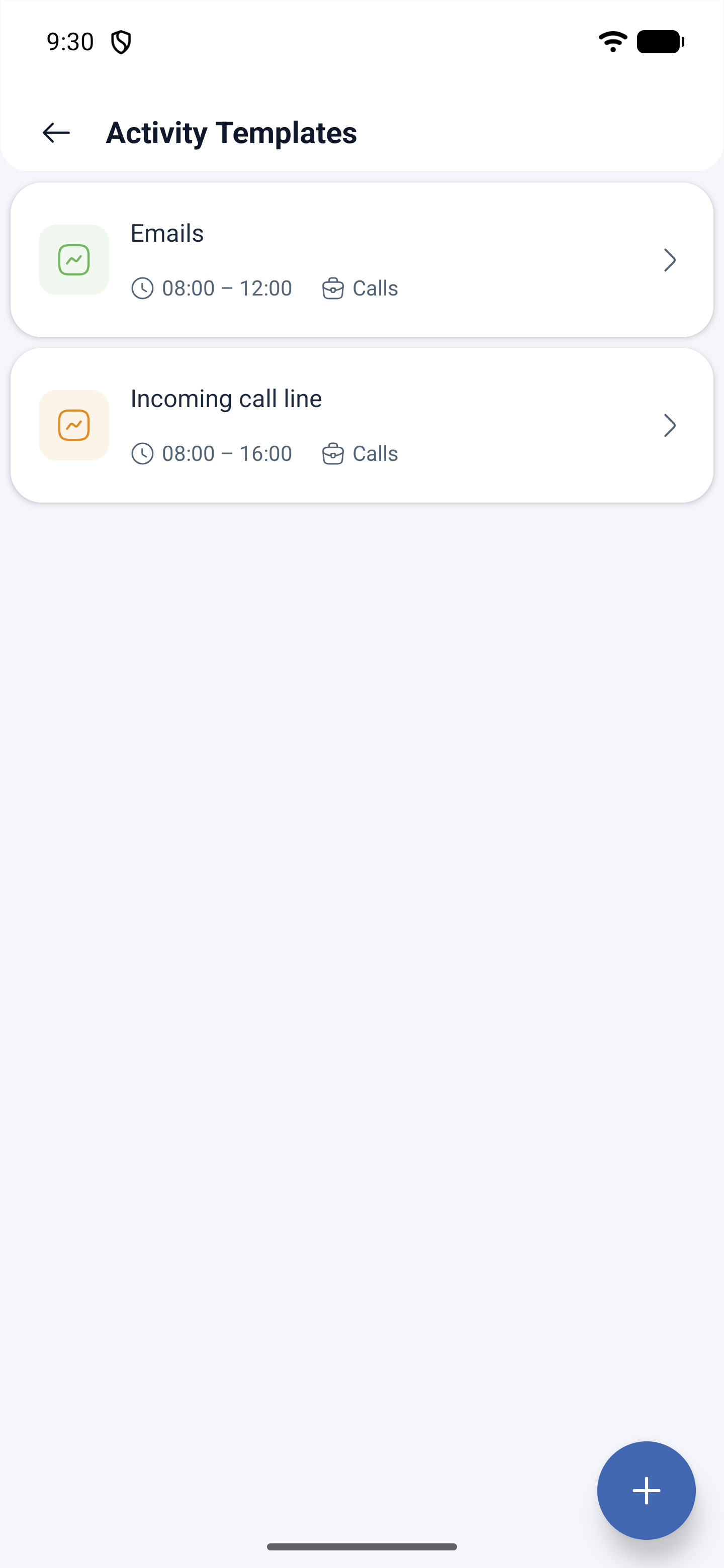
למעלה שתי לשוניות: לוח שנה (Calendar) ו־תבניות פעילות (Activity תבניות).
לוח שנה
בלשונית לוח השנה רואים אילו פעילויות הוקצו לעובדים ולאילו שעות. זהו אותו לוח שנה כמו בגרסת הווב.
תבניות פעילות
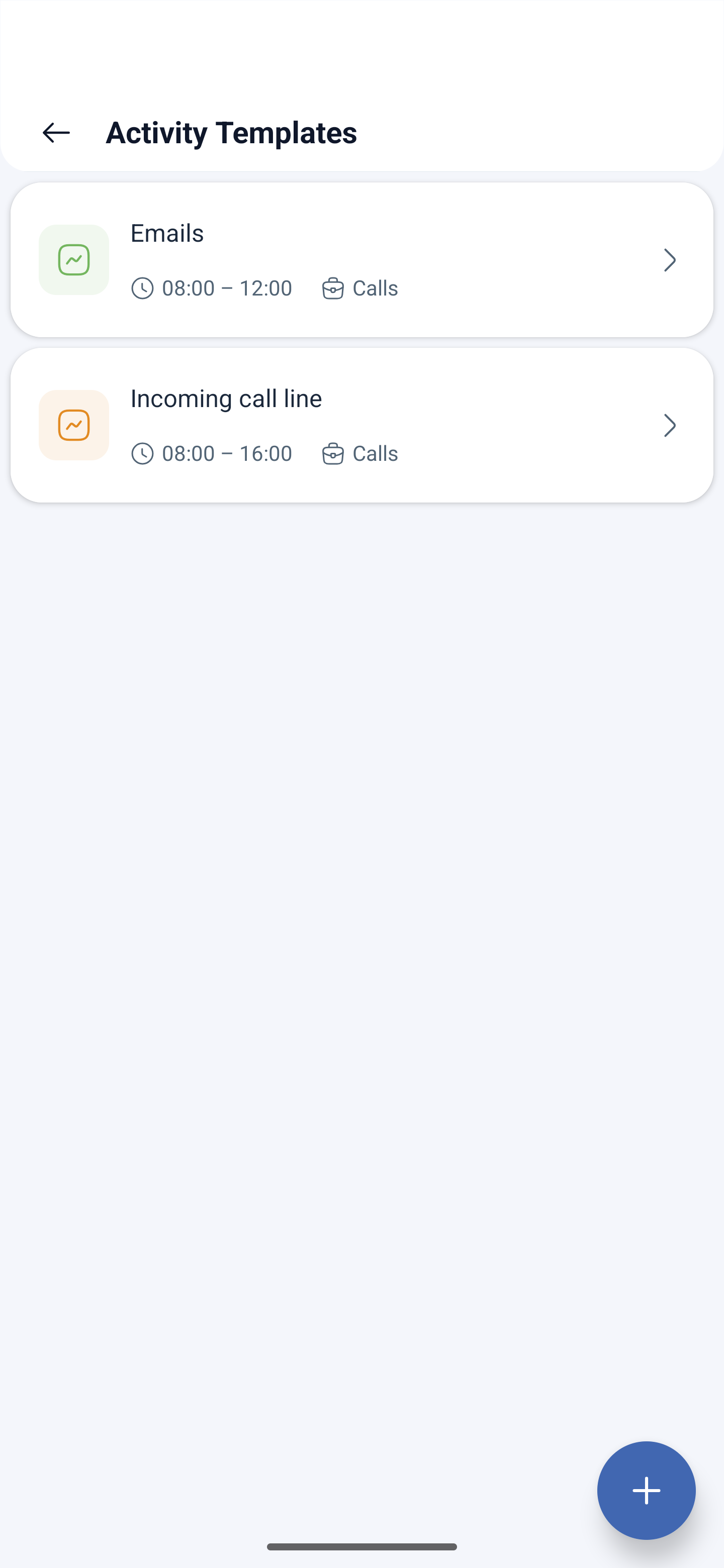
תבנית היא שלד מוכן שממנו הפעילויות נוצרות מהר ובאופן אחיד. בכרטיס התבנית רואים את השם ואת הזמן, למשל „Emails 08:00 – 12:00” או „Calls 08:00 – 16:00”, עם הסבר.
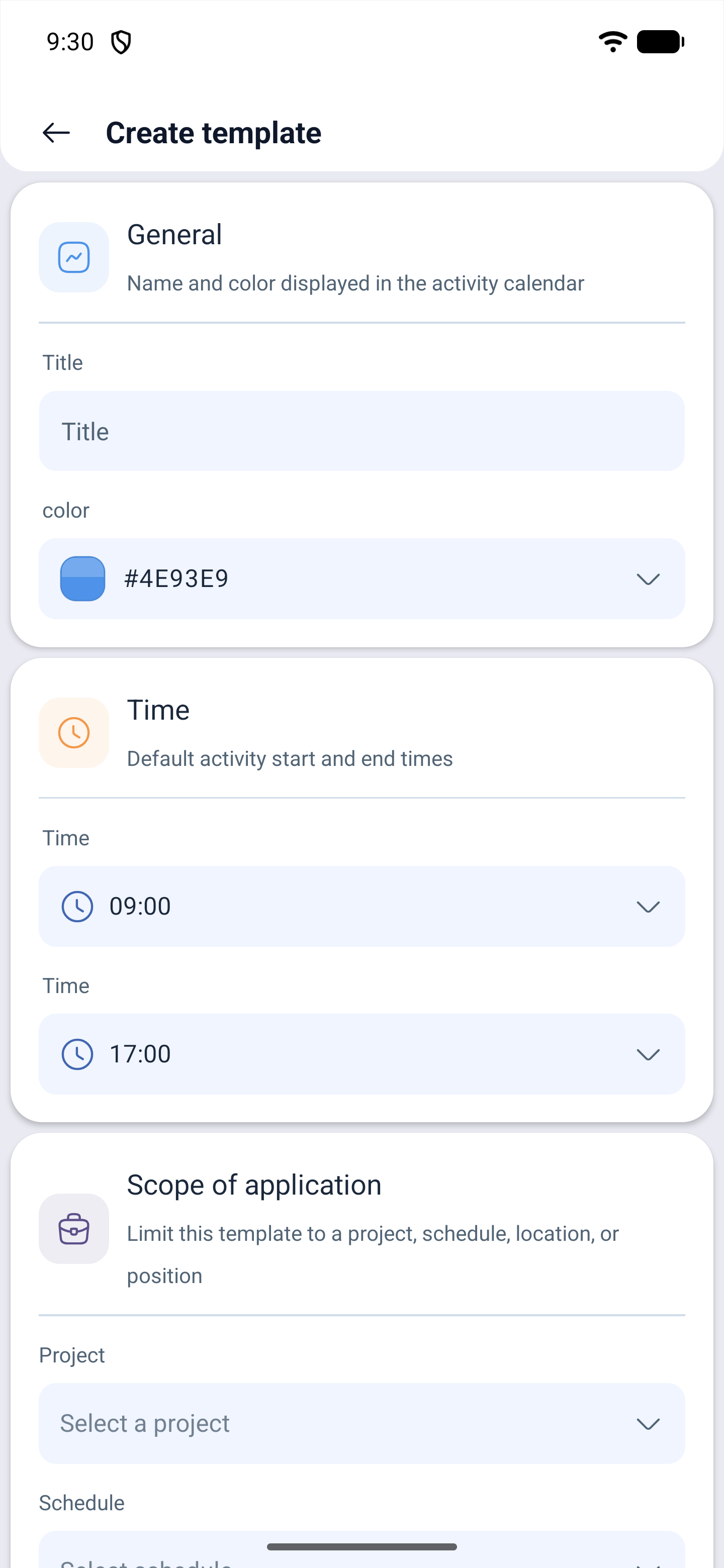
תבנית חדשה נוצרת בכפתור צור תבנית (Create template) מימין למטה. הטופס מחולק לארבעה בלוקים:
| בלוק | מה הוא קובע |
|---|---|
| כללי (General) | השם והצבע שבו הפעילות נראית בלוח השנה |
| זמן (Time) | שעת ההתחלה והסיום כברירת מחדל |
| תחום היישום (Scope of application) | הגבלת התבנית לפרויקט, ללוח זמנים, למיקום או לתפקיד |
| תגים ומיומנויות (Tags and skills) | תגיות לקיבוץ ומיומנויות |
הרמז שעל המסך עצמו מסביר את משמעות הבלוק האחרון: התגיות עוזרות לקבץ פעילויות, ואילו המיומנויות הן חובה עבור המבצעים. זהו העיקר בתבניות — המערכת בוחרת לפעילות אנשים בעלי הכישור הדרוש, ולא כל מי שפנוי.
מה העובד עושה עם הפעילות שלו
באפליקציה העובד יכול רק להתחיל ולסיים פעילות. אין בתוך הפעילות רשימות תיוג, תמונות או הערות — זו אינה משימה של מצב עבודות השטח.
בעיות אפשריות ופתרונות
| בעיה | סיבה | פתרון |
|---|---|---|
| הסעיף פעילויות אינו קיים | מודול הפעילויות אינו מחובר | חברו אותו בסעיף חברה → מודולים. המודול דורש שמעקב הנוכחות יהיה מופעל |
| הפעילות אינה מוקצית לעובד | אין לו את המיומנות המצוינת בתבנית | הוסיפו לעובד את המיומנות או הסירו את הדרישה מהתבנית |
| צריך ליצור בבת אחת כמה פעילויות זהות | אחת-אחת זה לוקח זמן | ביצירה יש שדה כמות — ציינו כמה נחוצות |
| לא מצליחים לשנות סטטוס של פעילויות באופן מרוכז | פעולה כזו אינה קיימת | בפעולה מרוכזת זמינה רק מחיקה |
| הפעילות אינה נראית בלוח הזמנים | תצוגת הפעילויות כבויה | הפעילו את הצגת הפעילויות בהגדרות התצוגה של לוח הזמנים |
שאלות נפוצות (FAQ)
שאלה: במה שונה פעילות ממשמרת? תשובה: המשמרת היא זמן העבודה כולו. הפעילות היא עיסוק בתוך הזמן הזה.
שאלה: האם נדרש מודול נפרד? תשובה: כן, מודול הפעילויות, והוא עובד יחד עם מעקב הנוכחות.
שאלה: לשם מה נחוצות מיומנויות בתבנית? תשובה: כדי שלפעילות ייבחרו עובדים בעלי הכישור הדרוש, ולא סתם כל אחד.
שאלה: האם עובד יכול ליצור לעצמו פעילות? תשובה: באפליקציה הוא מתחיל ומסיים פעילות שהוקצתה לו. את הפעילויות יוצרים המנהל, מנהל המערכת והבעלים.
שאלה: האם אפשר לשנות סטטוס של כמה פעילויות בבת אחת? תשובה: לא. מבין הפעולות המרוכזות זמינה רק מחיקה.
שאלה: האם יש בתוך הפעילות רשימת תיוג או דוח תמונות? תשובה: לא. רשימות תיוג ותמונות שייכות למשימות של מצב עבודות השטח, ולא לפעילויות של לוחות הזמנים.