

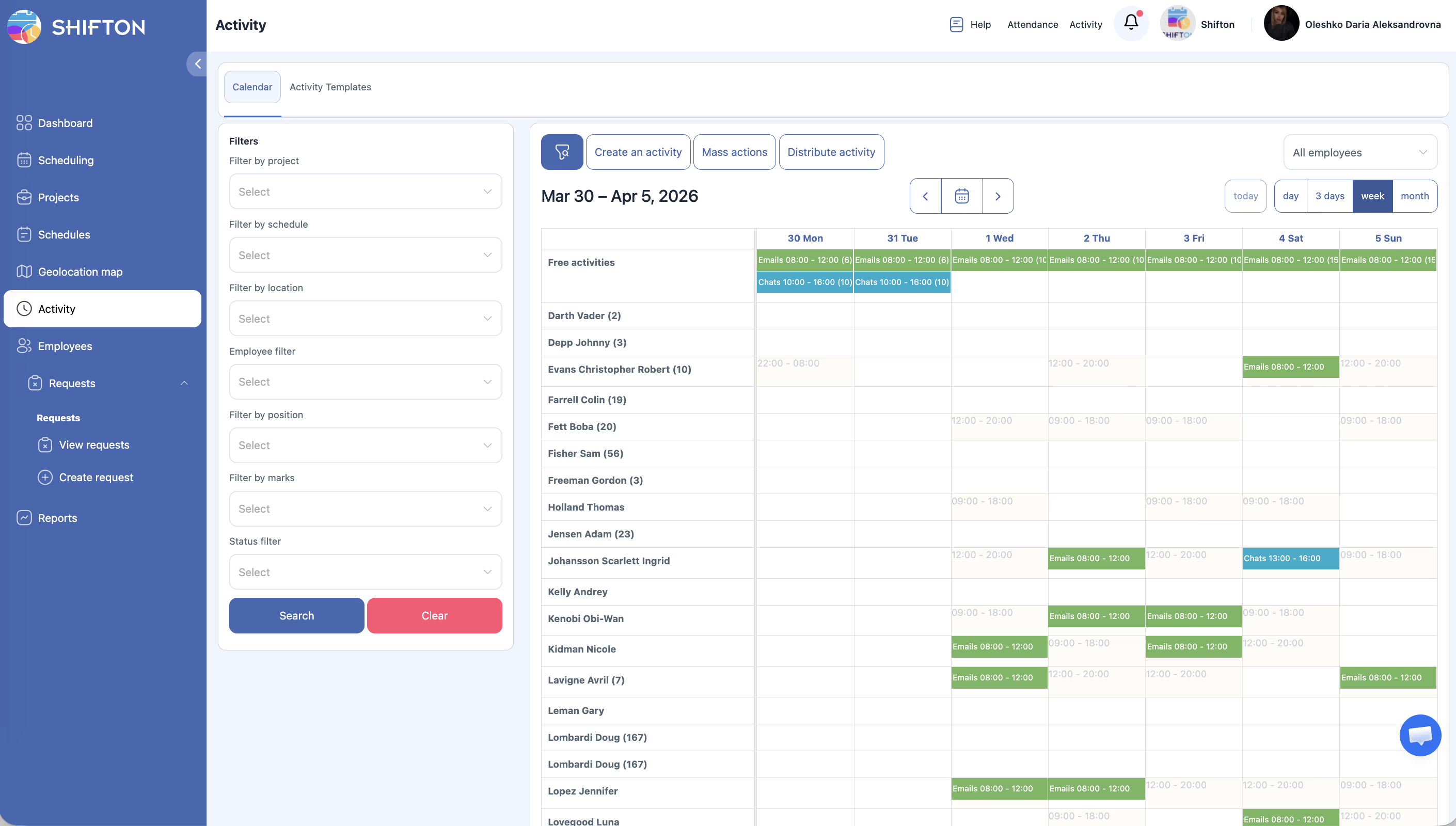
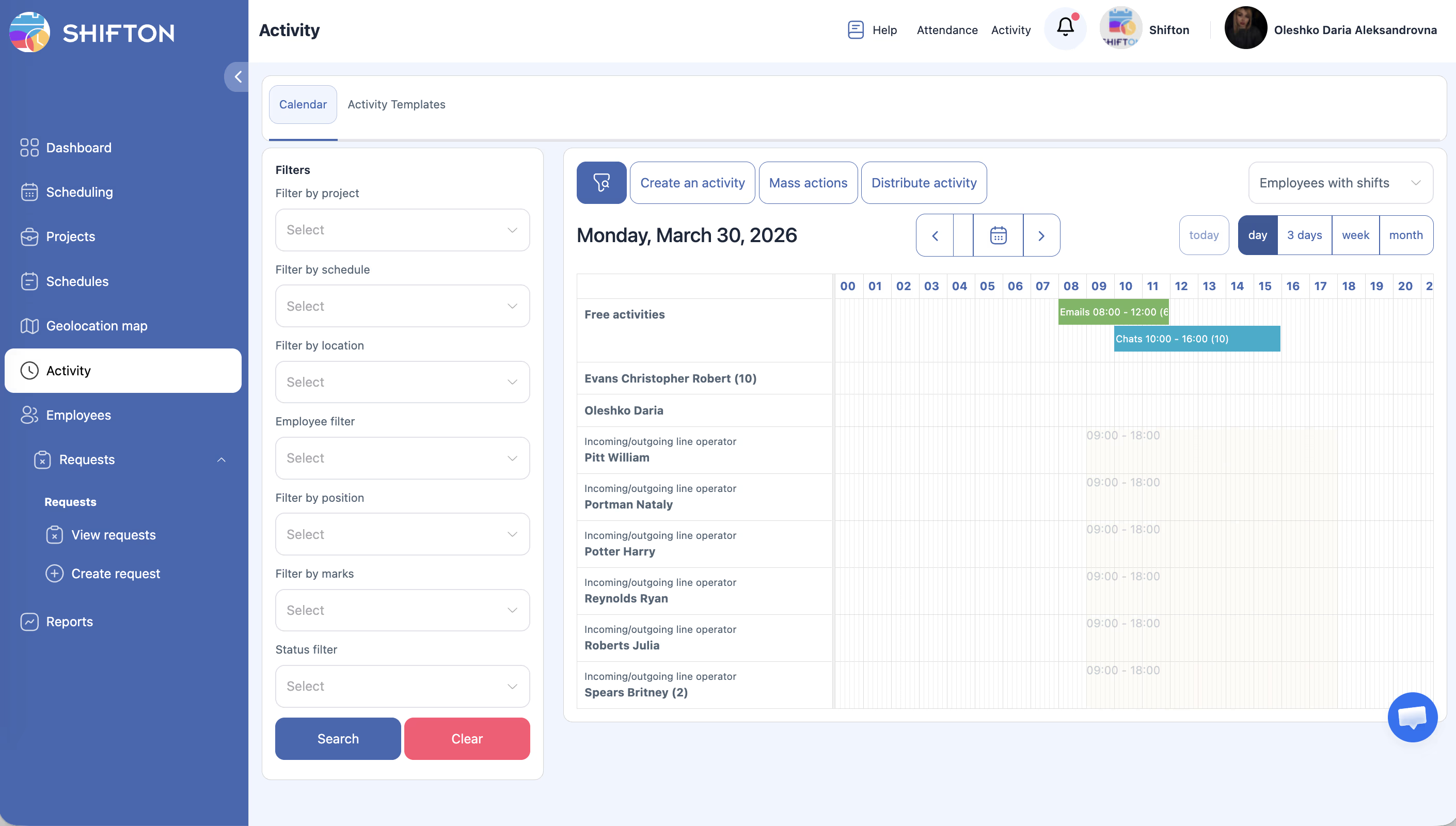
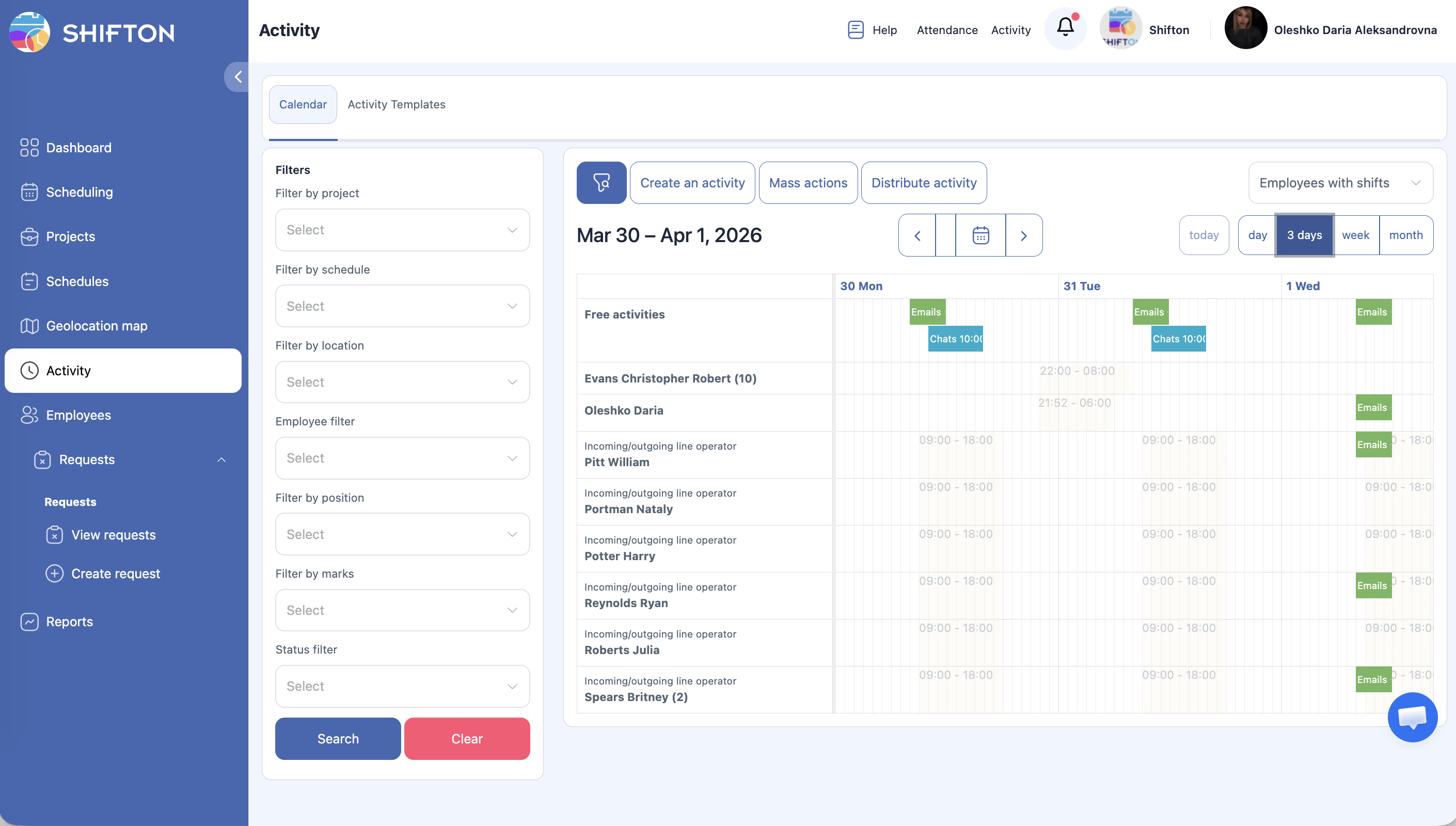
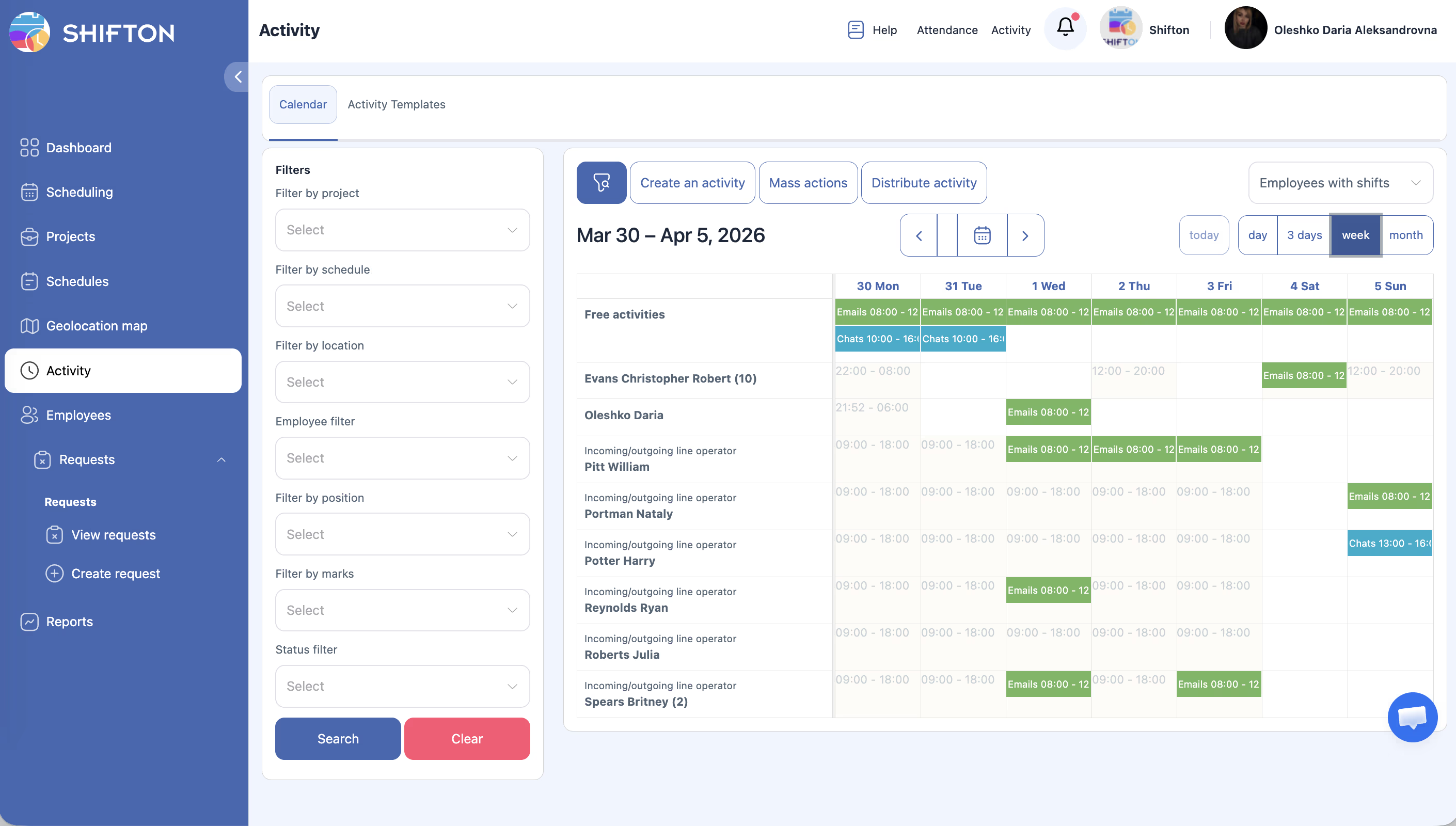
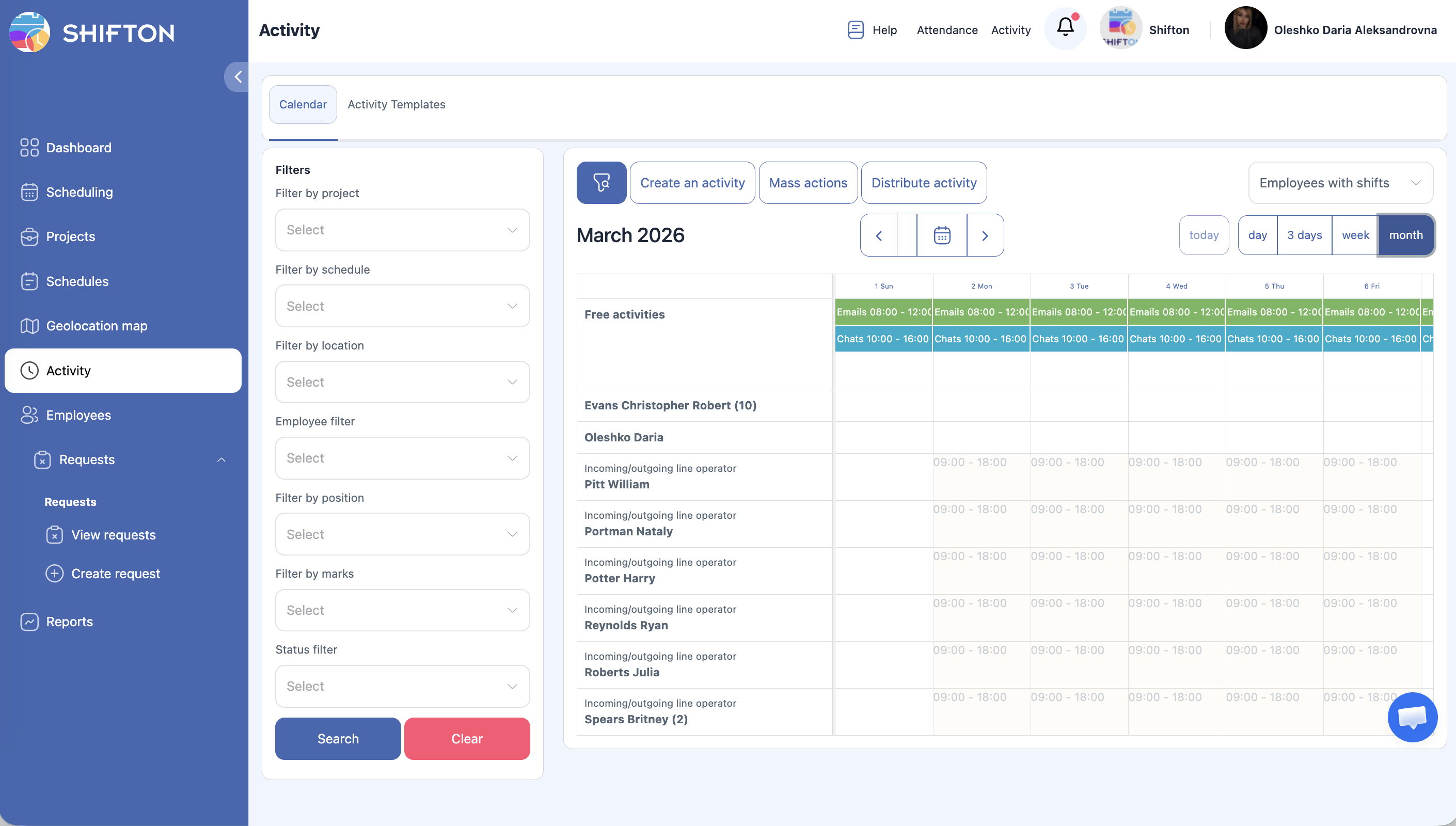
एक्टिविटीज़ पेज — सामान्य शिफ्टों के बाहर कार्यों और असाइनमेंट की योजना बनाने के लिए कार्यस्थान। एक्टिविटीज़ के साथ काम करने के लिए गतिविधि मॉड्यूल आवश्यक है। कैलेंडर टैब कर्मचारियों की पंक्तियों के साथ टाइमलाइन पर एक्टिविटीज़ प्रदर्शित करता है, जो पदों के अनुसार समूहित हैं। नि:शुल्क गतिविधियाँ पंक्ति वितरण के लिए अनिर्धारित एक्टिविटीज़ दिखाती है।
चरण-दर-चरण निर्देश
एक्टिविटी कैलेंडर पर जाएँ
| चरण | क्रिया | अपेक्षित परिणाम |
|---|---|---|
| 1 | बाएँ साइडबार पर गतिविधियां क्लिक करें | कैलेंडर टैब सक्रिय पेज खुलता है |
कैलेंडर की संरचना
| तत्व | विवरण |
|---|---|
| कर्मचारी पंक्तियाँ | प्रत्येक पंक्ति — एक कर्मचारी, पदों के अनुसार समूहित |
| नि:शुल्क गतिविधियाँ पंक्ति | वितरण के लिए उपलब्ध अनिर्धारित एक्टिविटीज़ |
| टाइमलाइन कॉलम | चयनित दृश्य मोड के समय स्लॉट |
| एक्टिविटी ब्लॉक | अवधि संकेत के साथ रंगीन ब्लॉक |
दृश्य मोड स्विच करना
| मोड | क्या प्रदर्शित होता है |
|---|---|
| आज | वर्तमान दिन |
| दिन | चयनित एक दिन |
| 3 दिन | तीन दिन की अवधि |
| सप्ताह | सात दिन का सप्ताह |
| महीना | मासिक अवलोकन |
बाएँ पैनल के फ़िल्टर
| फ़िल्टर | विवरण |
|---|---|
| प्रोजेक्ट | विशेष प्रोजेक्ट की एक्टिविटीज़ |
| अनुसूची | शेड्यूल के अनुसार फ़िल्टर |
| स्थान | विशेष स्थान की एक्टिविटीज़ |
| कर्मचारी | विशेष कर्मचारी |
| स्थिति | पद के अनुसार फ़िल्टर |
| चिह्न | मार्क्स/टैग के अनुसार फ़िल्टर |
| स्थिति | स्थिति के अनुसार फ़िल्टर (निर्धारित, प्रगति में, पूर्ण) |
एक्शन बटन
| बटन | उद्देश्य |
|---|---|
| गतिविधि बनाएँ | एक्टिविटी मैन्युअल बनाने का फ़ॉर्म खोलता है |
| सामूहिक कार्यवाही | सामूहिक संचालन के लिए चयन मोड: केवल हटाएं (हटाना) |
| गतिविधि वितरित करें | स्वचालित रूप से मुक्त एक्टिविटीज़ कर्मचारियों को सौंपता है |
संबंधित लेख
- एक्टिविटीज़ बनाना और वितरित करना
- गतिविधि मॉड्यूल
- Activity रिपोर्ट
- कंपनी डैशबोर्ड
- मोबाइल ऐप में एक्टिविटीज़
- उपस्थिति मॉड्यूल
अक्सर पूछे जाने वाले प्रश्न
प्र1: “नि:शुल्क गतिविधियाँ” पंक्ति क्या है?
किसी भी कर्मचारी को न सौंपी गई एक्टिविटीज़ दिखाती है। मैन्युअल असाइनमेंट या ऑटो-वितरण के लिए उपलब्ध।
प्र2: केवल एक कर्मचारी की एक्टिविटीज़ कैसे देखें?
बाएँ पैनल पर कर्मचारी फ़िल्टर का उपयोग करें।
प्र3: कैलेंडर और गतिविधि टेम्पलेट्स टैब में क्या अंतर है?
कैलेंडर — वास्तव में निर्धारित एक्टिविटीज़। गतिविधि टेम्पलेट्स — त्वरित निर्माण के लिए पुन: प्रयोज्य टेम्पलेट।
प्र4: क्या डेटा एक्सपोर्ट किया जा सकता है?
हाँ। रिपोर्ट्स → गतिविधि रिपोर्ट पर जाएँ — आवश्यक अवधि के डेटा के लिए।
प्र5: कैलेंडर खाली है — क्यों?
एक्टिविटीज़ नहीं बनाई गई हैं या फ़िल्टर बहुत सख्त हैं। एक्टिविटी बनाएँ या बाएँ पैनल पर रीसेट क्लिक करें।
प्र6: गतिविधि कैलेंडर के लिए कौन सा मॉड्यूल आवश्यक है?
गतिविधि मॉड्यूल ($0.50 प्रति कर्मचारी प्रति माह)। उपस्थिति के बिना भी काम करता है — उपस्थिति होने पर कर्मचारी मोबाइल ऐप में Start/End बटन भी देखते हैं।
प्र7: क्या कर्मचारी मोबाइल ऐप में अपनी एक्टिविटीज़ देख सकता है?
हाँ। असाइन की गई एक्टिविटीज़ मोबाइल ऐप के Activities अनुभाग में दिखती हैं।
प्र8: क्या कर्मचारी की कार्य शिफ्ट के बाहर के समय पर एक्टिविटी असाइन की जा सकती है?
तकनीकी रूप से हाँ — सिस्टम शिफ्ट से बंधे बिना एक्टिविटीज़ बनाने की अनुमति देता है।
प्र9: गतिविधि टेम्पलेट्स क्या हैं?
पूर्व-निर्धारित पैरामीटर — नाम, रंग, समय, प्रोजेक्ट, पद, कौशल — के साथ दोहराई जाने वाली एक्टिविटीज़ बनाने के लिए टेम्पलेट।
प्र10: बनाने के बाद एक्टिविटी कैसे बदलें?
कैलेंडर में एक्टिविटी ब्लॉक पर क्लिक करें — संपादन फ़ॉर्म खुलेगा।
प्र11: क्या कैलेंडर से एक्टिविटी हटाई जा सकती है?
हाँ। एक्टिविटी पर क्लिक करें → Delete बटन, या एक साथ कई हटाने के लिए सामूहिक कार्यवाही उपयोग करें।
प्र12: क्या एक्टिविटीज़ वेतन गणना में शामिल होती हैं?
नहीं, जब तक मैन्युअल रूप से बोनस न जोड़ा जाए। एक्टिविटीज़ पूर्ण किए गए कार्यों को दर्ज करती हैं, लेकिन स्वचालित रूप से वेतन गणना को प्रभावित नहीं करतीं।
प्र13: क्या एक्टिविटी से कौशल (Skill) जोड़ा जा सकता है?
हाँ। एक्टिविटी टेम्पलेट में कौशल फ़ील्ड है — ऑटो-वितरण के दौरान सिस्टम कौशल मिलान को ध्यान में रख सकता है।
प्र14: एक कैलेंडर में कितने प्रोजेक्ट प्रदर्शित हो सकते हैं?
सभी प्रोजेक्ट एक साथ प्रदर्शित होते हैं। किसी विशेष को देखने के लिए प्रोजेक्ट फ़िल्टर उपयोग करें।
प्र15: क्या रिपोर्ट में एक्टिविटीज़ दिखती हैं?
हाँ। रिपोर्ट्स → गतिविधि रिपोर्ट — चयनित अवधि के लिए तिथियों, स्थितियों और कर्मचारियों के साथ सभी एक्टिविटीज़ दिखाता है।