

शेड्यूल पेज पाँच देखने के मोड प्रदान करता है। ऊपरी पैनल में बटनों का उपयोग करके उनके बीच स्विच करें। डिफ़ॉल्ट मोड — सप्ताह है।
देखने के मोड स्विच करना
| मोड | विवरण |
|---|---|
| आज | केवल वर्तमान दिन 24-घंटे के पैमाने के साथ |
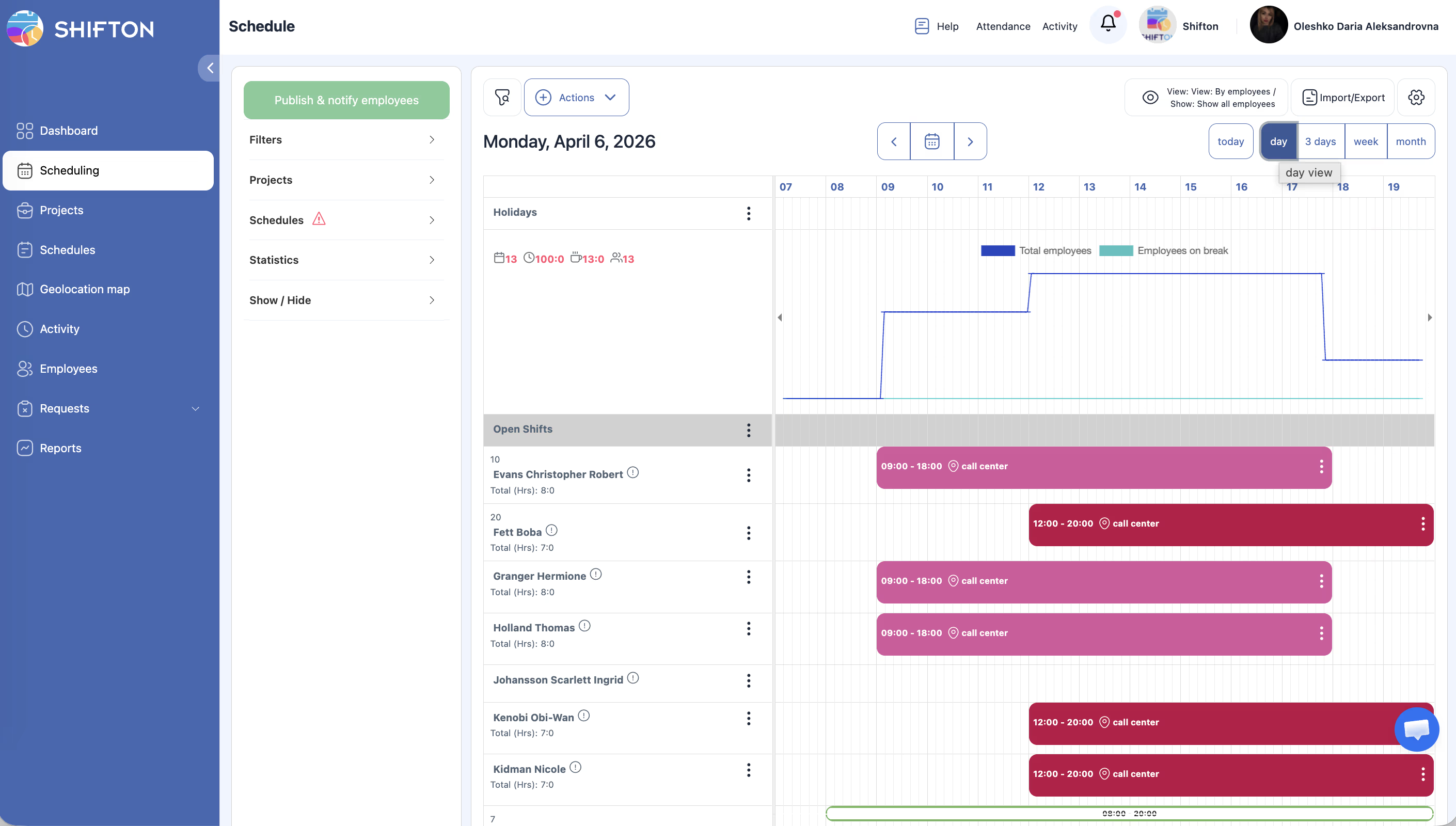
| दिन | चयनित एक दिन 24-घंटे के पैमाने और वर्तमान समय संकेतक के साथ |
| 3 दिन | तीन क्रमिक दिन एक साथ |
| सप्ताह (डिफ़ॉल्ट) | सात दिन कॉलम में — सबसे अधिक उपयोग किया जाने वाला मोड |
| महीना | शिफ्ट के संक्षिप्त प्रदर्शन के साथ पूर्ण कैलेंडर माह की ग्रिड |
आज और दिन मोड
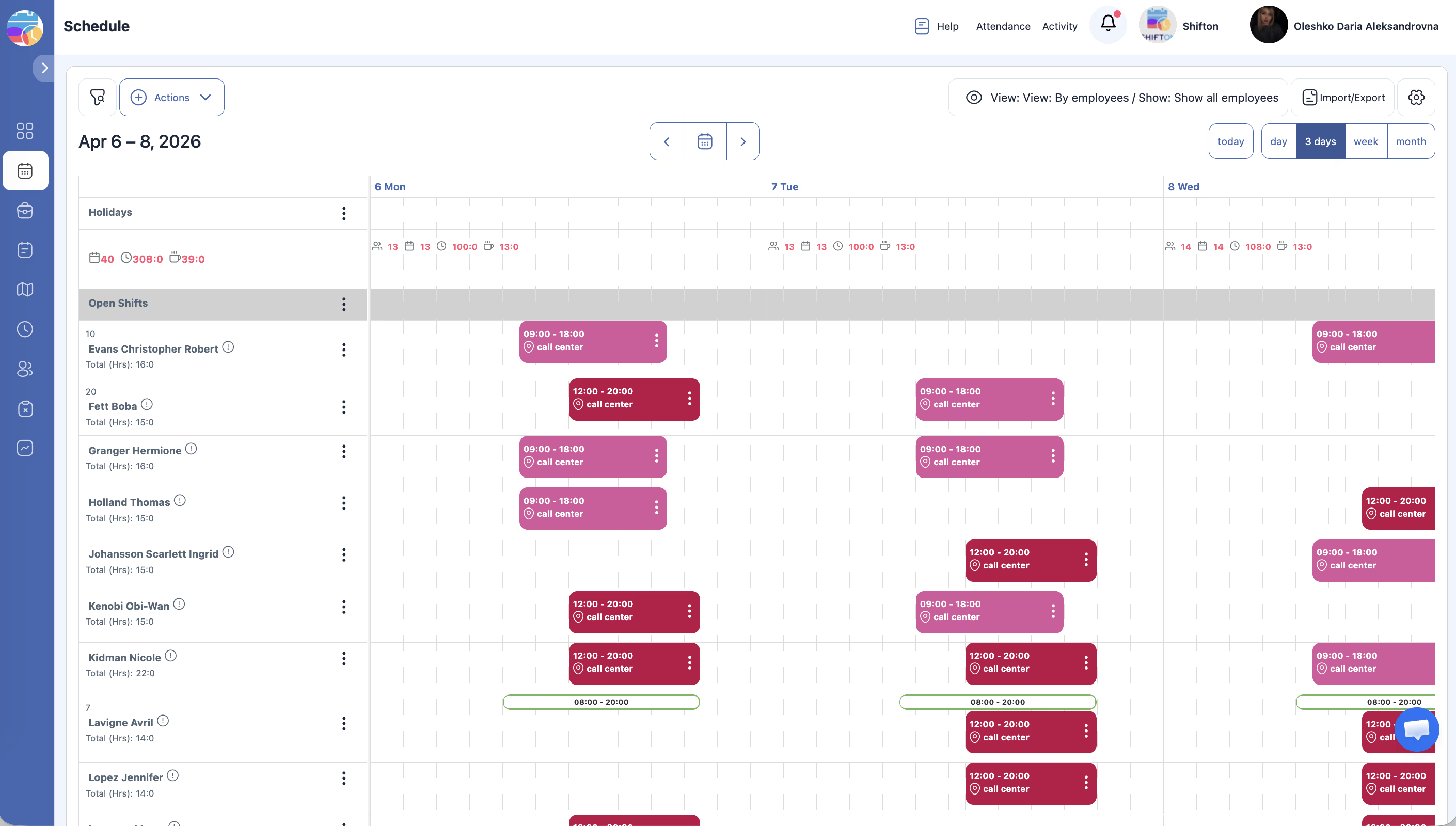
3 दिन मोड
- तीन क्रमिक दिन एक साथ दिखाता है।
- अल्पकालिक योजना के लिए सुविधाजनक।
- आगे और पीछे जाने के लिए नेविगेशन तीरों का उपयोग करें।
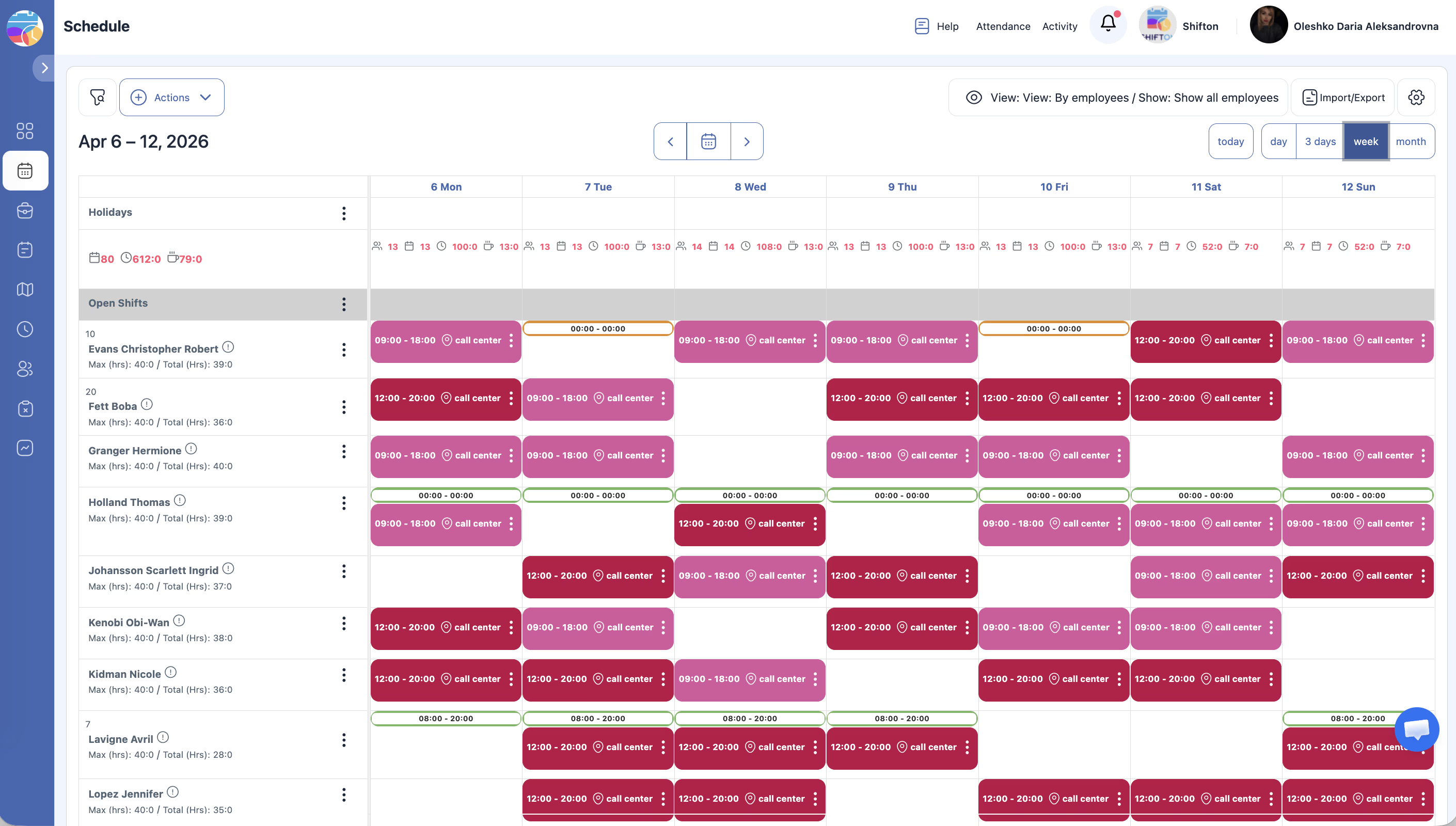
सप्ताह मोड (डिफ़ॉल्ट)
- सात दिनों के कॉलम दिखाता है (डिफ़ॉल्ट रूप से सोमवार से रविवार)।
- साप्ताहिक योजना के लिए सबसे सुविधाजनक।
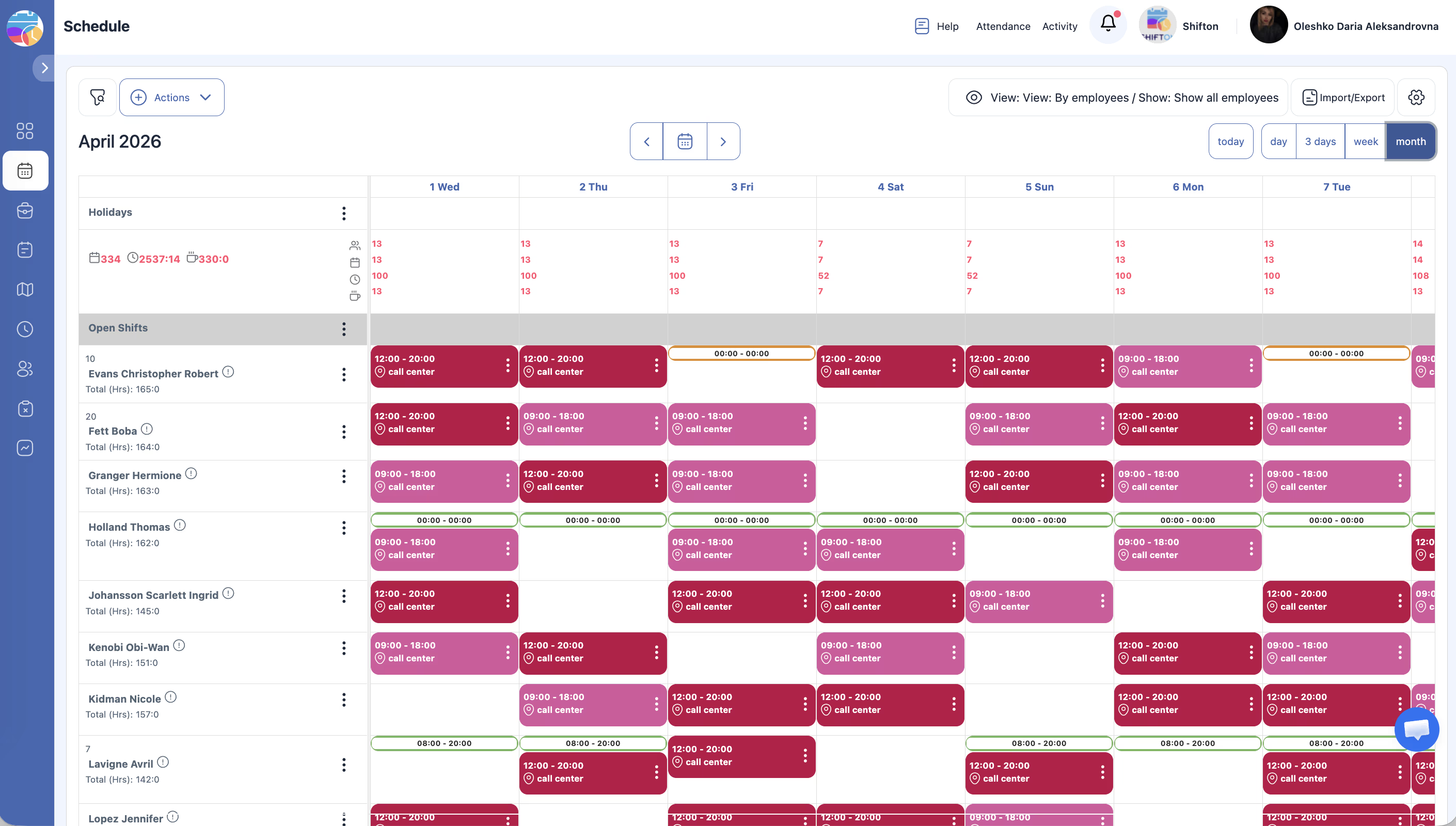
महीना मोड
- पूर्ण कैलेंडर माह दिखाता है।
- शिफ्ट संक्षिप्त प्रारूप में प्रदर्शित होती हैं।
- अधिक विस्तृत दृश्य के लिए किसी भी दिन पर क्लिक करें।
संबंधित लेख
- शेड्यूल पेज का अवलोकन
- फ़िल्टर और बाईं पैनल
- ओवरले दिखाएँ/छिपाएँ
- उपस्थिति मॉड्यूल का अवलोकन
- कर्मचारी कार्य घंटे रिपोर्ट
अक्सर पूछे जाने वाले प्रश्न
दैनिक कार्य के लिए कौन सा मोड सबसे उपयुक्त है?
दिन या आज — वास्तविक समय निगरानी के लिए। 24-घंटे का पैमाना तुरंत देखने देता है कि अभी कौन काम कर रहा है।
क्या डिफ़ॉल्ट मोड सेट किया जा सकता है?
डिफ़ॉल्ट मोड — सप्ताह है। दोबारा लॉगिन करने पर सप्ताह पर रीसेट हो जाता है।
क्या मोड बदलने से अन्य उपयोगकर्ता प्रभावित होते हैं?
नहीं। देखने का मोड — व्यक्तिगत सेटिंग है।
महीना मोड में शिफ्ट का विवरण दिखाई नहीं देता।
सप्ताह या दिन मोड पर स्विच करें।
3 दिन मोड किसके लिए सुविधाजनक है?
अल्पकालिक योजना के लिए — जब कल, आज और कल एक साथ देखना हो, या निकट के कुछ दिनों की शिफ्ट जाँचनी हों।
क्या सप्ताह मोड में वर्तमान समय संकेतक दिखता है?
नहीं। वर्तमान समय संकेतक (रंगीन रेखा) केवल आज और दिन मोड में उपलब्ध है।
माह की योजना के लिए कौन सा मोड सबसे सुविधाजनक है?
महीना मोड — सामान्य अवलोकन के लिए। शिफ्ट के विस्तृत संपादन के लिए सप्ताह अधिक सुविधाजनक है।
क्या मोड बदलने पर ऊपरी पैनल के टूल बदलते हैं?
नहीं। सभी टूल (Publish, Actions, Filters) किसी भी देखने के मोड में उपलब्ध हैं।
दिन मोड में किसी विशिष्ट तारीख पर कैसे जाएँ?
ऊपरी पैनल में तारीख फ़ील्ड पर क्लिक करें → खुले कैलेंडर में आवश्यक तारीख चुनें।
महीना मोड में शिफ्ट एक दिन की होती है — समय कैसे देखें?
शिफ्ट पर क्लिक करें — शुरू होने का समय, समाप्ति का समय और अन्य पैरामीटर के साथ विस्तृत कार्ड खुलेगा।
क्या इंटरफ़ेस से सीधे शेड्यूल प्रिंट किया जा सकता है?
हाँ। ऊपरी पैनल → निर्यात → PDF चुनें → खोलें और प्रिंट करें।
«आज» बटन मोड स्विच करता है?
नहीं। बटन केवल वर्तमान तारीख पर नेविगेट करता है, चयनित देखने के मोड को नहीं बदलता।
क्या अन्य अनुभागों में जाने पर चयनित मोड सुरक्षित रहता है?
नहीं। शेड्यूल पेज पर वापस आने पर मोड डिफ़ॉल्ट सप्ताह पर रीसेट हो जाता है।
प्र: क्या महीना मोड में शिफ्ट संपादित की जा सकती हैं?
उ: हाँ। किसी भी मोड में शिफ्ट पर क्लिक करें — फ़ील्ड के पूरे सेट के साथ संपादन पैनल खुलेगा।
प्र: शिफ्ट टकराव खोजने के लिए कौन सा मोड सबसे सुविधाजनक है?
उ: सप्ताह मोड में — पूरे सप्ताह की सभी शिफ्ट ओवरलैप का पता लगाने के लिए पर्याप्त विस्तार से दिखती हैं।
प्र: दिन और सप्ताह मोड के बीच तुरंत कैसे स्विच करें?
उ: ऊपरी पैनल में संबंधित बटन दबाएँ। स्विचिंग तत्काल है, डेटा खोता नहीं है।
प्र: 3 दिन मोड हमेशा कल-आज-कल दिखाता है?
उ: नहीं। वर्तमान चयनित तारीख से तीन दिन दिखाता है। शिफ्ट करने के लिए नेविगेशन तीरों का उपयोग करें।
प्र: सप्ताह मोड में सप्ताह के कुल घंटे कैसे देखें?
उ: ग्रिड के ऊपरी भाग में सारांश पंक्ति प्रत्येक दिन का एकत्रित डेटा दिखाती है।
प्र: क्या सभी देखने के मोड में छुट्टियाँ दिखाई देती हैं?
उ: हाँ। Holidays पंक्ति दिन, 3 दिन, सप्ताह और महीना मोड में दिखती है।