

कार्य से अवकाश, बीमारी की छुट्टी, वार्षिक छुट्टी — यह सब कर्मचारी अपने फोन से मांगता है, और प्रबंधक वहीं जवाब देता है। अनुरोध बातचीत में खो नहीं जाता: उसकी अपनी स्थिति, इतिहास और चर्चा होती है।
ब्रेक यहाँ से नहीं मांगा जाता, बल्कि शिफ्ट कार्ड पर — उसके बारे में लेख “शिफ्ट पर ब्रेक और गतिविधि” है।
चरण-दर-चरण निर्देश
अनुरोध कहाँ रहते हैं
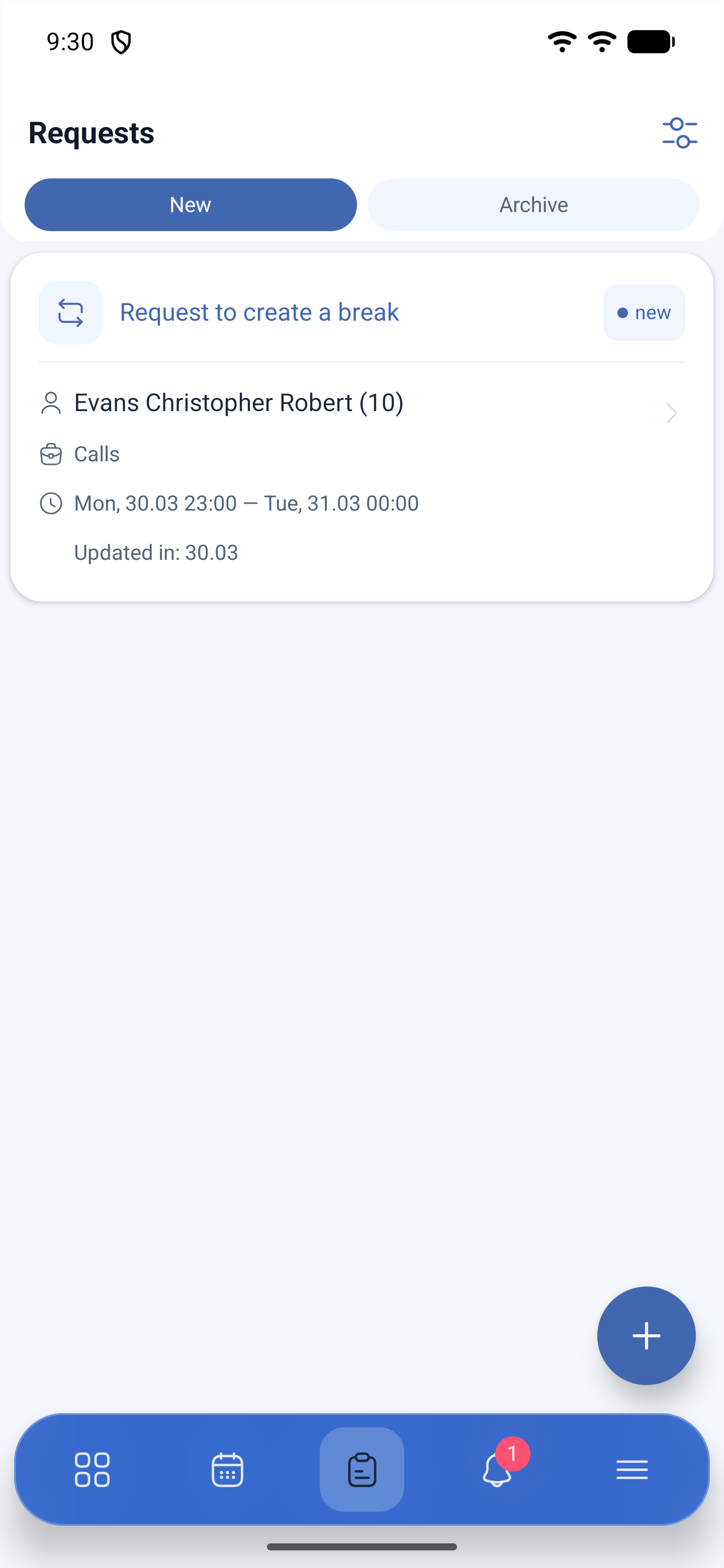
निचले पैनल का तीसरा आइकन — अनुरोध (Requests)। स्क्रीन दो टैब में बँटी है:
| टैब | क्या दिखाता है |
|---|---|
| नया (New) | वे अनुरोध जो अभी निर्णय की प्रतीक्षा में हैं |
| संग्रहालय (Archive) | प्रोसेस किए गए — स्वीकृत और अस्वीकृत |
कार्ड में अनुरोध का प्रकार, अवधि और अंतिम बदलाव की तारीख दिखती है। नीचे दाईं ओर बनाने का बटन है।
कार्य से अवकाश कैसे मांगें
1. अनुरोध खोलें और नीचे दाईं ओर बनाने का बटन दबाएँ।
2. अनुरोध बनाएँ (Create request) खुलेगा।
3. अनुरोध प्रकार (Request type) ब्लॉक भरें।
4. आवश्यकता हो तो दस्तावेज़ संलग्न करें।
5. प्रस्तुत करें (Submit) दबाएँ।
क्या भरा जाता है:
| फ़ील्ड | क्या निर्धारित करता है |
|---|---|
| प्रकार (Type) | बीमारी की छुट्टी, वार्षिक छुट्टी, अवकाश दिवस या आपकी कंपनी में बनाया गया कोई अन्य प्रकार |
| भुगतान की स्थिति | अनुपस्थिति भुगतान योग्य के रूप में चिह्नित है या नहीं — यह प्रकार पर निर्भर करता है |
| कार्य से अवकाश की अवधि (Time off duration) | पूरा दिन या दिन का कुछ हिस्सा |
| तारीख (Date) | अनुपस्थिति का दिन |
| समय (Time) | दिन का हिस्सा चुनने पर दिखता है |
| फाइल संलग्न करें (Attach file) | प्रमाणपत्र, स्कैन, दस्तावेज़ की फोटो |

कर्मचारी का फॉर्म प्रबंधक के फॉर्म से छोटा होता है: उसमें विकल्प (Options) ब्लॉक नहीं होता, जहाँ चुना जाता है कि अनुरोध किसके लिए बनाना है और शिफ्ट को खाली शिफ्ट की सूची में भेजना है या नहीं। कर्मचारी अनुरोध केवल अपने लिए बनाता है — फॉर्म में कर्मचारी चुनने का फ़ील्ड नहीं है।
कार्य से अवकाश के दौरान शिफ्ट के साथ क्या होता है
कार्य से अवकाश स्वयं शिफ्ट को नहीं हटाता। यदि उन दिनों पर आपकी शिफ्ट लगी हैं, तो स्वीकृति के समय प्रबंधक तय करता है कि उनके साथ क्या करना है: हटाना है या खाली शिफ्ट की सूची में भेजना है। यदि आप पहले से सुरक्षित रहना चाहते हैं, तो शिफ्ट पहले ही दे दें — यह शिफ्ट कार्ड पर तीन बिंदुओं से किया जाता है।
निर्णय कैसे पता करें
जवाब दो रास्तों से आता है: घटनाएँ (Events) में — निचले पैनल का चौथा आइकन — और अनुरोध स्क्रीन पर संग्रहालय में। अनुरोध की स्थिति बदल जाती है, और उसके भीतर बातचीत देखी जा सकती है।
अनुरोध के भीतर चर्चा का टैब है: वहाँ इतिहास दिखता है — तारीख के साथ अनुरोध बनाया गया (Request created) — और संदेश के लिए फ़ील्ड। उसके ज़रिए, अनुरोध से बाहर निकले बिना, प्रबंधक को जवाब दिया जा सकता है, यदि वह विवरण पूछता है।
अपना अनुरोध कैसे रद्द करें
नया टैब पर अनुरोध खोलें और अनुरोध रद्द करें (Cancel request) दबाएँ। ऐप अस्वीकृति का कारण (Reason of decline) बताने और भेजने के लिए कहेगा — इसके बाद अनुरोध संग्रहालय में चला जाएगा।
संभावित समस्याएँ और समाधान
| समस्या | कारण | समाधान |
|---|---|---|
| अनुरोध फॉर्म में आवश्यक अनुपस्थिति प्रकार नहीं है | प्रकार कंपनी में बनाया नहीं गया है | अनुपस्थिति के प्रकार प्रबंधक सेटिंग्स में बनाता है |
| सहकर्मी के लिए कार्य से अवकाश का अनुरोध नहीं बन रहा | यह ऐसा ही सोचा गया है | कर्मचारी अनुरोध केवल अपने लिए बनाता है |
| अनुरोध भेज दिया, लेकिन कुछ नहीं बदलता | प्रबंधक के निर्णय की प्रतीक्षा है | अनुरोध की स्थिति और उसके भीतर की चर्चा देखें |
| अनुरोधों के जवाब नहीं आते | सूचनाएँ बंद हैं | मेरी प्रोफ़ाइल → सूचनाएँ, समूह संचार |
| फाइल संलग्न नहीं हो रही | बहुत बड़ी है | फाइल का आकार घटाएँ या दस्तावेज़ की फोटो सीधे ऐप में लें |
अक्सर पूछे जाने वाले प्रश्न (FAQ)
प्रश्न: कार्य से अवकाश स्वीकृत हो गया — क्या शिफ्ट अपने आप गायब हो जाएगी? उत्तर: नहीं। उन दिनों की शिफ्ट के साथ क्या करना है, यह प्रबंधक तय करता है: हटाना है या खाली शिफ्ट की सूची में भेजना है।
प्रश्न: क्या पूरे दिन के बजाय कुछ घंटों के लिए कार्य से अवकाश मांगा जा सकता है? उत्तर: हाँ, कार्य से अवकाश की अवधि फ़ील्ड में दिन का हिस्सा चुनें और समय बताएँ।
प्रश्न: बीमारी का प्रमाणपत्र कहाँ संलग्न करें? उत्तर: अनुरोध फॉर्म में फाइल संलग्न करें है। फाइल चुनी जा सकती है या दस्तावेज़ की फोटो ली जा सकती है।
प्रश्न: क्या पहले से भेजा गया अनुरोध रद्द किया जा सकता है? उत्तर: हाँ, उसे खोलें और कारण बताते हुए अनुरोध रद्द करें दबाएँ।
प्रश्न: अस्वीकृत अनुरोध कहाँ देखें? उत्तर: संग्रहालय टैब पर। अस्वीकृति का कारण निर्णय के साथ आता है, और विवरण चर्चा में दिखते हैं।
प्रश्न: प्रबंधक ने मुझे अनुरोध में लिखा — जवाब कहाँ दें? उत्तर: अनुरोध के भीतर, चर्चा टैब पर, संदेश के फ़ील्ड में।