

Shifton का रिपोर्ट अनुभाग 11 अंतर्निहित रिपोर्ट प्रकार प्रदान करता है जो कर्मचारी घंटों, उपस्थिति, वित्त और शेड्यूलिंग डेटा का विश्लेषण करने में मदद करते हैं।
यह क्या है?
रिपोर्ट पृष्ठ Shifton में सभी विश्लेषणात्मक रिपोर्टों तक पहुंचने का केंद्रीय केंद्र है। बाईं साइडबार में 11 उपलब्ध रिपोर्ट प्रकारों की सूची है, और किसी एक को चुनने पर मुख्य क्षेत्र में उसके विशिष्ट फ़िल्टर और डेटा तालिका लोड होती है।
सभी रिपोर्टों में एक सुसंगत इंटरफ़ेस होता है जिसमें ये सामान्य विशेषताएं शामिल हैं:
पूर्वापेक्षाएं
| # | पूर्वापेक्षा | विवरण |
|---|---|---|
| 1 | Shifton खाता | एक सक्रिय कंपनी खाता। |
| 2 | प्रबंधक, प्रशासक, या मालिक भूमिका | अधिकांश रिपोर्टों तक पहुंचने के लिए उन्नत अनुमतियाँ आवश्यक हैं। |
| 3 | डेटा मौजूद है | रिपोर्टें मौजूदा शेड्यूल, शिफ्ट, उपस्थिति रिकॉर्ड और वित्तीय प्रविष्टियों के आधार पर डेटा प्रदर्शित करती हैं। |
चरण-दर-चरण निर्देश
रिपोर्ट पृष्ठ तक पहुंचना
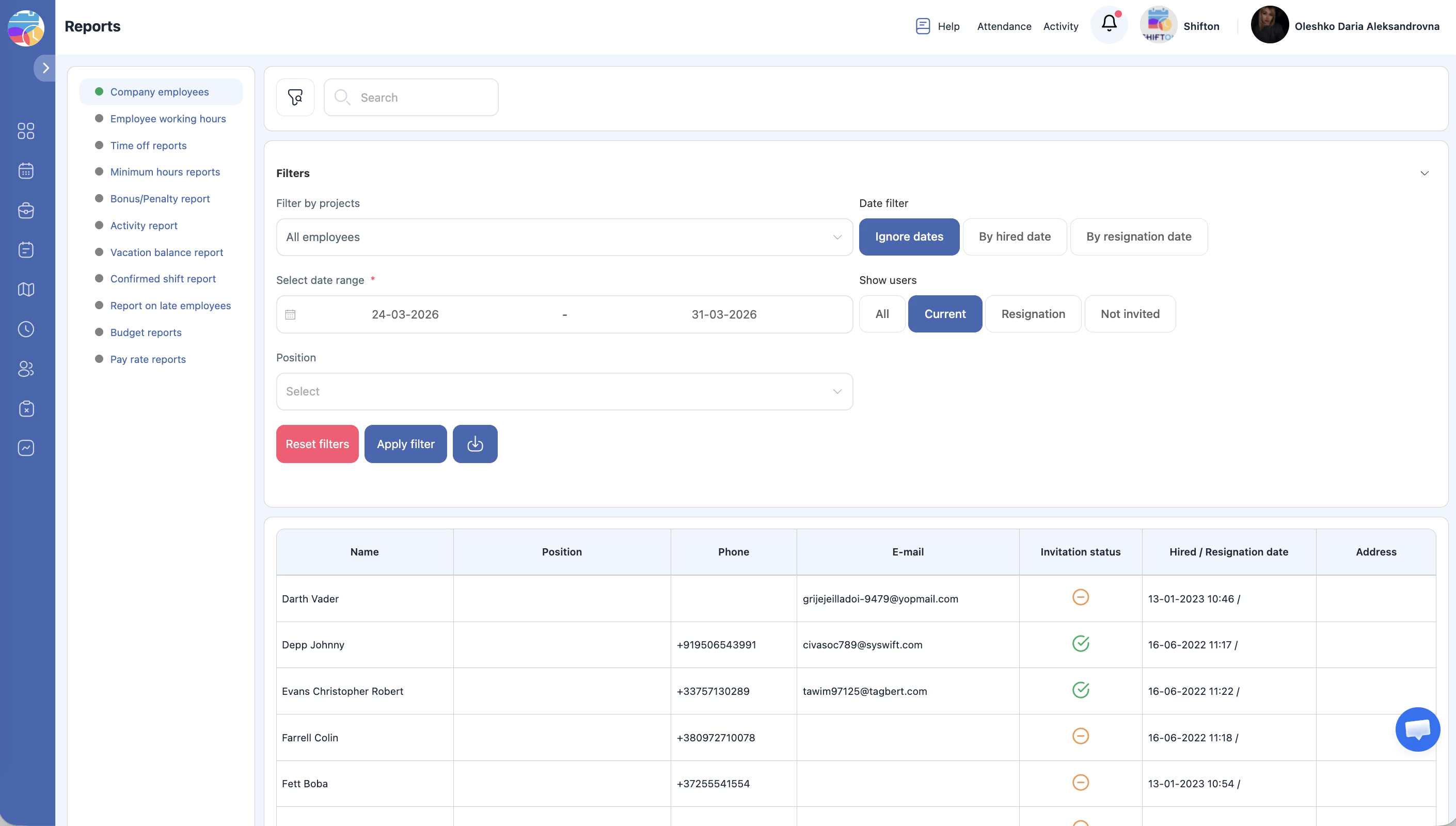
| चरण | कार्रवाई | अपेक्षित परिणाम |
|---|---|---|
| 1 | बाईं साइडबार में रिपोर्ट्स पर क्लिक करें। | रिपोर्ट पृष्ठ खुलता है। |
| 2 | बाईं साइडबार सभी 11 रिपोर्ट प्रकारों की सूची दिखाती है। | रिपोर्ट नाम दृश्यमान और क्लिक करने योग्य हैं। |
| 3 | किसी भी रिपोर्ट नाम पर क्लिक करके उसे लोड करें। | चयनित रिपोर्ट के फ़िल्टर और डेटा तालिका मुख्य क्षेत्र में दिखाई देते हैं। |
उपलब्ध रिपोर्ट प्रकार
| # | रिपोर्ट नाम | विवरण |
|---|---|---|
| 1 | कंपनी के कर्मचारी | संपर्क विवरण और आमंत्रण स्थिति के साथ कर्मचारी निर्देशिका। |
| 2 | कर्मचारी कार्य घंटे | नियोजित बनाम वास्तविक शिफ्ट समय, ब्रेक अवधि, देर से और जल्दी निकलने के घंटे। |
| 3 | समय बंद रिपोर्टें | प्रकार के अनुसार छुट्टी रिकॉर्ड, भुगतान और अवैतनिक दिन/घंटे के विवरण के साथ। |
| 4 | Minimum Hours | आवश्यक कार्य समय के मुकाबले साप्ताहिक शिफ्ट अवधि। |
| 5 | बोनस/दंड | वित्तीय समायोजन: बोनस, रिटेंशन, अग्रिम और कुल। |
| 6 | गतिविधि रिपोर्ट | दिन के अनुसार कर्मचारी प्रति गतिविधि घंटे। |
| 7 | छुट्टी शेष | मासिक अवकाश संचय, उपयोग और शेष राशि। |
| 8 | Confirmed Shift | शिफ्ट पुष्टि स्थिति (पुष्टि बनाम अपुष्टि)। |
| 9 | Late कर्मचारी | मिनट और घटना संख्या के साथ देर से आने का विवरण। |
| 10 | Budget | कार्य किए गए समय और व्यय विवरण के साथ परियोजना-स्तरीय लागत विश्लेषण। |
| 11 | भुगतान दर | मूल, ओवरटाइम, रात्रि दर और समायोजन सहित विस्तृत वेतन गणना। |
फ़िल्टर का उपयोग करना
| चरण | कार्रवाई | अपेक्षित परिणाम |
|---|---|---|
| 1 | कोई रिपोर्ट चुनने के बाद, फ़िल्टर अनुभाग विस्तारित करें (यदि संकुचित हो)। | चयनित रिपोर्ट के लिए विशिष्ट फ़िल्टर विकल्प दिखाई देते हैं। |
| 2 | अपने इच्छित फ़िल्टर मान (दिनांक सीमा, परियोजना, पद, आदि) सेट करें। | फ़िल्टर कॉन्फ़िगर हो जाते हैं। |
| 3 | फिल्टर लागू करें पर क्लिक करें। | रिपोर्ट डेटा आपके फ़िल्टर मानदंड से मेल खाने के लिए पुनः लोड होता है। |
| 4 | सभी फ़िल्टर साफ़ करने के लिए, रीसेट पर क्लिक करें। | सभी फ़िल्टर अपनी डिफ़ॉल्ट स्थिति पर वापस आते हैं और पूरा डेटा सेट दिखाया जाता है। |
रिपोर्ट डेटा निर्यात करना
| चरण | कार्रवाई | अपेक्षित परिणाम |
|---|---|---|
| 1 | इच्छित रिपोर्ट लोड करें और कोई भी फ़िल्टर लागू करें। | फ़िल्टर किया गया डेटा प्रदर्शित होता है। |
| 2 | निर्यात या डाउनलोड बटन पर क्लिक करें (आमतौर पर रिपोर्ट के ऊपरी-दाएं क्षेत्र में)। | फ़ाइल डाउनलोड शुरू होती है (प्रारूप भिन्न हो सकता है: CSV, Excel, PDF)। |
| 3 | डेटा की ऑफ़लाइन समीक्षा करने के लिए डाउनलोड की गई फ़ाइल खोलें। | निर्यात की गई फ़ाइल में रिपोर्ट में दिखाई देने वाला वही डेटा होता है। |
पहुंच अनुमतियाँ
| भूमिका | रिपोर्ट देखें | रिपोर्ट निर्यात करें | सभी रिपोर्ट प्रकारों तक पहुंच |
|---|---|---|---|
| कर्मचारी | सीमित (केवल अपना डेटा) | नहीं | नहीं |
| प्रबंधक | हाँ (सभी) | हाँ | सभी प्रकार |
| प्रशासक | हाँ (सभी) | हाँ | सभी प्रकार |
| मालिक | हाँ (सभी) | हाँ | सभी प्रकार |
अक्सर पूछे जाने वाले प्रश्न
प्र: क्या मैं स्वचालित रिपोर्ट पीढ़ी शेड्यूल कर सकता हूं?
उ: वर्तमान में, रिपोर्टें मांग पर उत्पन्न की जाती हैं। आप उन्हें किसी भी समय मैन्युअल रूप से निर्यात कर सकते हैं।
प्र: निर्यात के लिए कौन से फ़ाइल प्रारूप उपलब्ध हैं?
उ: निर्यात प्रारूप रिपोर्ट के अनुसार भिन्न होते हैं, लेकिन आमतौर पर CSV और/या Excel शामिल होते हैं। प्रत्येक विशिष्ट रिपोर्ट पर निर्यात विकल्प देखें।
प्र: रिपोर्ट कोई डेटा क्यों नहीं दिखाती?
उ: सत्यापित करें कि दिनांक सीमा और फ़िल्टर आपके अपेक्षित डेटा से मेल खाते हैं। यह भी पुष्टि करें कि प्रासंगिक मॉड्यूल (Attendance, Breaks, आदि) सक्रिय हैं और चयनित अवधि के लिए डेटा मौजूद है।
प्र: क्या मैं केवल एक विशिष्ट परियोजना के लिए रिपोर्ट देख सकता हूं?
उ: हाँ। अधिकांश रिपोर्टों में एक परियोजना फ़िल्टर शामिल होता है। फिल्टर लागू करें पर क्लिक करने से पहले इच्छित परियोजना(ओं) का चयन करें।
प्र: क्या रिपोर्टें मोबाइल पर उपलब्ध हैं?
उ: तालिका लेआउट के कारण रिपोर्टें डेस्कटॉप ब्राउज़र पर सबसे अच्छी तरह देखी जाती हैं। कुछ रिपोर्टें मोबाइल पर क्षैतिज स्क्रॉलिंग के साथ पहुंच योग्य हो सकती हैं।
संभावित समस्याएं और समाधान
| समस्या | संभावित कारण | समाधान |
|---|---|---|
| रिपोर्ट पृष्ठ खाली या पहुंच योग्य नहीं है | अपर्याप्त अनुमतियाँ। | सुनिश्चित करें कि आपके पास प्रबंधक, प्रशासक, या मालिक भूमिका है। |
| फ़िल्टर लागू करने के बाद रिपोर्ट कोई डेटा नहीं दिखाती | फ़िल्टर बहुत प्रतिबंधात्मक हैं या चयनित अवधि के लिए कोई डेटा मौजूद नहीं है। | दिनांक सीमा बढ़ाएं या डेटा की पुष्टि करने के लिए फ़िल्टर रीसेट करें। |
| निर्यात बटन गायब है | रिपोर्ट निर्यात का समर्थन नहीं कर सकती, या आपकी भूमिका में निर्यात अनुमति का अभाव है। | अपनी भूमिका अनुमतियाँ जांचें या एक अलग रिपोर्ट प्रकार आज़माएं। |
| पृष्ठांकन काम नहीं कर रहा | ब्राउज़र समस्या या धीमा नेटवर्क। | पृष्ठ को ताज़ा करें और पुनः प्रयास करें। |
| रिपोर्ट में डेटा पुराना लगता है | रिपोर्ट कैश किया गया डेटा दिखा सकती है। | पृष्ठ को ताज़ा करें या डेटा पुनः लोड करने के लिए फ़िल्टर पुनः लागू करें। |