

पंजीकरण तीन चरणों में होता है: पहले आप बताते हैं कि आप कौन हैं — नियोक्ता या कर्मचारी, फिर उत्पाद चुनते हैं, और उसके बाद ही फ़ॉर्म भरते हैं। ई-मेल की पुष्टि करने की ज़रूरत नहीं है: फ़ॉर्म भेजने के तुरंत बाद आप अपने खाते में पहुँच जाते हैं।
चरण-दर-चरण निर्देश
चरण 1. आप कौन हैं
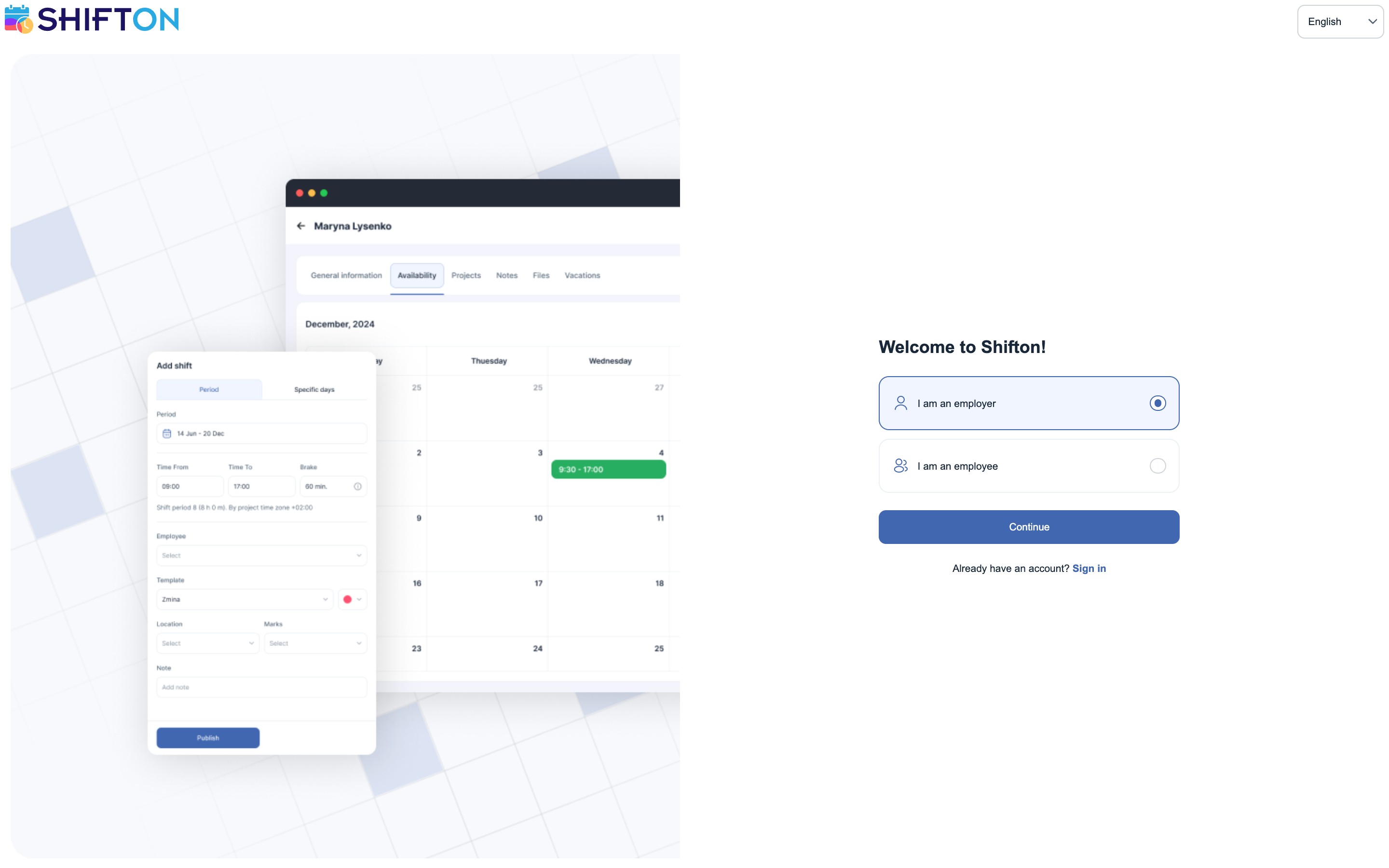
app.shifton.com/registration खोलें। पहली स्क्रीन पर दो विकल्प हैं:
- मैं एक नियोक्ता हूँ (I am an employer) — डिफ़ॉल्ट रूप से चुना हुआ। यह रास्ता एक नई कंपनी बनाता है और आप उसके स्वामी बन जाते हैं।
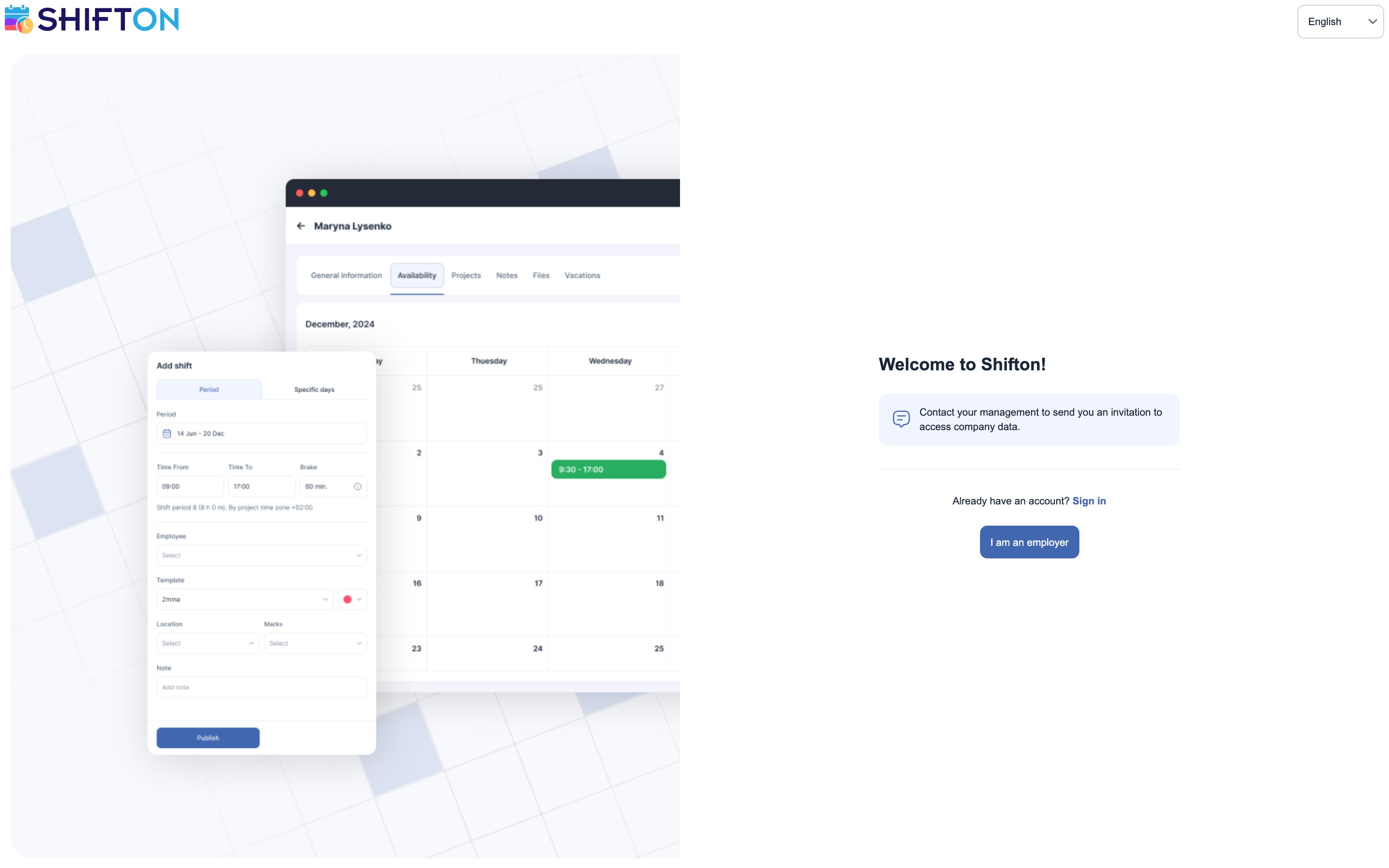
- मैं एक कर्मचारी हूँ (I am an employee) — उन लोगों के लिए, जिन्हें किसी पहले से मौजूद कंपनी में आमंत्रित किया गया है। इस रास्ते से कंपनी पंजीकृत नहीं होती: इसे चुनने पर आपको संदेश दिखेगा "कंपनी के डेटा तक पहुँच के लिए आमंत्रण भेजे जाने के लिए अपने प्रबंधन से संपर्क करें"। कर्मचारी Shifton में केवल स्वामी या व्यवस्थापक के आमंत्रण से ही पहुँचते हैं।
जारी रखें (Continue) पर क्लिक करें।
कर्मचारी के लिए स्क्रीन ऐसी दिखती है — पंजीकरण फ़ॉर्म नहीं खुलता, और कंपनी के पंजीकरण पर मैं नियोक्ता हूँ बटन से वापस लौटा जा सकता है:
चरण 2. कौन सा उत्पाद
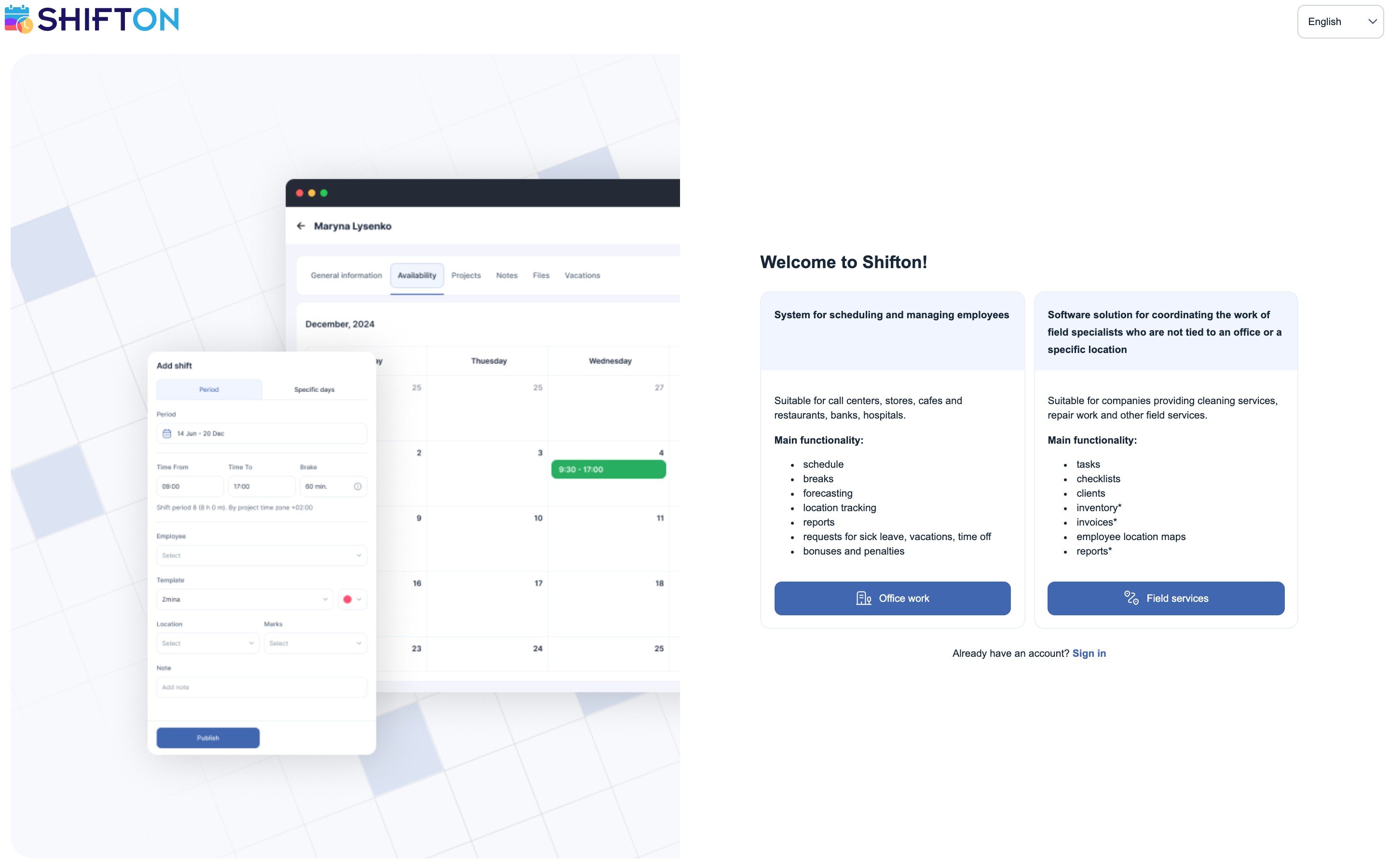
आगे Shifton के दो उत्पादों में से चुनाव होता है। पहले इसके लिए अलग-अलग पंजीकरण पते इस्तेमाल होते थे — अब उत्पाद सीधे यहीं, विवरण के नीचे दिए बटन से चुना जाता है।
| उत्पाद | किसके लिए | क्या शामिल है |
|---|---|---|
| ऑफिस कार्य (Office work) — कर्मचारियों की योजना और प्रबंधन की प्रणाली | कॉल सेंटर, दुकानें, कैफ़े और रेस्टोरेंट, बैंक, अस्पताल | शेड्यूल, ब्रेक, पूर्वानुमान, लोकेशन नियंत्रण, रिपोर्ट, बीमारी की छुट्टी, अवकाश और ऑफ़-डे के अनुरोध, बोनस और कटौतियाँ |
| फ़ील्ड सेवाएँ (Field services) — फ़ील्ड पर काम करने वाले विशेषज्ञों का समन्वय | सफ़ाई, मरम्मत और अन्य फ़ील्ड कार्य | कार्य, चेकलिस्ट, ग्राहक, इन्वेंटरी, इनवॉइस, कर्मचारियों की लोकेशन के नक़्शे, रिपोर्ट |
फ़ील्ड सेवा की सुविधाओं की सूची में कुछ बिंदुओं पर तारांकन लगा है — वे सशुल्क मॉड्यूल हैं।
चुना गया उत्पाद कंपनी का कार्य मोड तय करता है। मोड के बीच बाद में भी, Shifton मेनू में, उसी एक खाते से स्विच किया जा सकता है।
चरण 3. पंजीकरण फ़ॉर्म
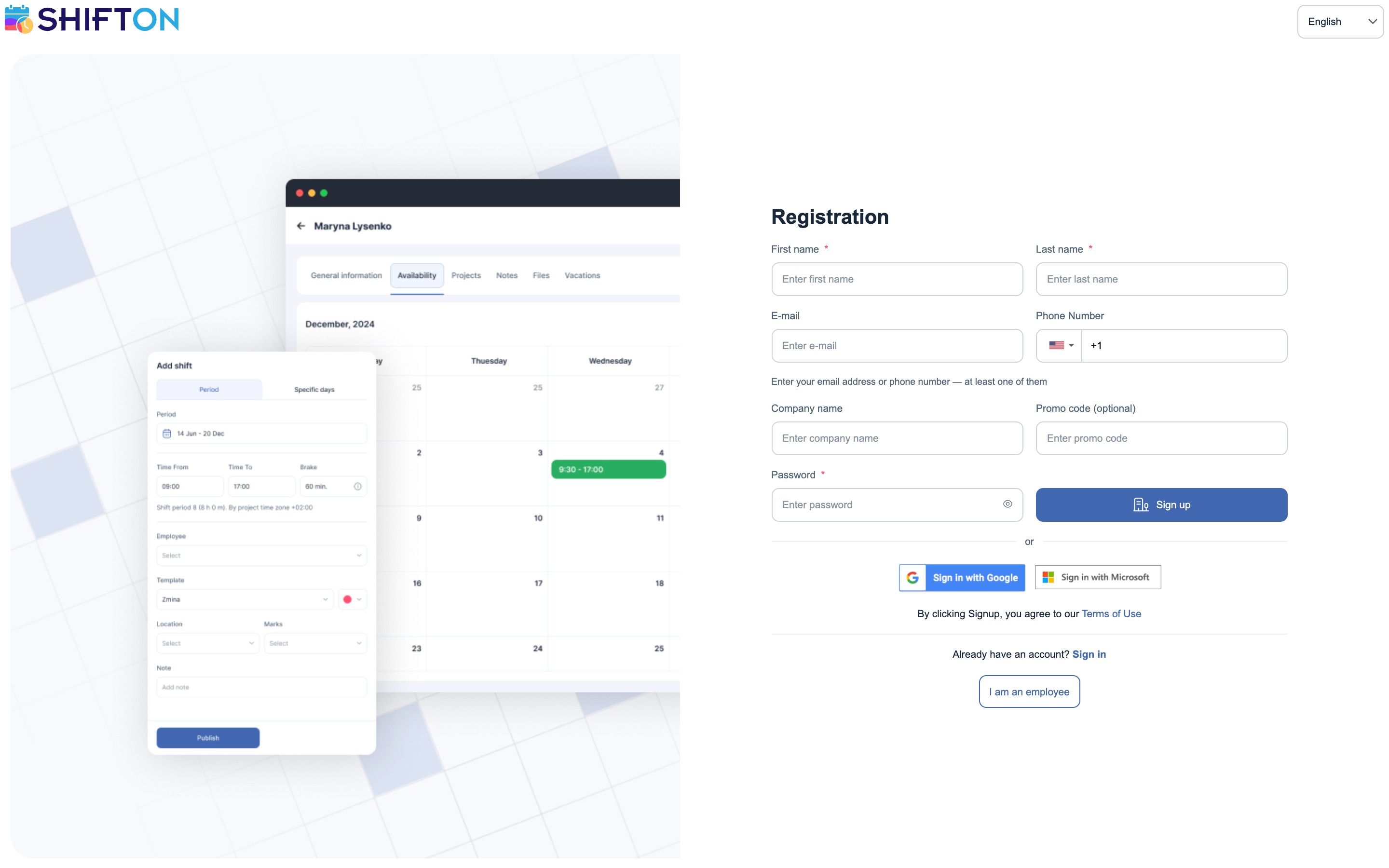
जो व्यक्ति फ़ॉर्म भरता है, वह कंपनी का स्वामी बन जाता है।
| फ़ील्ड | विवरण | अनिवार्य |
|---|---|---|
| नाम | आपका नाम | हाँ |
| उपनाम | आपका उपनाम | हाँ |
| ई-मेल | ई-मेल का पता | दोनों में से एक |
| फ़ोन | देश के कोड के साथ फ़ोन नंबर | दोनों में से एक |
| कंपनी का नाम | आपके संगठन का नाम | नहीं |
| प्रोमो कोड | अगर रेफ़रल कार्यक्रम से मिला हो | नहीं |
| पासवर्ड | लॉग इन करने का पासवर्ड | हाँ |
ई-मेल और फ़ोन के फ़ील्ड के नीचे संकेत दिया गया है: "ई-मेल का पता या फ़ोन नंबर दर्ज करें — दोनों में से कम से कम एक"। यानी इनमें से कोई एक ही पर्याप्त है; फ़ोन की ज़रूरत आगे फिर भी पड़ेगी, कर्मचारियों को आमंत्रित करने के लिए।
साइन अप करें (Sign up) पर क्लिक करें।
Google या Microsoft से लॉग इन
फ़ॉर्म भरने के बजाय आप अपने मौजूदा खाते से लॉग इन कर सकते हैं — फ़ॉर्म पर Sign in with Google और Sign in with Microsoft बटन मौजूद हैं। इस स्थिति में पासवर्ड सोचने की ज़रूरत नहीं है: डेटा चुने गए खाते से ले लिया जाता है।
आगे क्या
पंजीकरण के तुरंत बाद:
- बुनियादी कार्यक्षमता अपने आप चालू हो जाती है और बंद नहीं होती — शेड्यूल, कर्मचारियों की सूची, डैशबोर्ड।
- एक प्रोजेक्ट नि:शुल्क। अतिरिक्त प्रोजेक्ट सशुल्क हैं।
- कंपनी के स्वामी के अधिकार उसी के पास होते हैं, जिसने फ़ॉर्म भरा था: भुगतान सहित सभी सेटिंग्स तक पूरी पहुँच।
- परीक्षण अवधि शुरू होती है। हेडर में हरा काउंटर नि: शुल्क परीक्षण (Free trial) दिखाई देता है: सिस्टम से परिचित होने के लिए आपके पास दस दिन हैं, और सूची के कार्य पूरे करके आप परीक्षण अवधि को 60 दिन तक बढ़ा लेते हैं। विस्तार से — लेख "परीक्षण अवधि और कार्य" में।
भुगतान के बिना क्या उपलब्ध है और कंपनी सशुल्क कब बनती है, इस बारे में विस्तार से — लेख "नि:शुल्क योजना" में।
संभावित समस्याएँ और समाधान
| समस्या | कारण | समाधान |
|---|---|---|
| साइन अप करें दबता नहीं है | नाम, उपनाम या पासवर्ड नहीं भरा है, या न ई-मेल का पता दिया है और न फ़ोन | अनिवार्य फ़ील्ड भरें; ई-मेल और फ़ोन में से एक ही पर्याप्त है |
| कर्मचारियों को आमंत्रण नहीं पहुँचते | फ़ोन नंबर की पुष्टि नहीं हुई है | प्रोफ़ाइल सेटिंग्स में नंबर की पुष्टि करें |
| ग़लत उत्पाद में पंजीकरण हो गया | दूसरे चरण में दूसरा विकल्प चुना गया था | Shifton मेनू में कार्य मोड बदल लें — दूसरी कंपनी पंजीकृत करने की ज़रूरत नहीं है |
| "मैं एक कर्मचारी हूँ" चुना, पर फ़ॉर्म नहीं दिखा | कर्मचारी ख़ुद पंजीकरण नहीं करते — केवल आमंत्रण से | अपने प्रबंधक से आमंत्रण भेजने के लिए कहें; खाता बनाने का लिंक ई-मेल में आएगा |
अक्सर पूछे जाने वाले प्रश्न
प्रश्न: पंजीकरण नि:शुल्क है? उत्तर: हाँ। पहले दस कर्मचारी "मूल कार्यक्षमताएँ" में नि:शुल्क शामिल हैं, पंजीकरण के लिए कार्ड की ज़रूरत नहीं है।
प्रश्न: ई-मेल और फ़ोन, दोनों बताना अनिवार्य है? उत्तर: नहीं, दोनों में से एक ही पर्याप्त है। फ़ोन की ज़रूरत आगे पड़ेगी — पुष्टि के लिए और कर्मचारियों को आमंत्रण भेजने के लिए।
प्रश्न: कंपनी का नाम अनिवार्य है? उत्तर: नहीं, यह फ़ील्ड अनिवार्य नहीं है। नाम बाद में कंपनी की प्रोफ़ाइल सेटिंग्स में दिया या बदला जा सकता है।
प्रश्न: Google या Microsoft से पंजीकरण हो सकता है? उत्तर: हाँ, फ़ॉर्म पर Sign in with Google और Sign in with Microsoft बटन मौजूद हैं।
प्रश्न: फ़ील्ड सेवा मोड में पंजीकरण कैसे करें? उत्तर: पंजीकरण के दूसरे चरण में फ़ील्ड सेवाएँ चुनें। इसके लिए अलग पता अब ज़रूरी नहीं है।
प्रश्न: ई-मेल की पुष्टि करनी ज़रूरी है? उत्तर: नहीं। फ़ॉर्म भेजने के तुरंत बाद आप अपने खाते में पहुँच जाते हैं।
प्रश्न: कंपनी का स्वामी कौन बनता है? उत्तर: वह व्यक्ति, जिसने फ़ॉर्म भरा। उसे भुगतान सहित सभी सेटिंग्स तक पूरी पहुँच मिलती है।
प्रश्न: मैं कर्मचारी हूँ। मुझे पंजीकरण कैसे करना है? उत्तर: ख़ुद से किसी तरह नहीं: कंपनी केवल स्वामी पंजीकृत करता है। अपने प्रबंधक से आपको आमंत्रण भेजने के लिए कहें, ई-मेल में आपका खाता बनाने का लिंक होगा।
प्रश्न: कई कंपनियाँ चलाई जा सकती हैं? उत्तर: हाँ। उसी ई-मेल पते पर दूसरी कंपनी पंजीकृत करें — Shifton मेनू में कंपनियों के बीच स्विच करने का विकल्प दिखने लगेगा।
प्रश्न: देश और उद्योग कहाँ बताएँ? उत्तर: पंजीकरण फ़ॉर्म में ये फ़ील्ड नहीं हैं। इन्हें लॉग इन के बाद, कंपनी की प्रोफ़ाइल सेटिंग्स में भरा जा सकता है।
प्रश्न: प्रोमो कोड इस्तेमाल किया जा सकता है? उत्तर: हाँ, इसके लिए फ़ॉर्म में अलग फ़ील्ड है। प्रोमो कोड रेफ़रल कार्यक्रम के ज़रिए बाँटे जाते हैं।
प्रश्न: "मूल कार्यक्षमताएँ" में क्या शामिल है? उत्तर: शेड्यूल, कर्मचारियों की सूची और डैशबोर्ड, साथ ही एक नि:शुल्क प्रोजेक्ट। इसे बंद नहीं किया जा सकता।
प्रश्न: मोबाइल ऐप है? उत्तर: हाँ, iOS और Android के लिए।