

Shifton में चार प्रकार के ब्रेक हैं। ये परस्पर अनन्य नहीं हैं — सभी चारों एक ही कंपनी में एक साथ उपयोग किए जा सकते हैं। अंतर यह है कि ब्रेक कौन शुरू करता है और इसे कैसे कॉन्फ़िगर किया जाता है।
अवलोकन: 4 ब्रेक प्रकार
| प्रकार | विवरण | कौन शुरू करता है |
|---|---|---|
| सरल ब्रेक | शिफ्ट से एक निश्चित संख्या में मिनट काटे जाते हैं | टेम्पलेट में कॉन्फ़िगर, कर्मचारी से कोई कार्रवाई आवश्यक नहीं |
| अनुसूची ब्रेक | एक विशिष्ट समय विंडो वाला ब्रेक, कर्मचारी क्रम में जाते हैं | सिस्टम (शेड्यूल द्वारा) |
| अनिर्धारित ब्रेक | कर्मचारी स्थापित सीमाओं के भीतर किसी भी समय ब्रेक लेता है | कर्मचारी |
| ब्रेक अनुरोध | कर्मचारी प्रबंधक को अनुरोध भेजता है, स्वीकृति के बाद ब्रेक बनाया जाता है | कर्मचारी → प्रबंधक |
1. Simple Break
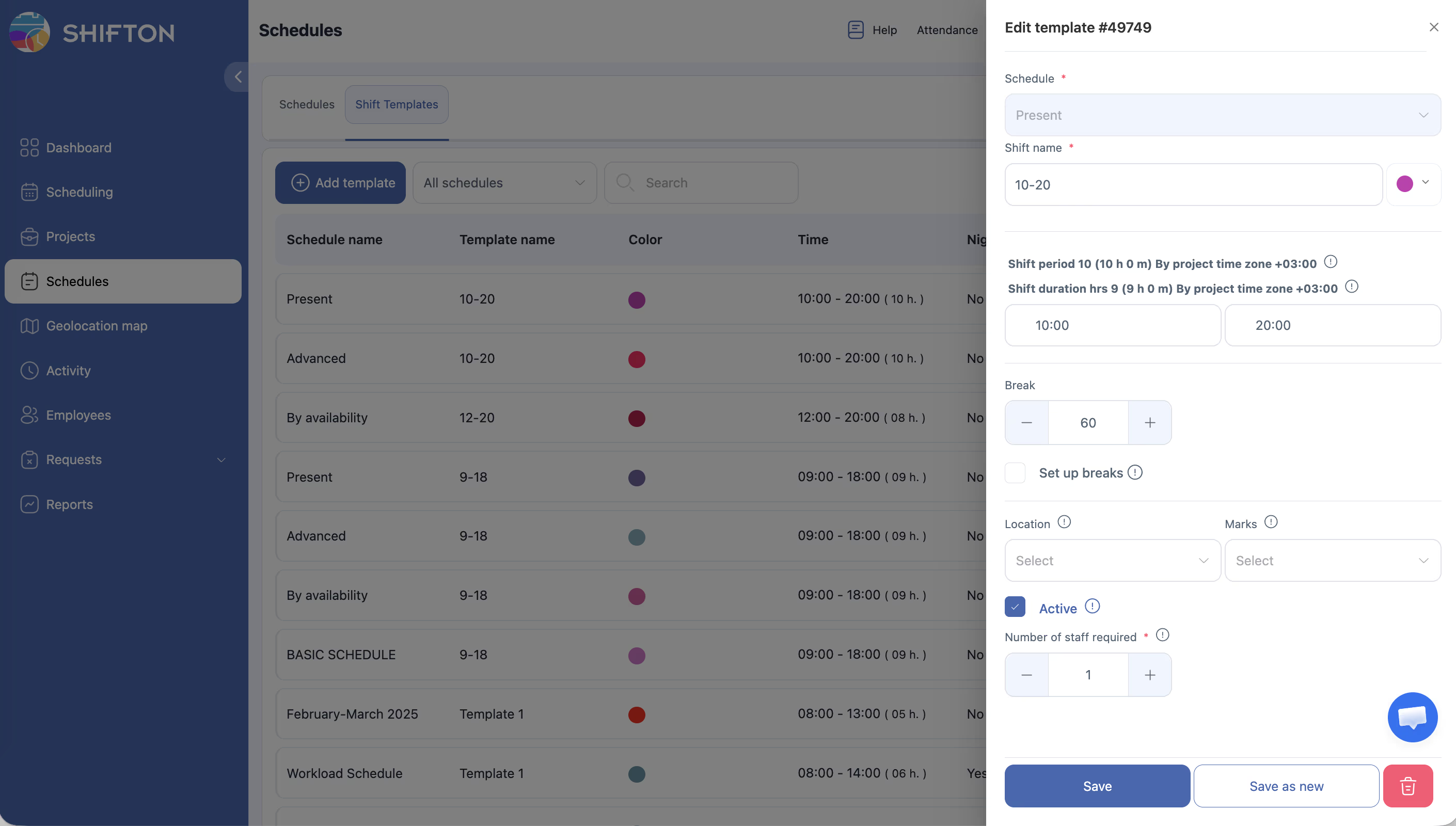
कहां कॉन्फ़िगर करें: शिफ्ट टेम्पलेट → ब्रेक फ़ील्ड (मिनटों में)।
सबसे सरल प्रकार। आप निर्दिष्ट करते हैं कि वेतन गणना करते समय शिफ्ट अवधि से कितने मिनट काटने हैं। कर्मचारी के लिए कोई इंटरफेस नहीं है।
यह कैसे काम करता है:
- शिफ्ट अवधि: 09:00–18:00 = 9 घंटे।
- ब्रेक: 60 मिनट।
- भुगतान योग्य शिफ्ट अवधि: 8 घंटे।
यदि वेतन सेटिंग में कर्मचारियों को ब्रेक के लिए भुगतान करें पैरामीटर सक्षम है, तो ब्रेक को भुगतान के रूप में माना जाता है और अवधि 9 घंटे रहती है।
नोट: मानक लंच ब्रेक के लिए जो सभी के लिए समान है।
2. Scheduled Break
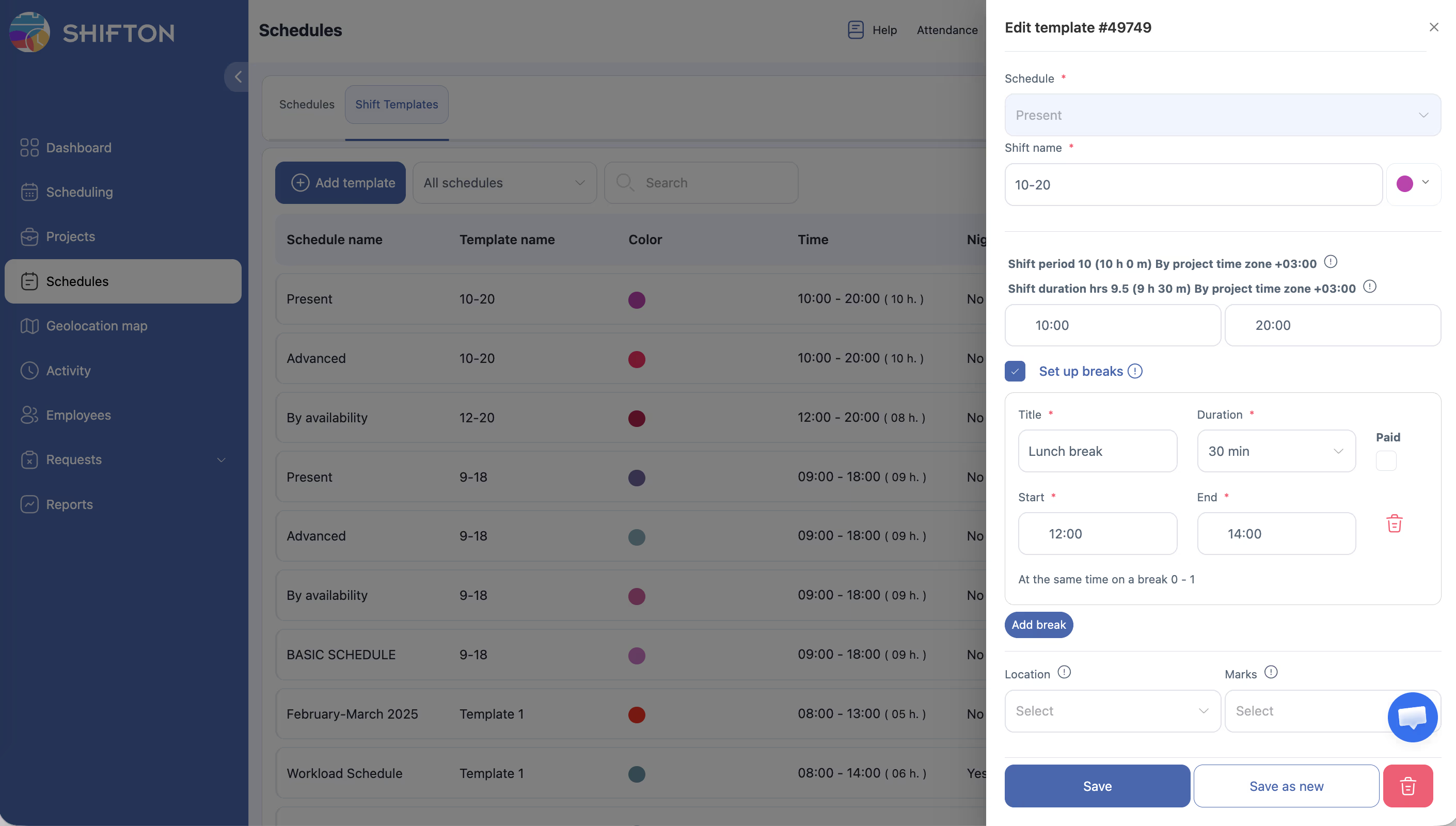
कहां कॉन्फ़िगर करें: शिफ्ट टेम्पलेट → ब्रेक सेट अप करें चेकबॉक्स → ब्रेक जोड़ें।
एक स्पष्ट रूप से परिभाषित समय विंडो वाला ब्रेक। एक टेम्पलेट में कई ब्रेक जोड़े जा सकते हैं।
बनाते समय फ़ील्ड:
| फ़ील्ड | विवरण |
|---|---|
| शीर्षक | ब्रेक का नाम (जैसे, “Lunch”, “Coffee”) |
| अवधि | 5 से 240 मिनट तक अवधि (5 मिनट के अंतराल में) |
| भुगतान किया | यदि सक्षम — ब्रेक समय का भुगतान होता है |
| प्रारंभ करें | समय विंडो की शुरुआत |
| अंत | समय विंडो का अंत |
| एक साथ | एक साथ ब्रेक पर अधिकतम कर्मचारियों की संख्या |
कैस्केडिंग कतार।एक साथ = 1 के साथ, सिस्टम कर्मचारियों को कतार में लगाता है:
- कर्मचारी 1: 10:00–10:05
- कर्मचारी 2: 10:05–10:10
- कर्मचारी 3: 10:10–10:15
Scheduled breaks के लिए उपस्थिति मॉड्यूल आवश्यक नहीं है। ब्रेक शिफ्ट टेम्पलेट में परिभाषित होते हैं।
छूटा हुआ ब्रेक: शेड्यूल पर ग्रे में चिह्नित; प्रबंधक को सूचना मिलती है (यदि सूचनाएं सक्षम हैं)।
कब उपयोग करें: जब यह महत्वपूर्ण हो कि ब्रेक ओवरलैप न हों और टीम कम-स्टाफ़्ड न रहे।
3. Unscheduled Break
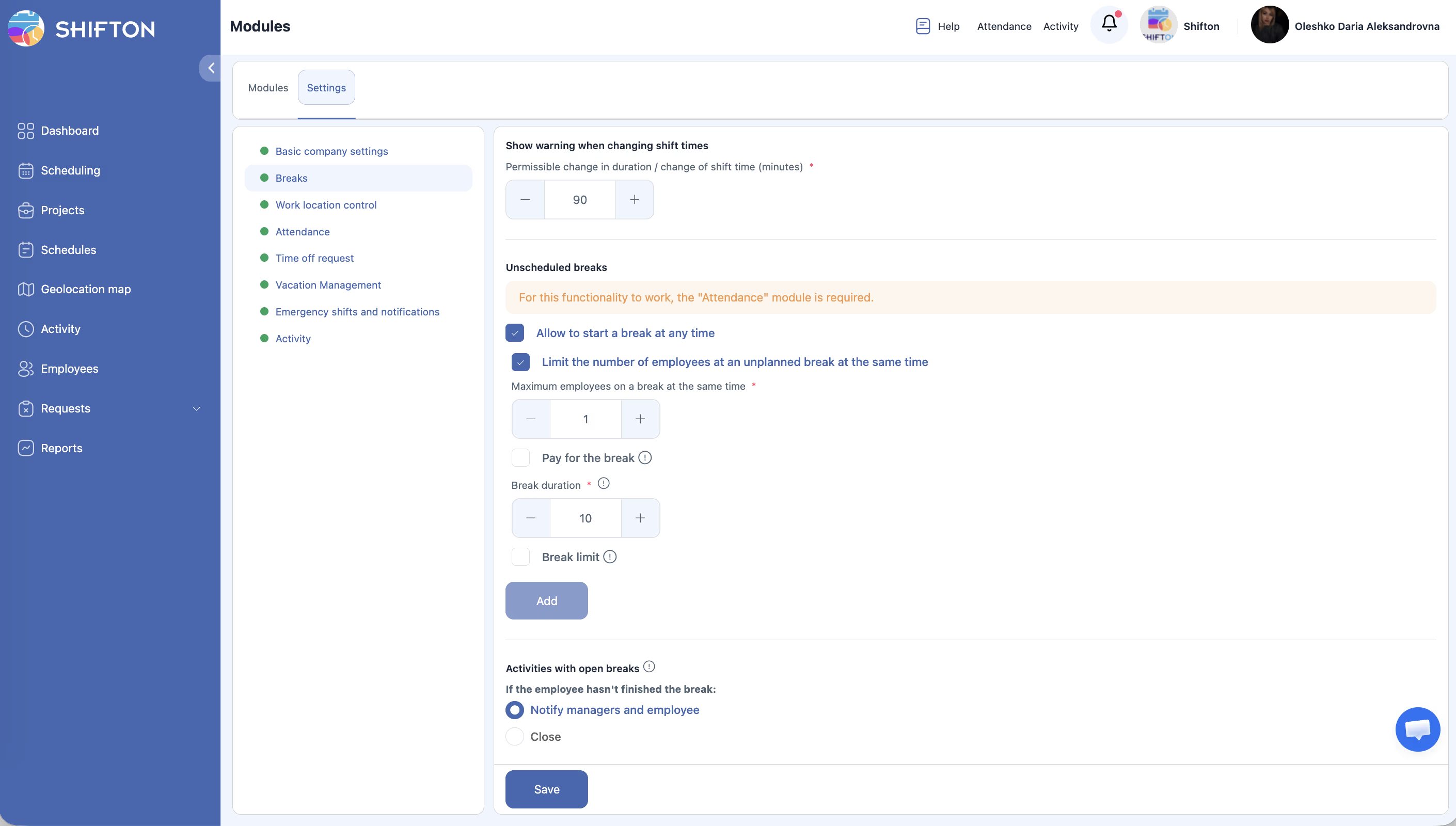
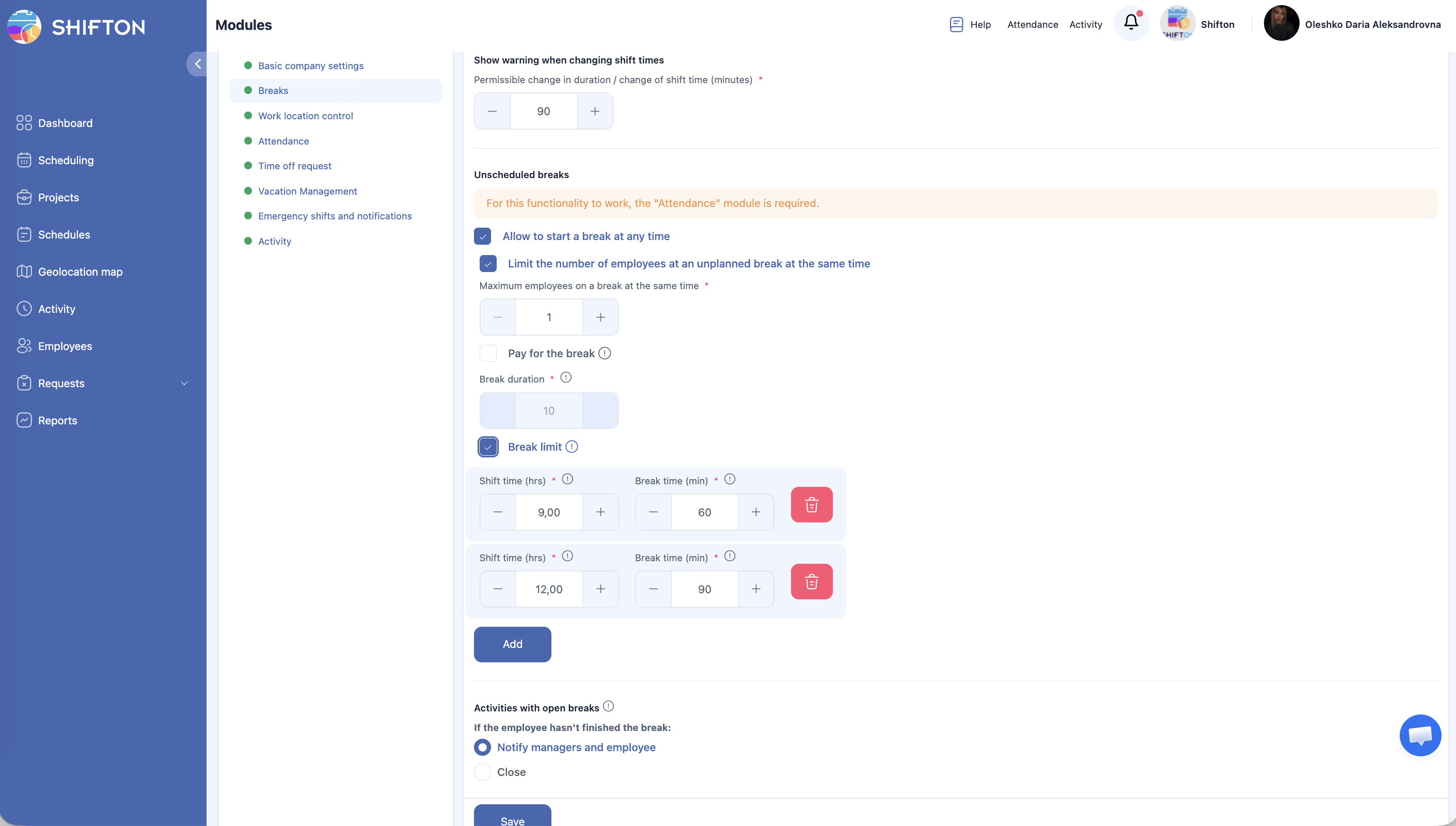
कहां कॉन्फ़िगर करें:मॉड्यूल सेटिंग्स → ब्रेक्स (अनिर्धारित ब्रेक्स अनुभाग)।
आवश्यक:ब्रेक्स + उपस्थिति मॉड्यूल (दोनों सक्षम होने चाहिए)।
कर्मचारी ऐप के माध्यम से स्वयं ब्रेक शुरू और समाप्त करता है। आप केवल सीमाएं सेट करते हैं।
कॉन्फ़िगरेशन पैरामीटर:
| पैरामीटर | विवरण |
|---|---|
| किसी भी समय ब्रेक शुरू करने की अनुमति दें | मुफ्त ब्रेक की अनुमति दें |
| सीमा कर्मचारियों की संख्या ब्रेक पर | ब्रेक पर कर्मचारियों की संख्या सीमित करें |
| एक ही समय में ब्रेक पर अधिकतम कर्मचारी | अधिकतम संख्या (जैसे, 1) |
| ब्रेक के लिए भुगतान करें | क्या ब्रेक को भुगतान के रूप में माना जाता है |
| ब्रेक की अवधि (min) | ब्रेक अवधि |
शिफ्ट लंबाई के अनुसार सीमाएं (ब्रेक सीमा अनुभाग):
| शिफ्ट लंबाई | अधिकतम ब्रेक |
|---|---|
| ≥ 9 घंटे | 60 मिनट |
| ≥ 12 घंटे | 90 मिनट |
खुला ब्रेक।खुली छुट्टियों के साथ गतिविधियाँ में, व्यवहार चुनें:
– प्रबंधकों और कर्मचारियों को सूचित करें — एक सूचना भेजें।
– बंद करें — ब्रेक स्वचालित रूप से बंद करें।
कर्मचारी अनिर्धारित ब्रेक कैसे लेता है:
| चरण | कार्य | अपेक्षित परिणाम |
|---|---|---|
| 1 | सक्रिय शिफ्ट के दौरान, टॉप बार में उपस्थिति खोलें | आपकी सक्रिय शिफ्ट ब्रेक शुरू करें बटन के साथ प्रदर्शित होती है |
| 2 | ब्रेक शुरू करें टैप करें | ब्रेक टाइमर शुरू होता है |
| 3 | ब्रेक समाप्त होने पर उपस्थिति सूची खोलें | आप ब्रेक समाप्त करें बटन और बीता हुआ समय देखते हैं |
| 4 | ब्रेक समाप्त करें टैप करें | ब्रेक दर्ज होती है, शिफ्ट टाइमर फिर से शुरू होता है |
यदि ब्रेक शुरू करें बटन दिखाई नहीं दे रहा — जांचें कि ब्रेक मॉड्यूल सक्षम है, उपस्थिति मॉड्यूल सक्षम है, और कर्मचारी की एक सक्रिय शिफ्ट है।
कब उपयोग करें: गतिशील वातावरण के लिए जहां सटीक ब्रेक समय पहले से ज्ञात नहीं है।
4. Break Request
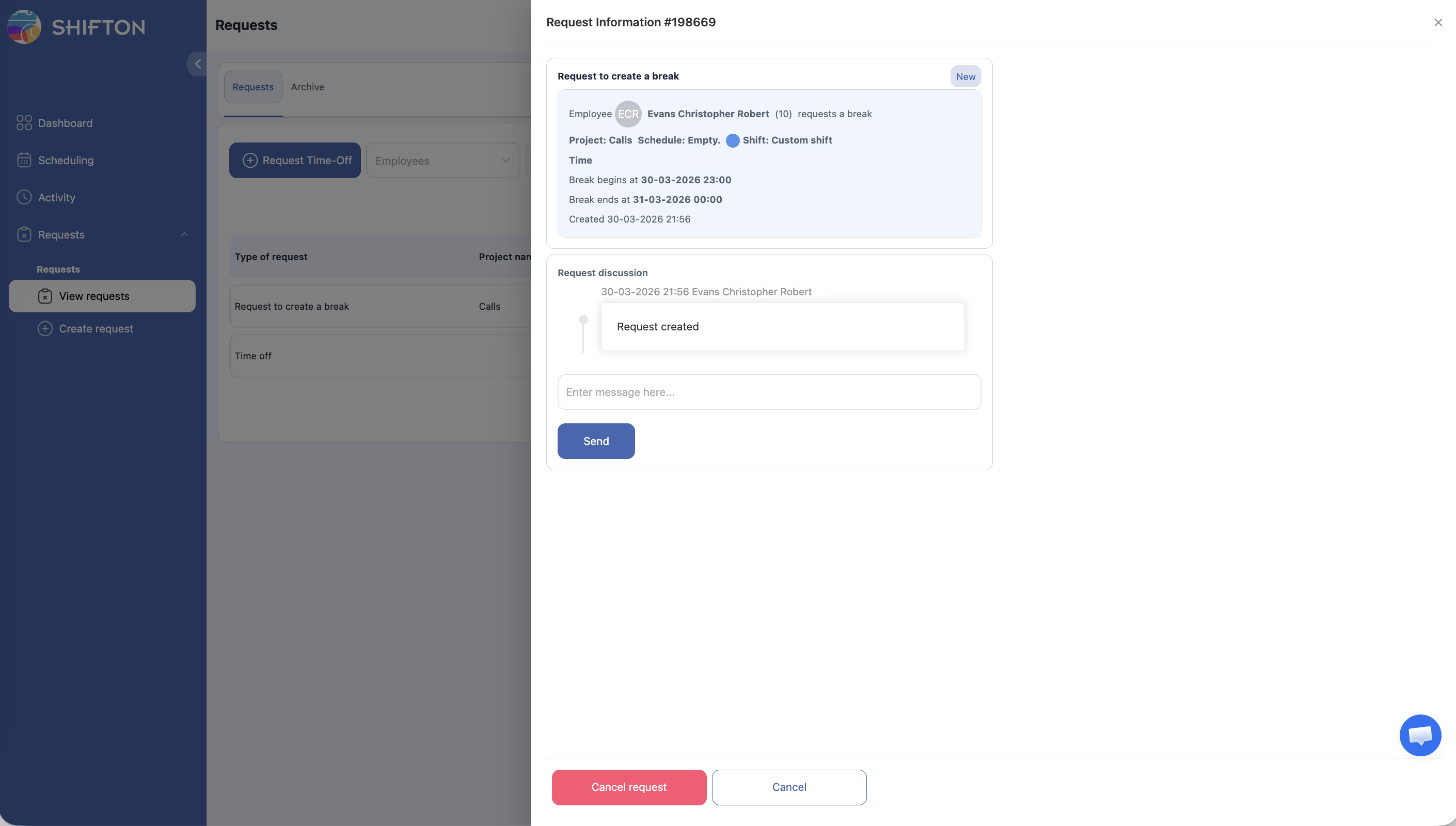
कहां कॉन्फ़िगर करें: शेड्यूल सेटिंग → कर्मचारियों को ब्रेक बनाने की अनुमति दें।
आवश्यक:ब्रेक मॉड्यूल सक्षम।
कर्मचारी एक अनुरोध भेजता है, प्रबंधक स्वीकार या अस्वीकार करता है। स्वीकृति के बाद, ब्रेक शेड्यूल में दिखाई देती है।
कार्यप्रवाह:
अनुरोध जमा करने और स्वीकृति के विवरण के लिए, देखें ब्रेक बनाने का अनुरोध।
कब उपयोग करें: जब ब्रेक समन्वित करना और टीम वर्कलोड नियंत्रित करना महत्वपूर्ण हो।
ब्रेक मॉड्यूल: सक्रियण और सेटिंग
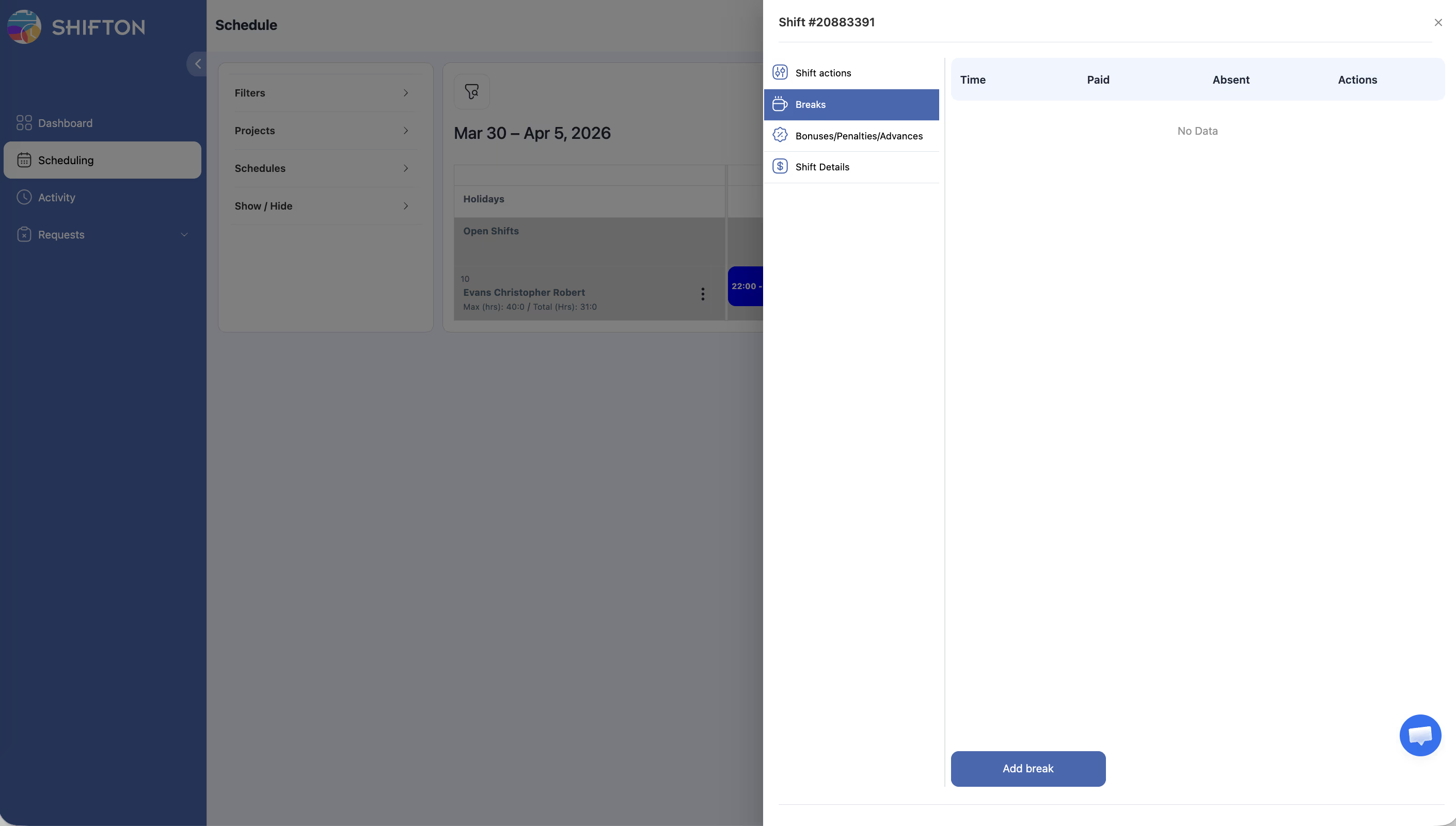
मॉड्यूल कैसे सक्षम करें
लागत: $0/माह + $0.50/कर्मचारी/माह। ट्रायल अवधि: 60 दिन तक।
अनिर्धारित ब्रेक्स के लिए एक सक्रिय उपस्थिति मॉड्यूल भी आवश्यक है।
मॉड्यूल सेटिंग्स → Breaks पैरामीटर
| पैरामीटर | विवरण |
|---|---|
| शिफ्ट के समय बदलते समय चेतावनी दिखाएं | शिफ्ट समय बदलने पर चेतावनी दें |
| अनुमत अवधि परिवर्तन (मिनट) | शिफ्ट अवधि में स्वीकार्य विचलन (डिफ़ॉल्ट 90 मिनट) |
| अनिर्धारित ब्रेक्स | अनिर्धारित ब्रेक सेटिंग (ऊपर अनुभाग 3 देखें) |
| ब्रेक सीमा | शिफ्ट लंबाई के अनुसार सीमाएं |
| खुली छुट्टियों के साथ गतिविधियाँ | खुले ब्रेक के साथ क्या करें: सूचित करें / बंद करें |
वेतन गणना पर ब्रेक का प्रभाव
भुगतान बनाम अवैतनिक
| ब्रेक प्रकार | अवैतनिक (डिफ़ॉल्ट) | भुगतान |
|---|---|---|
| Simple break | भुगतान घंटों से काटा जाता है | नहीं काटा जाता |
| Scheduled break | प्रति ब्रेक कॉन्फ़िगर (भुगतान किया फ़ील्ड) | प्रति ब्रेक कॉन्फ़िगर |
| Unscheduled break | मॉड्यूल सेटिंग्स में कॉन्फ़िगर | मॉड्यूल सेटिंग्स में कॉन्फ़िगर |
वैश्विक ओवरराइड।कंपनी सेटिंग्स → वेतन सेटिंग्स में, कर्मचारियों को ब्रेक के लिए भुगतान करें चेकबॉक्स — यदि सक्षम, तो कंपनी के सभी ब्रेक को भुगतान के रूप में माना जाता है।
अवैतनिक ब्रेक शिफ्ट को कैसे प्रभावित करता है
| शिफ्ट | ब्रेक | भुगतान घंटे |
|---|---|---|
| 09:00–18:00 | 60 मिनट, अवैतनिक | 8 घंटे |
| 09:00–18:00 | 60 मिनट, भुगतान | 9 घंटे |
| 09:00–18:00 | 30 मिनट, अवैतनिक | 8.5 घंटे |
| 09:00–18:00 | 0 मिनट | 9 घंटे |
अन्य मॉड्यूल पर प्रभाव
ब्रेक स्वैप
एक सहयोगी के साथ निर्धारित ब्रेक स्लॉट का आदान-प्रदान करें। सक्रिय करने के लिए:
इसके बाद, कर्मचारी एक-दूसरे को ब्रेक स्वैप अनुरोध भेज सकते हैं।
संबंधित लेख
- शिफ्ट के दौरान ब्रेक — कैसे शुरू और समाप्त करें
- ब्रेक मॉड्यूल
- उपस्थिति अवलोकन
- शिफ्ट जोड़ना
- ब्रेक बनाने का अनुरोध
- ब्रेक स्वैप
- वेतन सेटिंग
अक्सर पूछे जाने वाले प्रश्न
प्र: क्या मैं एक साथ कई ब्रेक प्रकार उपयोग कर सकता हूं?
उ: हां। उदाहरण के लिए, एक शिफ्ट में Simple break (लंच के लिए 60 मिनट) हो सकती है और साथ ही छोटे विराम के लिए अनिर्धारित ब्रेक्स की भी अनुमति हो सकती है।
प्र: क्या मैं एक ही शिफ्ट में सरल ब्रेक और अनुसूची ब्रेक दोनों जोड़ सकता हूं?
उ: हां। Simple break मानक कटौती निर्धारित करता है, जबकि Scheduled break ब्रेक के लिए विशिष्ट समय विंडो जोड़ता है।
प्र: अनुसूची और अनिर्धारित ब्रेक्स में क्या अंतर है?
उ: Scheduled breaks शिफ्ट टेम्पलेट में बनी होती हैं और पहले से दिखाई देती हैं। अनिर्धारित ब्रेक्स कर्मचारी द्वारा शिफ्ट के दौरान स्वतः ली जाती हैं।
प्र: क्या अनुसूची ब्रेक्स के लिए उपस्थिति मॉड्यूल आवश्यक है?
उ: नहीं। Scheduled breaks शिफ्ट टेम्पलेट में परिभाषित होती हैं और उपस्थिति की आवश्यकता नहीं है। उपस्थिति केवल अनिर्धारित ब्रेक्स के लिए आवश्यक है।
प्र: शिफ्ट टेम्पलेट में ब्रेक कैसे जोड़ें?
उ: शिफ्ट टेम्पलेट बनाते या संपादित करते समय — ब्रेक सेट अप करें चेकबॉक्स चेक करें → ब्रेक जोड़ें पर क्लिक करें → शीर्षक, अवधि, प्रारंभ/समाप्ति विंडो, एक साथ भरें।
प्र: एक शिफ्ट टेम्पलेट में कितने ब्रेक जोड़े जा सकते हैं?
उ: कोई सीमा नहीं है। विभिन्न समय विंडो के साथ कई Scheduled breaks जोड़ी जा सकती हैं।
प्र: क्या मैं सभी नई शिफ्ट के लिए एक डिफ़ॉल्ट ब्रेक सेट कर सकता हूं?
उ: हां। शिफ्ट टेम्पलेट में, मिनटों में ब्रेक अवधि निर्दिष्ट करें — यह स्वचालित रूप से लागू होगी।
प्र: क्या मैं विभिन्न शिफ्ट टेम्पलेट के लिए अलग-अलग ब्रेक अवधि सेट कर सकता हूं?
उ: हां। प्रत्येक शिफ्ट टेम्पलेट का अपना ब्रेक फ़ील्ड है — टेम्पलेट बनाते समय वांछित अवधि सेट करें।
प्र: कर्मचारी को ब्रेक शुरू करें बटन क्यों नहीं दिख रहा?
उ: अनिर्धारित ब्रेक्स के लिए, दोनों मॉड्यूल आवश्यक हैं: ब्रेक्स और उपस्थिति। एक सक्रिय शिफ्ट भी आवश्यक है।
प्र: कर्मचारी ब्रेक शुरू नहीं कर सकता — क्यों?
उ: एक साथ ब्रेक पर जाने वाले कर्मचारियों की सीमा पहुंच गई है, या शिफ्ट के लिए अधिकतम ब्रेक समय समाप्त हो गया है।
प्र: एक साथ ब्रेक पर जाने वाले कर्मचारियों की संख्या कैसे सीमित करें?
उ: Unscheduled के लिए: मॉड्यूल सेटिंग्स → ब्रेक्स → सीमा कर्मचारियों की संख्या ब्रेक पर → संख्या दर्ज करें।
Scheduled के लिए: शिफ्ट टेम्पलेट ब्रेक सेटिंग में, एक साथ → वांछित संख्या सेट करें।
प्र: “एक साथ” = 0 का क्या मतलब है?
उ: 0 का मान एक साथ असीमित कर्मचारियों के ब्रेक पर जाने का मतलब है।
प्र: यदि कर्मचारी ब्रेक पर जाए और वापस न आए तो क्या होता है?
उ: सिस्टम एक खुला ब्रेक रिकॉर्ड करता है। खुली छुट्टियों के साथ गतिविधियाँ सेटिंग के अनुसार, या तो सूचना भेजी जाएगी या शिफ्ट समाप्ति पर स्वचालित रूप से बंद हो जाएगी।
प्र: यदि कर्मचारी ब्रेक समाप्त करें टैप करना भूल जाए तो क्या होता है?
उ: यदि अनिर्धारित ब्रेक सेटिंग में बंद करें विकल्प सक्षम है, तो सिस्टम आवंटित समय के बाद ब्रेक स्वचालित रूप से बंद कर देता है।
प्र: यदि कोई कर्मचारी निर्धारित ब्रेक चूक जाए तो क्या होता है?
उ: छूटा हुआ ब्रेक शेड्यूल पर ग्रे में चिह्नित होता है, और प्रबंधक को सूचना मिलती है (यदि सूचनाएं सक्षम हैं)।
प्र: ब्रेक भुगतान की प्राथमिकता कहां सेट की जाती है?
उ:वेतन सेटिंग्स → कर्मचारियों को ब्रेक के लिए भुगतान करें (वैश्विक) सभी व्यक्तिगत सेटिंग को ओवरराइड करता है। यदि अक्षम है, तो प्रत्येक ब्रेक की अपनी सेटिंग लागू होती है।
प्र: क्या सरल ब्रेक डिफ़ॉल्ट रूप से भुगतान है?
उ: नहीं। Simple break भुगतान घंटों से काटा जाता है। इसे भुगतान के रूप में बनाने के लिए, वेतन सेटिंग्स में कर्मचारियों को ब्रेक के लिए भुगतान करें सक्षम करें।
प्र: ब्रेक समय पेरोल में नहीं दिख रहा।
उ: मॉड्यूल सेटिंग्स या वेतन सेटिंग्स में “ब्रेक के लिए भुगतान करें” सक्षम करें।
प्र: क्या रिपोर्ट में ब्रेक को कार्य घंटों से काटा जाता है?
उ: यह ब्रेक का भुगतान सेटिंग पर निर्भर करता है। यदि अक्षम है, तो ब्रेक समय भुगतान समय से काटा जाता है।
प्र: रिपोर्ट में ब्रेक इतिहास कैसे देखें?
उ: रिपोर्ट्स → कर्मचारी कार्य घंटे — “Breaks” कॉलम अवधि के लिए कुल ब्रेक समय दिखाता है।
प्र: क्या कर्मचारी वर्तमान ब्रेक समय देख सकता है?
उ: हां। उपस्थिति सूची बीते हुए ब्रेक समय के साथ एक टाइमर दिखाती है।
प्र: क्या मैं किसी सहयोगी के साथ ब्रेक स्लॉट का आदान-प्रदान कर सकता हूं?
उ: हां। ब्रेक अदला-बदली सुविधा उपलब्ध है जब शेड्यूल सेटिंग में अनुमति दें कर्मचारी to अदला-बदली ब्रेक्स विकल्प सक्षम हो।
प्र: विभिन्न प्रोजेक्ट के लिए अलग-अलग ब्रेक नियम?
उ: नहीं — ब्रेक सेटिंग मॉड्यूल सेटिंग्स में कंपनी स्तर पर कॉन्फ़िगर की जाती हैं।
प्र: क्या मैं विभिन्न प्रोजेक्ट के लिए अलग-अलग ब्रेक सीमाएं सेट कर सकता हूं?
उ: नहीं। ब्रेक सेटिंग मॉड्यूल सेटिंग्स में कंपनी स्तर पर कॉन्फ़िगर की जाती हैं।
प्र: क्या ब्रेक उपयोग करने के लिए उपस्थिति मॉड्यूल आवश्यक है?
उ: Scheduled breaks (Scheduled/Simple) के लिए — नहीं। अनिर्धारित ब्रेक्स के लिए — हां।
प्र: ब्रेक मॉड्यूल की लागत कितनी है?
उ: $0/माह + प्रति सक्रिय कर्मचारी प्रति माह $0.50। ट्रायल अवधि: 60 दिन तक। उदाहरण: 30 कर्मचारी = $15/माह।
प्र: क्या ब्रेक अनुरोध का समय कार्य घंटों में गिना जाता है?
उ: यह सेटिंग पर निर्भर करता है। अवैतनिक Break request कार्य समय से काटा जाता है। भुगतान वाला नहीं काटा जाता।
प्र: क्या प्रबंधक ब्रेक अनुरोध अस्वीकार कर सकता है?
उ: हां। Break request एक स्वीकृति/अस्वीकृति प्रक्रिया से गुजरती है — प्रबंधक मैन्युअल रूप से निर्णय लेता है।
प्र: ब्रेक अनुरोध बनाने के बाद कर्मचारी इसे कहां देखता है?
उ: पेज के अनुरोध अनुभाग में या मोबाइल ऐप में — अनुरोध अनुभाग में।
प्र: क्या मैं समय समाप्त होने पर ब्रेक का स्वचालित बंद होना सेट कर सकता हूं?
उ: हां। खुली छुट्टियों के साथ गतिविधियाँ → बंद करें सेटिंग। सक्षम होने पर, सिस्टम अपूर्ण ब्रेक स्वचालित रूप से बंद कर देता है।
प्र: कर्मचारी निर्धारित ब्रेक कैसे शुरू करता है?
उ: सक्रिय शिफ्ट के दौरान मोबाइल ऐप या वेब इंटरफेस में — ब्रेक शुरू करें बटन टैप करें। प्रारंभ समय सिस्टम द्वारा दर्ज किया जाता है।