

Shifton का उपस्थिति मॉड्यूल आपको यह ट्रैक करने देता है कि कर्मचारी वास्तव में कब क्लॉक इन और आउट करते हैं, उन समयों की तुलना उनके नियोजित शेड्यूल से करता है, और देर से आना या जल्दी जाना जैसी विसंगतियों की पहचान करता है।
यह क्या है?
उपस्थिति मॉड्यूल एक टाइम-ट्रैकिंग परत है जो आपके मौजूदा शेड्यूल के ऊपर काम करती है। एक बार सक्रिय होने पर, कर्मचारी Shifton इंटरफेस से सीधे शिफ्ट शुरू और समाप्त कर सकते हैं — चाहे डेस्कटॉप ब्राउज़र से हो या मोबाइल ऐप से। सिस्टम स्वचालित रूप से टाइमस्टैंप रिकॉर्ड करता है और उनकी तुलना नियोजित शेड्यूल से करता है, जिससे प्रबंधक को कार्यबल की समयपालनता और वास्तविक काम के घंटों की स्पष्ट तस्वीर मिलती है।
मुख्य क्षमताओं में शामिल हैं:
पूर्वापेक्षाएं
उपस्थिति मॉड्यूल का उपयोग करने से पहले, सुनिश्चित करें कि निम्नलिखित शर्तें पूरी हों:
| # | पूर्वापेक्षा | विवरण |
|---|---|---|
| 1 | Shifton खाता | आपके पास एक सक्रिय Shifton कंपनी खाता होना चाहिए। |
| 2 | उपस्थिति मॉड्यूल सक्षम | सेटिंग्स > मॉड्यूल्स में उपस्थिति मॉड्यूल सक्रिय करें। मॉड्यूल की लागत प्रति माह $0 आधार + $1 प्रति कर्मचारी है। |
| 3 | कर्मचारी जोड़े गए | कम से कम एक कर्मचारी बनाया और किसी प्रोजेक्ट को असाइन किया होना चाहिए। |
| 4 | शेड्यूल प्रकाशित | कर्मचारियों के पास प्रकाशित शेड्यूल होने चाहिए ताकि सिस्टम नियोजित बनाम वास्तविक समय की तुलना कर सके। |
| 5 | अनुमतियां कॉन्फ़िगर की गईं | सुनिश्चित करें कि उपयुक्त भूमिकाओं को उपस्थिति डेटा देखने या प्रबंधित करने की अनुमति है। |
चरण-दर-चरण निर्देश
उपस्थिति मॉड्यूल सक्षम करना
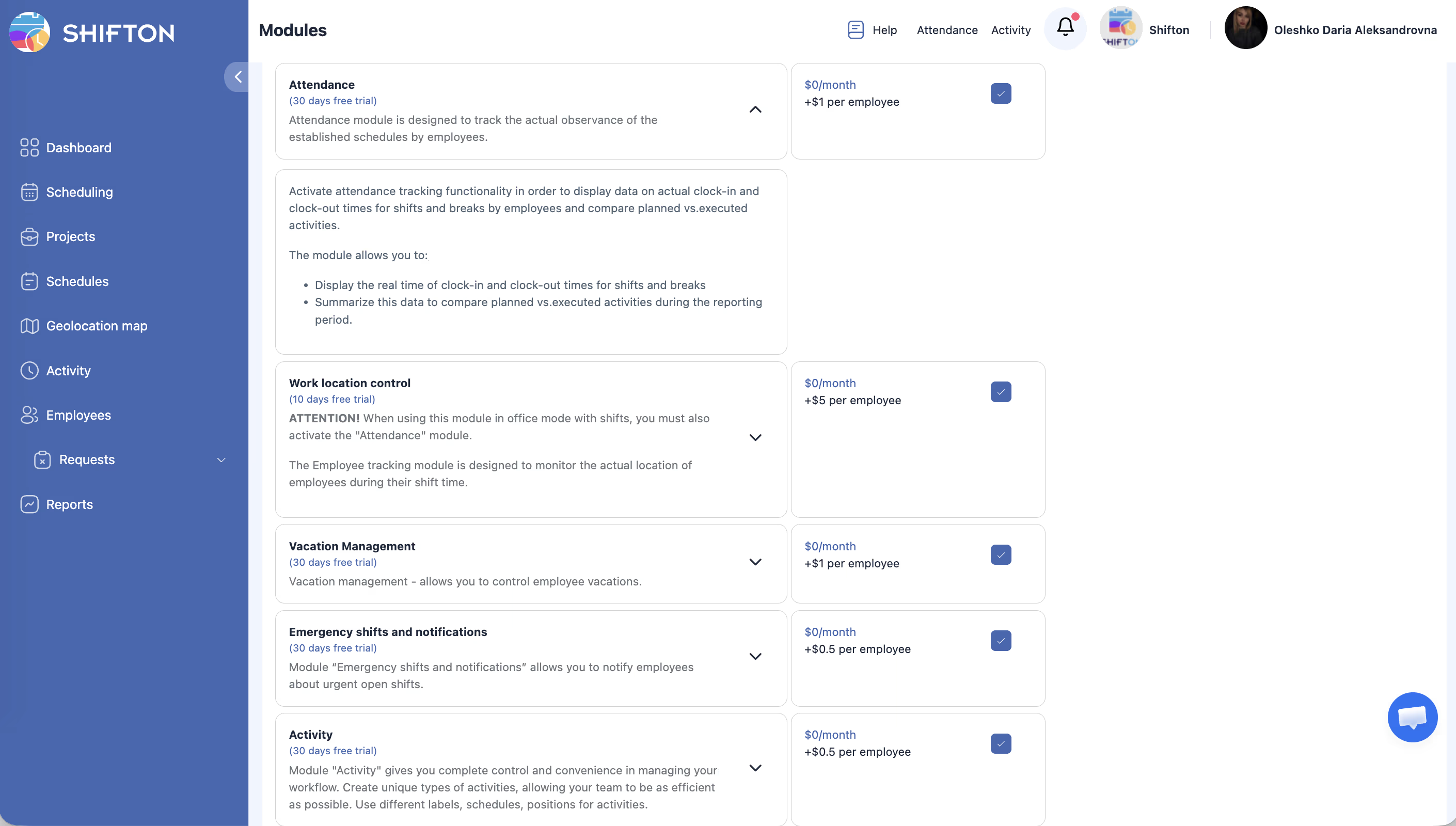
| चरण | कार्य | अपेक्षित परिणाम |
|---|---|---|
| 1 | अपने अवतार पर क्लिक करें → मेनू में मॉड्यूल्स। | मॉड्यूल्स पेज खुलता है जो सभी उपलब्ध ऐड-ऑन दिखाता है। |
| 2 | सूची में उपस्थिति मॉड्यूल खोजें। | आप मॉड्यूल कार्ड को मूल्य निर्धारण जानकारी ($1/कर्मचारी/माह) के साथ देखते हैं। |
| 3 | मॉड्यूल के बगल में टॉगल या सक्षम करें बटन पर क्लिक करें। | मॉड्यूल की स्थिति सक्रिय में बदल जाती है। |
| 4 | दिखाई देने वाले डायलॉग में सक्रियण की पुष्टि करें। | उपस्थिति मॉड्यूल अब आपकी कंपनी के लिए सक्षम है। |
उपस्थिति सेटिंग कॉन्फ़िगर करना
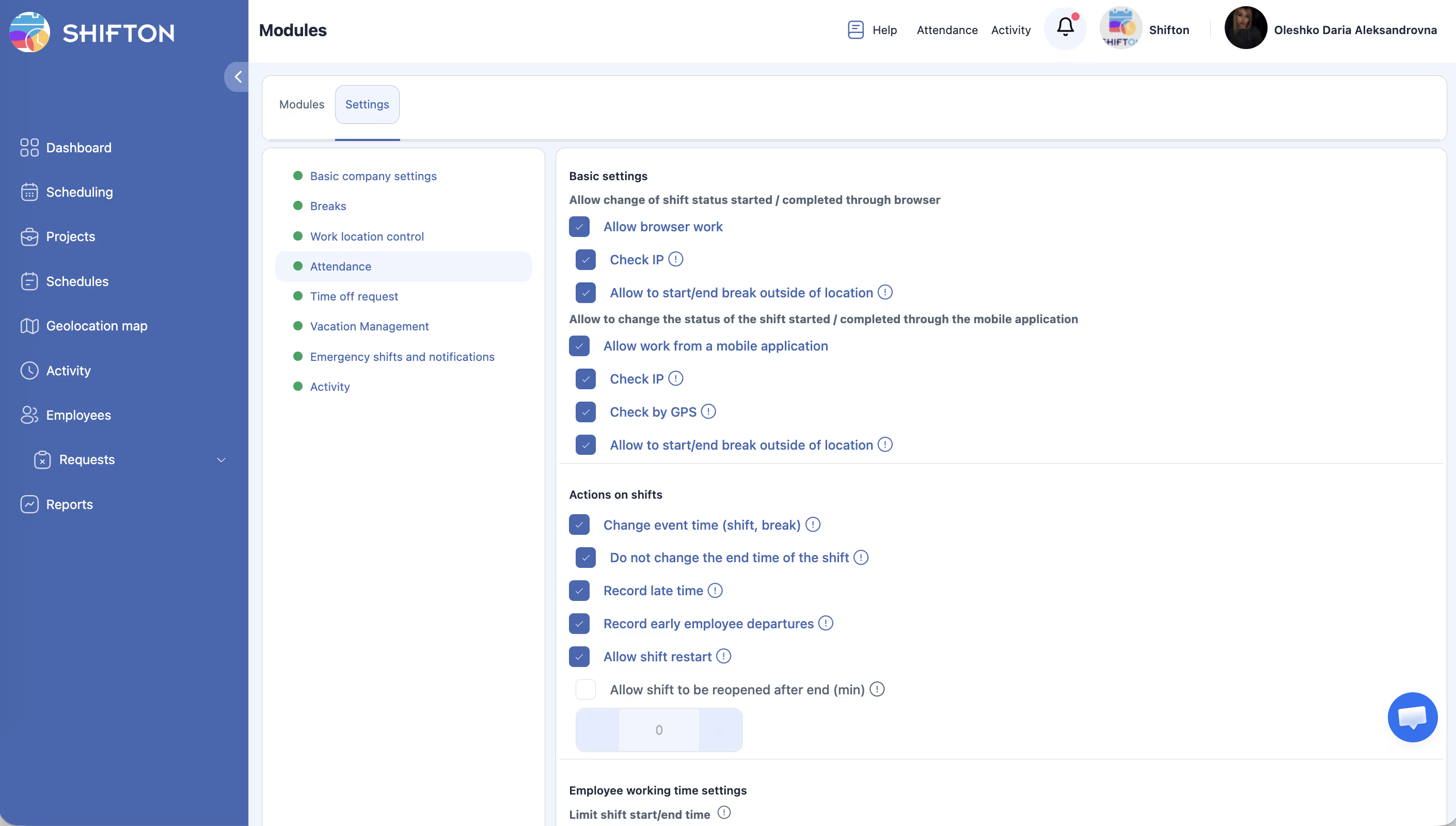
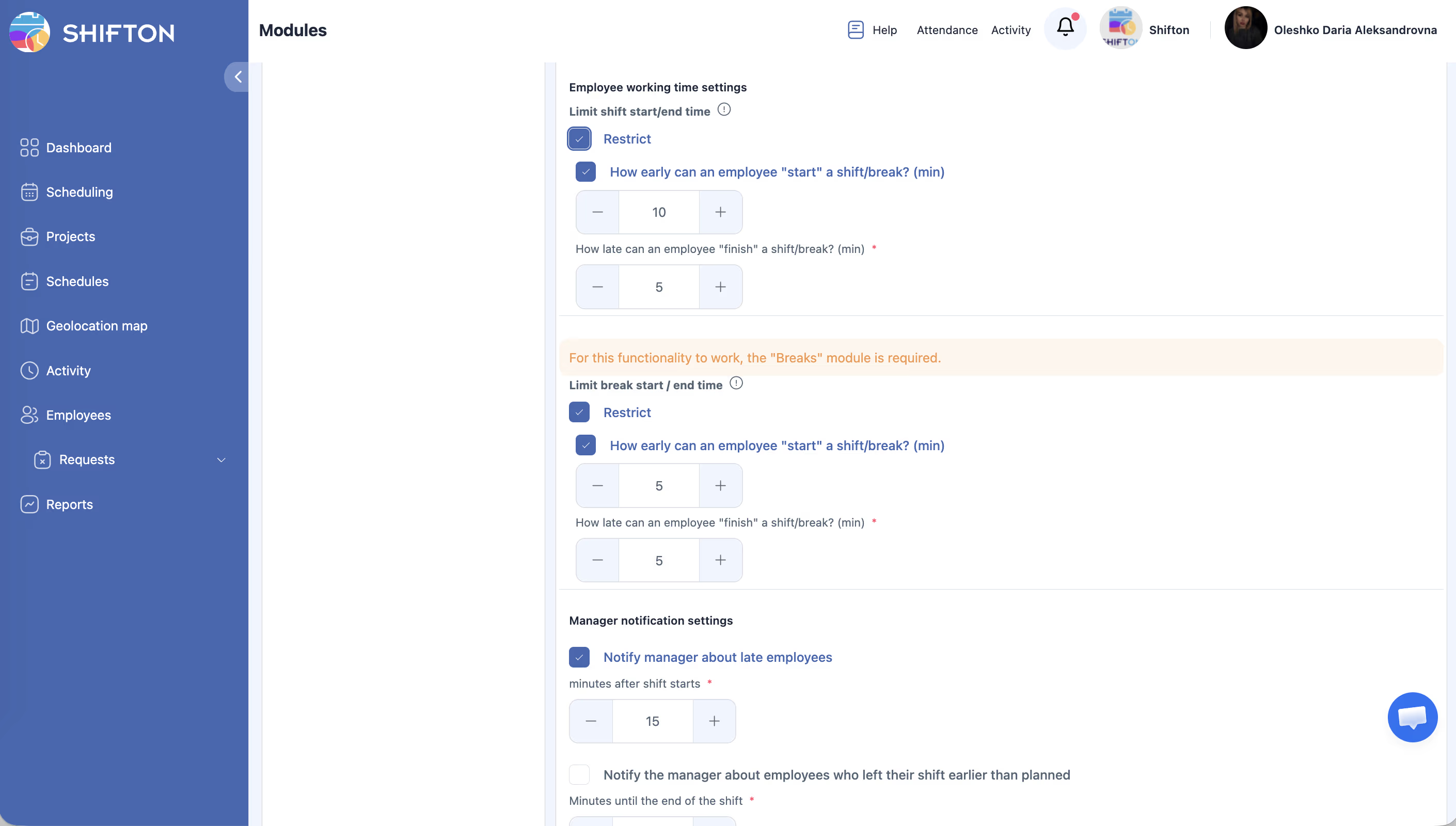
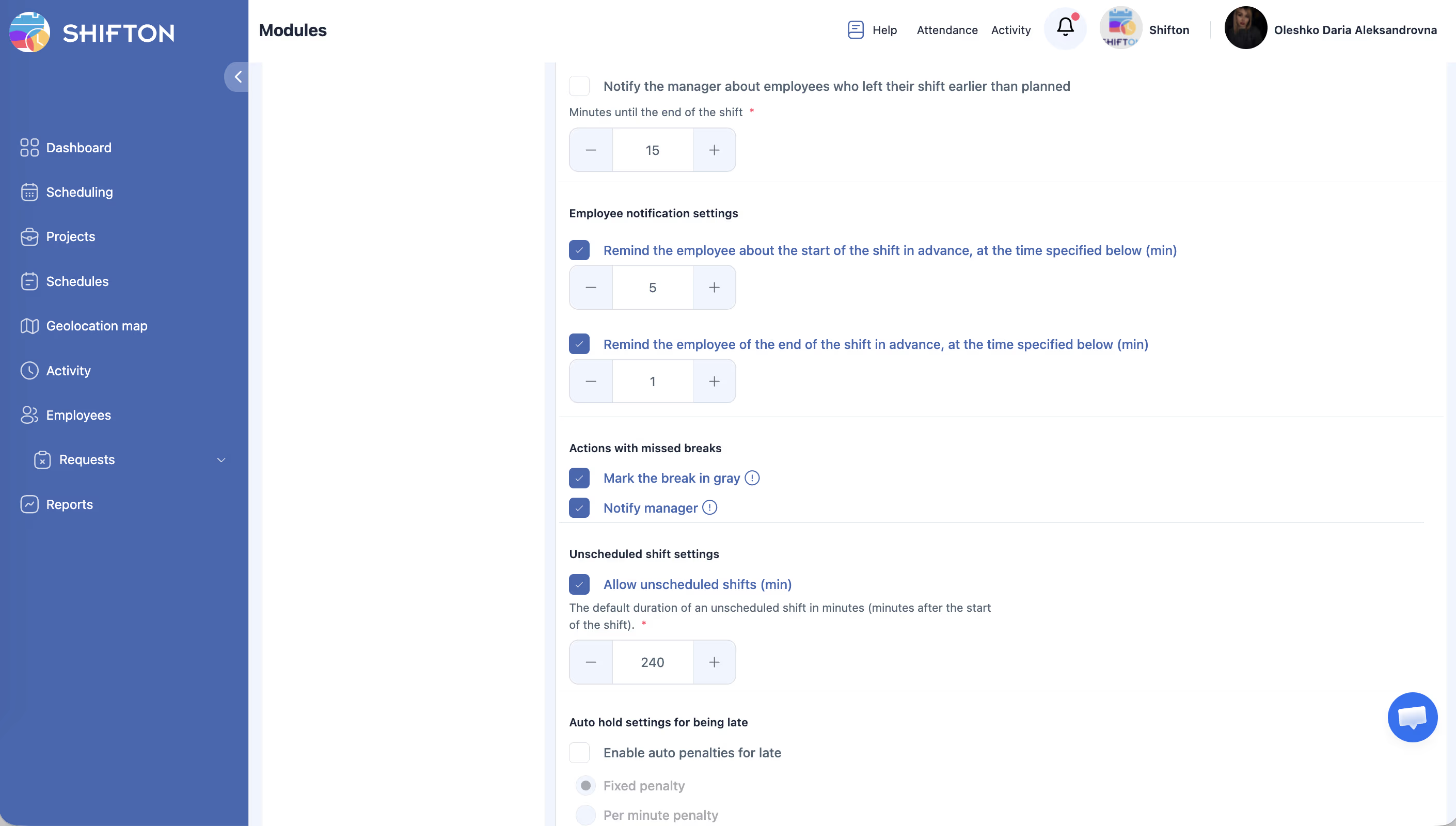
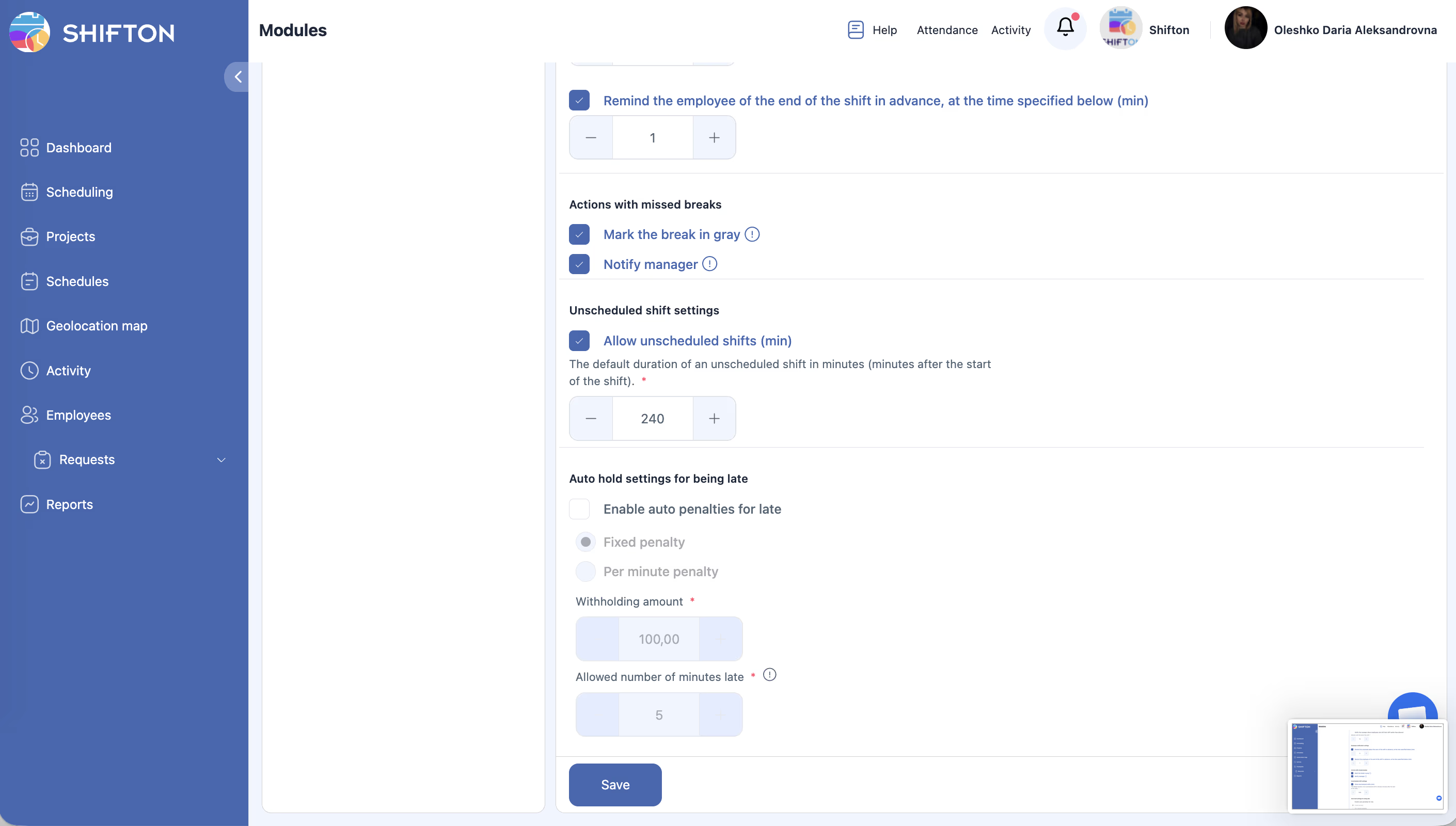
मॉड्यूल सक्षम करने के बाद, मॉड्यूल्स → सेटिंग्स → उपस्थिति पर जाएं और कॉन्फ़िगर करें:
| सेटिंग | विवरण |
|---|---|
| मोबाइल से शिफ्ट शुरू करने की अनुमति दें | मोबाइल ऐप में शिफ्ट शुरू करें / शिफ्ट समाप्त करें बटन सक्षम या अक्षम करें |
| छूट अवधि | शिफ्ट को देर से चिह्नित करने से पहले अनुमत देरी के मिनट (जैसे, 5 मिनट: 4 मिनट देर से आना देर नहीं गिना जाता) |
| स्थान पहचान आवश्यक | क्या कर्मचारियों को शिफ्ट शुरू करते समय अपना स्थान सत्यापित करना होगा |
यदि “मोबाइल से शिफ्ट शुरू करने की अनुमति दें” अक्षम है, तो मोबाइल ऐप में Start/शिफ्ट समाप्त करें बटन नहीं दिखाई देंगे, भले ही उपस्थिति मॉड्यूल सक्रिय हो।
उपस्थिति पैनल तक पहुंच
| चरण | कार्य | अपेक्षित परिणाम |
|---|---|---|
| 1 | किसी कर्मचारी या प्रबंधक के रूप में Shifton में लॉग इन करें। | आप डैशबोर्ड या शेड्यूल पेज पर पहुंचते हैं। |
| 2 | उपस्थिति बटन के लिए शीर्ष नेविगेशन बार देखें। | उपस्थिति बटन टॉप बार में दिखाई देता है। |
| 3 | ड्रॉपडाउन पैनल खोलने के लिए उपस्थिति पर क्लिक करें। | एक ड्रॉपडाउन दिखाई देता है जो शुरू करने के लिए उपलब्ध निर्धारित शिफ्ट सूचीबद्ध करता है, साथ ही किसी भी अनिर्धारित शिफ्ट (यदि सक्षम हो)। |
शिफ्ट स्थिति प्रवाह
एक बार उपस्थिति मॉड्यूल सक्रिय होने पर, शिफ्ट निम्नलिखित स्थितियों से गुजरती हैं:
| स्थिति | कब होती है |
|---|---|
| योजना बनाई | प्रकाशित शिफ्ट की डिफ़ॉल्ट स्थिति |
| सक्रिय | कर्मचारी ने शिफ्ट शुरू करें टैप किया |
| पूर्ण | कर्मचारी ने शिफ्ट समाप्त करें टैप किया |
| छूटी हुई | शिफ्ट समाप्ति समय बिना कर्मचारी के शुरू किए बीत गया |
कंपनी शेड्यूल पेज इन स्थितियों को रंग कोडिंग के साथ दर्शाता है (जैसे, सक्रिय शिफ्ट हरे दिखती हैं, छूटी हुई शिफ्ट लाल दिखती हैं)।
प्रबंधक के रूप में उपस्थिति डेटा की समीक्षा करना
| चरण | कार्य | अपेक्षित परिणाम |
|---|---|---|
| 1 | बाईं साइडबार से रिपोर्ट्स पर नेविगेट करें। | रिपोर्ट्स पेज खुलता है। |
| 2 | कर्मचारी कार्य घंटे रिपोर्ट चुनें। | रिपोर्ट दिनांक सीमा, प्रोजेक्ट और पदों के लिए फ़िल्टर के साथ लोड होती है। |
| 3 | वांछित दिनांक सीमा सेट करें और फिल्टर लागू करें पर क्लिक करें। | तालिका प्रत्येक कर्मचारी के नियोजित बनाम वास्तविक प्रारंभ/समाप्ति समय, ब्रेक अवधि और देर/जल्दी निकलने के घंटे दिखाती है। |
| 4 | यदि आवश्यक हो तो डेटा डाउनलोड करने के लिए निर्यात पर क्लिक करें। | एक फ़ाइल आपके चुने हुए फ़ॉर्मेट में डाउनलोड होती है। |
एक्सेस अनुमतियां
| भूमिका | अपनी उपस्थिति देखें | अपनी शिफ्ट शुरू/समाप्त करें | टीम की उपस्थिति देखें | उपस्थिति सेटिंग प्रबंधित करें |
|---|---|---|---|---|
| कर्मचारी | हां | हां | नहीं | नहीं |
| प्रबंधक | हां | हां | हां (सभी) | नहीं |
| प्रशासक | हां | हां | हां (सभी) | हां |
| मालिक | हां | हां | हां (सभी) | हां |
अक्सर पूछे जाने वाले प्रश्न
प्र1: क्या उपस्थिति मॉड्यूल मोबाइल डिवाइस पर काम करता है?
उ: हां। कर्मचारी Shifton मोबाइल ऐप से शिफ्ट शुरू और समाप्त कर सकते हैं। मॉड्यूल सक्रिय होने और मॉड्यूल सेटिंग में “मोबाइल से शिफ्ट शुरू करने की अनुमति दें” सक्षम होने पर डैशबोर्ड पर शिफ्ट शुरू करें / शिफ्ट समाप्त करें बटन दिखाई देते हैं।
प्र2: उपस्थिति मॉड्यूल सक्रिय है, लेकिन ऐप में शिफ्ट शुरू करें बटन नहीं दिख रहा — क्यों?
उ: तीन चीजें जांचें: (1) मॉड्यूल्स → सेटिंग्स → उपस्थिति में “मोबाइल से शिफ्ट शुरू करने की अनुमति दें” सक्षम है; (2) सेटिंग बदलने के बाद कर्मचारी ने ऐप रिफ्रेश करने के लिए लॉग आउट और वापस लॉग इन किया है; (3) कर्मचारी की आज के लिए कोई शिफ्ट निर्धारित है।
प्र3: “देर से आना” क्या माना जाता है?
उ: यदि ग्रेस अवधि सेट है (जैसे, 5 मिनट), तो कर्मचारी को देर से तभी चिह्नित किया जाता है जब वे निर्धारित शुरुआती समय के बाद उतने मिनट से अधिक देर से अपनी शिफ्ट शुरू करते हैं। 5 मिनट की ग्रेस अवधि के साथ 4 मिनट देर से आना देर नहीं माना जाता।
प्र4: यदि कोई कर्मचारी शिफ्ट समाप्त करना भूल जाए तो क्या होता है?
उ: शिफ्ट तब तक खुली रहती है जब तक कर्मचारी इसे मैन्युअल रूप से समाप्त नहीं करता या प्रबंधक इसे बंद नहीं करता। आप खुली शिफ्ट के बारे में कर्मचारियों को याद दिलाने के लिए सूचनाएं कॉन्फ़िगर कर सकते हैं।
प्र5: क्या कर्मचारी शेड्यूल में नहीं हैं ऐसी शिफ्ट शुरू कर सकते हैं?
उ: हां, यदि उपस्थिति मॉड्यूल सेटिंग में अयोजित पालि विकल्प सक्षम है। अनिर्धारित शिफ्ट कर्मचारी के लिए उपस्थिति ड्रॉपडाउन में दिखाई देंगी। विवरण के लिए अनिर्धारित शिफ्ट लेख देखें।
प्र6: उपस्थिति मॉड्यूल की लागत कितनी है?
उ:प्रति कर्मचारी प्रति माह $1, 60 दिन तक के मुफ्त ट्रायल के साथ। आप इसे मॉड्यूल्स पेज से किसी भी समय सक्रिय या निष्क्रिय कर सकते हैं।
प्र7: क्या अन्य सुविधाओं के लिए उपस्थिति मॉड्यूल आवश्यक है?
उ: हां। कार्य स्थान नियंत्रण मॉड्यूल के लिए उपस्थिति सक्रिय होना आवश्यक है। कार्य स्थान नियंत्रण को उपस्थिति के Office मोड में चलाए बिना सक्षम नहीं किया जा सकता।
संभावित समस्याएं और समाधान
| समस्या | संभावित कारण | समाधान |
|---|---|---|
| टॉप बार में “उपस्थिति” बटन दिखाई नहीं दे रहा | उपस्थिति मॉड्यूल सक्षम नहीं है। | सेटिंग्स > मॉड्यूल्स पर जाएं और उपस्थिति मॉड्यूल सक्षम करें। |
| कर्मचारी शिफ्ट शुरू नहीं कर सकता | कर्मचारी के लिए कोई प्रकाशित शेड्यूल नहीं है, और अनिर्धारित शिफ्ट अक्षम हैं। | कर्मचारी के लिए शेड्यूल प्रकाशित करें या उपस्थिति सेटिंग में अनिर्धारित शिफ्ट सक्षम करें। |
| रिपोर्ट में नियोजित बनाम वास्तविक समय नहीं दिख रहा | शिफ्ट काम होने से पहले शेड्यूल प्रकाशित नहीं था। | सुनिश्चित करें कि शिफ्ट शुरू होने से पहले शेड्यूल प्रकाशित हो ताकि सिस्टम समय की तुलना कर सके। |
| कुछ कर्मचारियों के लिए उपस्थिति डेटा गायब है | वे कर्मचारी किसी प्रोजेक्ट को असाइन नहीं हो सकते। | कर्मचारी सेटिंग में कर्मचारियों को संबंधित प्रोजेक्ट में असाइन करें। |
| मॉड्यूल सक्रियण विफल | बिलिंग समस्या या अपर्याप्त अनुमतियां। | अपनी सदस्यता स्थिति जांचें और सुनिश्चित करें कि मॉड्यूल सक्षम करने के लिए आपके पास मालिक या प्रशासक एक्सेस है। |