

Izradite i upravljajte vlastitim aplikacijama koje se integriraju sa Shiftonom putem kartice Aplikacije.
Što je ovo?
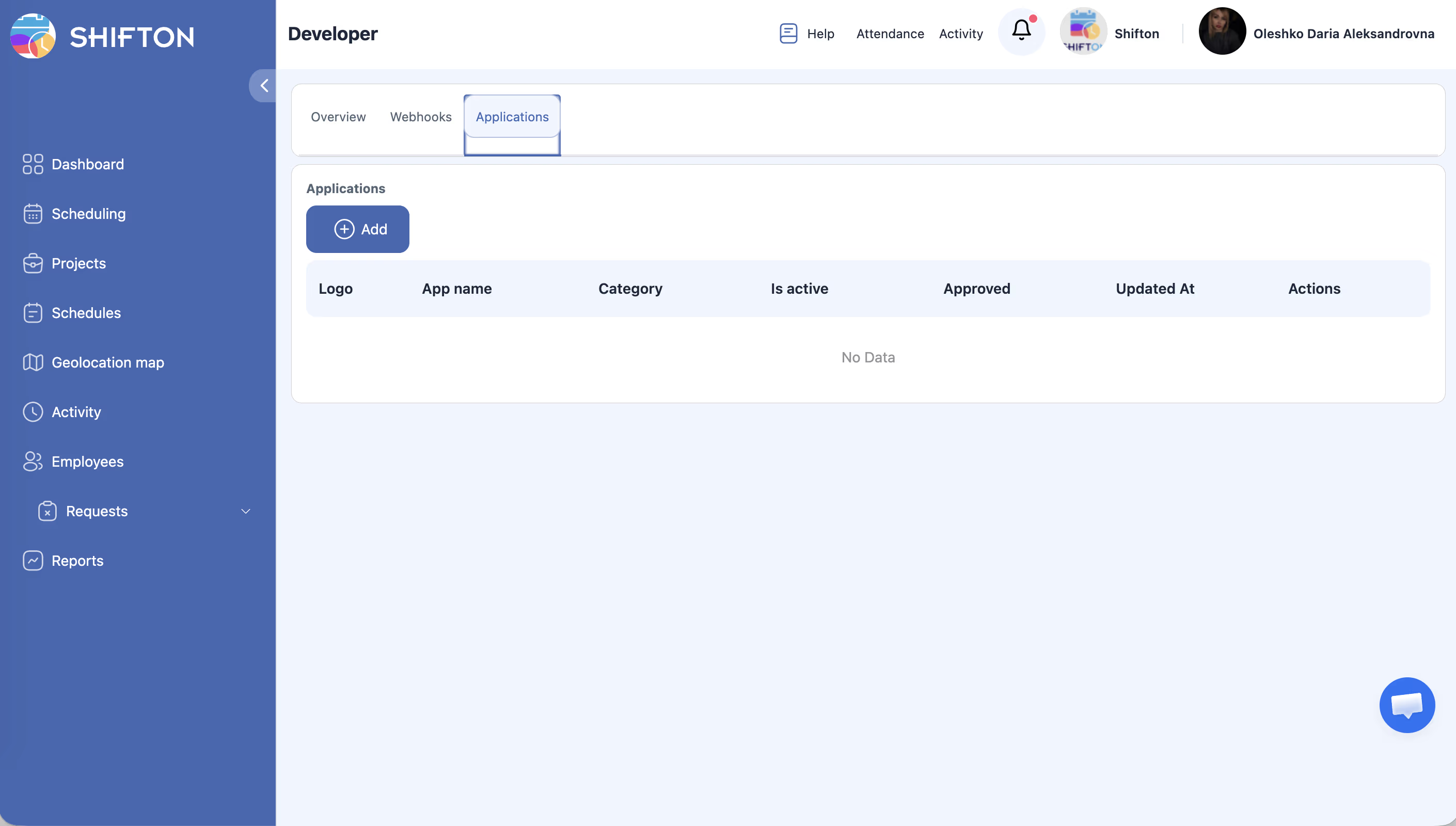
Kartica Aplikacije na stranici za razvojne programere omogućuje vam kreiranje prilagođenih aplikacija koje se povezuju s platformom Shifton. Ove aplikacije mogu čitati podatke iz Shiftona, izvoditi radnje i proširiti funkcionalnost platforme kako bi odgovarala vašim specifičnim poslovnim potrebama. Svaka aplikacija navedena je u tablici za upravljanje gdje možete pratiti njezin status, kategoriju i stanje odobrenja.
Preduvjeti
| Zahtjev | Detalji |
|---|---|
| Uloga | Vlasnik ili |
| Znanje | Poznavanje razvoja API-ja ili pristup razvojnom programeru |
| Pristup API-ju | Pristup stranici za razvojne programere mora biti dostupan za vaš račun |
Upute korak po korak
Pristup kartici Aplikacije
Kreiranje nove aplikacije
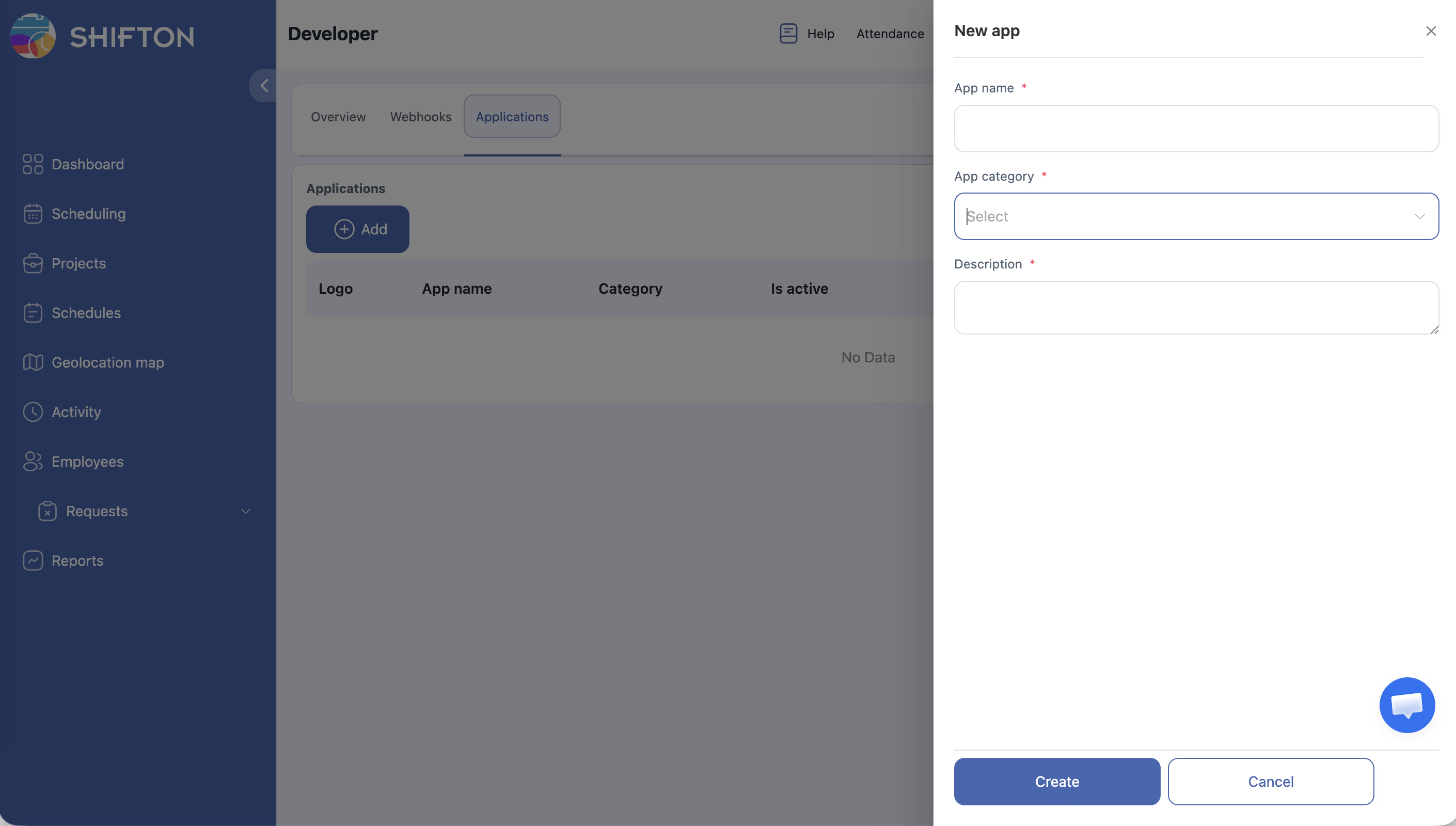
| Polje | Opis |
|---|---|
| Naziv aplikacije | Opisni naziv za vašu aplikaciju |
| Logo | Učitajte ikonu ili logo za vašu aplikaciju |
| Kategorija | Odaberite kategoriju koja najbolje opisuje vašu aplikaciju |
Razumijevanje tablice aplikacija
Tablica prikazuje sljedeće stupce za svaku aplikaciju:
| Stupac | Opis |
|---|---|
| Logo | Ikona aplikacije |
| Naziv aplikacije | Naziv aplikacije |
| Kategorija | Kategorija dodijeljena aplikaciji |
| Je aktivna | Je li aplikacija trenutno omogućena |
| Odobreno | Je li aplikacija odobrena za korištenje |
| Ažurirano | Datum i vrijeme posljednjeg ažuriranja |
| Radnje | Uredi, aktiviraj/deaktiviraj ili izbriši aplikaciju |
Upravljanje aplikacijom
| Radnja | Opis |
|---|---|
| Uredi | Izmijenite naziv aplikacije, logo, kategoriju ili postavke |
| Aktiviraj/Deaktiviraj | Uključite ili isključite aplikaciju |
| Izbriši | Trajno uklonite aplikaciju |
Prava pristupa
| Uloga | Pregled aplikacija | Kreiranje/Uređivanje aplikacija | Brisanje aplikacija |
|---|---|---|---|
| Vlasnik | Da | Da | Da |
| Da | Da | Da | |
| Voditelj | Ne | Ne | Ne |
| Zaposlenik | Ne | Ne | Ne |
Česta pitanja
P: Što znači “Odobreno” u tablici aplikacija?
O: Status Odobreno označava je li aplikacija pregledana i odobrena za korištenje. Novostvorene aplikacije možda moraju proći kroz proces odobrenja prije nego što se mogu potpuno aktivirati.
P: Mogu li podijeliti svoju prilagođenu aplikaciju s drugim tvrtkama u Shiftonu?
O: Prilagođene aplikacije kreiraju se za vašu tvrtku. Za širu distribuciju pogledajte dokumentaciju za razvojne programere Shiftona za sve dostupne opcije objavljivanja ili tržišnog mjesta.
P: Postoji li ograničenje broja aplikacija koje mogu kreirati?
O: Općenito nema čvrstog ograničenja, ali pogledajte dokumentaciju API-ja za eventualna ograničenja korištenja koja se mogu primjenjivati.
P: Što se dogodi s podacima ako izbrišem aplikaciju?
O: Brisanjem aplikacije prekida se sav njezin pristup API-ju. Svi podaci koji su prethodno bili pročitani ili zapisani putem aplikacije ostaju u Shiftonu, ali aplikacija više ne može s njima komunicirati.
Mogući problemi i rješenja
| Problem | Mogući uzrok | Rješenje |
|---|---|---|
| Gumb “+ Dodaj” nije vidljiv | Nedovoljne ovlasti | Osigurajte da imate ulogu Vlasnika ili Administratora |
| Aplikacija je zapela u statusu “nije odobreno” | Proces odobrenja nije dovršen | Provjerite zahtjeve za odobrenje u dokumentaciji za razvojne programere |
| Aplikacija ne funkcionira nakon aktivacije | Konfiguracija API-ja je nepotpuna ili neispravna | Pregledajte postavke aplikacije i ovlasti API-ja |
| Ne mogu izbrisati aplikaciju | Aplikacija je možda u upotrebi ili zaključana | Najprije deaktivirajte aplikaciju, a zatim pokušajte s brisanjem |
| Logo se ne učitava | Problem s formatom ili veličinom datoteke | Koristite podržani format slike (PNG, JPG) i provjerite ograničenje veličine datoteke |
| Stupac radnji ne prikazuje opcije | Problem s prikazivanjem u pregledniku | Osvježite stranicu ili pokušajte s drugim preglednikom |