

Shiftonov odjeljak Izvješća pruža 11 ugrađenih vrsta izvješća koji vam pomažu analizirati radne sate zaposlenika, prisutnost, financije i podatke o rasporedu.
Što je ovo?
Stranica Izvješća je centralizirano središte za pristup svim analitičkim izvješćima u Shiftonu. Lijevi izbornik prikazuje 11 dostupnih vrsta izvješća, a odabirom jednog učitavaju se njegovi specifični filtri i tablica podataka u glavnom području.
Sva izvješća dijele dosljedno sučelje sa sljedećim zajedničkim značajkama:
Preduvjeti
| # | Preduvjet | Detalji |
|---|---|---|
| 1 | Shifton račun | Aktivni račun tvrtke. |
| 2 | Uloga Menadžer, Administrator ili Vlasnik | Većina izvješća zahtijeva povišene dozvole za pristup. |
| 3 | Podaci postoje | Izvješća prikazuju podatke na temelju postojećih rasporeda, smjena, zapisa o prisutnosti i financijskih unosa. |
Upute korak po korak
Pristup stranici Izvješća
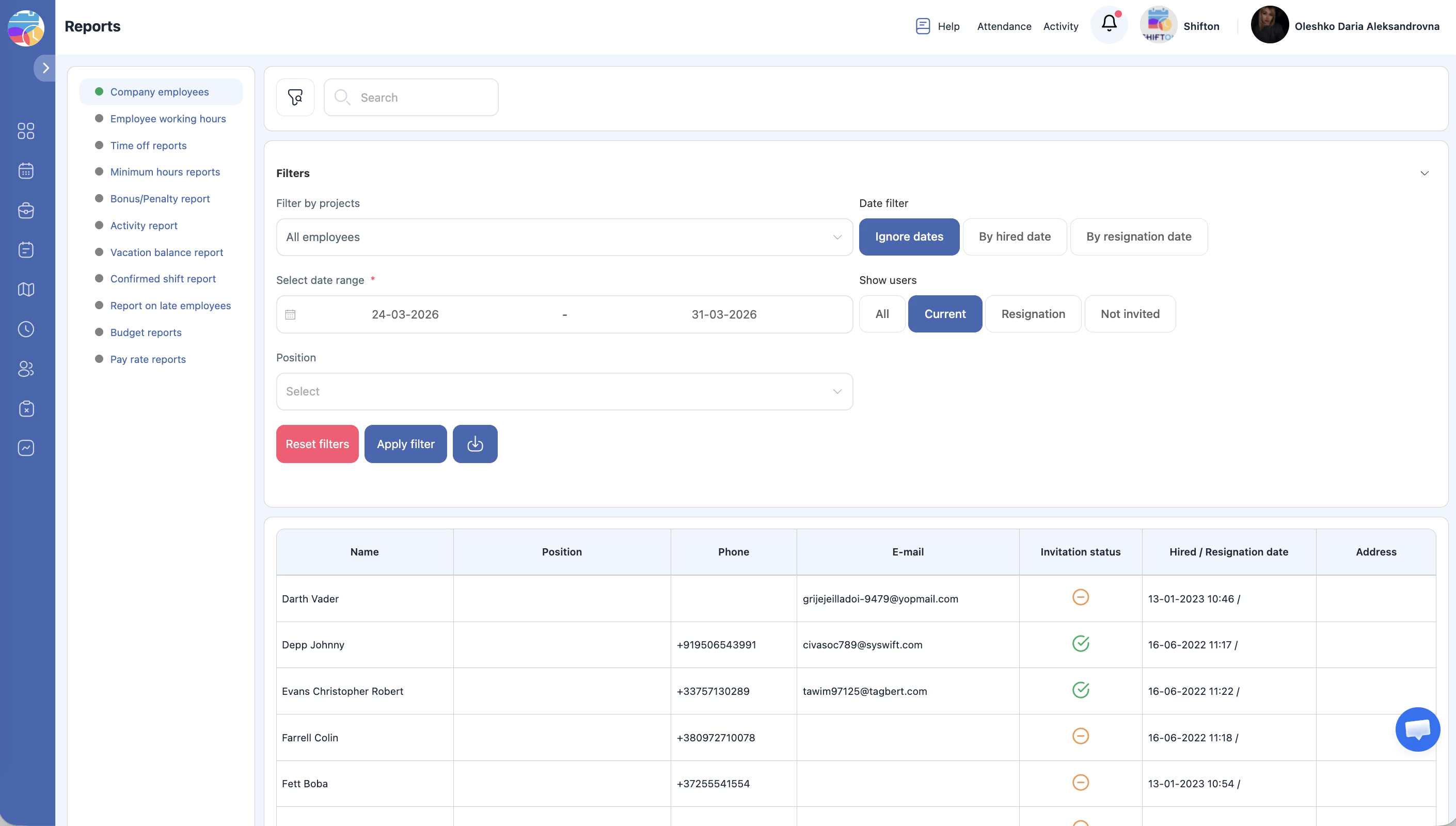
| Korak | Radnja | Očekivani rezultat |
|---|---|---|
| 1 | Kliknite Izvješća u lijevom izborniku. | Otvara se stranica Izvješća. |
| 2 | Lijevi izbornik prikazuje popis svih 11 vrsta izvješća. | Nazivi izvješća su vidljivi i mogu se kliknuti. |
| 3 | Kliknite na bilo koji naziv izvješća kako biste ga učitali. | U glavnom području pojavljuju se filtri i tablica podataka odabranog izvješća. |
Dostupne vrste izvješća
| # | Naziv izvješća | Opis |
|---|---|---|
| 1 | Zaposlenici tvrtke | Imenik zaposlenika s kontaktnim podacima i statusom pozivnice. |
| 2 | Radno vrijeme zaposlenika | Planirano nasuprot stvarnog vremena smjene, trajanje pauza, sati kašnjenja i ranijeg odlaska. |
| 3 | Izvješća o slobodnim danima | Evidencija slobodnih dana po vrsti s raščlambom plaćenih i neplaćenih dana/sati. |
| 4 | Minimalni sati | Tjedna trajanja smjena u usporedbi s obveznim radnim vremenom. |
| 5 | Bonus/Kazna | Financijska usklađenja: bonusi, zadržavanja, predujmovi i ukupni iznosi. |
| 6 | Izvješće o aktivnostima | Sati aktivnosti po zaposleniku raščlanjeni po danu. |
| 7 | Saldo godišnjeg odmora | Mjesečno nakupljanje, korištenje i preostali saldo godišnjeg odmora. |
| 8 | Potvrđene smjene | Statusi potvrde smjena (potvrđene nasuprot nepotvrđenih). |
| 9 | Zaposlenici s kašnjenjem | Detalji o kašnjenju s minutama i brojem incidenata. |
| 10 | Proračun | Analiza troškova na razini projekta s radnim vremenom i raščlambom troškova. |
| 11 | Stopa plaće | Detaljni izračuni plaća uključujući osnovnu stopu, prekovremeni rad, noćne stope i usklađenja. |
Korištenje filtara
| Korak | Radnja | Očekivani rezultat |
|---|---|---|
| 1 | Nakon odabira izvješća proširite odjeljak Filtri (ako je sažet). | Pojavljuju se opcije filtriranja specifične za odabrano izvješće. |
| 2 | Postavite željene vrijednosti filtara (raspon datuma, projekt, pozicija itd.). | Filtri su konfigurirani. |
| 3 | Kliknite Primijeni Filtriraj. | Podaci izvješća se ponovno učitavaju prema vašim kriterijima filtriranja. |
| 4 | Za brisanje svih filtara kliknite Poništi. | Svi filtri vraćaju se na zadane vrijednosti i prikazuje se puni skup podataka. |
Izvoz podataka izvješća
| Korak | Radnja | Očekivani rezultat |
|---|---|---|
| 1 | Učitajte željeno izvješće i primijenite filtre. | Prikazuju se filtrirani podaci. |
| 2 | Kliknite gumb Izvezi ili Preuzmi (obično u gornjem desnom području izvješća). | Počinje preuzimanje datoteke (format može varirati: CSV, Excel, PDF). |
| 3 | Otvorite preuzetu datoteku za pregled podataka izvan mreže. | Izvezena datoteka sadrži iste podatke vidljive u izvješću. |
Dozvole pristupa
| Uloga | Pregled izvješća | Izvoz izvješća | Pristup svim vrstama izvješća |
|---|---|---|---|
| Zaposlenik | Ograničeno (samo vlastiti podaci) | Ne | Ne |
| Voditelj smjene | Da (vlastiti tim) | Da (vlastiti tim) | Većina vrsta |
| Menadžer | Da (sve) | Da | Sve vrste |
| Administrator | Da (sve) | Da | Sve vrste |
| Vlasnik | Da (sve) | Da | Sve vrste |
Česta pitanja
P1: Mogu li zakazati automatsko generiranje izvješća?
O: Trenutno se izvješća generiraju na zahtjev. Možete ih ručno izvesti u bilo kojem trenutku.
P2: Koji su Formati datoteka dostupni za izvoz?
O: Formati izvoza variraju ovisno o izvješću, ali obično uključuju CSV i/ili Excel. Provjerite opcije izvoza za svako specifično izvješće.
P3: Zašto izvješće ne prikazuje podatke?
O: Provjerite odgovaraju li raspon datuma i filtri podacima koje očekujete. Također potvrdite da su relevantni moduli (Evidencija prisutnosti, Pauze itd.) aktivni i da podaci postoje za odabrano razdoblje.
P4: Mogu li vidjeti izvješća samo za određeni projekt?
O: Da. Većina izvješća uključuje filter projekta. Odaberite željeni projekt(e) prije nego kliknete Primijeni filter.
P5: Jesu li izvješća dostupna na mobilnom uređaju?
O: Izvješća se najbolje pregledavaju u desktop pregledniku zbog rasporeda tablica. Neka izvješća mogu biti dostupna na mobilnom uređaju uz horizontalno pomicanje.
Mogući problemi i rješenja
| Problem | Mogući uzrok | Rješenje |
|---|---|---|
| Stranica Izvješća je prazna ili nedostupna | Nedovoljne dozvole. | Provjerite imate li ulogu Menadžer, Administrator ili Vlasnik. |
| Izvješće ne prikazuje podatke nakon primjene filtara | Filtri su previše restriktivni ili ne postoje podaci za odabrano razdoblje. | Proširite raspon datuma ili resetirajte filtre kako biste potvrdili da podaci postoje. |
| Gumb Izvezi nedostaje | Izvješće možda ne podržava izvoz ili vaša uloga nema dozvolu za izvoz. | Provjerite dozvole svoje uloge ili isprobajte drugu vrstu izvješća. |
| Paginacija ne radi | Problem s preglednikom ili spora mreža. | Osvježite stranicu i pokušajte ponovo. |
| Podaci u izvješću izgledaju zastarjelo | Izvješće možda prikazuje podatke iz predmemorije. | Osvježite stranicu ili ponovno primijenite filtre za ponovno učitavanje podataka. |