

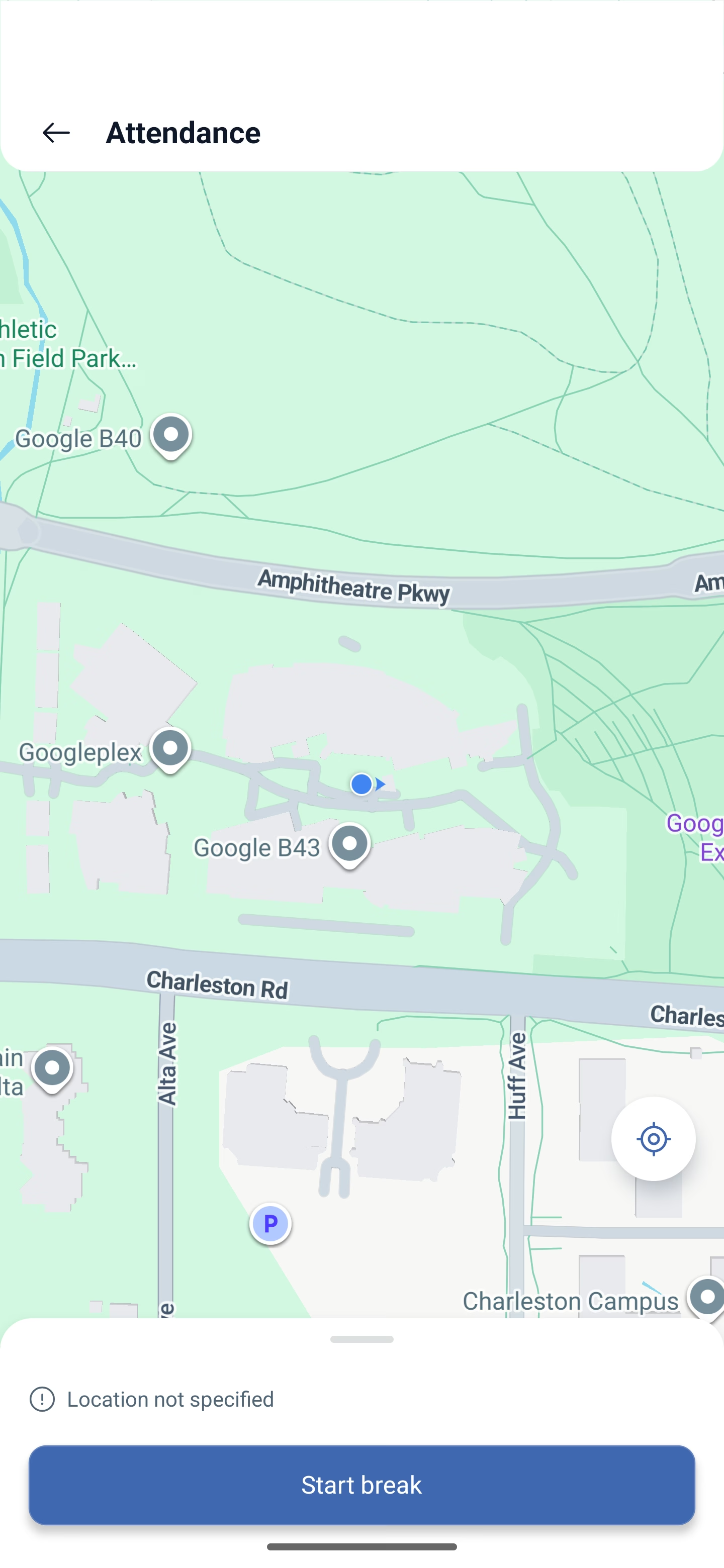
Stanku zaposlenik evidentira sam, a evidentira se isto kao i početak smjene: putem prisustva, s kartom i potvrdom. Sustav bilježi ne samo vrijeme, nego i mjesto.
Upute korak po korak
Kako započeti stanku
Planirana stanka pokreće se na nadzornoj ploči, tijekom započete smjene.
1. Otvorite zaslon Nadzorna ploča (Nadzorna ploča) — prva ikona na donjoj traci.
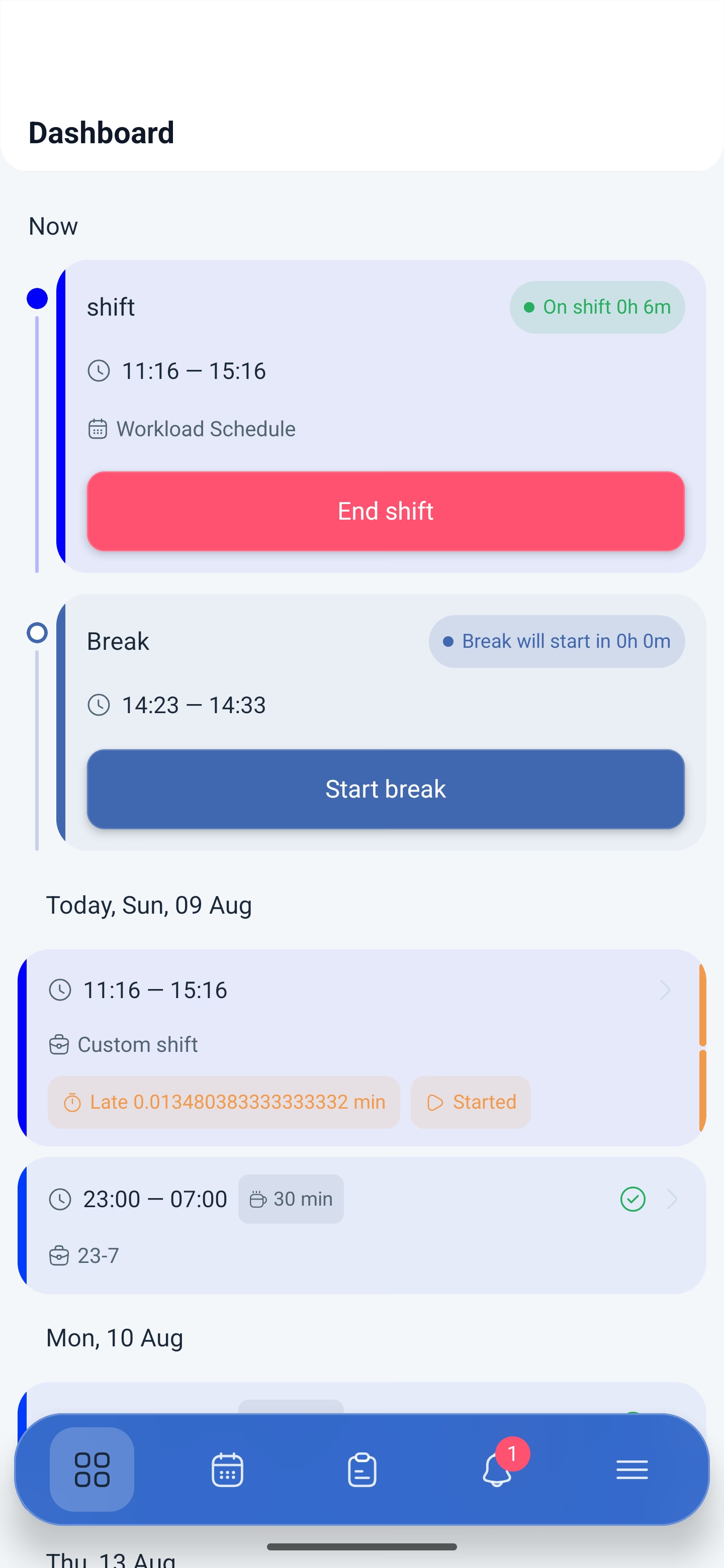
2. Na kartici tekuće smjene, ispod tipke za završetak, pojavit će se blok stanke: vrijeme i tipka za njezino pokretanje.
3. Pritisnite tipku za pokretanje stanke.
4. Otvorit će se zaslon Prisustvo (Attendance) s kartom i vašom oznakom.
5. Potvrdite — stanka je počela.
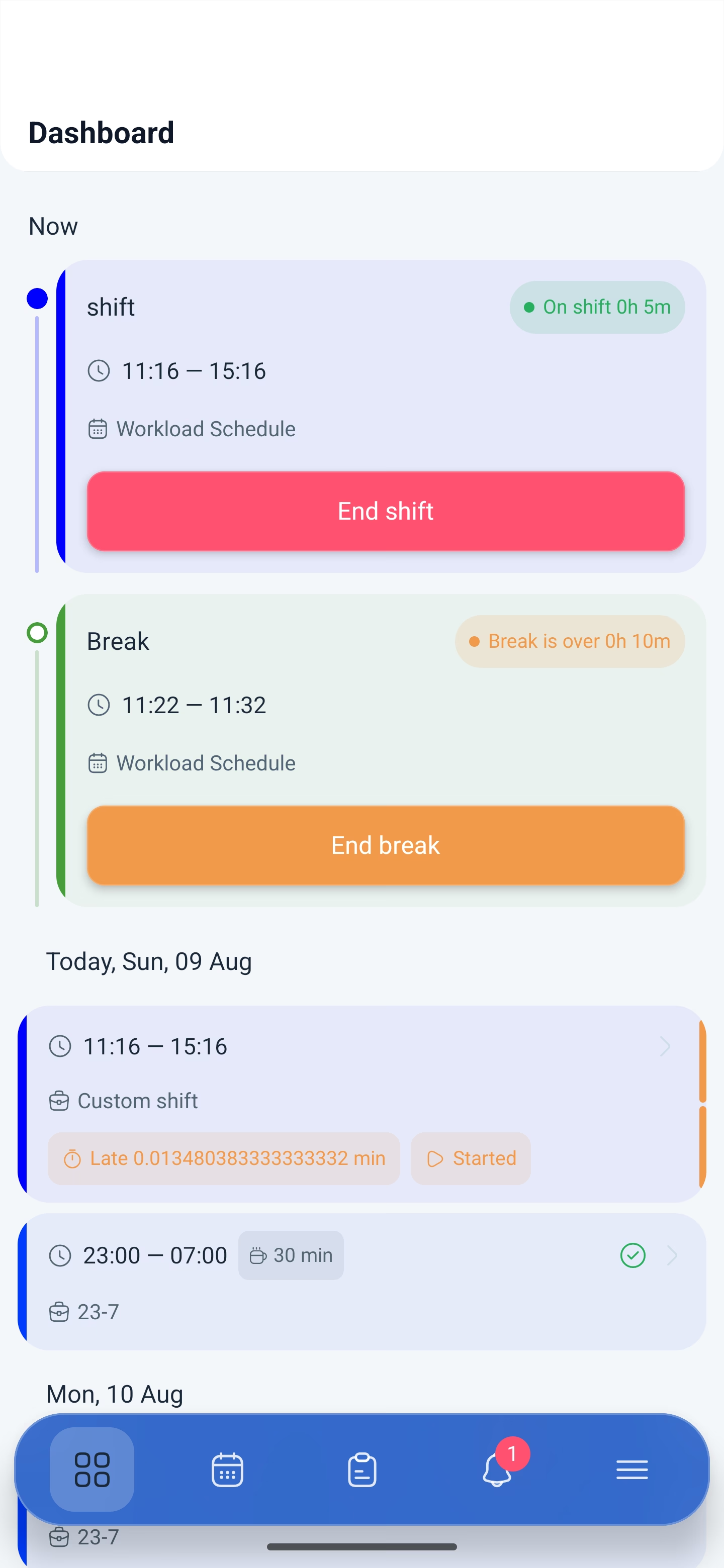
Dok stanka traje, na kartici se vidi da je započeta, a umjesto tipke za pokretanje pojavljuje se tipka za završetak.
Kako završiti stanku
1. Na kartici smjene pritisnite tipku za završetak stanke.
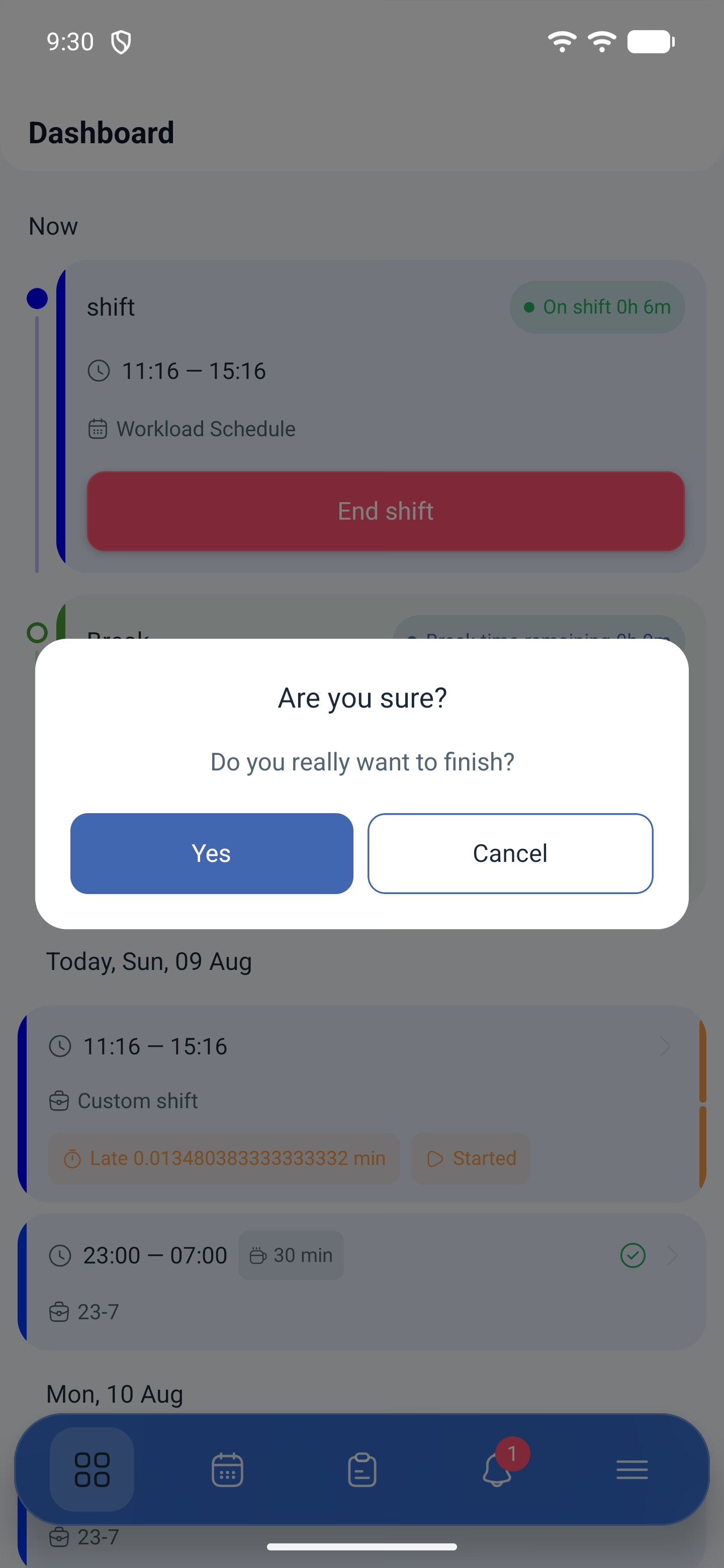
2. Aplikacija će zatražiti potvrdu.
3. Ponovno će se otvoriti Prisustvo s kartom — potvrdite mjesto.
Potvrde su dvije i to nije pogreška: prva je da stanku zaista završavate, druga je oznaka mjesta putem prisustva.
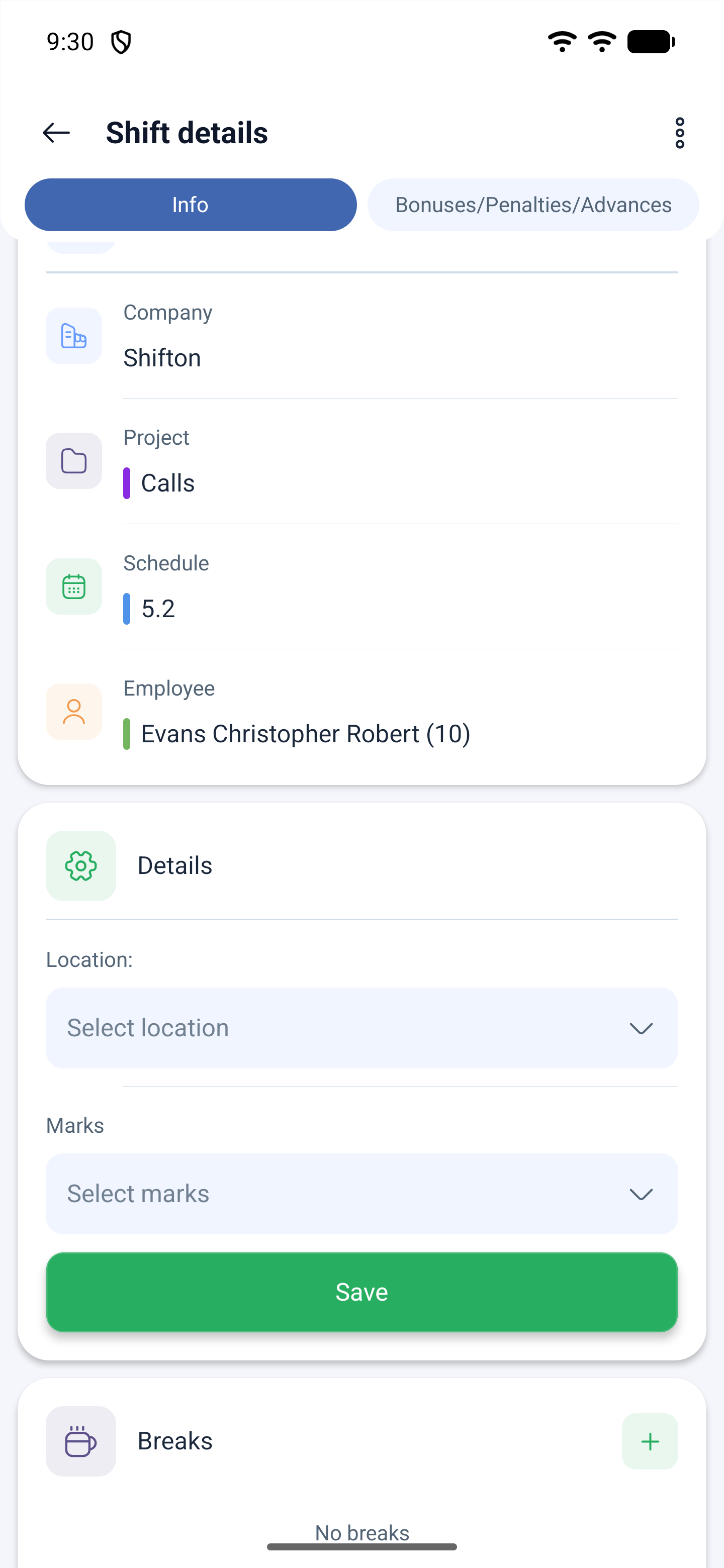
Nakon završetka smjena se nastavlja, a stanka ostaje u povijesti — vidljiva je u bloku Stanke (Breaks) na kartici smjene, s vremenom početka i završetka.
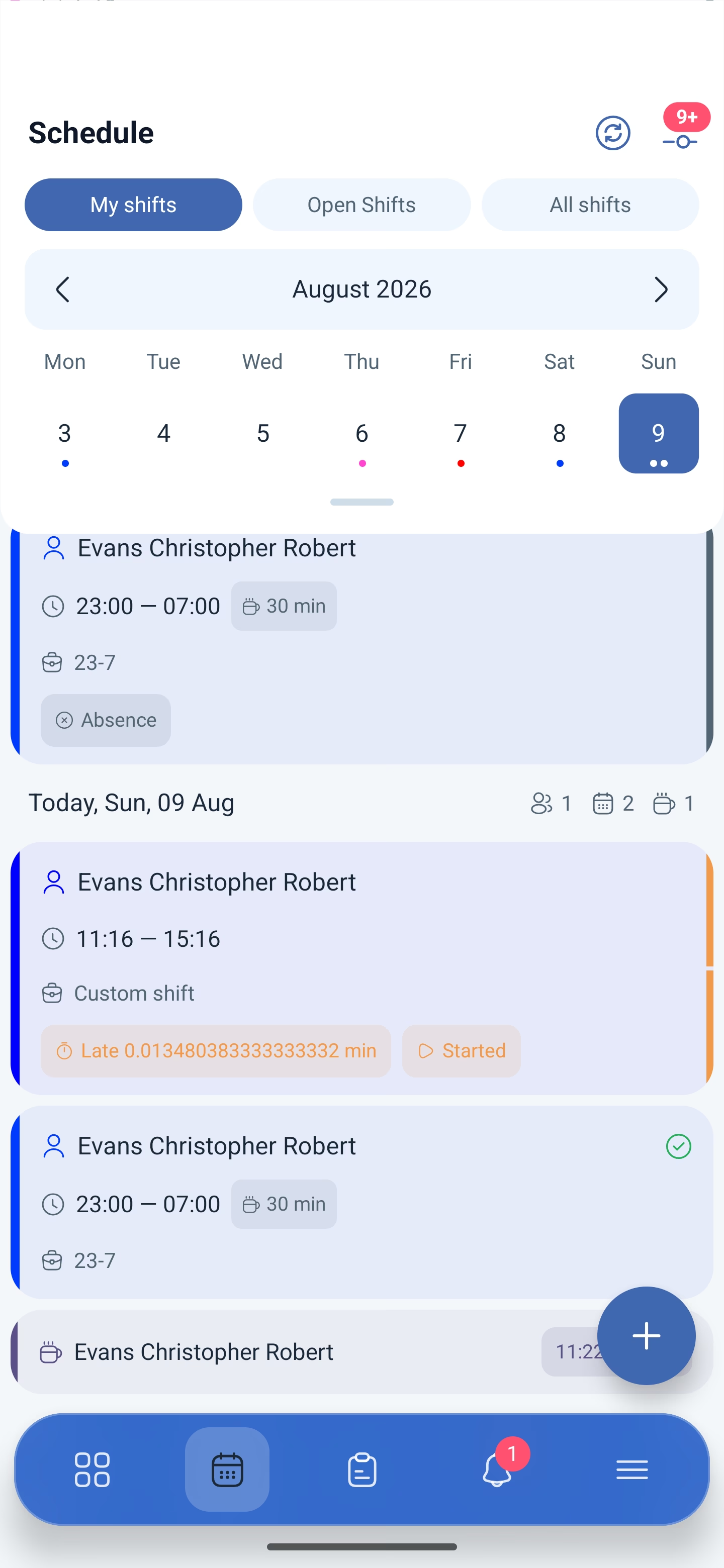
Planirana i neplanirana stanka
Razlika je u tome tko ju je stvorio.
| Stanka | Odakle dolazi | Kako započeti |
|---|---|---|
| Planirana | Ugrađena je u predložak smjene — upravo onaj natpis 30 min na kartici | Tipkom na nadzornoj ploči tijekom smjene |
| Neplanirana | Zaposlenik ju dodaje sam | Na kartici smjene, u bloku Stanke, tipkom za dodavanje |
Kako zatražiti neplaniranu stanku
Neplanirana stanka ne pokreće se tipkom, nego se najprije dodaje smjeni.
1. Otvorite svoju smjenu na zaslonu rasporeda.
2. Pomaknite karticu do bloka Stanke (Breaks).
3. Pritisnite tipku za dodavanje stanke.
4. Navedite naziv, vrijeme početka i završetka, po potrebi komentar.
5. Potvrdite.
Ako je u rasporedu uključena potvrda menadžera, poslat će se zahtjev Zahtjev za kreiranje pauze i pojavit će se na listi zahtjeva. Ako potvrda nije potrebna — stanka se dodaje odmah i može se započeti.
Tri ograničenja zbog kojih tipke može ne biti ili ne reagira:
| Ograničenje | Što znači |
|---|---|
| Ograničenje neplaniranih stanki | Koliko se stanki može uzeti u jednoj smjeni. Kada je ograničenje iskorišteno, tipke neće biti |
| Prozor prije stanke | Tipka radi samo određeno vrijeme prije početka stanke. Ako je do nje još daleko, pritisak ne daje ništa |
| Dopuštenje u rasporedu | Potreban je prekidač Omogućite zaposlenicima da kreiraju pauze |
Zašto tipka za stanku ne reagira
Tri razloga, svi se javljaju u praksi:
1. Isključena geolokacija na telefonu. Stanka se evidentira putem prisustva, a ono provjerava mjesto. Bez pristupa lokaciji tipka ne reagira i ne prikazuje pogrešku.
2. Do stanke je još daleko. Tipka radi samo u prozoru zadanom postavkama modula stanki.
3. Ograničenje je iskorišteno. Broj neplaniranih stanki po smjeni je ograničen.
Dopuštenje za lokaciju treba dati odmah i u cijelosti — Dopusti cijelo vrijeme (Allow all the time). S pristupom „samo tijekom korištenja aplikacije” sustav vas gubi čim aplikacija ode u pozadinu.
Mogući problemi i rješenja
| Problem | Razlog | Rješenje |
|---|---|---|
| Tipka za pokretanje stanke nije se pojavila | Smjena nije započeta | Stanka je dostupna samo unutar započete smjene |
| Pritisnem stanku — ništa se ne događa | Isključena je geolokacija ili je pristup dan samo djelomično | Uključite geolokaciju i dajte dopuštenje Dopusti cijelo vrijeme |
| Stanka se ne završava na prvi pritisak | Potvrde su dvije: pristanak i oznaka mjesta | Prođite oba zaslona, drugi je Prisustvo s kartom |
| Nema tipke za dodavanje stanke | Iskorišteno je ograničenje ili je dopuštenje isključeno | Potreban je prekidač Omogućite zaposlenicima da kreiraju pauze u rasporedu |
| Stanka je uzeta, ali je nema u bloku Stanke | Podaci su učitani ranije | Osvježite zaslon rasporeda tipkom Ažuriraj |
Često postavljana pitanja (FAQ)
Pitanje: Zašto se i stanka evidentira putem karte? Odgovor: Stanka se bilježi prisustvom — kao i početak i završetak smjene. Sustav zapisuje vrijeme i mjesto.
Pitanje: Što znači 30 min na kartici smjene? Odgovor: To je trajanje stanke ugrađeno u predložak smjene. Nije isto kao uzeta stanka: dok je ne započnete, u brojaču stanki za taj dan bit će nula.
Pitanje: Koliko se neplaniranih stanki može uzeti? Odgovor: Onoliko koliko je zadano u postavkama modula stanki. Kada je ograničenje iskorišteno, tipka za dodavanje nestaje.
Pitanje: Može li se stanka započeti bez započete smjene? Odgovor: Ne. Stanka postoji samo unutar započete smjene.
Pitanje: Zaboravio sam završiti stanku — što će biti? Odgovor: Stanka će ostati otvorena i vrijeme će se izračunati netočno. Recite rukovoditelju: on će ispraviti stanku na kartici smjene.
Pitanje: Stanka se traži na zaslonu zahtjeva ili u smjeni? Odgovor: U smjeni. Stanka je dio radnog vremena, zato živi na kartici smjene, u bloku Stanke. Na zaslonu zahtjeva traže se slobodni dani i odsutnosti.
Pitanje: Zašto tipke za dodavanje stanke nema uopće? Odgovor: Ili je iskorišteno ograničenje neplaniranih stanki po smjeni, ili je u rasporedu isključen prekidač Omogućite zaposlenicima da kreiraju pauze.
Pitanje: Moja stanka je poslana na odobrenje — može li se započeti? Odgovor: Ne, rukovoditelj najprije mora potvrditi zahtjev. Odgovor dolazi u odjeljke Događaji i Arhiva na zaslonu zahtjeva.
O aktivnostima unutar smjene postoji zaseban članak „Aktivnosti u mobilnoj aplikaciji”: to je zaseban modul i radi zajedno s evidencijom prisustva.