

Odsustvo, bolovanje, godišnji odmor — sve to zaposlenik traži s telefona, a rukovoditelj odgovara na istom mjestu. Zahtjev se ne izgubi u prepisci: ima svoje stanje, povijest i raspravu.
Pauza se ne traži ovdje, nego na kartici smjene — o njoj govori članak „Pauza i aktivnost na smjeni”.
Upute korak po korak
Gdje se nalaze zahtjevi
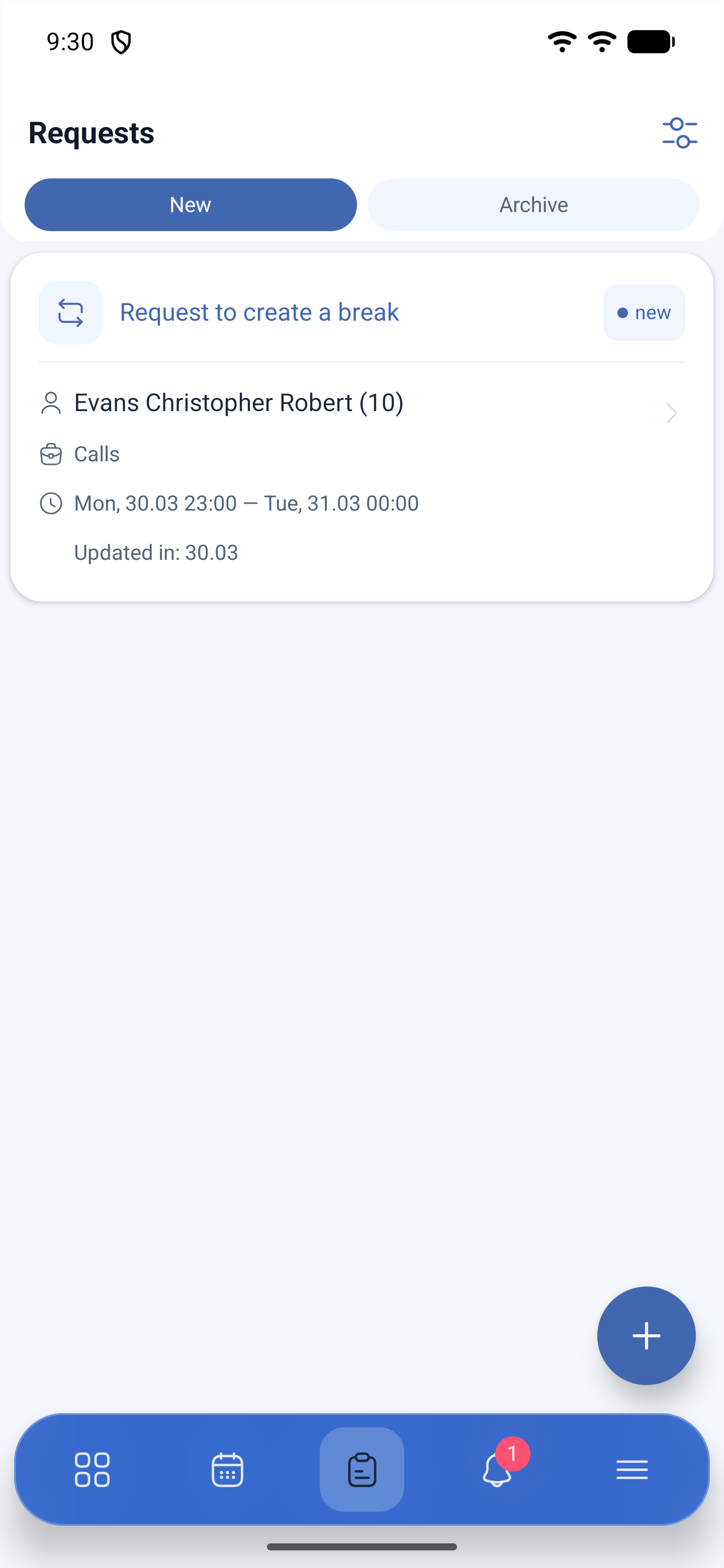
Treća ikona donje trake — Zahtjevi (Zahtjevi). Zaslon je podijeljen na dvije kartice:
| Kartica | Što prikazuje |
|---|---|
| Novi (New) | Zahtjevi koji još čekaju odluku |
| Arhiva (Arhiva) | Obrađeni — odobreni i odbijeni |
Na kartici se vidi vrsta zahtjeva, period i datum posljednje izmjene. Dolje desno nalazi se tipka za izradu.
Kako zatražiti odsustvo
1. Otvorite Zahtjevi i pritisnite tipku za izradu dolje desno.
2. Otvorit će se Izradi zahtjev (Izradi zahtjev).
3. Ispunite blok Vrsta zahtjeva (Vrsta zahtjeva).
4. Po potrebi priložite dokument.
5. Pritisnite Podnesi (Podnesi).
Što se ispunjava:
| Polje | Što određuje |
|---|---|
| Vrsta (Vrsta) | Bolovanje, godišnji odmor, praznik ili druga vrsta unesena u vašoj kompaniji |
| Plaćenost | Je li odsustvo označeno kao plaćeno — ovisi o vrsti |
| Trajanje odsustva (Time off duration) | Cijeli dan ili dio dana |
| Datum (Datum) | Dan odsustva |
| Vrijeme (Time) | Pojavljuje se ako je odabran dio dana |
| Priloži datoteku (Attach file) | Potvrda, skenirani dokument, fotografija dokumenta |

Obrazac zaposlenika kraći je od obrasca rukovoditelja: u njemu nema bloka Opcije (Opcije), u kojem se odabire za koga se zahtjev podnosi i treba li smjene prebaciti u popis slobodnih. Zaposlenik podnosi zahtjev samo za sebe — polja za odabir zaposlenika u obrascu nema.
Što se događa sa smjenama tijekom odsustva
Samo odsustvo ne uklanja smjenu. Ako za te dane imate zakazane smjene, rukovoditelj pri odobravanju odlučuje što s njima učiniti: izbrisati ih ili poslati u popis slobodnih. Ako se želite osigurati, predajte smjenu unaprijed — to se radi na kartici smjene, pomoću tri točke.
Kako saznati odluku
Odgovor dolazi na dva načina: u Događaji (Događaji) — četvrta ikona donje trake — i u Arhiva na zaslonu zahtjeva. Zahtjev mijenja stanje i po njemu se može pogledati prepiska.
Unutar zahtjeva postoji kartica rasprave: tamo se vidi povijest — Zahtjev stvoren (Zahtjev stvoren) s datumom — i polje za poruku. Preko njega možete odgovoriti rukovoditelju ako pita za detalje, bez izlaska iz zahtjeva.
Kako otkazati svoj zahtjev
Otvorite zahtjev na kartici Novi i pritisnite Otkazati zahtjev (Otkazati zahtjev). Aplikacija će zatražiti da navedete Razlog odbijanja (Razlog odbijanja) i pošaljete — nakon toga zahtjev odlazi u arhivu.
Mogući problemi i rješenja
| Problem | Uzrok | Rješenje |
|---|---|---|
| U obrascu zahtjeva nema potrebne vrste odsustva | Vrsta nije unesena u kompaniji | Vrste odsustva stvara rukovoditelj u postavkama |
| Ne uspijeva podnijeti zahtjev za odsustvo kolegi | Tako je i zamišljeno | Zaposlenik podnosi zahtjev samo za sebe |
| Zahtjev je poslan, ali se ništa ne mijenja | Čeka odluku rukovoditelja | Pogledajte stanje zahtjeva i raspravu unutar njega |
| Ne dolaze odgovori na zahtjeve | Isključene su obavijesti | Moj profil → Obavijesti, grupa Komunikacija |
| Datoteka se ne prilaže | Prevelika je | Smanjite datoteku ili fotografirajte dokument izravno u aplikaciji |
Često postavljana pitanja (FAQ)
Pitanje: Odsustvo je odobreno — hoće li smjena sama nestati? Odgovor: Ne. Što učiniti sa smjenama tih dana odlučuje rukovoditelj: izbrisati ih ili poslati u popis slobodnih.
Pitanje: Može li se odsustvo zatražiti na nekoliko sati, a ne na cijeli dan? Odgovor: Da, u polju Trajanje odsustva odaberite dio dana i navedite vrijeme.
Pitanje: Kamo priložiti potvrdu o bolovanju? Odgovor: U obrascu zahtjeva postoji Priloži datoteku. Možete odabrati datoteku ili fotografirati dokument.
Pitanje: Može li se otkazati zahtjev koji je već poslan? Odgovor: Da, otvorite ga i pritisnite Otkazati zahtjev, uz navođenje razloga.
Pitanje: Gdje pogledati odbijene zahtjeve? Odgovor: Na kartici Arhiva. Razlog odbijanja dolazi zajedno s odlukom, a detalji se vide u raspravi.
Pitanje: Rukovoditelj mi je napisao u zahtjevu — gdje odgovoriti? Odgovor: Unutar zahtjeva, na kartici rasprave, u polju za poruku.