

Dva odjeljka donje trake zbog kojih se aplikacija najčešće i otvara: Zahtjevi (Zahtjevi) — što zaposlenici traže, Obavijesti (Obavijesti) — što se dogodilo.
Upute korak po korak
Popis zahtjeva
Treća ikona donje trake. Zaslon je podijeljen na dvije kartice: Novi (New) — oni koji čekaju odluku, i Arhiva (Arhiva) — već obrađeni. Gore su Filteri (Filters), dolje desno gumb za izradu.
Na kartici se vide vrsta zahtjeva, ime zaposlenika, projekt, razdoblje i datum posljednje izmjene.
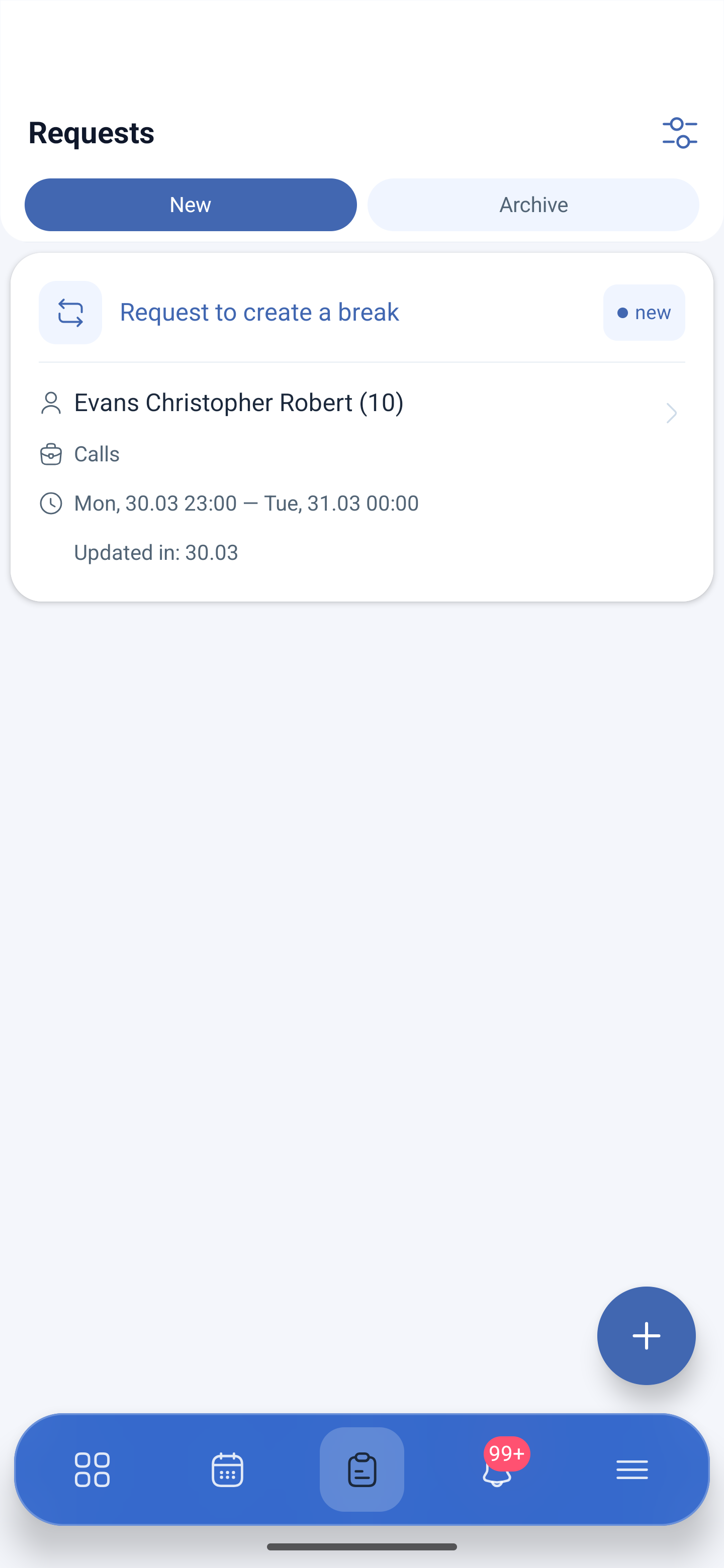
Kartica zahtjeva
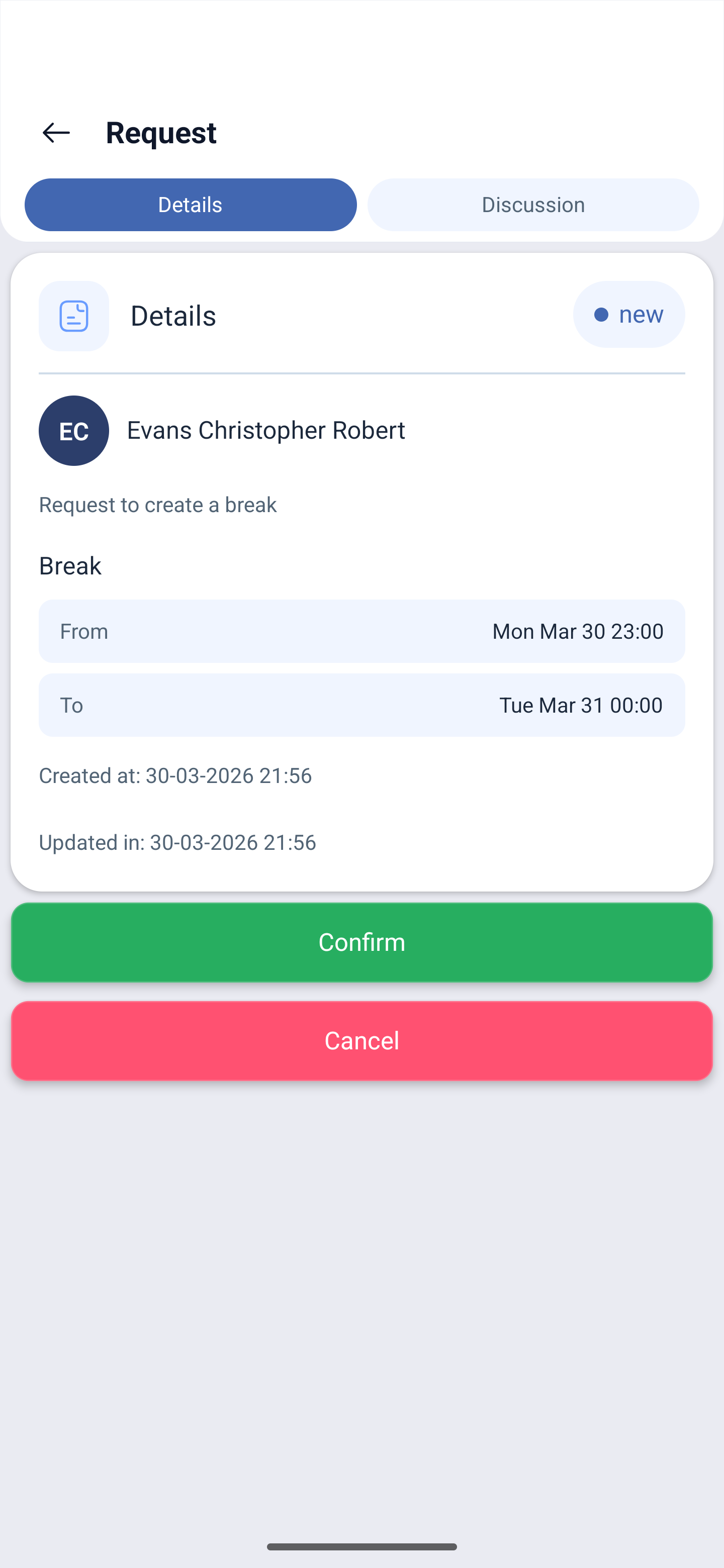
Pritisak otvara zahtjev s dvije kartice.
Detalji (Detalji) — stanje, zaposlenik, vrsta zahtjeva, razdoblje Od (From) — do (To), kada je izrađen i kada izmijenjen. Dolje su dva gumba: Potvrdite (Potvrdi) — odobriti, Otkaži (Otkaži) — odbiti.
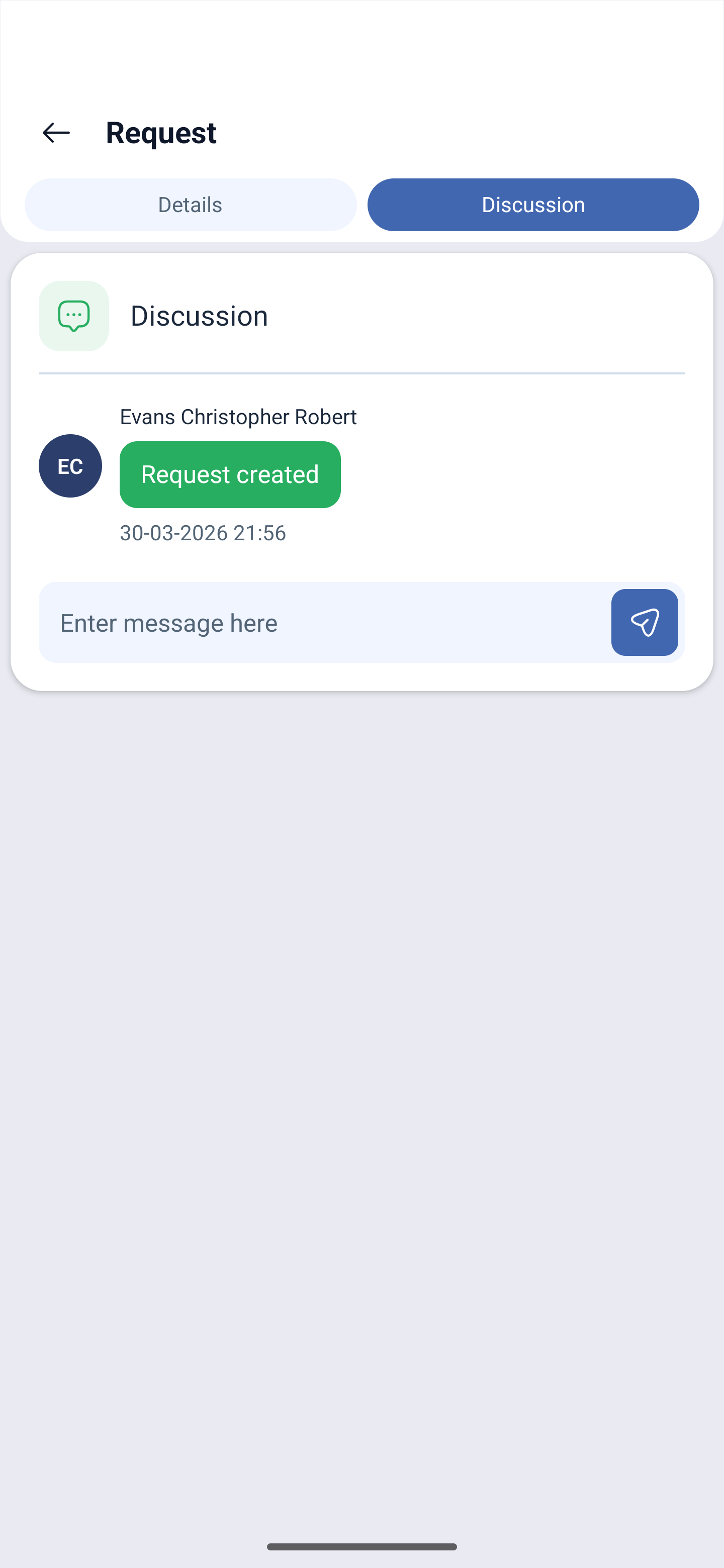
Rasprava (Rasprava) — dopisivanje o zahtjevu. Ovdje se vidi povijest (Zahtjev stvoren (Zahtjev stvoren) s datumom) i polje Unesite poruku ovdje (Unesite poruku ovdje) s gumbom za slanje. Zaposlenika možete pitati za pojedinosti bez izlaska iz zahtjeva i bez prelaska na e-poštu.
Izrada zahtjeva
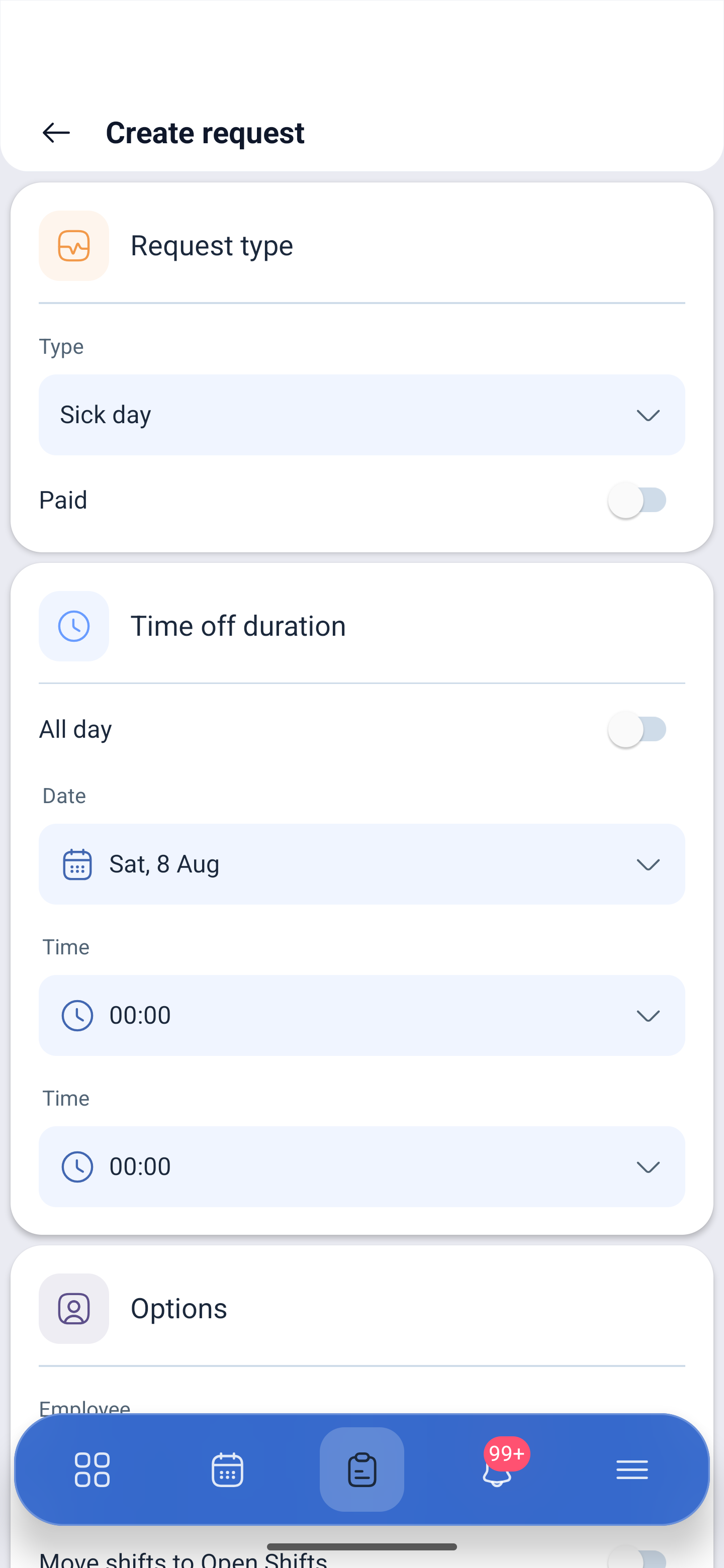
Gumb za dodavanje otvara Izradi zahtjev (Izradi zahtjev):
| Blok | Polje | Opis |
|---|---|---|
| Vrsta zahtjeva (Vrsta zahtjeva) | Vrsta (Vrsta) | Vrsta: bolovanje, godišnji odmor, praznik ili vaša vlastita vrsta |
| Plaćenost | Je li odsutnost označena kao plaćena | |
| Trajanje odsustva (Time off duration) | Cijeli dan ili dio dana | |
| Datum (Datum) | Datum | |
| Vrijeme (Time) | Vrijeme, ako je odabran dio dana | |
| Opcije (Opcije) | Zaposlenik (Employee) | Za koga se izdaje. Voditelj može izraditi zahtjev umjesto zaposlenika |
| Premjesti smjene na Otvorene Smjene (Move shifts to Open Shifts) | Prebaciti smjene iz tog razdoblja na popis slobodnih kako bi ih preuzeo netko drugi |
Dolje je Priloži datoteku (Attach file) — uz zahtjev se prilaže dokument, na primjer potvrda. Šalje se gumbom Podnesi (Podnesi).
Obavijesti
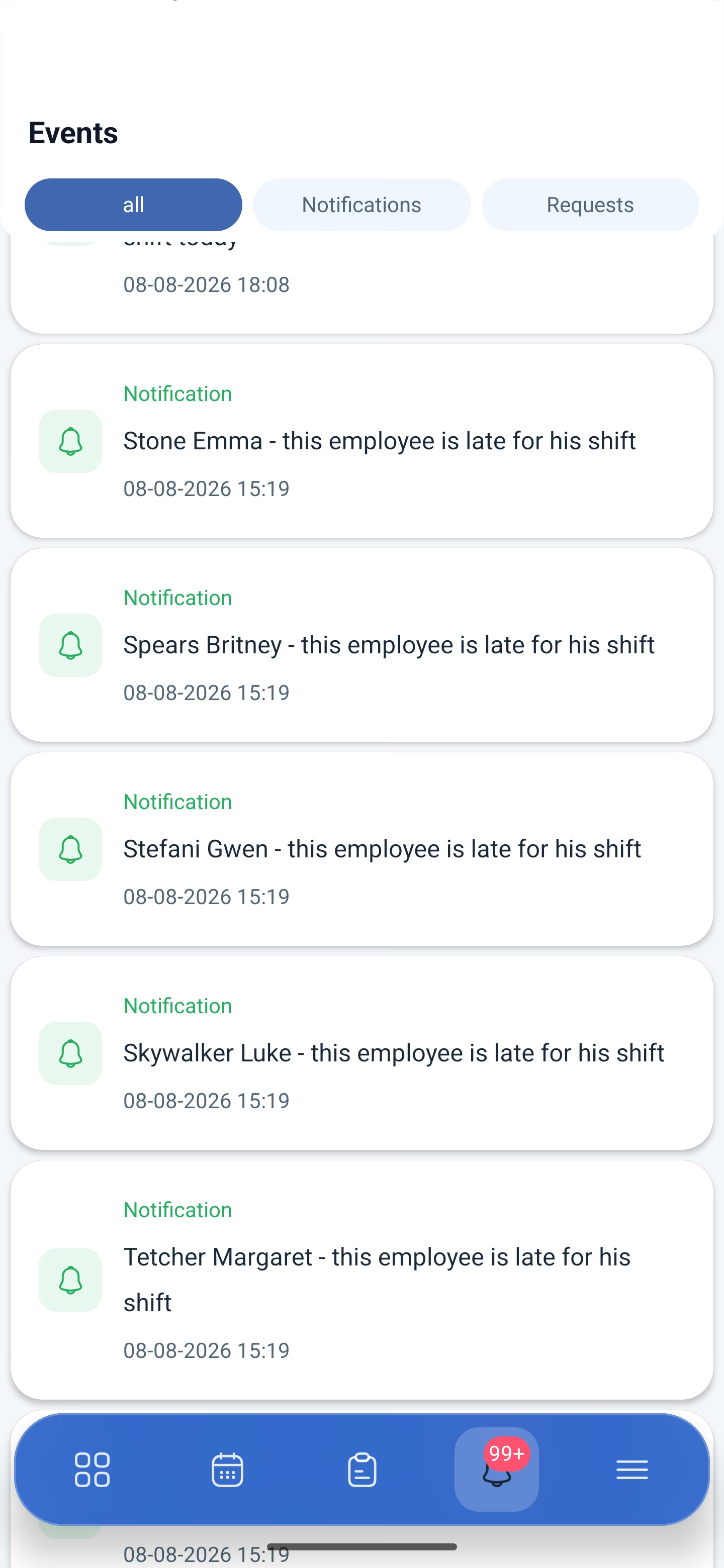
Četvrta ikona, zvonce. Crveni kružić pokazuje broj nepročitanih, a više od devedeset devet označava se kao 99+.
U tijeku su događaji s datumom i vremenom: zaposlenik nije došao na smjenu, stigao je zahtjev, promijenio se raspored. Obavijest javlja činjenicu; odluka se donosi u odjeljku zahtjeva.
Koje obavijesti stižu i kamo, postavlja se u Moj profil → Obavijesti. Ondje je, u grupi TELEGRAM, i token za bota — obavijesti u Telegramu povezuju se izravno iz aplikacije.
Mogući problemi i rješenja
| Problem | Uzrok | Rješenje |
|---|---|---|
| Zaposlenik ne može poslati zahtjev | Potrebna je vrsta zabranjena u postavkama rasporeda | Uključite dopuštenje u Rasporedi → raspored → Osnovne informacije |
| Nema tko pokriti smjene odsutnog zaposlenika | Pri izradi zahtjeva nije uključen prijenos smjena | Uključujte Premjesti smjene na Otvorene Smjene — smjene će otići na popis slobodnih |
| Zahtjev je nestao s popisa | Obrađen je | Tražite ga u kartici Arhiva |
| Nejasno je zašto zaposlenik traži slobodan dan | Nedostaje pojedinosti | Pitajte izravno u zahtjevu, kartica Rasprava |
| Potrebna je potvrda uz bolovanje | Datoteka nije priložena | Zaposlenik prilaže dokument gumbom Priloži datoteku pri izradi zahtjeva |
| Ne stižu obavijesti | Isključene su potrebne vrste | Moj profil → Obavijesti |
| Ne stižu SMS-ovi | Nije dovoljno samo uključiti modul | Potrebna su četiri uvjeta odjednom: modul je uključen, SMS-ovi su dopušteni u postavkama tvrtke, zaposlenik ima upisan broj, saldo tvrtke je nadopunjen |
| Zahtjev unatrag se ne izrađuje | Tako je i zamišljeno | Otvorenu smjenu, zamjenu i prijenos ne može se zatražiti unatrag |
Često postavljana pitanja (FAQ)
Pitanje: Po čemu se obavijest razlikuje od zahtjeva? Odgovor: Obavijest javlja događaj, zahtjev traži odluku. Odobrava se i odbija u kartici zahtjeva gumbima Potvrdite i Otkaži.
Pitanje: Može li se sa zaposlenikom dopisivati o zahtjevu? Odgovor: Da, kartica Rasprava unutar zahtjeva. Ondje se vidi i povijest izmjena.
Pitanje: Može li se priložiti potvrda? Odgovor: Da, gumbom Priloži datoteku pri izradi zahtjeva.
Pitanje: Što radi Premjesti smjene na Otvorene Smjene (Move shifts to Open Shifts)? Odgovor: Prebacuje smjene zaposlenika za to razdoblje na popis slobodnih kako bi ih mogli preuzeti kolege.
Pitanje: Može li voditelj izraditi zahtjev umjesto zaposlenika? Odgovor: Da, u bloku Opcije bira se za koga se zahtjev izdaje.
Pitanje: Tko odobrava zahtjeve? Odgovor: Voditelj projekta, administrator ili vlasnik.
Pitanje: Gdje se vide obrađeni zahtjevi? Odgovor: U kartici Arhiva.