

Označavanje početka i završetka smjene ono je zbog čega zaposlenik najčešće otvara aplikaciju. Od verzije 2.1.0 obje radnje idu preko zaslona Prisutnost (Attendance) s kartom, a telefon usput traži nekoliko dopuštenja.
Lokaciju prate dva različita modula. Prisutnost (Attendance) provjerava jeste li na mjestu na početku i na kraju smjene — upravo zato obje radnje idu preko karte. Kontrola lokacije rada (Work location control) prati gdje ste bili tijekom smjene.
Dopuštenja na telefonu dajte sva i odmah, uključujući pristup lokaciji u načinu „uvijek“. Ne treba računati koji modul što koristi: vlasnik tvrtke uključuje i isključuje module kad želi, a ako su dopuštenja dana napola, aplikacija će se početi ponašati pogrešno — i to tiho, bez upozorenja. Jednom sve dopustiti jeftinije je nego kasnije tražiti zašto smjena nije zabilježena.
Upute korak po korak
Početak smjene: korak po korak
Pokretanje smjene lanac je od nekoliko zaslona. Ne smije se preskočiti: svaki korak nešto uključuje.
1. Pritisnite zeleni gumb „Započni smjenu“ na upravljačkoj ploči.
2. Telefon će zatražiti pristup lokaciji. Dajte ga.
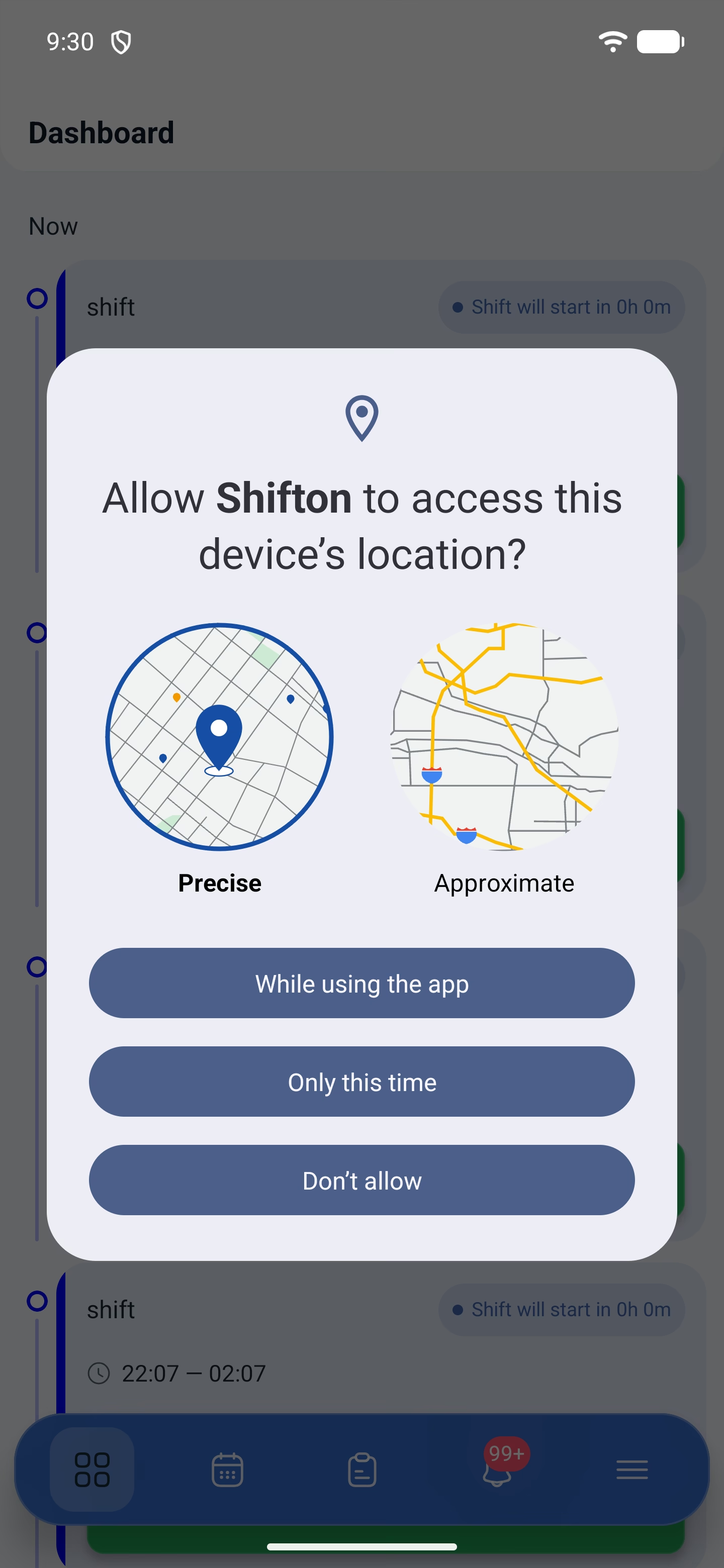
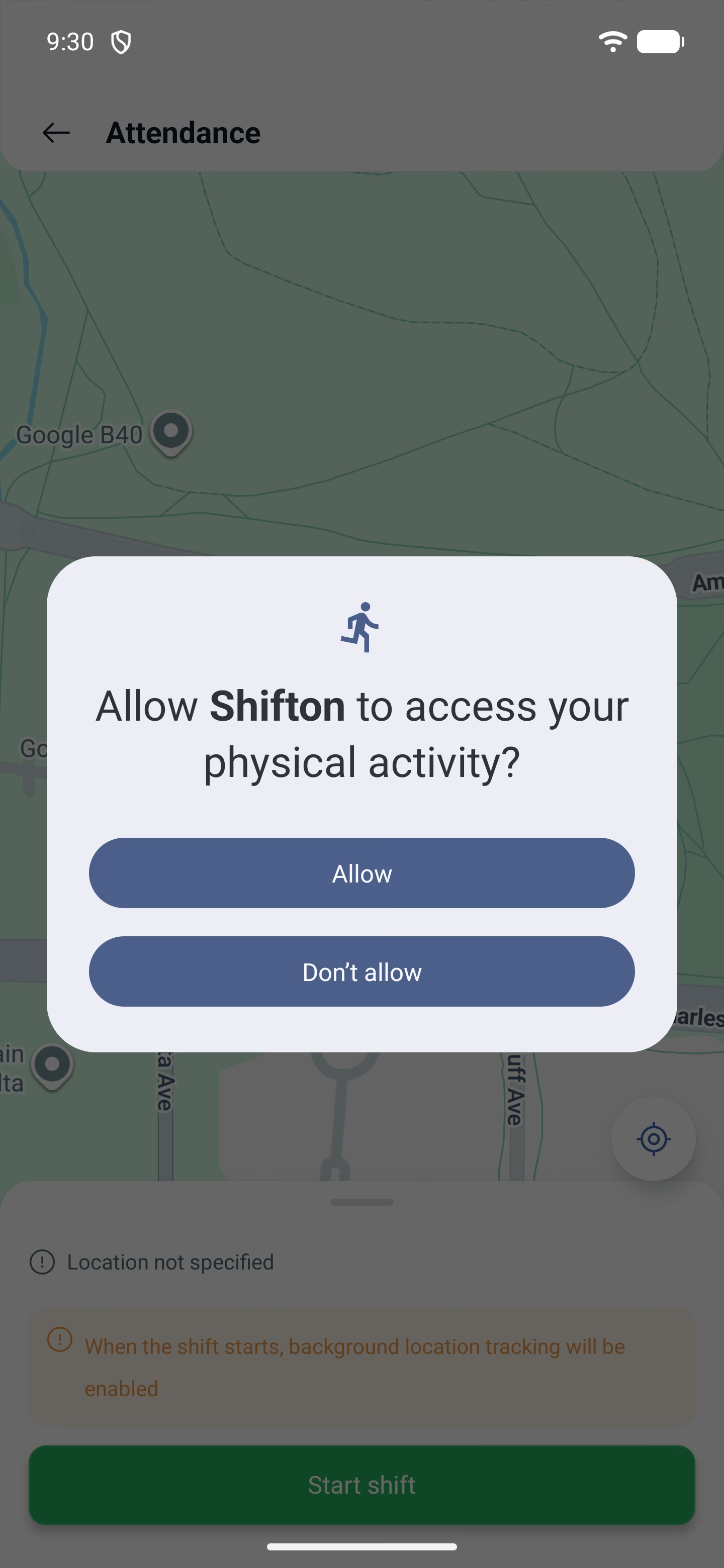
3. Zatim — pristup tjelesnoj aktivnosti. Potreban je da bi se kretanje razlikovalo od mirovanja.
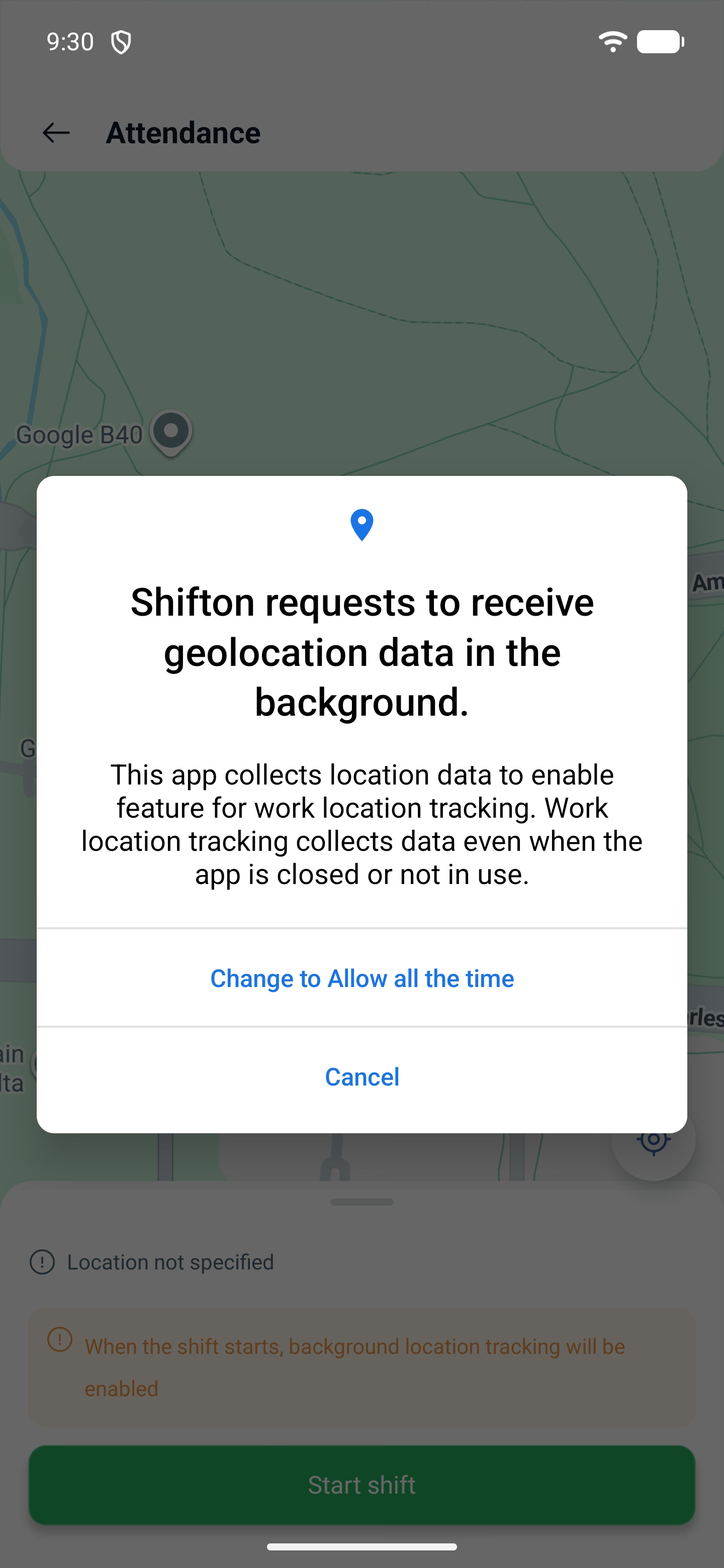
4. Dalje aplikacija objašnjava sama: potreban je način „Dopusti uvijek“ i predlaže da ga prebacite u postavkama telefona. Pristanite i prebacite ga.
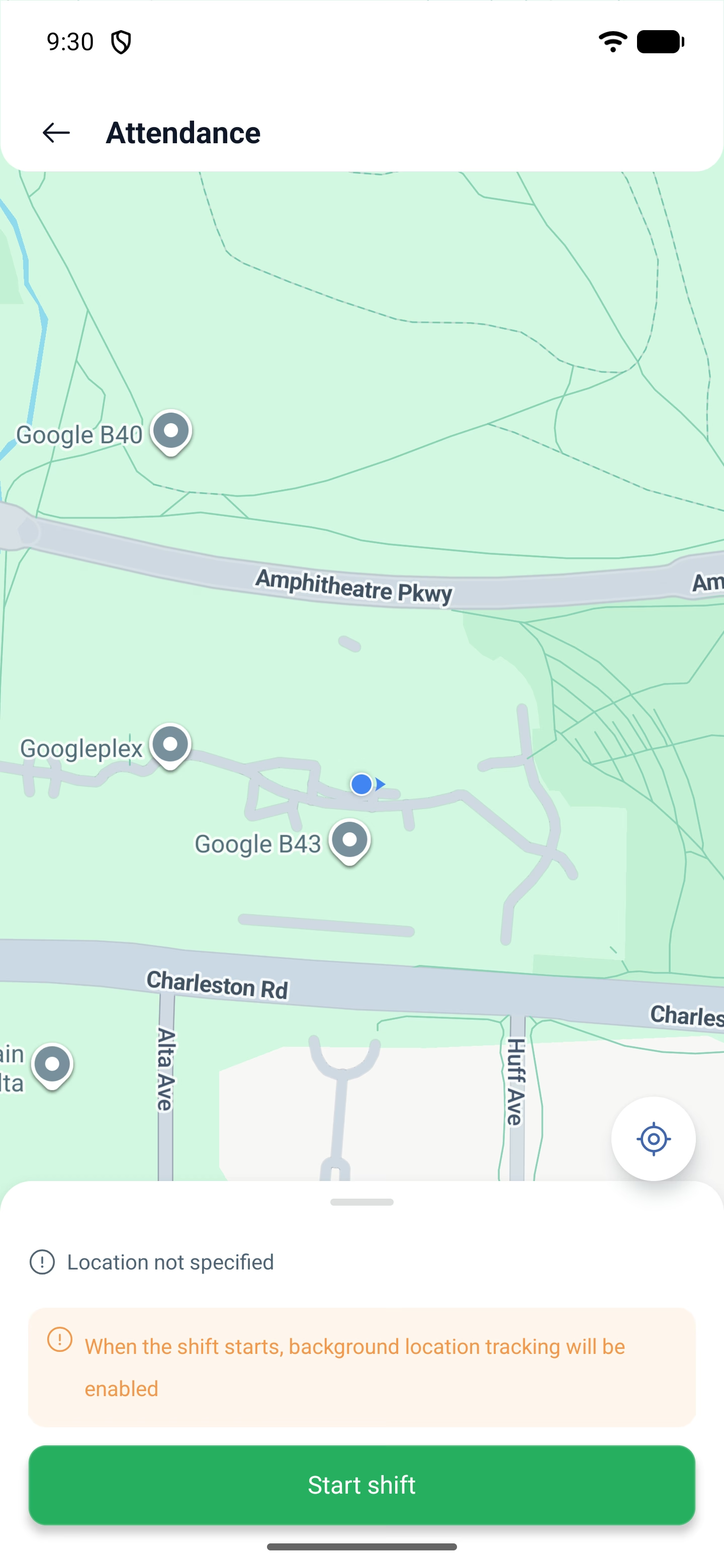
5. Otvorit će se zaslon Prisutnost (Attendance) s kartom. Tu se vidi gdje se nalazite i stoji upozorenje: Kada smjena počne, praćenje lokacije u pozadini će biti omogućeno. Smjena počinje drugim gumbom Započni smjenu, već na tom zaslonu.
Ako niste na radnom mjestu
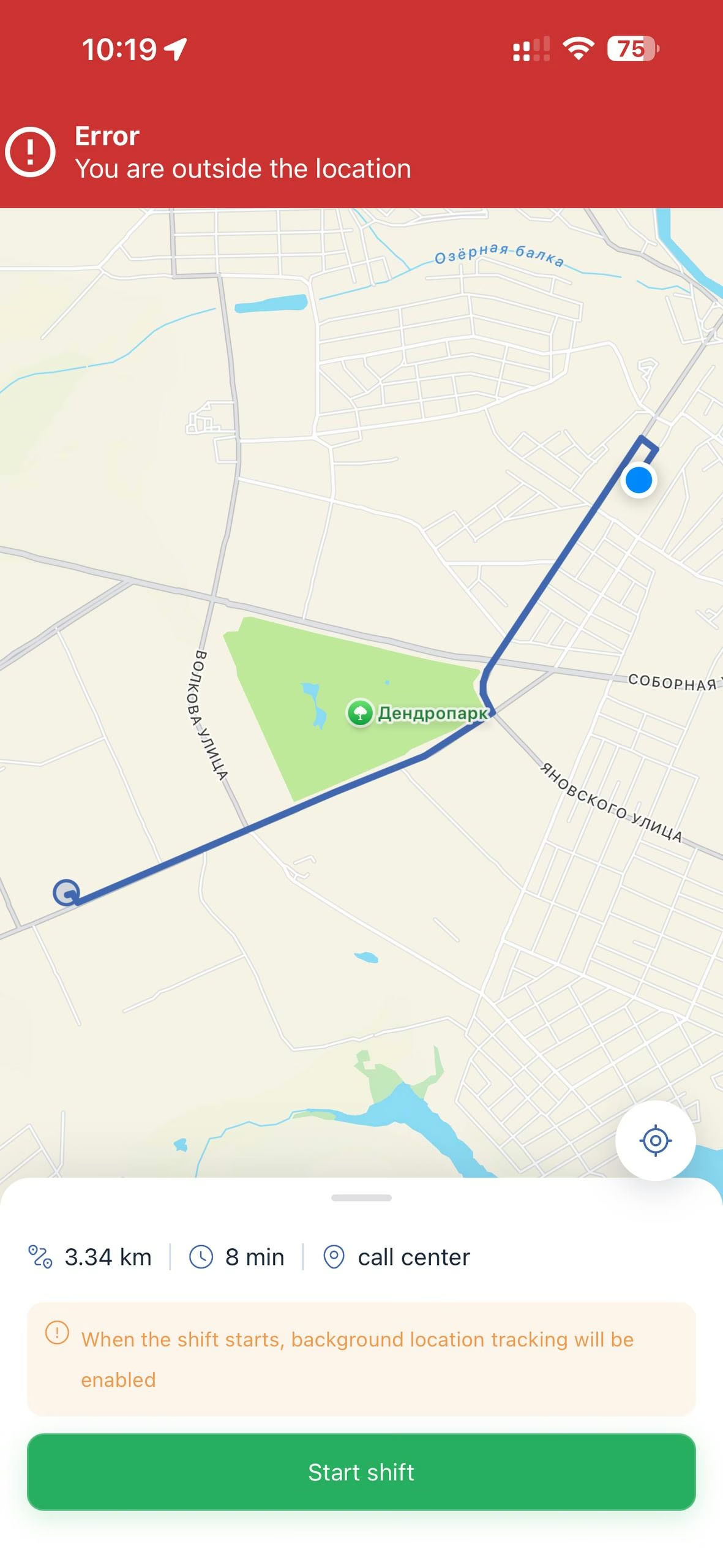
Kada je smjeni zadana lokacija, prisutnost usklađuje vaš položaj s njom. Ako ste daleko, zaslon to kaže izravno.
Na vrhu se pojavljuje crvena traka Pogreška — Nalazite se izvan lokacije (Error — You are outside the location). Na karti se ucrtava ruta od vaše točke do radnog mjesta, a u donjem panelu su tri vrijednosti: udaljenost, vrijeme putovanja i naziv lokacije. Na primjer: 3.34 km · 8 min · call center.
Tako zaposlenik odmah vidi ne samo da nije tamo gdje treba, nego i koliko je daleko te kamo ići.
Gumb Započni smjenu pritom ostaje aktivan i može se pritisnuti — no smjena neće početi: na vrhu će ponovno iskočiti pogreška. Evidentiranje će uspjeti samo kada se nađete unutar radijusa koji je rukovoditelj zadao u postavkama lokacije.
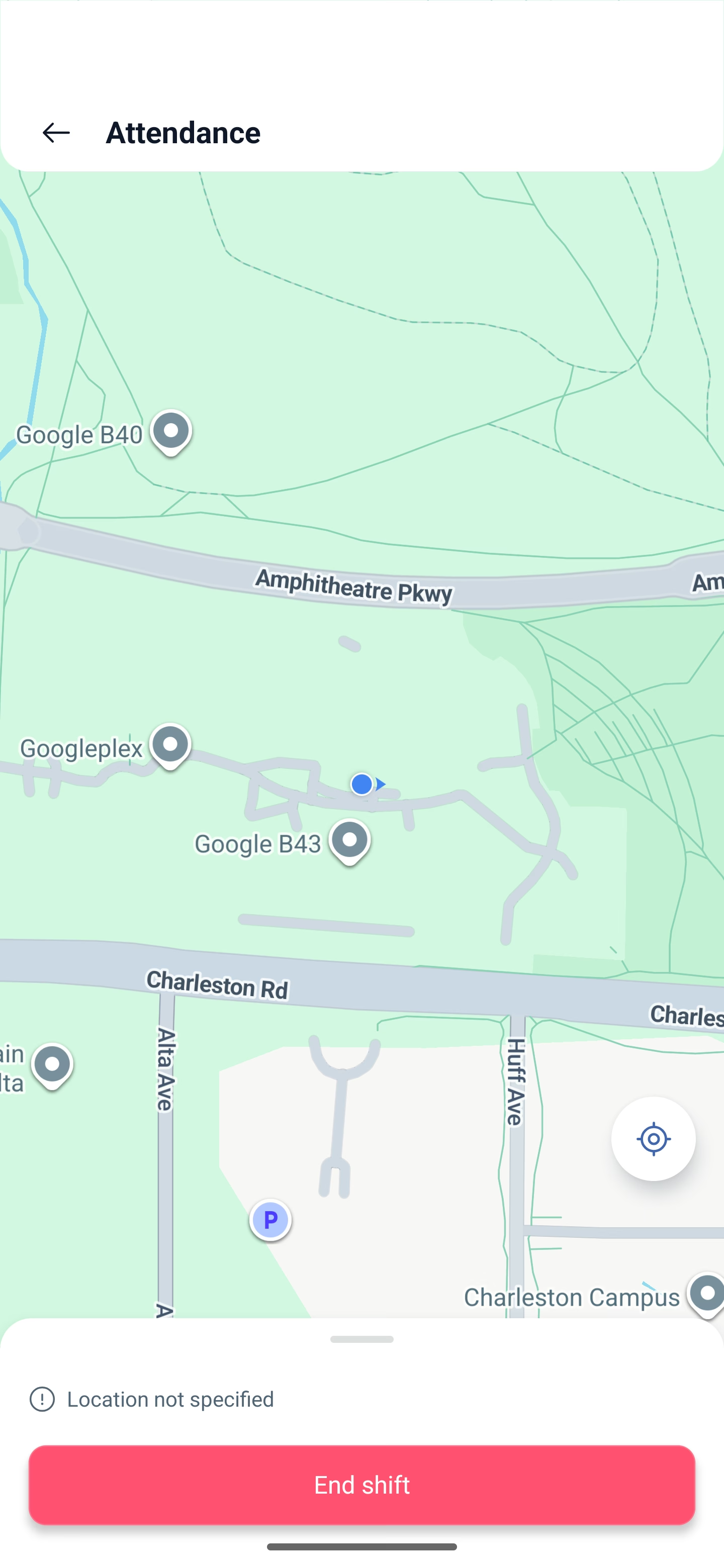
Ako smjeni lokacija nije zadana, provjere nema — na zaslonu će biti napisano da lokacija nije navedena i smjena će početi odakle god. Isto je i s neplaniranim smjenama: one nemaju lokaciju, pa se provjera ne izvodi.
Dok smjena traje
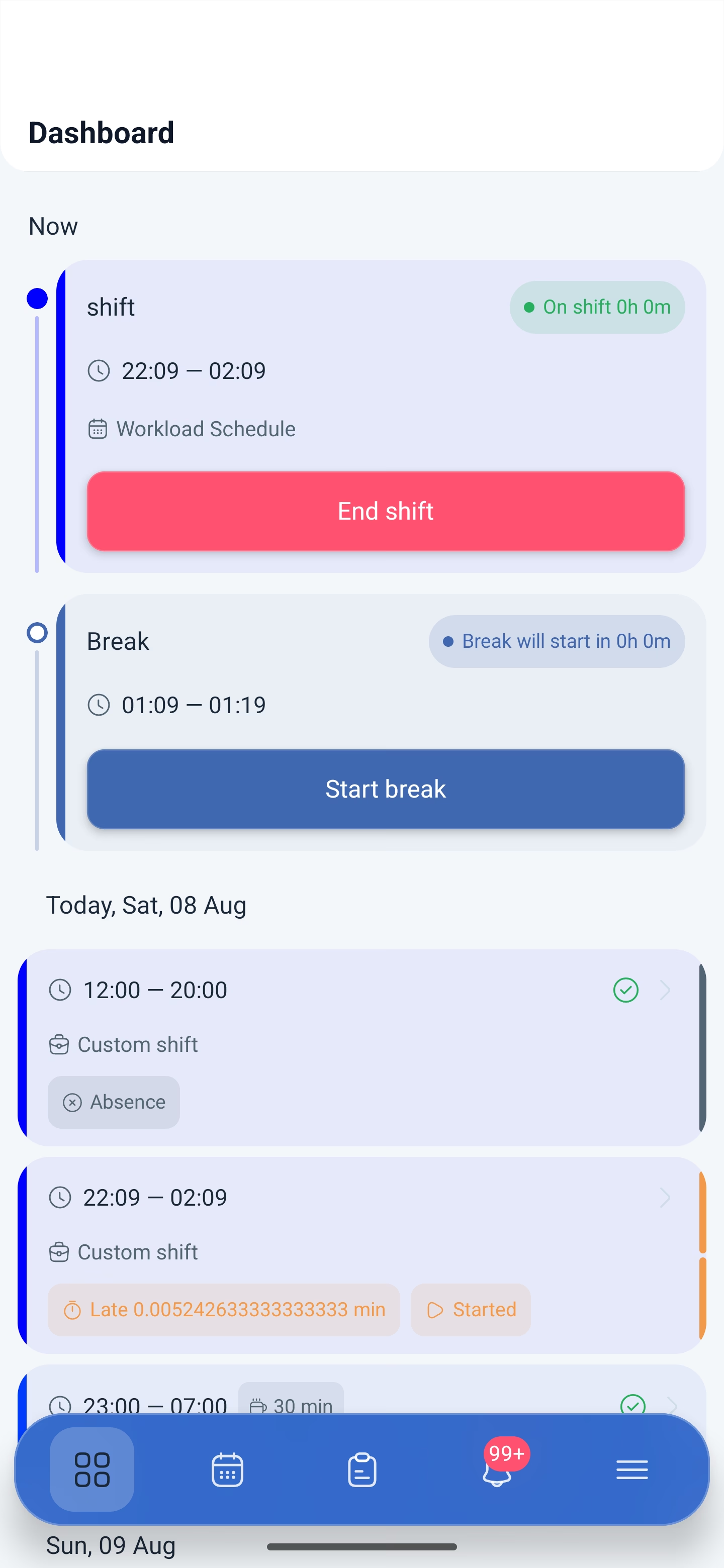
Traka se mijenja u Na smjeni (On shift) s brojačem odrađenog vremena, a gumb u Završi smjenu (End shift). Ispod se pojavljuje blok pauze: kada će ona početi, njezino vrijeme i gumb Započni pauzu (Start break).
Završetak smjene: korak po korak
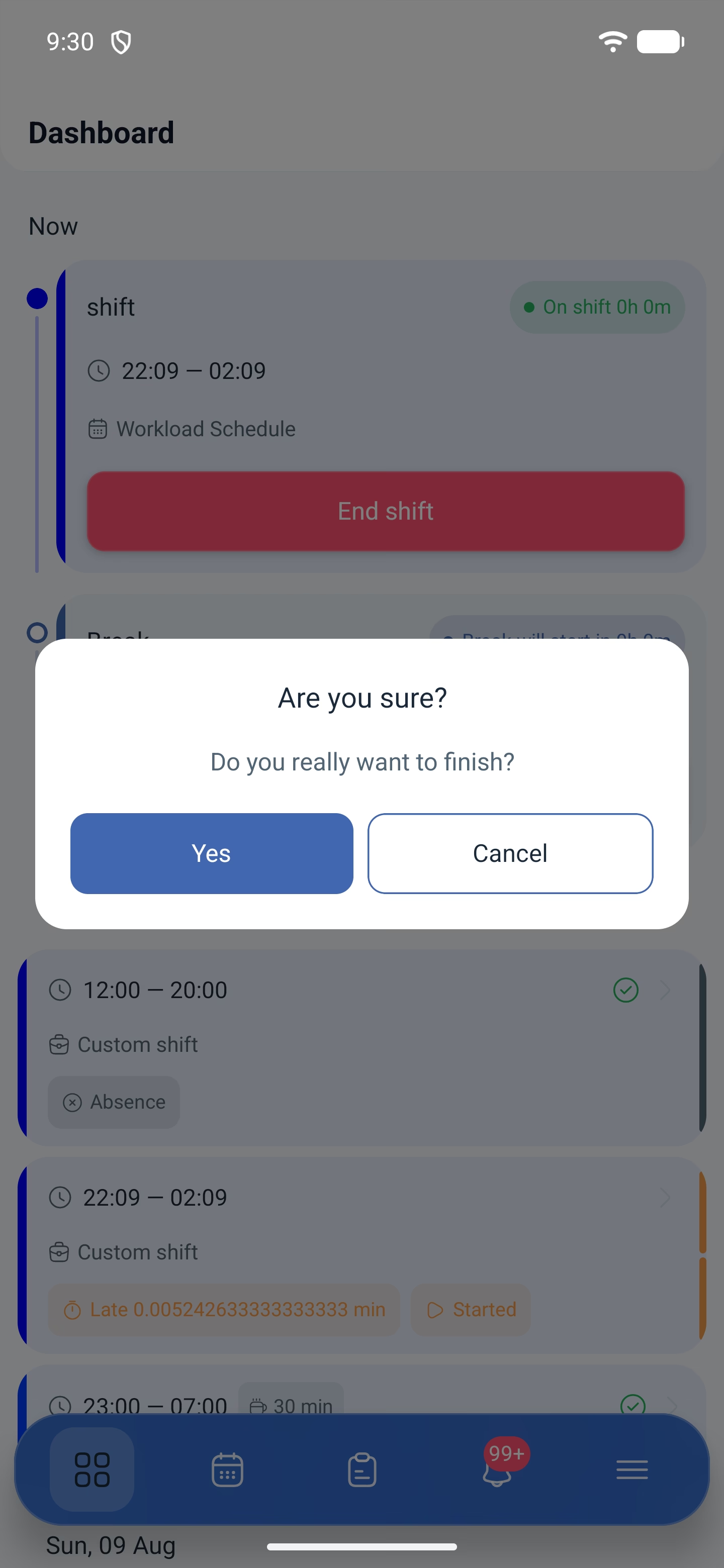
1. Pritisnite „Završi smjenu“. Aplikacija će zatražiti potvrdu: Želite li doista završiti? (Do you really want to finish?)
2. Otvorit će se isti zaslon „Prisutnost“ s kartom i gumbom za završetak — lokacija se bilježi i na izlazu.
3. Posljednja potvrda — Jeste li sigurni da želite završiti smjenu? (Are you sure you want to complete the shift?)
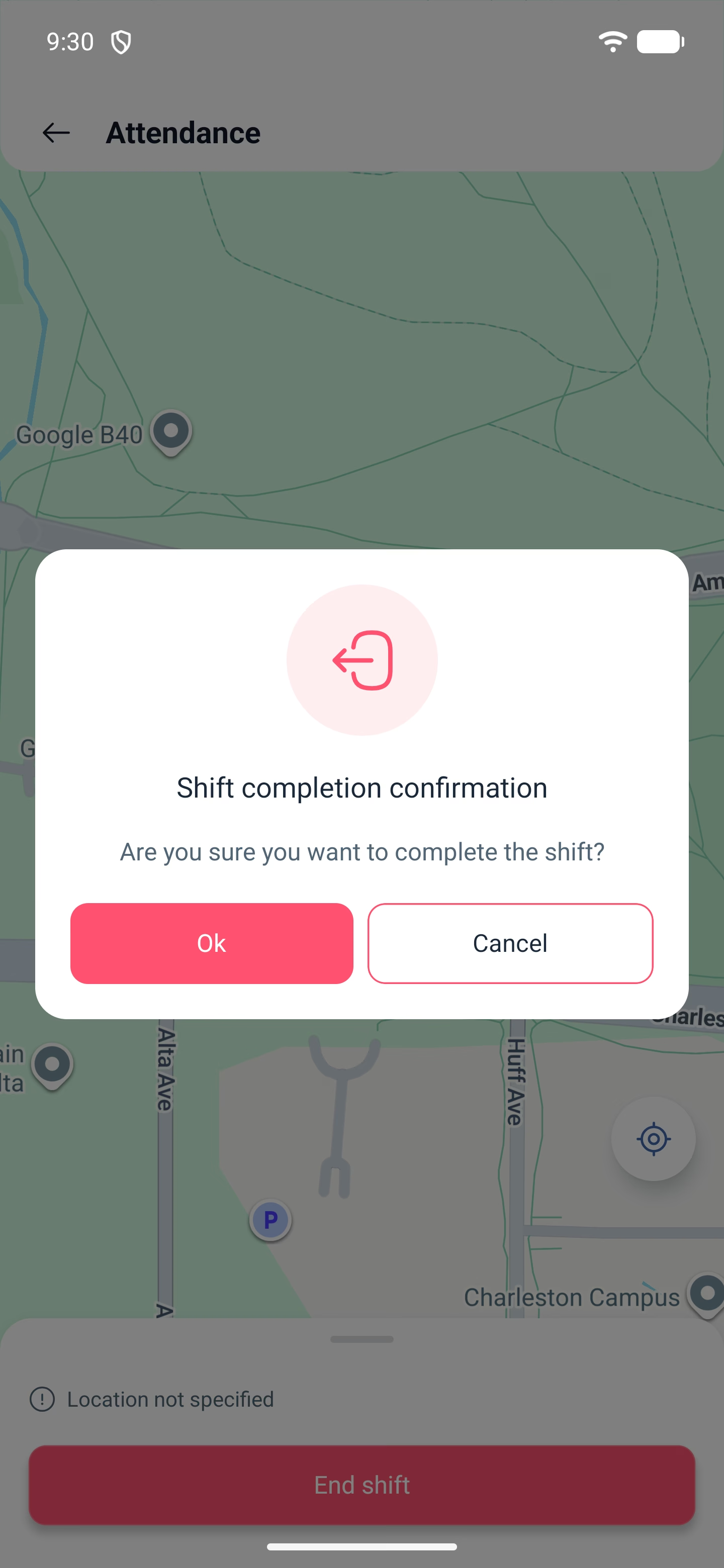
Dvije potvrde jedna za drugom napravljene su namjerno: smjena se ne smije zatvoriti slučajnim dodirom. Nakon završetka kartica smjene na dnevnom popisu označava se kao Završeno (Completed), a uz nju se pojavljuju odstupanja — kašnjenje i rani odlazak.
Mogući problemi i rješenja
| Problem | Uzrok | Rješenje |
|---|---|---|
| Gumba Započni smjenu nema | Smjena još nije nastupila ili je već završena | Gumb se pojavljuje u prozoru koji zadaju postavke modula prisutnosti |
| Smjenu se ne uspijeva započeti, na vrhu je pogreška Nalazite se izvan lokacije | Prisutnost provjerava mjesto, a vi ste izvan radne lokacije | Priđite radnom mjestu: na zaslonu se vide udaljenost, vrijeme putovanja i naziv lokacije. Gumb se može pritisnuti, ali evidentiranje neće uspjeti dok ne budete u radijusu |
| Lokacija se prestaje prenositi | Dopuštenje je dano kao „samo dok se aplikacija koristi“ | Prebacite na „Dopusti uvijek“ u postavkama telefona |
| Aplikacija radi drukčije nego prije, iako nismo ništa mijenjali | U tvrtki su uključili novi modul, a dopuštenja na telefonu nisu dovoljna | Provjerite dopuštenja aplikacije i dajte sva, uključujući način „Dopusti uvijek“ |
| Smjena je počela, ali evidentiranje nije priznato | Otkazan je zahtjev za lokacijom u pozadini | Dajte dopuštenje i započnite smjenu ponovno |
| Smjena je označena Neplanirano | Započeta izvan rasporeda | Tako je i zamišljeno: neplanirana smjena nema predložak i provjera lokacije za nju se ne izvodi |
| Smjena se zatvorila sama, iako nisam pritisnuo | Prošao je prozor u kojem se smjena još mogla završiti ručno | Prozor zadaje postavka „Koliko kasnije zaposlenik može biti odjavljen“ u modulu prisutnosti |
| Odstupanje je prikazano čudnim brojem | Poznati nedostatak prikaza | Vrijednost je točna, ali se ispisuje bez zaokruživanja. Vodite se trakom na vrhu — tamo je format „0h 2m“ |
Često postavljana pitanja (FAQ)
Pitanje: Zašto pri pokretanju smjene telefon traži toliko dopuštenja? Odgovor: Tri su: lokacija, tjelesna aktivnost i pristup lokaciji u pozadini. Različiti moduli koriste različita od njih: prisutnost — evidentiranje mjesta na početku i na kraju smjene, kontrola lokacije rada — kretanja tijekom smjene. Ne treba razmišljati što je kome potrebno: dajte sva tri.
Pitanje: Je li obavezno dati pristup „uvijek“? Odgovor: Da. Način „samo dok se aplikacija koristi“ prestaje raditi čim je aplikacija smanjena, i dio podataka neće se zabilježiti.
Pitanje: Može li se na pauzu iz aplikacije? Odgovor: Da, tijekom smjene ispod gumba za završetak pojavljuje se blok pauze s gumbom Započni pauzu.
Pitanje: Zašto se završetak potvrđuje dvaput? Odgovor: Prvo pitanje je općenito, drugo se javlja već na zaslonu s kartom, nakon bilježenja lokacije. Tako se smjena ne zatvori slučajnim dodirom.
Pitanje: Može li se započeti smjena koje nema u rasporedu? Odgovor: Da, ako su neplanirane smjene dopuštene. Takva smjena označava se kao Neplanirano.
Pitanje: Što se događa ako se zaboravi završiti smjenu? Odgovor: Smjena će se zatvoriti sama, ali različito ovisno o vrsti. Neplanirane u postavkama imaju zadano najdulje trajanje, nakon kojeg se smjena zatvara automatski. Planirane imaju prozor: postavka Koliko kasnije zaposlenik može „biti odjavljen“? (min) zadaje koliko se minuta nakon završetka smjene ona još može zatvoriti ručno. Ako ne stignete — sustav će je zatvoriti sam.
Pitanje: Vidi li rukovoditelj da sam započeo smjenu? Odgovor: Da, stanje smjene odmah je vidljivo u rasporedu i u izvještajima, a uz uključene obavijesti dolazi poruka.