

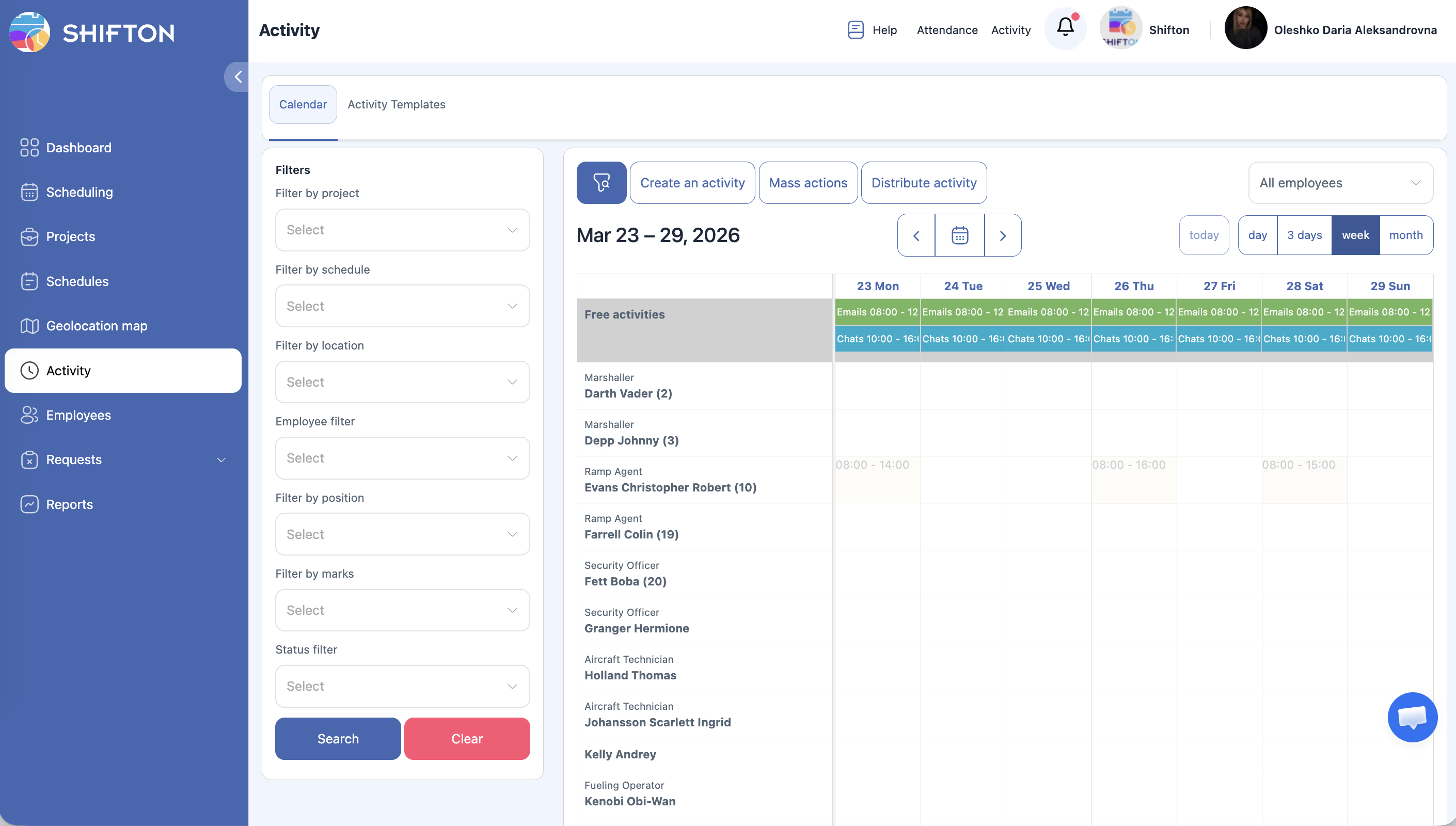
Modul Aktivnost dodaje mogućnost kreiranja zadataka i praćenja aktivnosti zaposlenika. Radi neovisno o drugim modulima.
Uz povezani modul Evidencija dolazaka zaposlenik dodatno vidi gumbe Početak / Kraj za smjene i aktivnosti u mobilnoj aplikaciji. Bez Attendance smjene i aktivnosti se jednostavno prikazuju u rasporedu.
Kako uključiti/isključiti modul
Moduli → Aktivnost → prekidač.
Postavke modula
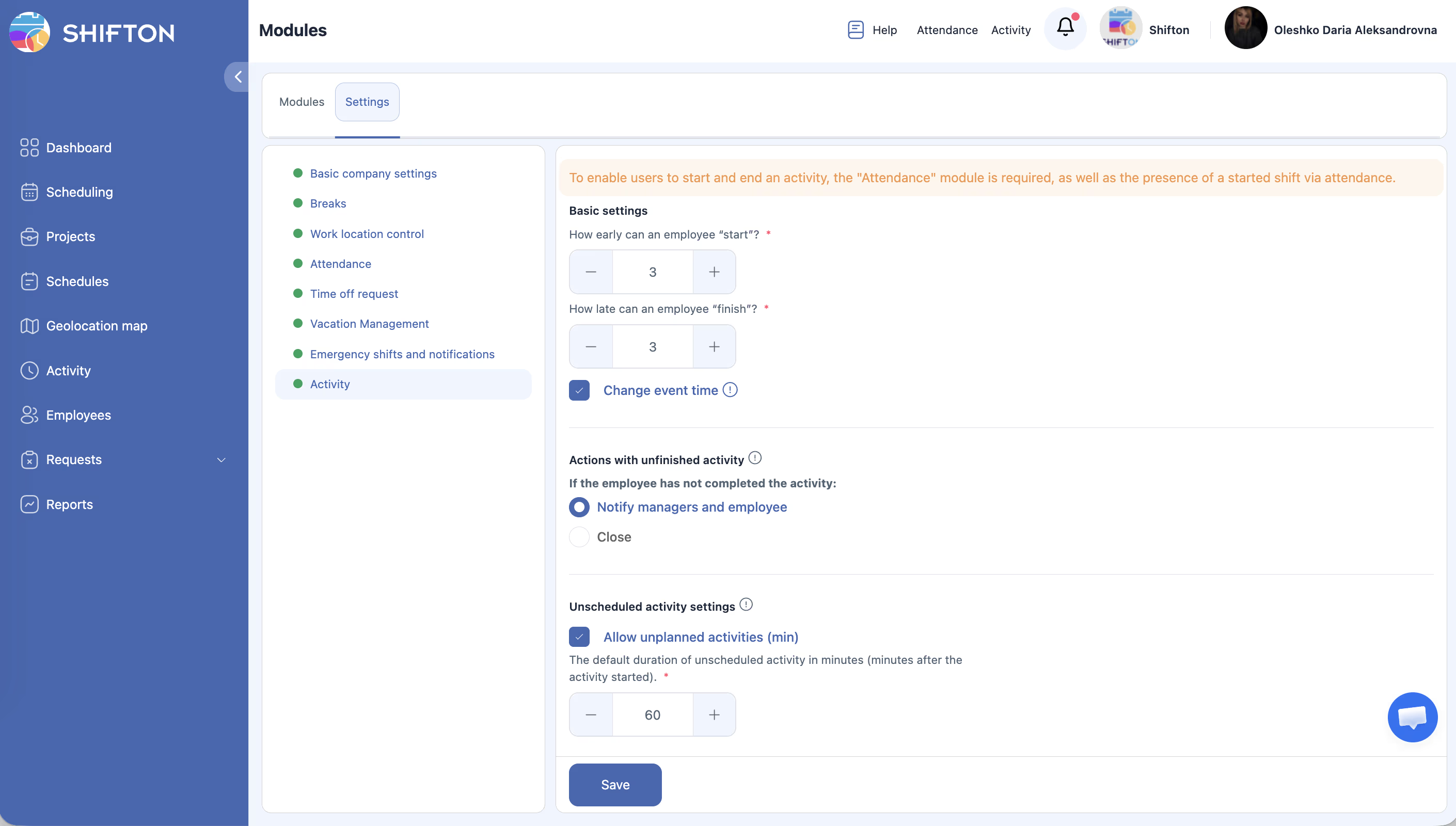
Otvorite Moduli > Postavke > Aktivnost:
| Postavka | Opis | Zadano |
|---|---|---|
| Koliko rano zaposlenik može “započeti”? (min) | Koliko minuta prije početka se može započeti | 3 minute |
| How Zakasniti can Aktivnost Završi (min) | Dopušteno odstupanje nakon završetka | 3 minute |
| Promijenite vrijeme događaja | Voditelji mogu korigirati vrijeme | Uklj./Isklj. |
| Radnje s nedovršenim aktivnostima | Notify — obavijestiti; Zatvori — automatski zatvoriti | — |
| Neplanirana aktivnost | Zaposlenici započinju neplanirane zadatke | Uklj./Isklj. |
| Zadano Trajanje (Minute) | Trajanje neplanirane aktivnosti | 60 minuta |
Predlošci aktivnosti
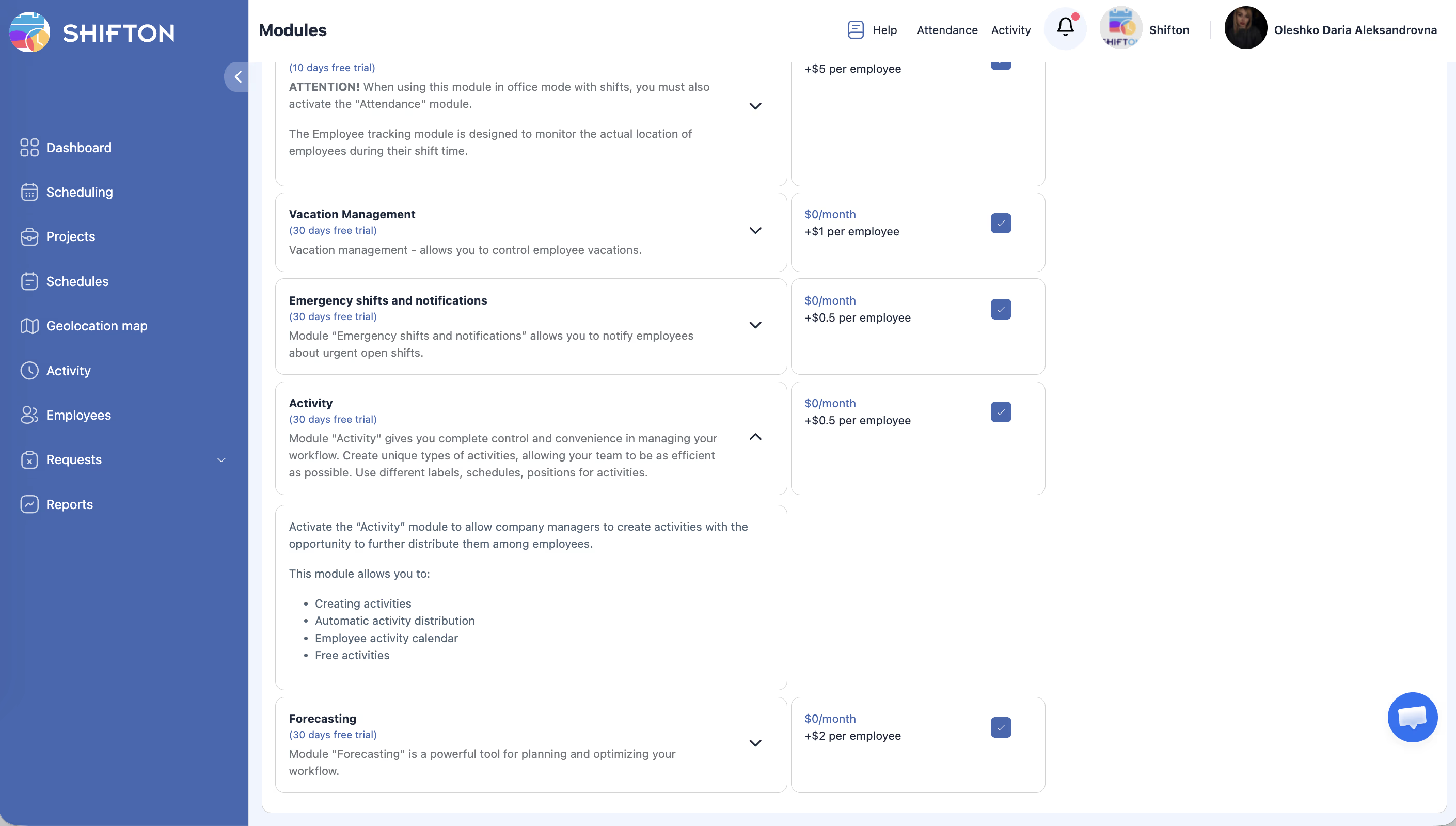
Predlošci omogućuju kreiranje tipiziranih zadataka jednom i njihovo ponovno korištenje.
Napomena: Activity → kartica Predlošci aktivnosti → Izradite predložak.
| Polje | Opis |
|---|---|
| Predložak aktivnosti Ime | Naziv predloška (obavezno) |
| boja | Boja za vizualno razlikovanje na vremenskom prikazu |
| Vrijeme od / Vrijeme za | Vrijeme početka i završetka |
| Projekt | Povezanost s projektom |
| Raspored | Povezanost s rasporedom |
| Lokacija | Lokacija izvršenja |
| Pozicija | Radno mjesto |
| Vještine | Vještine — sustav može raspoređivati zadatke uzimajući u obzir vještine zaposlenika |
| Ocjene | Oznake |
| Bilješke | Napomene |
Automatska raspodjela aktivnosti
Pri kreiranju predloška s navedenim projektom, rasporedom i vještinama — sustav može automatski rasporediti aktivnosti među zaposlenicima. Ako je predlošku zadan Vještina, aktivnost će biti dodijeljena zaposlenicima s odgovarajućom vještinom.
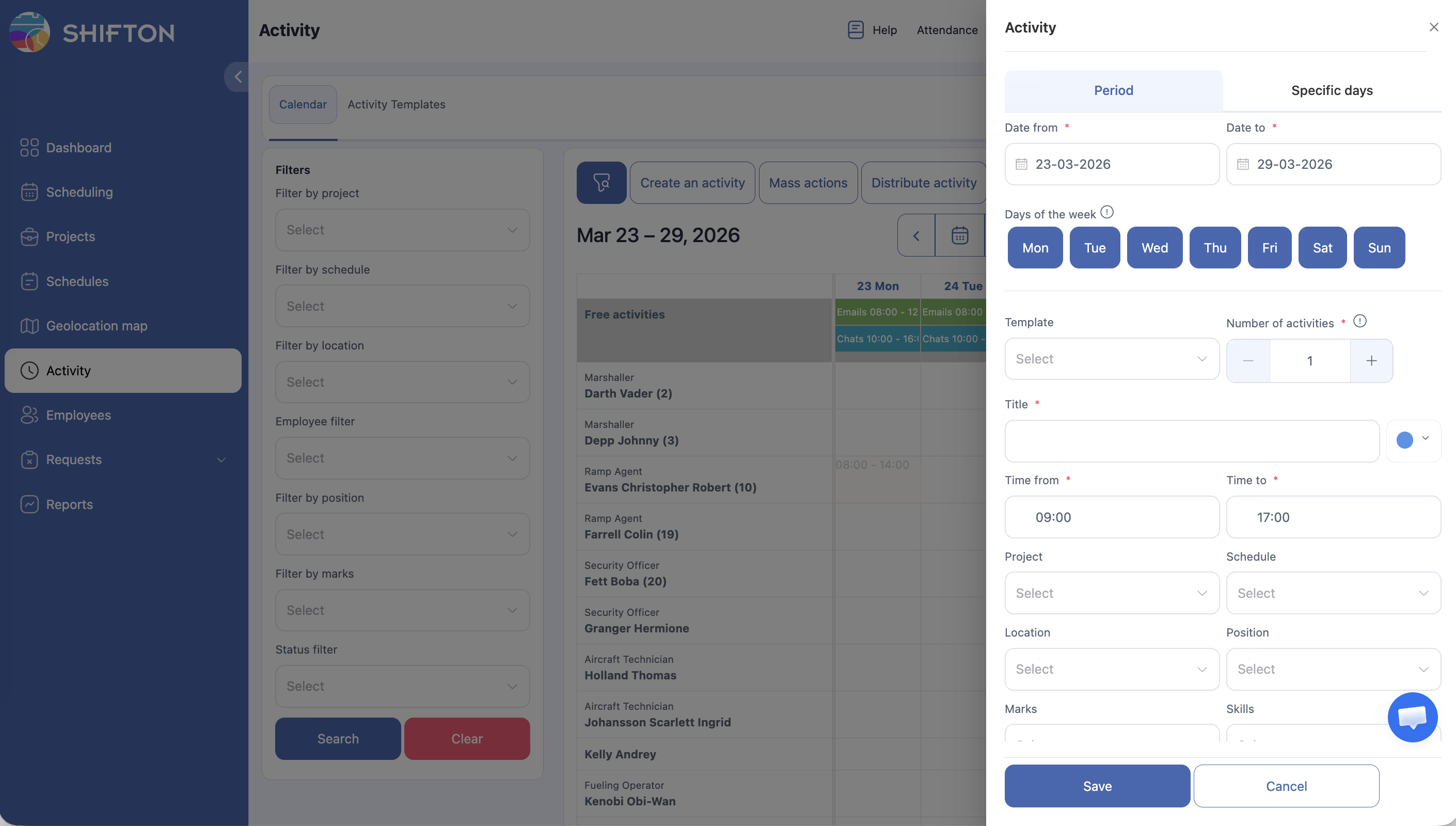
Ručno kreiranje aktivnosti
Također su dostupni:
– Masovne radnje — masovne radnje s aktivnostima.
– Distribuiraj aktivnost — raspodjela aktivnosti među zaposlenicima.
Registracija zaposlenika
Cijena
$0/mjesec + $0,50/zaposlenik/mjesec.
Povezani članci
- Pregled modularnog sustava
- Evidencija prisutnosti
- Oznake smjena
- Upravljanje vještinama
- Prva prijava i pregled sučelja
- Upravljanje projektima
Česta pitanja
P: U čemu je razlika između Prisustvo i Aktivnost?
O: Attendance — događaji smjene (dolazak, odlazak, pauze). Activity — konkretni zadaci unutar smjene.
P: Zaposlenik je zaboravio završiti aktivnost.
O: Kod postavke «Notify» — voditelj prima obavijest. Kod «Zatvori» — zatvara se automatski pri početku sljedeće ili pri završetku smjene.
P: Može li se koristiti bez prethodnog planiranja?
O: Da, uz uključenu opciju Neplanirana aktivnost.
P: Gumb Početak/Kraj aktivnosti nije vidljiv.
O: Gumbi Start/End pojavljuju se samo uz povezani modul Evidencija dolazaka. Bez njega aktivnosti se prikazuju, ali gumba nema.
P: Nezavršene aktivnosti se gomilaju.
O: Prebacite na «Zatvori» ili obučite zaposlenike da završavaju zadatke ručno.
P: Može li se kreirati predložak aktivnosti za ponavljajuće zadatke?
O: Da. Odjeljak Aktivnost → kartica Predlošci aktivnosti → kreirajte predložak s nazivom, bojom, vremenom i drugim parametrima.
P: Kako povezati aktivnost s rasporedom?
O: Pri kreiranju predloška aktivnosti navedite projekt i raspored — sustav će automatski rasporediti zadatke odgovarajućim zaposlenicima.
P: Zaposlenik vidi popis svojih aktivnosti u mobilnoj aplikaciji?
O: Da. U mobilnoj aplikaciji postoji odjeljak Aktivnosti s trenutnim i planiranim zadacima.
P: Kako postaviti da neplanirane aktivnosti budu zabranjene?
O: Moduli → Postavke → Aktivnost → isključite prekidač Neplanirana aktivnost.
P: Prikazuje li se Aktivnost na nadzornoj ploči?
O: Da. Company Dashboard sadrži widgete u retku Aktivnosti: kašnjenje, na aktivnosti, najbliža aktivnost (60 min).
P: Mogu li se pratiti aktivnosti više zaposlenika istovremeno?
O: Da. Stranica Aktivnost u bočnoj traci prikazuje vremenski prikaz svih aktivnosti po zaposlenicima.
P: Postoji li izvještaj o aktivnostima?
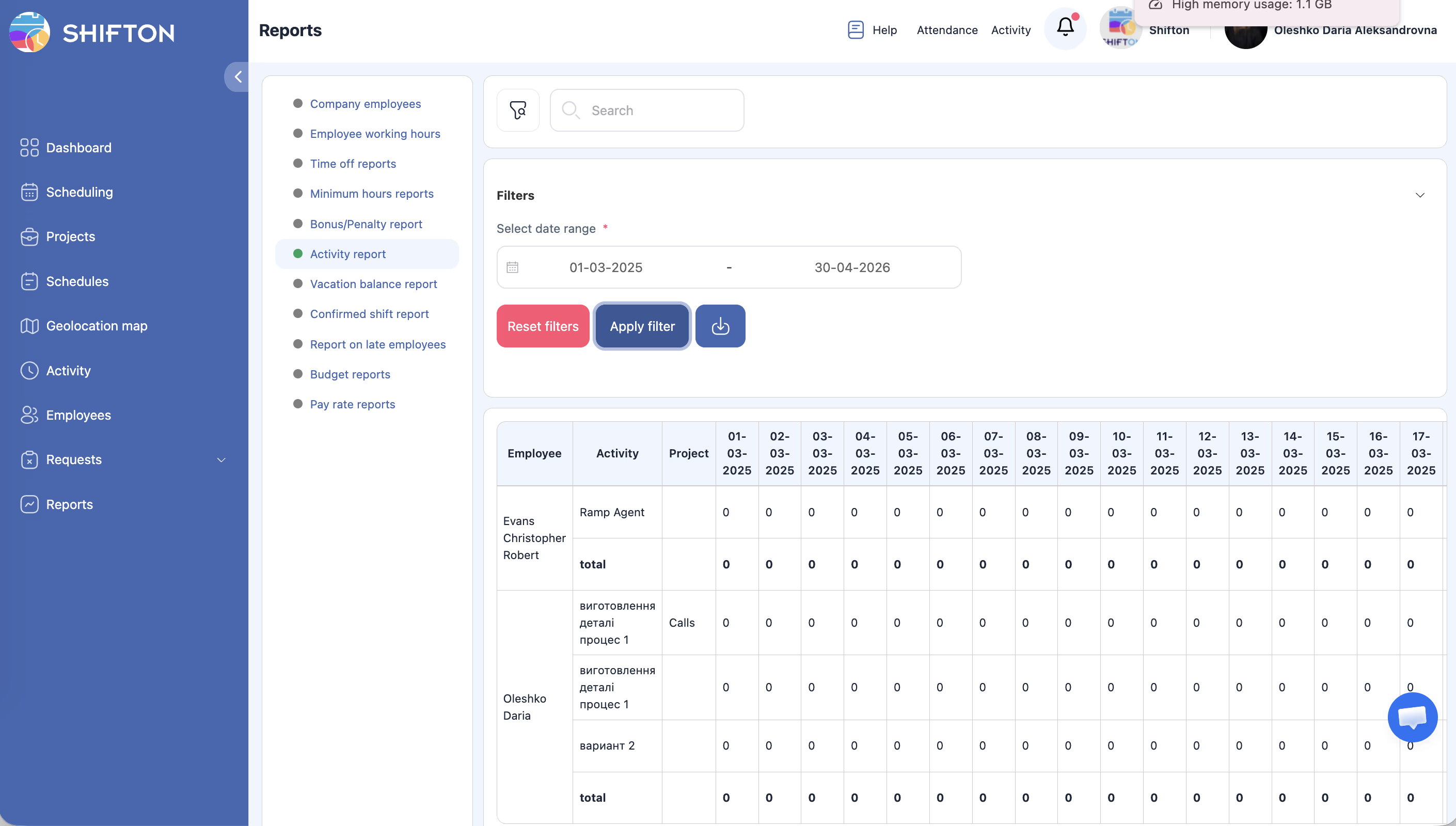
O: Da. Izvještaji → Izvješće o aktivnosti — prikazuje izvršene aktivnosti po vrstama, vremenu i zaposlenicima.
P: Ako je zaposlenik započeo aktivnost prije početka smjene — je li to normalno?
O: Ovisi o postavci Koliko rano zaposlenik može “započeti”?. Prema zadanim postavkama — za 3 minute. Može se promijeniti.
P: Mogu li se Vještine povezati s predloškom aktivnosti?
O: Da. Pri kreiranju predloška aktivnosti postoji polje Vještine — sustav može dodijeliti zadatke prema vještinama zaposlenika.
P: Utječu li aktivnosti na obračun plaće?
O: Ne. Aktivnosti su alat za praćenje zadataka. Plaća se obračunava na temelju smjena, ne aktivnosti.