

Generirajte detaljne izvještaje o plaćama zaposlenika na osnovu njihovih smjena, stopa, bonusa i odbitaka.
Što je to?
Modul Obračun plaća daje vam alate za praćenje i izračunavanje zaposlenikove kompenzacije. Kada je aktiviran, dobijate pristup odjeljku Izvješća o stopi plaće koji prikazuje detaljne raspise plaća na osnovu odrađenih sati, satnih ili smjenskih stopa, prekovremenog rada, noćnih dodataka, prazničnih stopa, bonusa i retencija. Također možete konfigurirati stope plaćanja i pravila plaća kroz stranicu Postavke plaće.
Modul je dizajniran za menadžere i računovođe koji trebaju jasne, izvozive podatke o plaćama bez oslanjanja na eksterne proračunske tablice.
Napomena: Svi izračuni u Shifton Payrollu su procjene namijenjene prognoziranju i internoj izvještavanju. Nisu zamjena za vašu računovodstvenu ili payroll software. Završne brojke plaća moraju biti izračunate i obrađene kroz vašu vlastitu payroll sustav.
Preduvjeti
Kako omogućiti/onemogućiti modul
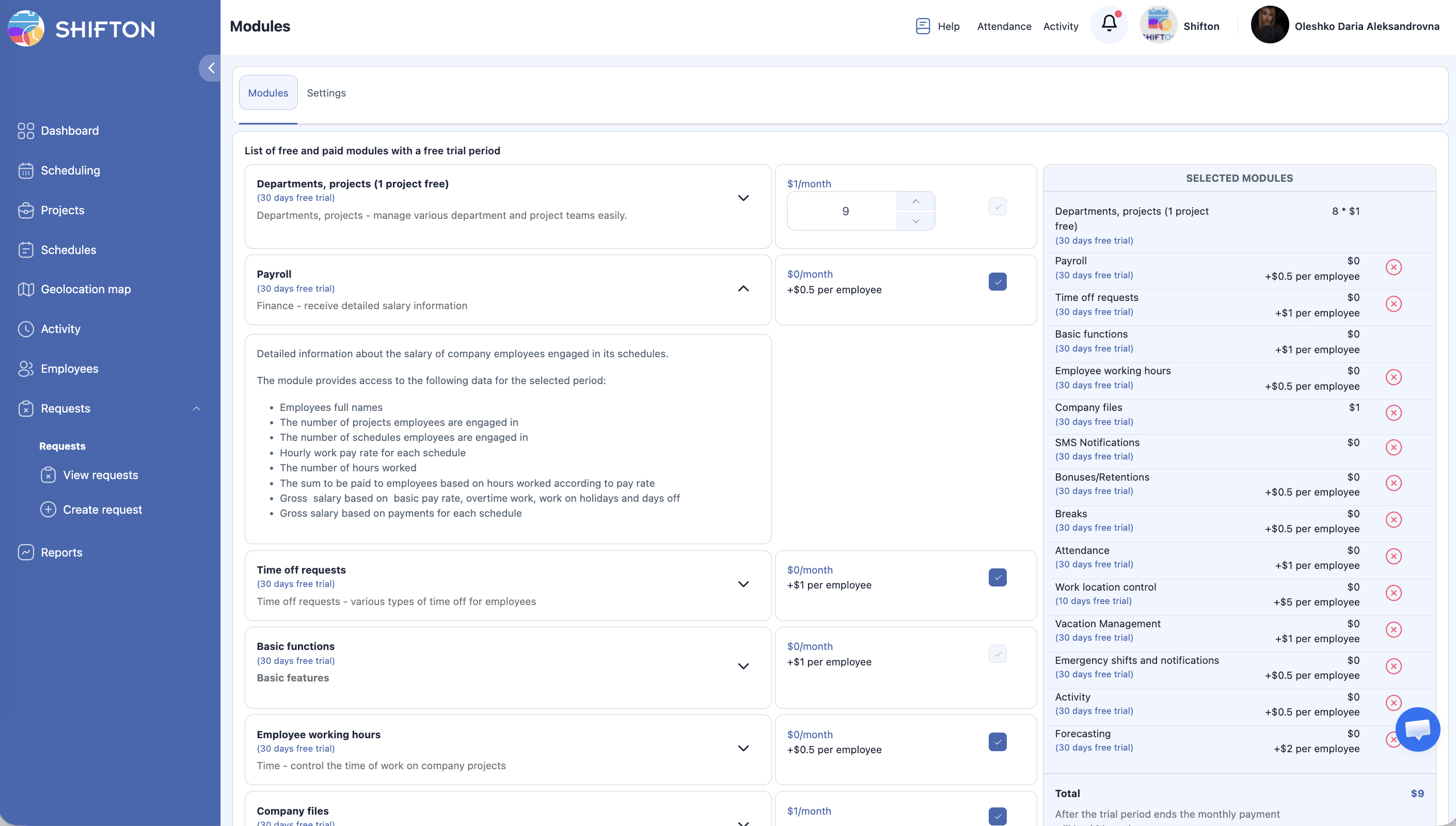
Postavke modula
Postavke Payrolla se konfiguriraju kroz stranicu Postavke plaće umjesto kartice Postavke modula. Ovdje možete:
Vodič korak po korak
Postavljanje stopa plaćanja
Osnovna stopa po rasporedu:
1. Tijekom kreiranja ili uređivanja rasporeda, idite na Korak 1 — Opće Informacije.
2. Postavite osnovnu stopu plaće u odabranoj valuti. Ova stopa se primjenjuje na sve zaposlenike na tom rasporedu po zadanoj vrijednosti.
Pojedinačne stope po zaposleniku:
1. Kliknite Raspored smjena → Rasporedi, zatim kliknite olovku pored rasporeda.
2. Idite na karticu Zakazani članovi tima.
3. Postavite satnu stopu za svakog zaposlenika na tom rasporedu.
Promjene stope s datumom (povišenja):
1. Na kartici Zakazani članovi tima, kliknite gumb + pored zaposlenika.
2. Unesite novu stopu i postavite datum stupanja na snagu (npr. 1. dan sljedećeg mjeseca).
3. Sustav automatski primjenjuje staru stopu na smjene prije tog datuma i novu stopu od tog datuma nadalje.
Iz Postavke plaće:
1. Navigirajte na Postavke plaće iz lijeve bočne trake (ili Naziv tvrtke → Postavke tvrtke → Postavke plaće).
2. Odaberite zaposlenika ili radnu poziciju.
3. Unesite osnovnu stopu (satna ili po smjeni).
4. Konfigurirajte pravila prekovremenog rada ako je potrebno.
5. Kliknite Spremi.
Generiranje izvještaja Stopa plaćanja
Pregled pojedinačne plaće zaposlenika
Informacije o cijeni
| Komponenta | Cijena |
|---|---|
| Mjesečna naknada za modul | $0/mjesec |
| Naknada po zaposleniku | $0.50/zaposlenik/mjesec |
Na primjer, tvrtka s 20 zaposlenika plaćala bi: $0 + (20 × $0.50) = $10/mjesec.
Dozvole pristupa
| Uloga | Pregled Pay Izvještaji | Konfiguracija Postavke plaće | Izvoz izvještaja |
|---|---|---|---|
| Vlasnik | Da | Da | Da |
| Administrator | Da | Ne | Da |
| Voditelj | Samo dodijeljeni projekti | Ne | Samo dodijeljeni projekti |
| Zaposlenik | Samo vlastiti podaci | Ne | Ne |
Povezani članci
- Pregled modularnog sustava
- Postavke plaća
- Bonusi i retencije
- Upravljanje radnim mjestima
- Vodič za postavljanje korak po korak
Česta pitanja
P: Mogu li zaposlenici vidjeti svoje podatke o plaći?
O: Zaposlenici mogu vidjeti samo svoje podatke o plaći, ali ne mogu vidjeti plaće drugih zaposlenika ili mijenjati bilo koje postavke.
P: Obračunava li Obračun plaća modul poreze?
O: Ne. Modul Obračun plaća izračunava procijenjenu bruto plaću na osnovu sati, stopa, bonusa i odbitaka. Odbici poreza i izračun neto plaće trebali bi se obraditi putem vaše računovodstvene ili payroll software. Brojke Shifton payrolla su procjene samo za planiranje i izvještavanje.
P: Je li Obračun plaća modul obavezan za osnovnu upotrebu Shiftona?
O: Ne. Modul je opcionalan i potreban je samo ako trebate detaljne izvještaje o stopama plaće s raspisima. Osnovni raspored i praćenje prisustva funkcioniraju bez njega.
P: Mogu li postaviti različite stope za različite projekte?
O: Da. Stope plaće mogu se konfigurirati po zaposleniku i po projektu na stranici Postavke plaće.
P: Kako se obračunava prekovremeni rad?
O: Višekratnici prekovremenog rada se konfiguriraju u Postavke plaće. Sustav automatski primjenjuje višekratnik kada satni rad zaposlenika prekorači definiran prag.
P: Pojavljuju li se bonusi iz modula Bonusi/Odbici u Stopa plaćanja izvještaju?
O: Da, ako je modul Bonuses/Retentions aktiviran. Bonusi i retencije se uključuju kao odvojene stavke u payroll izvještaju.
Mogući problemi i rješenja
| Problem | Uzrok | Rješenje |
|---|---|---|
| Stopa plaćanja izvještaj prikazuje $0 za sve zaposlenike | Stope plaće nisu konfigurirane | Idite u Postavke plaće i postavite stope za svakog zaposlenika ili radnu poziciju. |
| Prekovremeni rad se ne obračunava | Pravila prekovremenog rada nisu konfigurirana | Postavite višekratnike prekovremenog rada i pragove u Postavke plaće. |
| Bonusi se ne pojavljuju u izvještaju | Modul Bonuses/Retentions nije aktiviran | Aktivirajte modul Bonuses/Retentions sa stranice Moduli. |
| Izvještaj prikazuje manje sati nego što se očekuje | Smjene nisu potvrđene ili prisustvo nije zabilježeno | Provjerite potvrde smjena i zapise prisustva za razdoblje. |
| Ne mogu izvesti izvještaj | Pop-up bloker preglednika sprječava preuzimanje | Dozvoli pop-upe za domenu Shifton u postavkama preglednika. |