

Nakon prve prijave u Shifton otvara se Kompanija Nadzorna ploča — početna stranica s widgetima za praćenje u stvarnom vremenu.
Upute korak po korak
Korak 1: Prijavite se u sustav
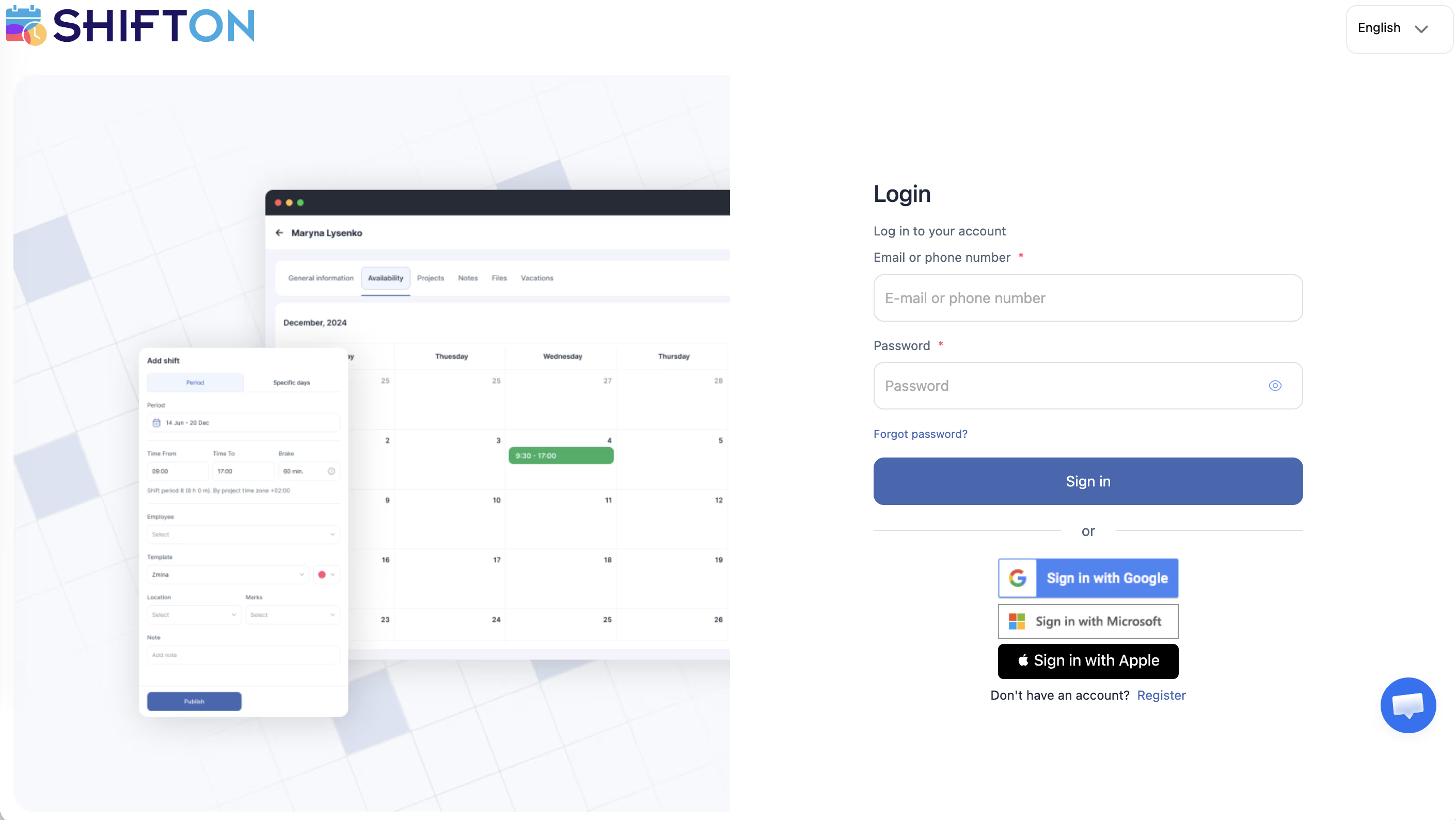
Otvorite app.shifton.com, unesite e-poštu i lozinku, kliknite Prijava.
Korak 2: Upoznajte nadzornu ploču
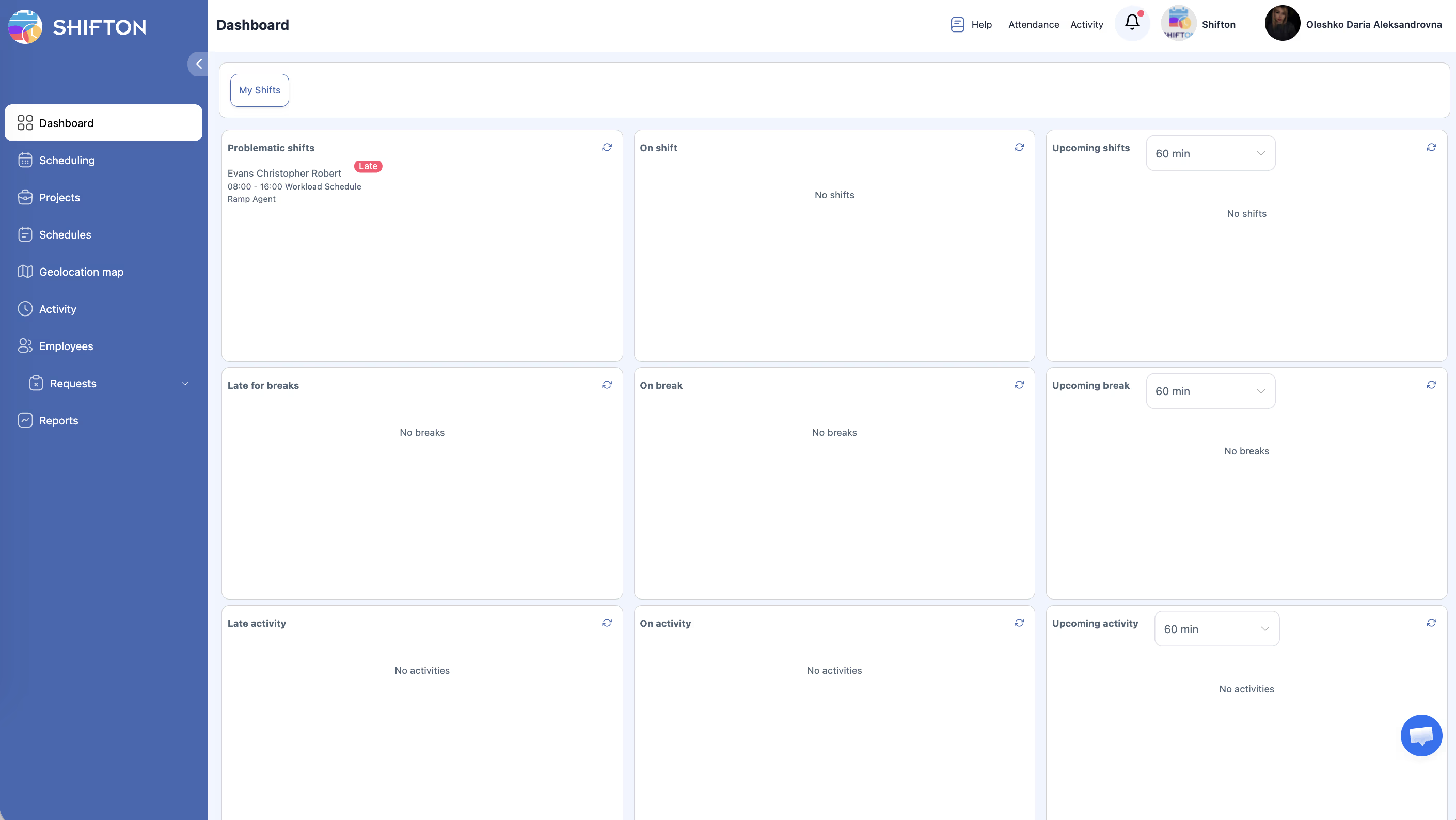
Kompanija Nadzorna ploča — mreža widgeta 3×3:
| Redak | Lijevo | Sredina | Desno |
|---|---|---|---|
| smjene | Problematične smjene | Na smjeni | Nadolazeće smjene (60 min) |
| Stanke | Kašnjenje na pauzu | Na pauzi | Nadolazeća pauza (60 min) |
| Aktivnosti | Kašnjenje na aktivnost | Na aktivnosti | Nadolazeća aktivnost (60 min) |
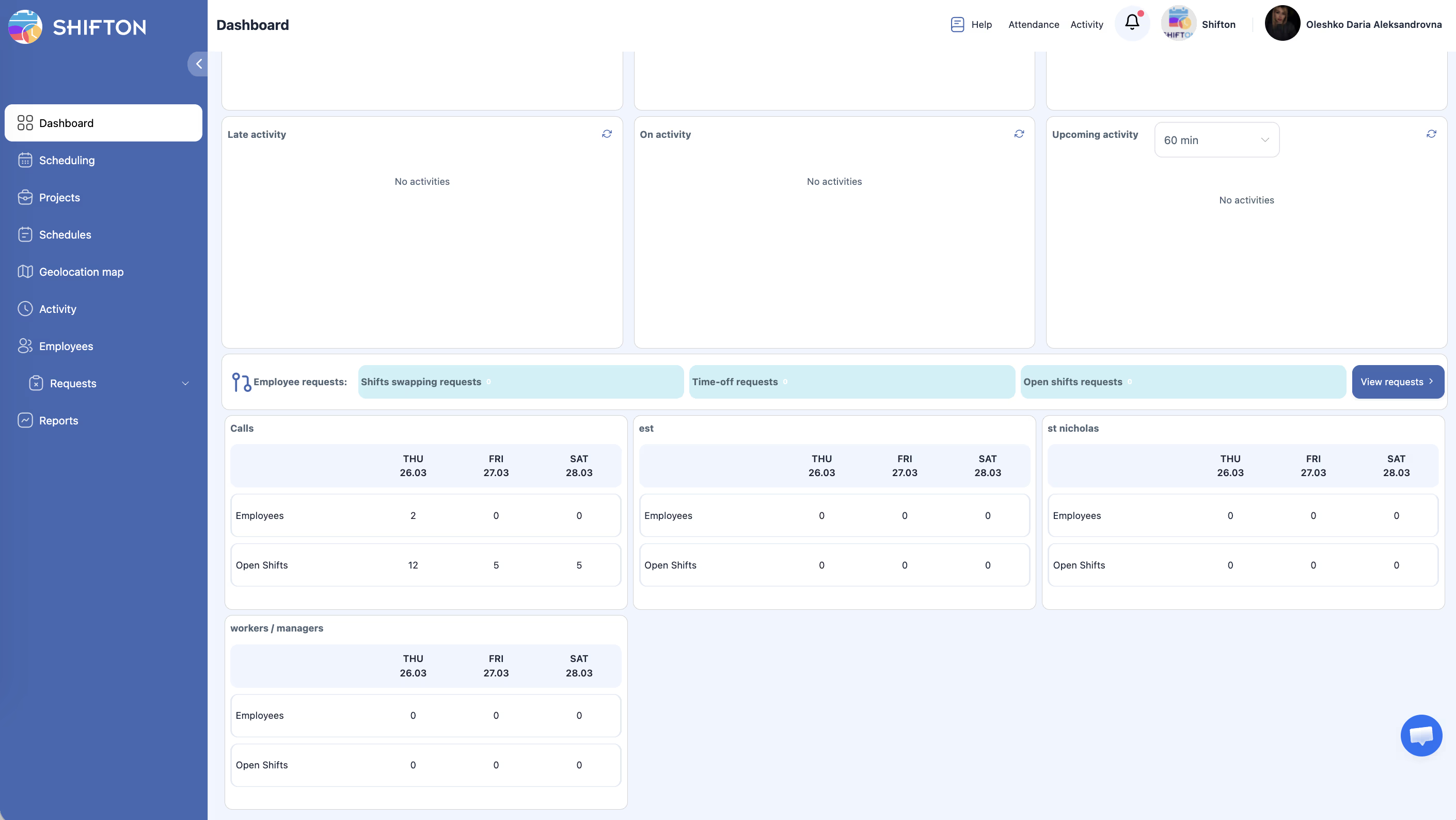
Ispod widgeta:
– Zahtjevi zaposlenika — kartice sa zahtjevima za zamjenu smjena, slobodne dane i otvorene smjene
– Kartice projekata — podaci o zaposlenicima i otvorenim smjenama za sljedeća 3 dana
Korak 3: Upoznajte bočnu navigaciju
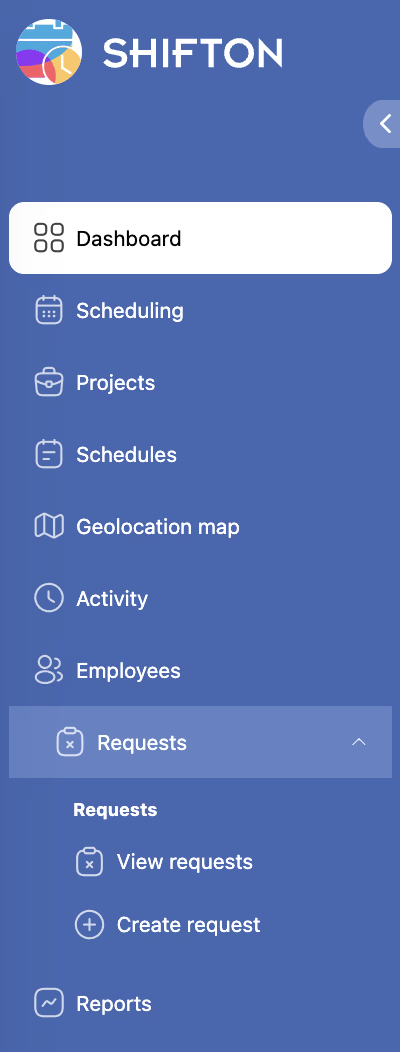
| Ikona | Odjeljak |
|---|---|
| Mreža | Nadzorna ploča |
| Kalendar | Raspored smjena |
| Mapa | Projekti |
| Popis | Rasporedi |
| Karta | Karta geolokacije |
| Sat | Aktivnost |
| Ljudi | Zaposlenici |
| Zahtjev | Zahtjevi (podstavke: pregled zahtjeva i kreiranje novog zahtjeva) |
| Grafikon | Izvještaji |
Korak 4: Upoznajte gornju traku

| Element | Opis |
|---|---|
| Pomoć | Članci, video vodiči, podrška |
| Prisustvo | Početak/završetak smjene izravno u pregledniku |
| Aktivnost | Početak/završetak aktivnosti izravno u pregledniku |
| Zvonce | Obavijesti (kašnjenja, propuštene smjene itd.) |
| Naziv/logotip tvrtke | Izbornik tvrtke: postavke, moduli, radna mjesta, vještine, lokacije, datoteke, preporučiteljski program, zapisnik aktivnosti, integracije, stanje |
| Ime korisnika | Moje smjene, Moj profil, Promijeni lozinku, Odjavi se |
Korak 5: Upoznajte izbornik tvrtke
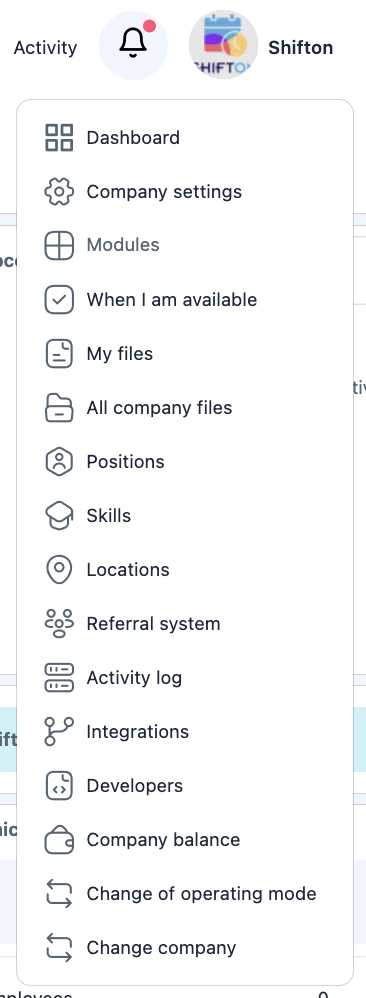
Kliknite na naziv/logotip tvrtke (gornji desni kut):
- Postavke tvrtke, Moduli
- Kada sam dostupan
- Moje datoteke / Sve datoteke tvrtke
- Pozicije, Vještine, Lokacije
- Sustav preporuka, Dnevnik aktivnosti, Integracije
- Saldo tvrtke
- Promjena načina rada, Promjena tvrtke
Povezani članci
- Vodič za postavljanje korak po korak
- Registracija tvrtke
- Dodavanje prvih zaposlenika
- Opće informacije o tvrtki
- Pregled modularnog sustava
- Upravljanje projektima
Česta pitanja
P: Gdje pronaći postavke tvrtke?
O: Kliknite naziv/logotip tvrtke (gornji desni kut) → Postavke tvrtke.
P: Kako se prebaciti između tvrtki?
O: Kliknite naziv/logotip tvrtke → Promjena tvrtke.
P: Vide li zaposlenici istu nadzornu ploču?
O: Ne. Zaposlenici vide pojednostavljenu nadzornu ploču samo sa svojim smjenama.
P: Nadzorna ploča svuda prikazuje «nema smjena» — je li to normalno?
O: Da, za novi račun. Najprije kreirajte projekte, rasporede i dodijelite smjene.
P: Ne mogu pronaći stranicu Moduli.
O: Kliknite naziv/logotip tvrtke (gornji desni kut) → Moduli. Moduli se nalaze u izborniku tvrtke, a ne u bočnoj traci.
P: Što je widget «Problematične smjene» na nadzornoj ploči?
O: Prikazuje smjene s nepravilnostima: kašnjenja, nezatvorene smjene, konflikti. Kliknite na widget za detaljni pregled.
P: Može li se promijeniti raspored widgeta na nadzornoj ploči?
O: Ne. Raspored widgeta fiksiran je od strane sustava.
P: Kako pristupiti postavkama plaća?
O: Kliknite naziv tvrtke (gornji desni kut) → Postavke tvrtke → kartica Postavke plaće.
P: Gdje pronaći zapisnik svih radnji u sustavu?
O: Naziv tvrtke (gornji desni kut) → Dnevnik aktivnosti.
P: Kako otvoriti stranicu s modulima (aktivacija/deaktivacija)?
O: Naziv tvrtke (gornji desni kut) → Moduli.
P: Kako se vratiti na glavnu nadzornu ploču iz bilo kojeg odjeljka?
O: Kliknite ikonu mreže (prva ikona) u lijevoj bočnoj traci.
P: Gdje voditelj vidi zahtjeve zaposlenika?
O: Na nadzornoj ploči, u bloku Zahtjevi zaposlenika ispod widgeta, ili u odjeljku Zahtjevi u bočnoj traci.
P: Koji se preglednik preporučuje za rad sa Shiftonom?
O: Google Chrome ili Mozilla Firefox najnovijih verzija. Isključite blokatore oglasa ako imate problema s učitavanjem obrazaca.
P: Gdje pronaći stanje tvrtke i račune?
O: Naziv tvrtke (gornji desni kut) → Saldo tvrtke.
P: Kako prebaciti način rada (Raspored smjena ↔ Terenska usluga)?
O: Naziv tvrtke (gornji desni kut) → Promjena načina rada.
Česta pitanja
P: Gdje mogu pronaći postavke tvrtke?
O: Kliknite na naziv/logo tvrtke (gornji desni kut) → Postavke tvrtke.
P: Kako se prebacujem između tvrtki?
O: Kliknite na naziv/logo tvrtke → Promjena tvrtke.
P: Vide li zaposlenici istu nadzornu ploču?
O: Ne. Zaposlenik vide pojednostavljenu nadzornu ploču samo sa svojim smjenama.
P: Nadzorna ploča pokazuje “Nema smjena” posvuda — je li to normalno?
O: Da, za novi račun. Prvo kreirajte projekte, rasporede i dodijelite smjene.
P: Ne mogu pronaći stranicu Moduli.
O: Kliknite na naziv/logo tvrtke (gornji desni kut) → Moduli. Moduli se nalaze u izborniku tvrtke, a ne na bočnoj traci.
P: Što je widget “Problematične smjene” na nadzornoj ploči?
O: Prikazuje smjene sa kršenjima: kašnjenja, nezatvorene smjene, konflikti. Kliknite na widget za detaljniji prikaz.
P: Mogu li promijeniti redoslijed widgeta na nadzornoj ploči?
O: Ne. Raspored widgeta je fiksiran od strane sustava.
P: Kako doći do postavki plaće?
O: Kliknite na naziv tvrtke (gornji desni kut) → Postavke tvrtke → tab Postavke plaće.
P: Gdje mogu pronaći zapisnik svih radnji u sustavu?
O: Naziv tvrtke (gornji desni kut) → Zapisnik aktivnosti.
P: Kako otvorim stranicu modula (omogućavanje/onemogućavanje)?
O: Naziv tvrtke (gornji desni kut) → Moduli.
P: Kako se vratiti na glavnu nadzornu ploču iz bilo kojeg odjeljka?
O: Kliknite na ikonu mreže (prva ikona) na lijevoj bočnoj traci.
P: Gdje Menadžer vidi zahtjeve Zaposlenik?
O: Na nadzornoj ploči, u bloku Zahtjevi zaposlenih ispod widgeta, ili u odjeljku Zahtjevi na bočnoj traci.
P: Koji preglednik se preporučuje za rad sa Shifton?
O: Google Chrome ili Mozilla Firefox (najnovije verzije). Onemogućite blokatore oglasa ako doživite probleme s učitavanjem obrazaca.
P: Gdje mogu pronaći stanje računa tvrtke i račune?
O: Naziv tvrtke (gornji desni kut) → Stanje tvrtke.
P: Kako prebacujem radni način (Planiranje / Terenska usluga)?
O: Naziv tvrtke (gornji desni kut) → Promjena radnog režima.