

Saznajte kako zaposlenici mogu početi smjene koje nisu na objavljenom rasporedu i kako konfigurirati postavke nezakazanih smjena.
Što je ovo?
Nezakazane smjene omogućuju zaposlenicima da se prijave i rade čak i kada nemaju planiranu smjenu na rasporedu. Ovo je korisno za tvrtke s promjenljivom potražnjom, zaposlenike na poziv ili situacije u kojima je potrebno hitno popunjavanje.
Kada su aktivirane, nezakazane smjene pojavljuju se kao opcija u padajućem izborniku Evidencija prisutnosti uz sve zakazane smjene. Zaposlenik jednostavno pokreće nezakazanu smjenu i sustav bilježi stvarno odrađene sate. Podesivo zadano trajanje postavlja očekivanu duljinu nezakazanih smjena za potrebe planiranja i izvješćivanja.
Preduvjeti
| # | Preduvjet | Detalji |
|---|---|---|
| 1 | Modul Evidencija dolazaka aktiviran | Nezakazane smjene su funkcija Evidencije prisutnosti, pa modul mora biti aktivan. |
| 2 | Nezakazane smjene dopuštene | Opcija za dopuštanje nezakazanih smjena mora biti uključena u postavkama modula Evidencija dolazaka. |
| 3 | Zaposlenik dodijeljen projektu | Zaposlenik mora pripadati barem jednom projektu da bi pokrenuo bilo koju smjenu. |
Upute korak po korak
Aktiviranje nezakazanih smjena
| Korak | Radnja | Očekivani rezultat |
|---|---|---|
| 1 | Idite na Postavke > Moduli > Evidencija prisutnosti (ili stranicu postavki Evidencije prisutnosti). | Otvaraju se postavke modula Evidencija dolazaka. |
| 2 | Pronađite opciju Dopusti nezakazane smjene. | Vidite preklopnik ili potvrdni okvir za ovu funkciju. |
| 3 | Aktivirajte preklopnik Dopusti nezakazane smjene. | Nezakazane smjene su sada dopuštene za zaposlenike. |
| 4 | Postavite Zadano trajanje za nezakazane smjene (zadano: 240 minuta). | Ova vrijednost se koristi za izvješćivanje i planiranje. Zaposlenici i dalje mogu završiti smjenu ranije ili kasnije. |
| 5 | Kliknite Spremi. | Postavke su primijenjene. |
Pokretanje nezakazane smjene (zaposlenik)
| Korak | Radnja | Očekivani rezultat |
|---|---|---|
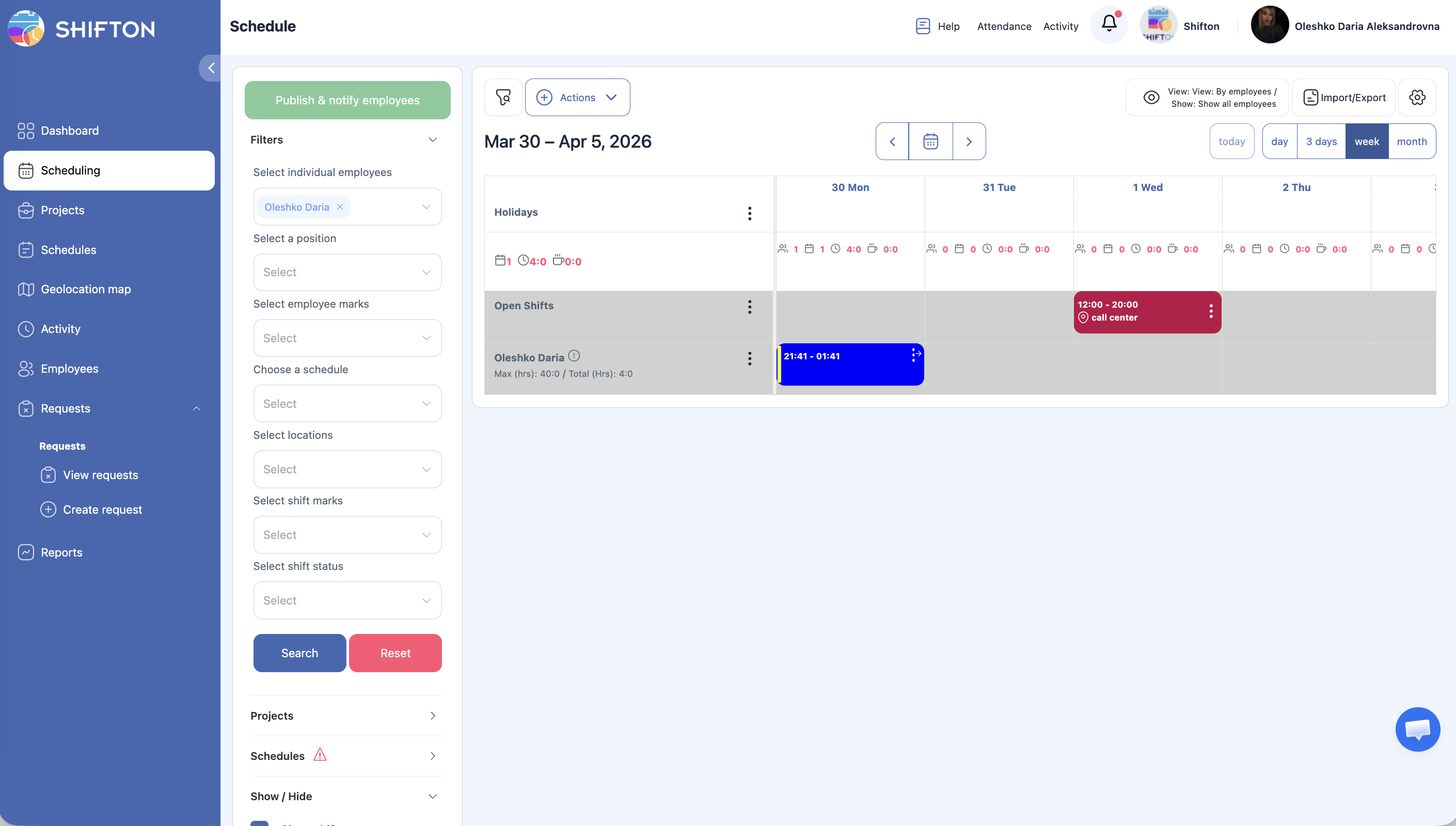
| 1 | Prijavite se u Shifton (preglednik ili mobilna aplikacija). | Učitava se glavno sučelje. |
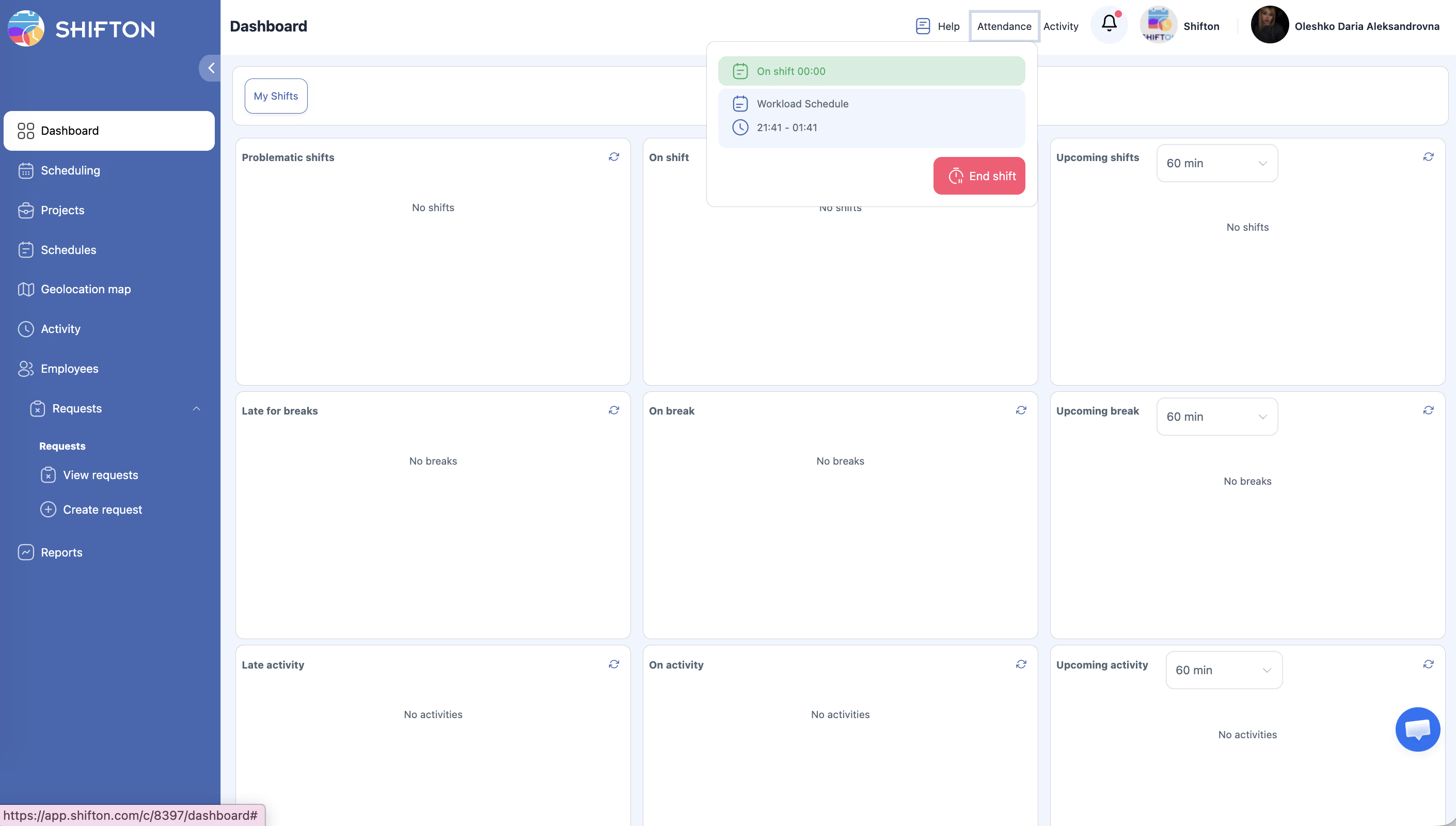
| 2 | Kliknite gumb Evidencija dolazaka u gornjoj navigacijskoj traci. | Otvara se padajući izbornik Evidencija prisutnosti. |
| 3 | Potražite opciju Nezakazana smjena na padajućem popisu (uz sve zakazane smjene). | Unos nezakazane smjene je vidljiv s gumbom Pokreni smjenu. |
| 4 | Kliknite Pokreni smjenu pored opcije nezakazane smjene. | Sustav bilježi vaše vrijeme početka. Smjena je sada aktivna. |
| 5 | Radite svoju smjenu normalno. Kada završite, otvorite padajući izbornik Evidencija prisutnosti i kliknite Završi smjenu. | Nezakazana smjena je zabilježena s vašim stvarnim vremenima početka i završetka. |
Pregled nezakazanih smjena kao menadžer
| Korak | Radnja | Očekivani rezultat |
|---|---|---|
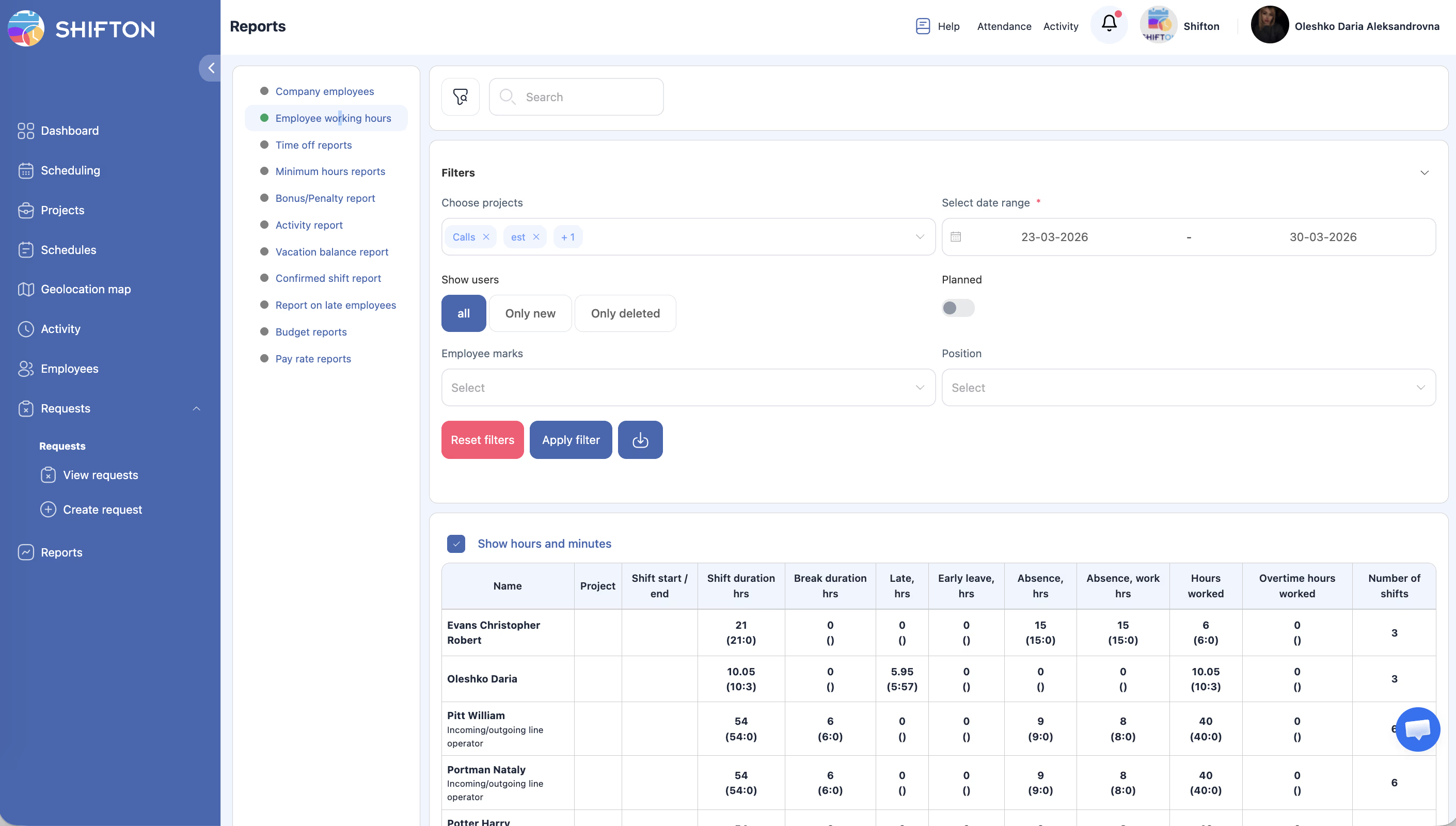
| 1 | Idite na Izvješća > Radno vrijeme zaposlenika. | Učitava se izvješće. |
| 2 | Postavite željeni raspon datuma i kliknite Primijeni Filtriraj. | Tablica prikazuje sve smjene uključujući nezakazane. |
| 3 | Nezakazane smjene prepoznatljive su po odsutnosti planiranog vremena početka/završetka. | Planirani stupci su prazni, dok stvarni stupci prikazuju zabilježena vremena. |
Dozvole pristupa
| Uloga | Pokreni nezakazanu smjenu | Pregled vlastitih nezakazanih smjena | Pregled nezakazanih smjena tima | Konfiguriranje postavki nezakazanih smjena |
|---|---|---|---|---|
| Zaposlenik | Da (ako je aktivirano) | Da | Ne | Ne |
| Voditelj smjene | Da (ako je aktivirano) | Da | Da (vlastiti tim) | Ne |
| Menadžer | Da (ako je aktivirano) | Da | Da (sve) | Ne |
| Administrator | Da (ako je aktivirano) | Da | Da (sve) | Da |
| Vlasnik | Da (ako je aktivirano) | Da | Da (sve) | Da |
Česta pitanja
P1: Koje je zadano trajanje nezakazanih smjena?
O: Zadano je 240 minuta (4 sata). Ova vrijednost je podesiva u postavkama modula Evidencija dolazaka i koristi se prvenstveno za izvješćivanje i planiranje — ne sprječava zaposlenike da rade duže ili kraće smjene.
P2: Računaju li se nezakazane smjene u ukupne odrađene sate?
O: Da. Nezakazane smjene se bilježe na isti način kao i zakazane smjene i pojavljuju se u svim relevantnim izvješćima, uključujući Radno vrijeme zaposlenika i izvješća Proračuna.
P3: Mogu li ograničiti koji zaposlenici smiju pokretati nezakazane smjene?
O: Postavka nezakazanih smjena primjenjuje se na razini cijele tvrtke. Ako trebate ograničiti ovo na određene zaposlenike, razmotrite korištenje dozvola temeljenih na ulogama ili raspravite s vašim Shifton predstavnikom.
P4: Primjenjuju li se IP i GPS provjere na nezakazane smjene?
O: Da. Ako je provjera lokacije konfigurirana u modulu Kontrola lokacije rada, iste IP i GPS provjere se primjenjuju pri pokretanju nezakazane smjene.
Mogući problemi i rješenja
| Problem | Mogući uzrok | Rješenje |
|---|---|---|
| Opcija nezakazane smjene nije vidljiva u padajućem izborniku Evidencija prisutnosti | Nezakazane smjene nisu aktivirane u postavkama. | Idite na Postavke > Moduli > Evidencija prisutnosti i aktivirajte preklopnik Dopusti nezakazane smjene. |
| Zaposlenik je greškom pokrenuo nezakazanu smjenu | Zaposlenik je odabrao pogrešnu opciju u padajućem izborniku. | Odmah završite smjenu i kontaktirajte menadžera za ispravak zapisa. |
| Nezakazana smjena prikazuje 0 planiranih sati u izvješćima | Ovo je očekivano ponašanje — nezakazane smjene nemaju planirani raspored. | Nije potrebna nikakva radnja. Stvarni sati su ispravno zabilježeni. |
| Previše zaposlenika pokreće nezakazane smjene | Nema ograničenja na snazi. | Razmotrite treba li nezakazane smjene ostaviti aktiviranima ili komunicirajte smjernice svom timu. |
| Zadano trajanje ne odgovara poslovnim potrebama | Zadana vrijednost od 240 minuta nije promijenjena. | Ažurirajte zadano trajanje u Postavke > Moduli > Evidencija prisutnosti kako bi odgovaralo vašoj tipičnoj duljini smjene. |