

Saznajte kako Shifton prati kasne dolaske i ranije odlaske, kako funkcioniraju obavijesti za menadžere i kako konfigurirati automatske financijske kazne.
Što je ovo?
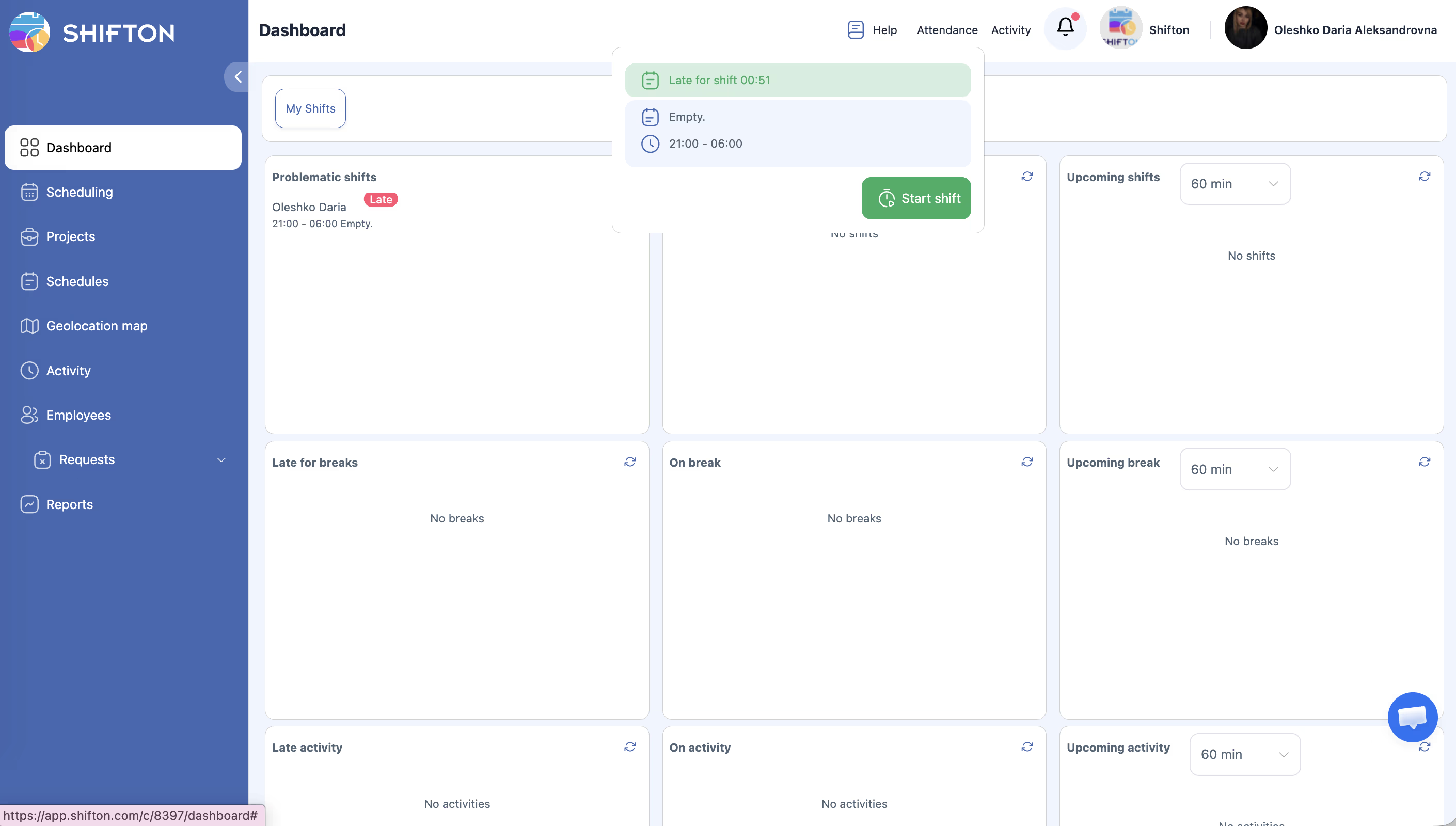
Praćenje kašnjenja je funkcija Evidencije prisutnosti koja automatski otkriva kada zaposlenici dolaze nakon planiranog vremena početka smjene ili odlaze prije planiranog vremena završetka. Sustav bilježi točan broj minuta kašnjenja i može obavijestiti menadžere na temelju podesivog praga.
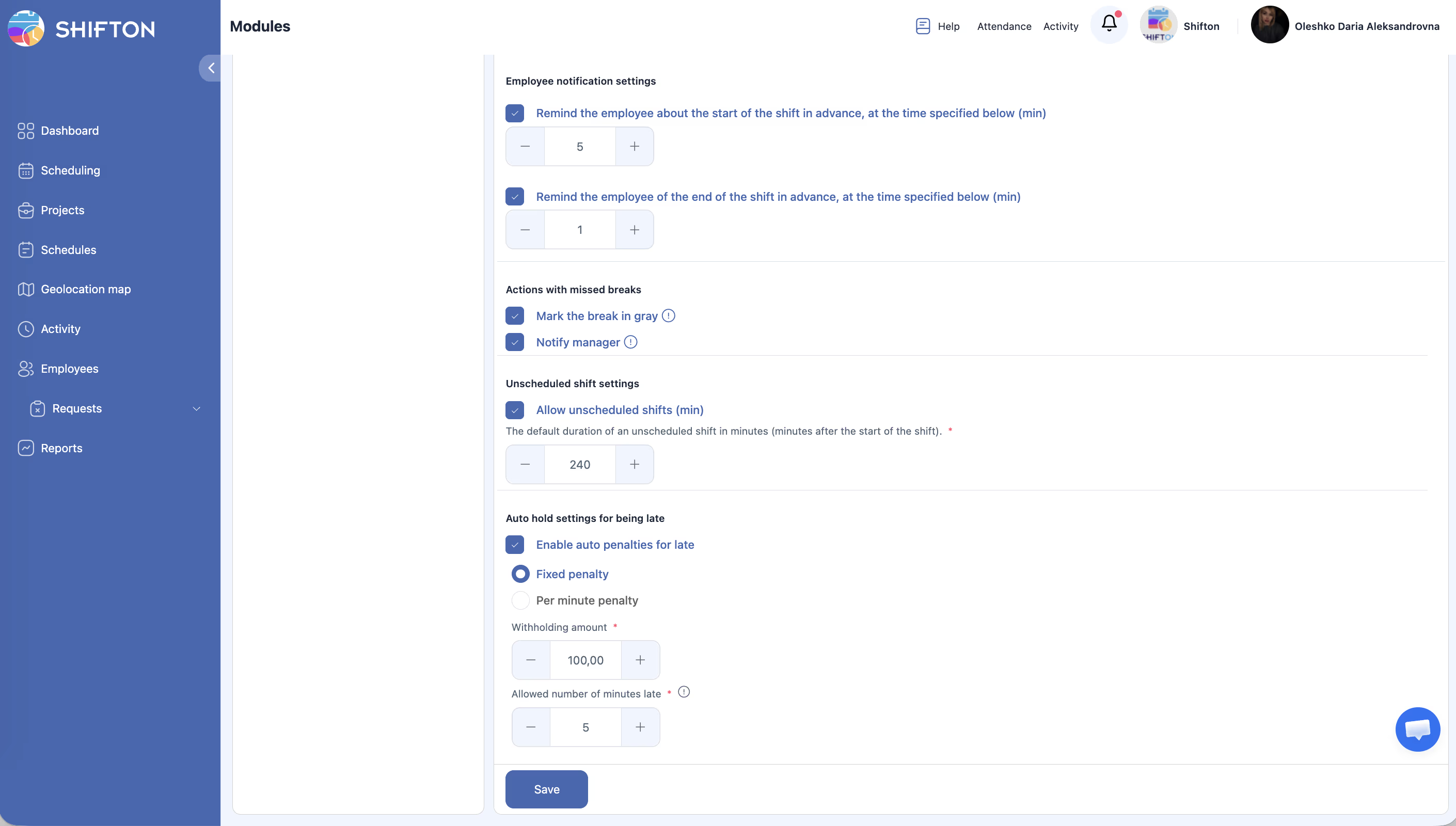
Funkcija automatskih kazni ide korak dalje primjenjujući financijske odbitke automatski kada zaposlenici kasne. Kazne mogu biti fiksni iznos po incidentu ili izračunate po minuti kašnjenja. Možete također definirati period tolerancije dopuštenih minuta kašnjenja prije nego što se kazne primijene.
Zajedno, ove funkcije pomažu dosljedno provoditi pravila o točnosti i smanjiti ručni napor praćenja i kažnjavanja kašnjenja.
Preduvjeti
| # | Preduvjet | Detalji |
|---|---|---|
| 1 | Modul Evidencija dolazaka aktiviran | Praćenje kašnjenja je dio modula Evidencija dolazaka. |
| 2 | Objavljeni rasporedi | Zaposlenici moraju imati objavljene smjene kako bi sustav mogao uspoređivati stvarna nasuprot planiranih vremena početka. |
| 3 | Postavke obavijesti konfigurirane (opcionalno) | Za primanje upozorenja o kasnim dolascima, konfigurirajte obavijesti za menadžere u Postavkama. |
| 4 | Automatske kazne aktivirane (opcionalno) | Za automatsko oduzimanje kazni, aktivirajte i konfigurirajte funkciju automatskih kazni. |
Upute korak po korak
Konfiguriranje obavijesti o kasnom dolasku
| Korak | Radnja | Očekivani rezultat |
|---|---|---|
| 1 | Idite na Postavke > Obavijesti. | Otvara se stranica postavki obavijesti. |
| 2 | Pronađite opciju obavijesti o kasnom dolasku. | Vidite polja za konfiguraciju za ovu vrstu upozorenja. |
| 3 | Aktivirajte obavijest. | Preklopnik se mijenja u aktivno stanje. |
| 4 | Postavite prag u minutama (npr., obavijesti nakon 5 minuta od početka smjene). | Menadžeri će biti obavješteni samo ako zaposlenik kasni više od ovog praga. |
| 5 | Odaberite primatelje obavijesti (neposredni menadžer, administrator itd.). | Odgovarajuće osobe su odabrane. |
| 6 | Kliknite Spremi. | Obavijesti o kasnom dolasku su sada aktivne. |
Konfiguriranje automatskih kazni
| Korak | Radnja | Očekivani rezultat |
|---|---|---|
| 1 | Idite na Postavke > Evidencija prisutnosti (ili odjeljak Kazne u postavkama Evidencije prisutnosti). | Otvara se stranica postavki prisutnosti. |
| 2 | Pronađite odjeljak Automatska kazna. | Vidite opcije za aktiviranje i konfiguriranje automatskih kazni. |
| 3 | Aktivirajte preklopnik Automatska kazna. | Automatski izračun kazni je uključen. |
| 4 | Odaberite vrstu kazne: Fiksna ili Po minuti. | Sustav će izračunavati kazne na temelju vašeg odabira. |
| 5 | Postavite iznos kazne (npr., $5.00 fiksno ili $0.50 po minuti). | Vrijednost odbitka je konfigurirana. |
| 6 | Postavite Dopuštene minute kašnjenja (period tolerancije, npr. 5 minuta). | Zaposlenici koji stignu unutar ovog perioda tolerancije neće biti kažnjeni. |
| 7 | Kliknite Spremi. | Postavke automatskih kazni su aktivne. |
Razumijevanje izračuna automatskih kazni
| Vrsta kazne | Kako funkcionira | Primjer |
|---|---|---|
| Fiksna | Paušalni iznos se oduzima po incidentu kašnjenja, bez obzira na to koliko kasni zaposlenik. | Period tolerancije: 5 min. Kazna: $5.00. Zaposlenik kasni 12 minuta. Odbitak: $5.00. |
| Po minuti | Iznos po minuti množi se s brojem minuta kašnjenja iznad perioda tolerancije. | Period tolerancije: 5 min. Stopa: $0.50/min. Zaposlenik kasni 12 minuta. Kažnjene minute: 12 – 5 = 7. Odbitak: $3.50. |
Konfiguriranje praćenja ranijeg odlaska
| Korak | Radnja | Očekivani rezultat |
|---|---|---|
| 1 | Idite na Postavke > Evidencija prisutnosti (ili Obavijesti). | Otvara se stranica postavki. |
| 2 | Pronađite opciju praćenja ranijeg odlaska. | Vidite preklopnik i polja za konfiguraciju. |
| 3 | Aktivirajte praćenje ranijeg odlaska. | Sustav će sada bilježiti kada zaposlenici završe svoju smjenu prije planiranog vremena završetka. |
| 4 | Opcionalno konfigurirajte obavijesti za ranije odlaske (prag u minutama). | Menadžeri su upozoreni kada zaposlenici odlaze ranije od konfiguriranog praga. |
| 5 | Kliknite Spremi. | Praćenje ranijeg odlaska je aktivno. |
Pregled kasnih dolazaka u izvješćima
| Korak | Radnja | Očekivani rezultat |
|---|---|---|
| 1 | Idite na Izvješća iz lijevog izbornika. | Otvara se stranica Izvješća. |
| 2 | Odaberite izvješće Zaposlenici s kašnjenjem. | Izvješće se učitava s filterima za projekte i raspon datuma. |
| 3 | Postavite željene filtere i kliknite Primijeni Filtriraj. | Tablica prikazuje svakog zaposlenika koji kasni s njihovim projektom, rasporedom, datumom, vremenom početka, planiranim vremenom, minutama kašnjenja i ukupnim brojem incidenata. |
| 4 | Opcionalno Izvezite izvješće. | Podaci se preuzimaju za daljnju analizu. |
Dozvole pristupa
| Uloga | Pregled vlastitih podataka o kašnjenju | Pregled podataka o kašnjenju tima | Konfiguriranje obavijesti o kašnjenju | Konfiguriranje automatskih kazni |
|---|---|---|---|---|
| Zaposlenik | Da | Ne | Ne | Ne |
| Voditelj smjene | Da | Da (vlastiti tim) | Ne | Ne |
| Menadžer | Da | Da (sve) | Ne | Ne |
| Administrator | Da | Da (sve) | Da | Da |
| Vlasnik | Da | Da (sve) | Da | Da |
Česta pitanja
P1: Što je Razdoblje tolerancije za kazne za kašnjenje?
O: Period tolerancije (Dopuštene minute kašnjenja) je podesivi broj minuta nakon planiranog vremena početka za koji se ne primjenjuje kazna. Na primjer, ako je postavljeno na 5 minuta, zaposlenik koji stigne 3 minute kasno neće biti kažnjen.
P2: Mogu li onemogućiti automatske kazne, ali i dalje pratiti kašnjenja?
O: Da. Praćenje kašnjenja je dio modula Evidencija dolazaka i radi neovisno. Možete pratiti i izvješćivati o kasnim dolascima bez aktiviranja funkcije automatskih kazni.
P3: Gdje se pojavljuju iznosi kazni?
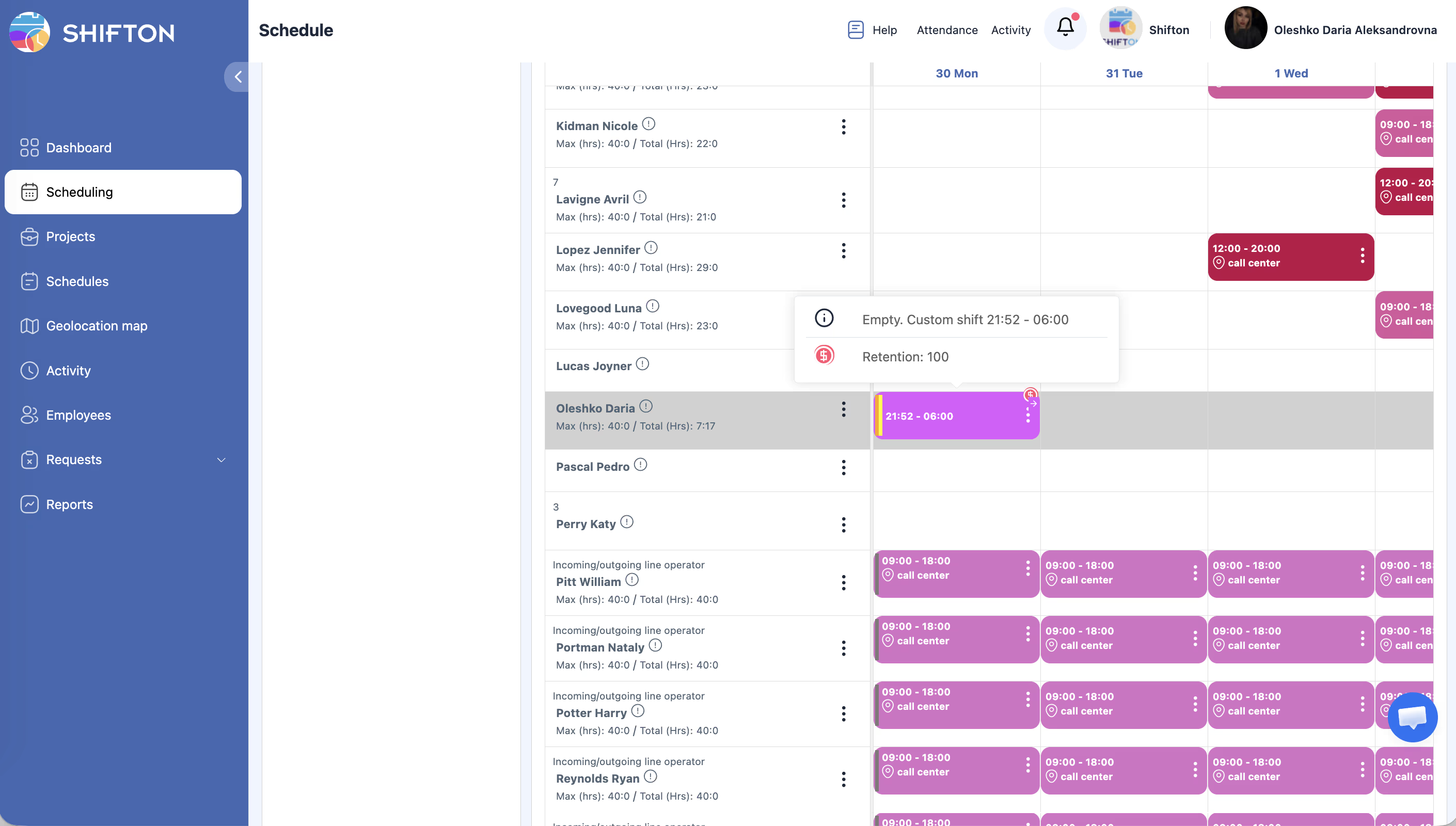
O: Kazne su zabilježene u izvješću Bonus/Kazna u stupcu Zadržavanje. Također se uzimaju u obzir u izračunu konačne plaće u izvješću Stopa plaće.
P4: Prati li sustav ranije odlaske na isti način kao i kasne dolaske?
O: Raniji odlasci se prate i bilježe u izvješću Radno vrijeme zaposlenika u stupcu sati ranijeg odlaska. Automatske kazne mogu se konfigurirati odvojeno za kasne dolaske; rukovanje ranijim odlascima ovisi o postavkama vaše tvrtke.
P5: Mogu li se postaviti različiti iznosi kazni za različite zaposlenike ili pozicije?
O: Postavke automatskih kazni primjenjuju se na razini cijele tvrtke. Za prilagodbe po poziciji ili individualnog zaposlenika, menadžeri mogu ručno dodati ili izmijeniti kazne kroz odjeljak Bonus/Kazna.
Mogući problemi i rješenja
| Problem | Mogući uzrok | Rješenje |
|---|---|---|
| Kasni dolazak nije zabilježen | Zaposlenik nije imao objavljeni raspored, pa nema planiranog vremena za usporedbu. | Osigurajte da su rasporedi objavljeni prije početka smjena. |
| Menadžer ne prima obavijesti o kašnjenju | Obavijesti nisu aktivirane ili je prag postavljen previsoko. | Provjerite Postavke > Obavijesti i smanjite prag kasnog dolaska po potrebi. |
| Automatska kazna nije primijenjena | Automatska kazna je onemogućena ili je zaposlenik stigao unutar perioda tolerancije. | Provjerite da je automatska kazna aktivirana i pregledajte postavku dopuštenih minuta kašnjenja. |
| Iznos kazne izgleda netočno | Vrsta kazne (fiksna nasuprot po minuti) možda ne odgovara očekivanjima. | Pregledajte vrstu i iznos kazne u Postavke > Evidencija prisutnosti. Preračunajte koristeći formulu opisanu gore. |
| Raniji odlazak nije označen | Praćenje ranijeg odlaska nije aktivirano. | Aktivirajte praćenje ranijeg odlaska u Postavke > Evidencija prisutnosti ili u postavkama obavijesti. |