

Shiftonov modul Evidencija dolazaka omogućuje praćenje stvarnog vremena dolaska i odlaska zaposlenika, usporedbu tih vremena s planiranim rasporedima i prepoznavanje neslaganja poput kasnih dolazaka ili ranijih odlazaka.
Što je ovo?
Modul Evidencija dolazaka je sloj praćenja radnog vremena koji se nadovezuje na postojeće rasporede. Nakon aktivacije, zaposlenici mogu početi i završiti smjenu izravno iz Shifton sučelja — u pregledniku na računalu ili u mobilnoj aplikaciji. Sustav automatski bilježi vremenske oznake i uspoređuje ih s planiranim rasporedom, dajući menadžerima jasnu sliku o točnosti zaposlenika i stvarno odrađenim satima.
Ključne mogućnosti:
Preduvjeti
Prije korištenja modula Evidencija dolazaka provjerite jesu li ispunjeni sljedeći uvjeti:
| # | Preduvjet | Detalji |
|---|---|---|
| 1 | Shifton račun | Potreban je aktivni Shifton račun tvrtke. |
| 2 | Modul Evidencija dolazaka aktiviran | Aktivirajte modul Evidencija dolazaka u Postavke > Moduli. Modul košta $0 osnova + $1 po zaposleniku mjesečno. |
| 3 | Zaposlenici dodani | Najmanje jedan zaposlenik mora biti kreiran i dodijeljen projektu. |
| 4 | Rasporedi objavljeni | Zaposlenici trebaju imati objavljene rasporede kako bi sustav mogao uspoređivati planirana nasuprot stvarnih vremena. |
| 5 | Dozvole konfigurirane | Osigurajte da odgovarajuće uloge imaju dozvolu za pregled ili upravljanje podacima prisutnosti. |
Upute korak po korak
Aktiviranje modula Evidencija dolazaka
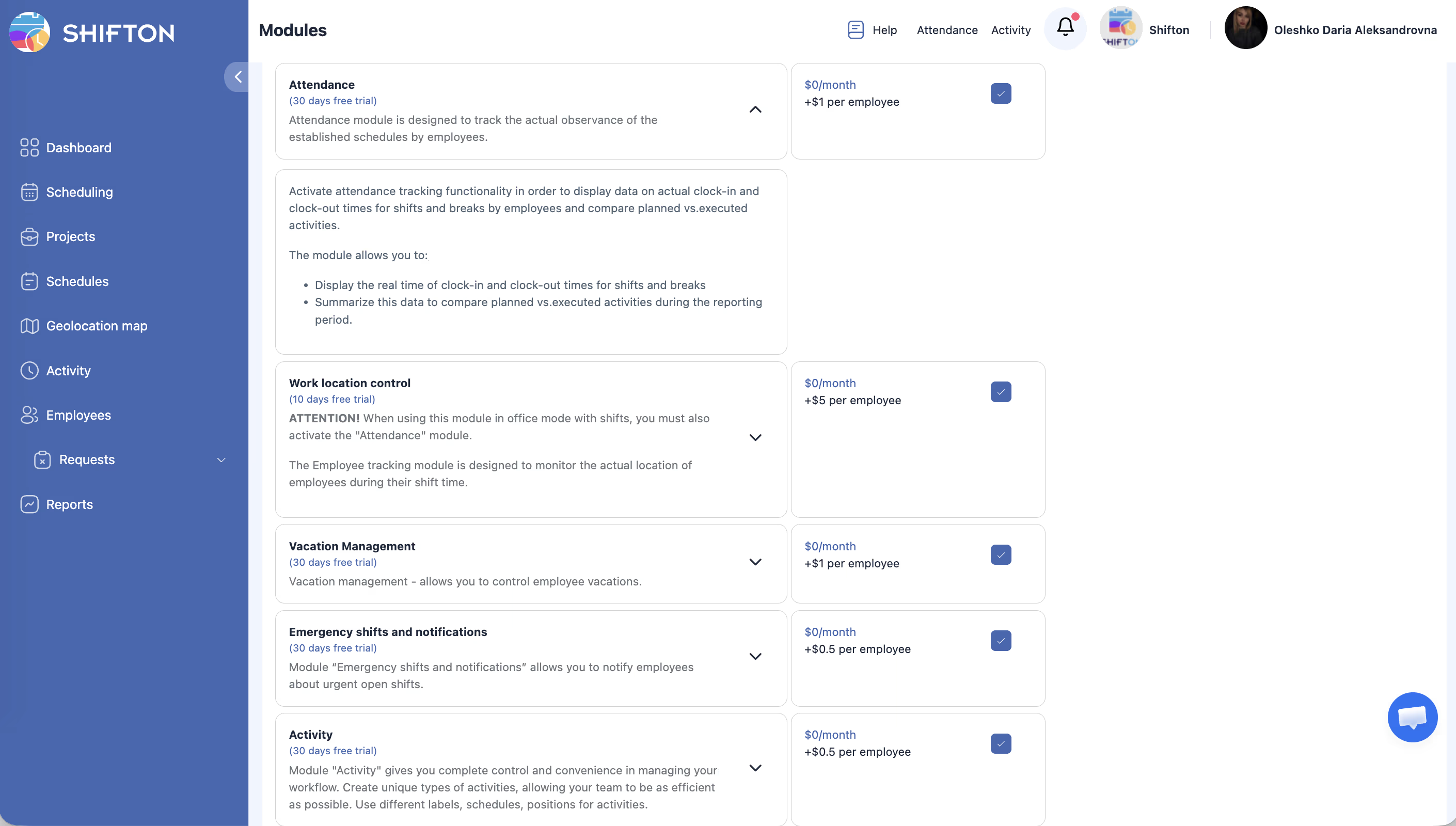
| Korak | Radnja | Očekivani rezultat |
|---|---|---|
| 1 | Kliknite Naziv tvrtke → Moduli u izborniku. | Otvara se stranica Moduli s prikazom svih dostupnih dodataka. |
| 2 | Pronađite modul Evidencija dolazaka na popisu. | Vidite karticu modula s informacijama o cijeni ($1/zaposlenik/mjesec). |
| 3 | Kliknite preklopnik ili gumb Aktiviraj pored modula. | Status modula mijenja se u aktivan. |
| 4 | Potvrdite aktivaciju u dijaloškom okviru koji se pojavi. | Modul Evidencija dolazaka sada je aktivan za vašu tvrtku. |
Konfiguriranje postavki Evidencije prisutnosti
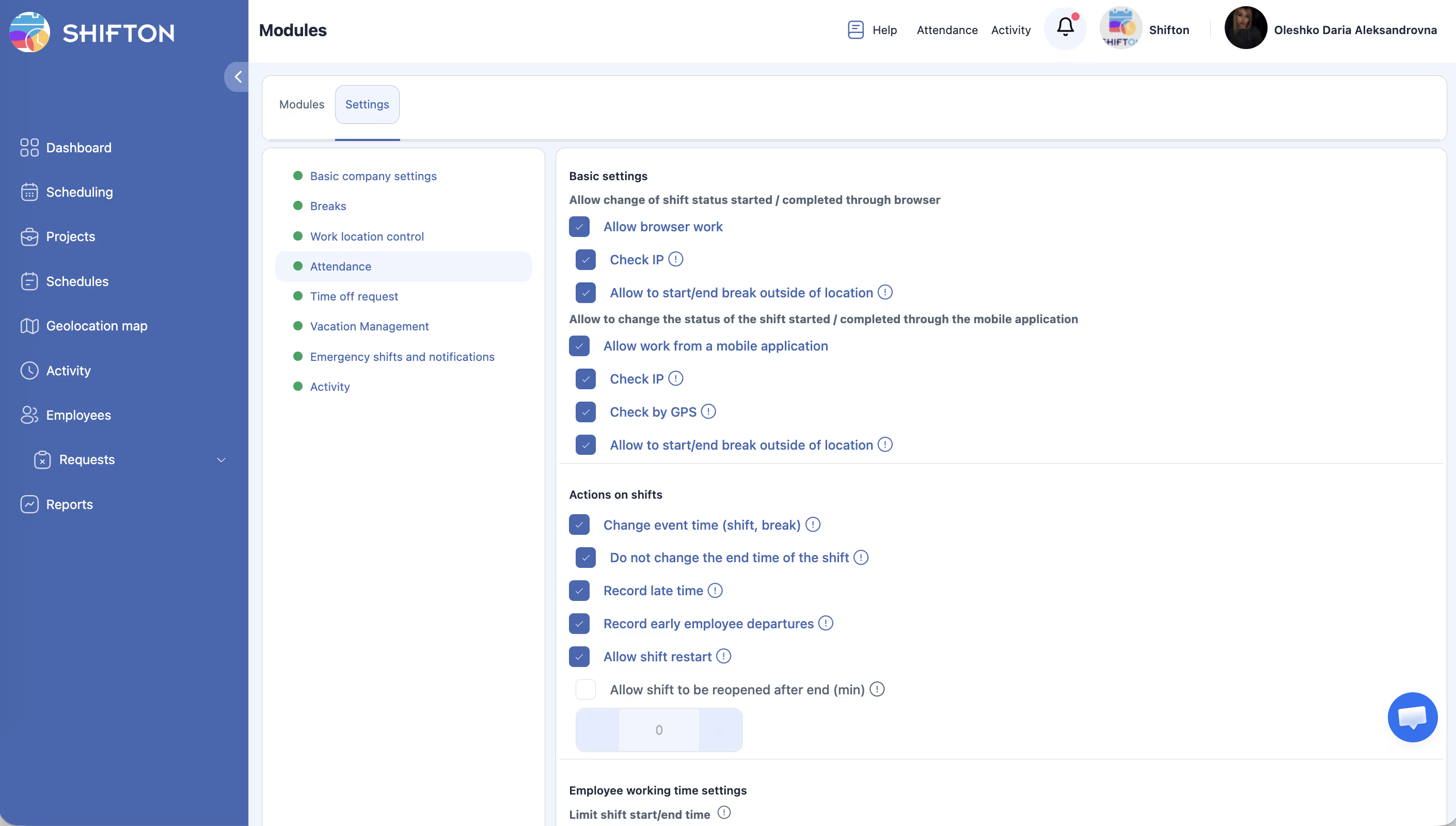
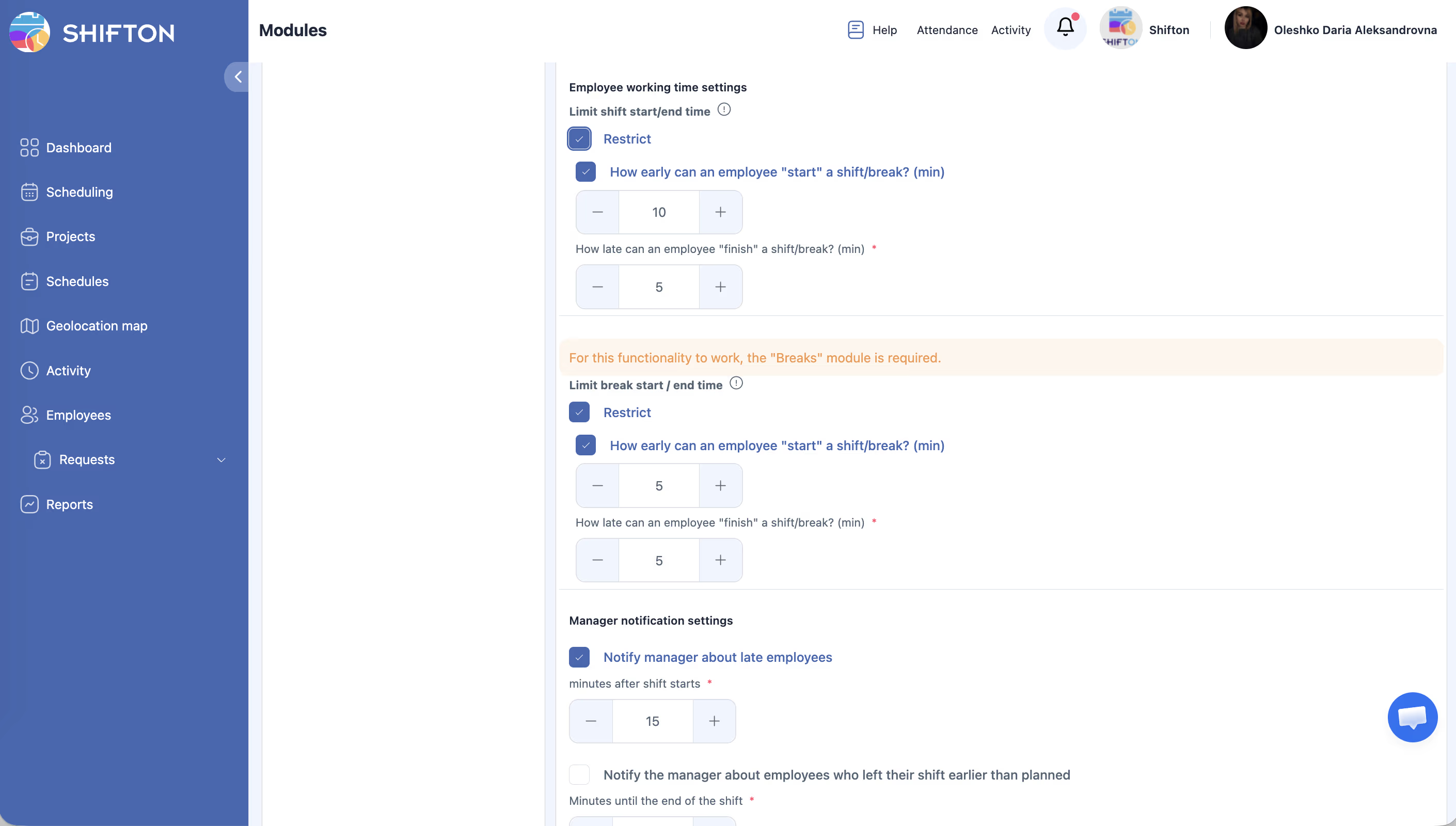
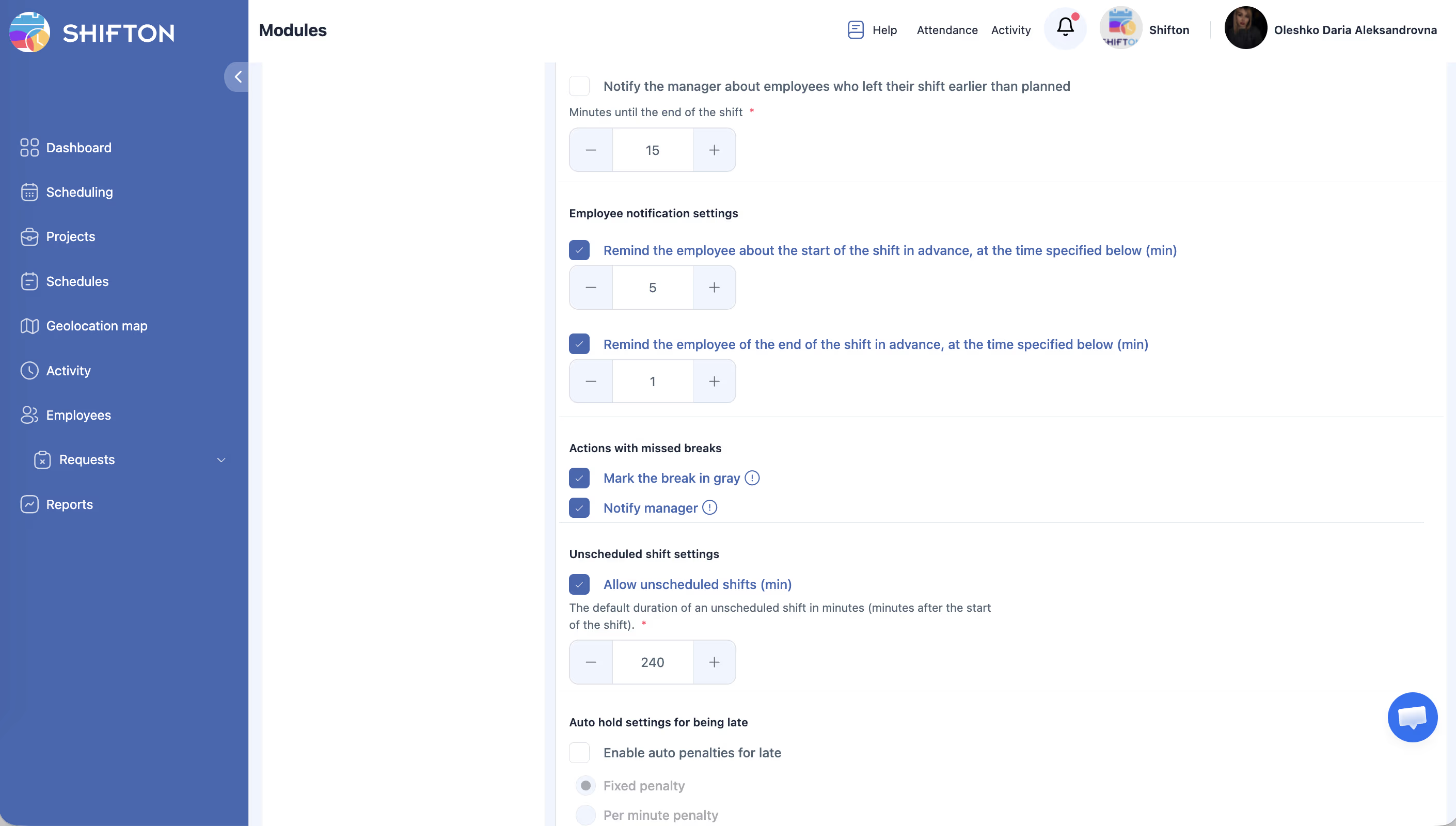
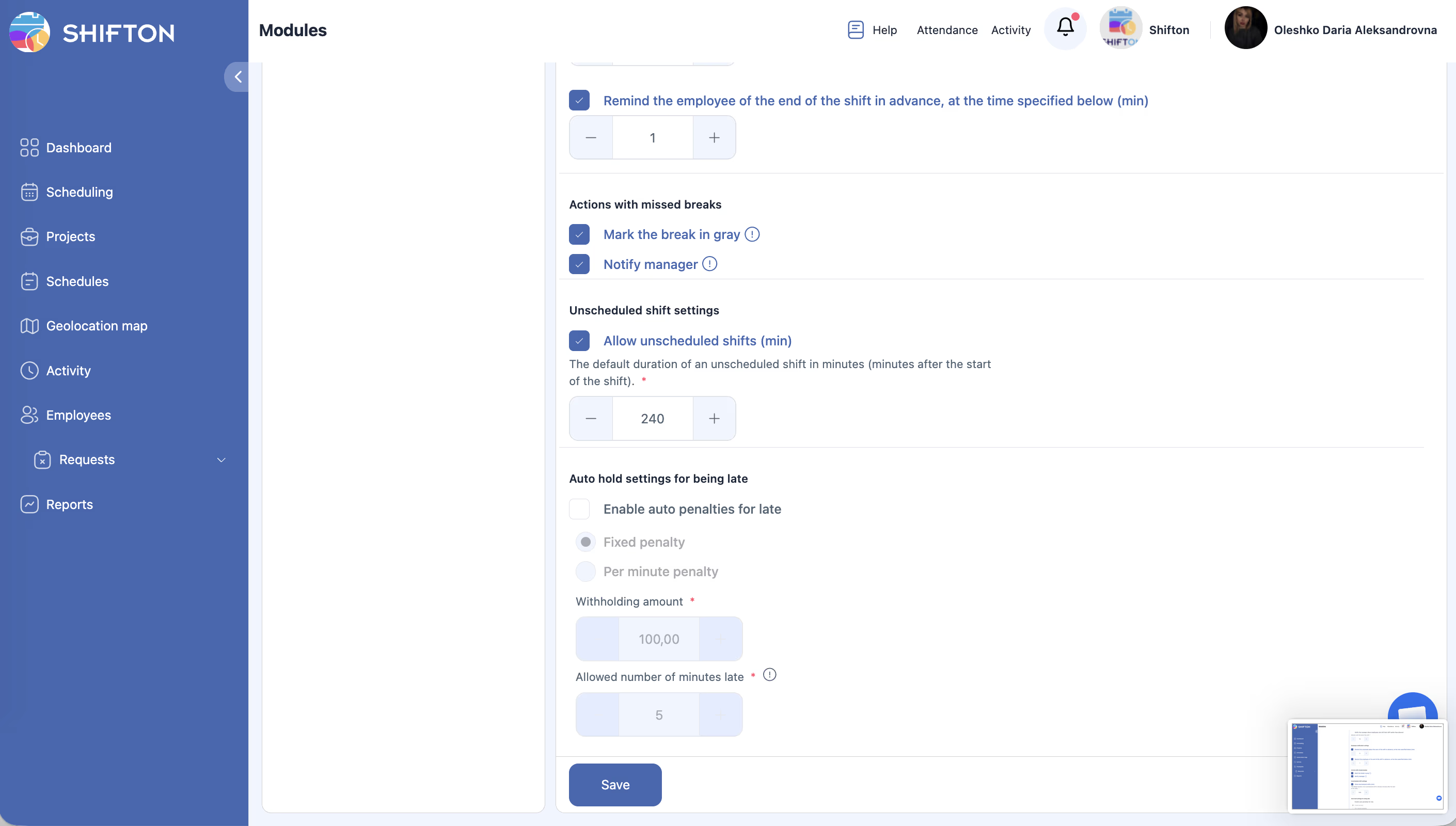
Nakon aktivacije modula idite na Moduli → Postavke → Evidencija prisutnosti za konfiguraciju:
| Postavka | Opis |
|---|---|
| Dopusti pokretanje smjene s mobilnog uređaja | Uključite ili isključite gumbe Pokreni smjenu / Završi smjenu u mobilnoj aplikaciji |
| Razdoblje tolerancije | Broj minuta kašnjenja koje je dopušteno prije nego što se smjena označi kao zakašnjela (npr., 5 minuta: dolazak 4 minute kasno ne broji se kao kašnjenje) |
| Zahtijevaj geolokaciju | Treba li zaposlenik potvrditi svoju lokaciju pri pokretanju smjene |
Ako je “Dopusti pokretanje smjene s mobilnog uređaja” onemogućeno, gumbi Pokreni/Završi smjenu neće se prikazivati u mobilnoj aplikaciji čak i kad je modul Evidencija dolazaka aktivan.
Pristup ploči Evidencija prisutnosti
| Korak | Radnja | Očekivani rezultat |
|---|---|---|
| 1 | Prijavite se u Shifton kao zaposlenik ili menadžer. | Učitava se nadzorna ploča ili stranica rasporeda. |
| 2 | Potražite gumb Evidencija dolazaka u gornjoj navigacijskoj traci. | Gumb Evidencija prisutnosti vidljiv je u gornjoj traci. |
| 3 | Kliknite Evidencija dolazaka za otvaranje padajuće ploče. | Pojavljuje se padajući izbornik s popisom zakazanih smjena dostupnih za pokretanje, zajedno s nezakazanim smjenama (ako su aktivirane). |
Tijek statusa smjene
Nakon aktivacije modula Evidencija dolazaka, smjene prolaze kroz sljedeće statuse:
| Status | Kada se pojavljuje |
|---|---|
| Planirana | Zadani status za objavljenu smjenu |
| Aktivna | Zaposlenik je dodirnuo Pokreni smjenu |
| Završena | Zaposlenik je dodirnuo Završi smjenu |
| Propuštena | Vrijeme završetka smjene prošlo je bez da je zaposlenik pokrenuo smjenu |
Stranica Raspored tvrtke prikazuje ove statuse uz oznake boja (npr., Aktivne smjene su zelene, Propuštene smjene su crvene).
Pregled podataka prisutnosti kao menadžer
| Korak | Radnja | Očekivani rezultat |
|---|---|---|
| 1 | Idite na Izvješća iz lijevog izbornika. | Otvara se stranica Izvješća. |
| 2 | Odaberite izvješće Radno vrijeme zaposlenika. | Izvješće se učitava s filterima za raspon datuma, projekte i pozicije. |
| 3 | Postavite željeni raspon datuma i kliknite Primijeni Filtriraj. | Tablica prikazuje planirano nasuprot stvarnih vremena početka/završetka za svakog zaposlenika, trajanje pauza i sate kašnjenja/ranijeg odlaska. |
| 4 | Kliknite Izvezi za preuzimanje podataka po potrebi. | Datoteka se preuzima u odabranom formatu. |
Dozvole pristupa
| Uloga | Pregled vlastite prisutnosti | Pokreni/završi vlastitu smjenu | Pregled prisutnosti tima | Upravljanje postavkama prisutnosti |
|---|---|---|---|---|
| Zaposlenik | Da | Da | Ne | Ne |
| Voditelj smjene | Da | Da | Da (vlastiti tim) | Ne |
| Menadžer | Da | Da | Da (sve) | Ne |
| Administrator | Da | Da | Da (sve) | Da |
| Vlasnik | Da | Da | Da (sve) | Da |
Česta pitanja
P1: Radi li modul Evidencija dolazaka na mobilnim uređajima?
O: Da. Zaposlenici mogu pokretati i završavati smjene iz Shifton mobilne aplikacije. Gumbi Pokreni smjenu / Završi smjenu prikazuju se na Nadzornoj ploči nakon što je modul aktivan i “Dopusti pokretanje smjene s mobilnog uređaja” je uključeno u postavkama modula.
P2: Modul Evidencija dolazaka je aktivan, ali gumb Pokreni smjenu se ne prikazuje u aplikaciji — zašto?
O: Provjerite tri stvari: (1) “Dopusti pokretanje smjene s mobilnog uređaja” je uključeno u Moduli → Postavke → Evidencija prisutnosti; (2) zaposlenik se odjavio i ponovo prijavio kako bi osvježio aplikaciju nakon promjene postavke; (3) zaposlenik ima zakazanu smjenu za danas.
P3: Što se smatra “kašnjenjem”?
O: Ako je postavljen Period tolerancije (npr., 5 minuta), zaposlenik se označava kao zakašnjeli samo ako pokrene smjenu više od toliko minuta nakon zakazanog vremena početka. Dolazak 4 minute kasno uz 5-minutni period tolerancije ne broji se kao kašnjenje.
P4: Što se dogodi ako zaposlenik zaboravi završiti smjenu?
O: Smjena ostaje otvorena dok je zaposlenik ručno ne završi ili menadžer ne zatvori. Možete konfigurirati obavijesti koje podsjećaju zaposlenike na otvorene smjene.
P5: Mogu li zaposlenici pokretati smjene koje nisu na rasporedu?
O: Da, ako je opcija Nezakazane smjene uključena u postavkama modula Evidencija dolazaka. Nezakazane smjene prikazat će se u padajućem izborniku Evidencija prisutnosti kako bi ih zaposlenik mogao pokrenuti. Pogledajte članak Nezakazane smjene za detalje.
P6: Koliko košta modul Evidencija dolazaka?
O:$1 po zaposleniku mjesečno, s besplatnim probnim periodom do 60 dana. Možete ga aktivirati ili deaktivirati bilo kada sa stranice Moduli.
P7: Je li modul Evidencija dolazaka potreban za druge funkcije?
O: Da. Modul Kontrola lokacije rada zahtijeva aktivnu Evidenciju prisutnosti. Kontrola radne lokacije ne može se aktivirati bez Evidencije prisutnosti koja radi u uredskom načinu rada.
Mogući problemi i rješenja
| Problem | Mogući uzrok | Rješenje |
|---|---|---|
| Gumb “Evidencija dolazaka” nije vidljiv u gornjoj traci | Modul Evidencija dolazaka nije aktiviran. | Idite na Postavke > Moduli i aktivirajte modul Evidencija dolazaka. |
| Zaposlenik ne može pokrenuti smjenu | Ne postoji objavljeni raspored za zaposlenika, a nezakazane smjene su onemogućene. | Objavite raspored za zaposlenika ili aktivirajte nezakazane smjene u postavkama Evidencije prisutnosti. |
| Planirana nasuprot stvarnih vremena ne prikazuju se u izvješćima | Raspored nije bio objavljen prije nego što je smjena odslužena. | Osigurajte da su rasporedi objavljeni prije početka smjena kako bi sustav mogao uspoređivati vremena. |
| Nedostaju podaci prisutnosti za neke zaposlenike | Ti zaposlenici možda nisu dodijeljeni projektu. | Dodijelite zaposlenike odgovarajućem projektu u Postavkama zaposlenika. |
| Aktivacija modula ne uspijeva | Problem s naplatom ili nedovoljne dozvole. | Provjerite status pretplate i osigurajte da imate pristup Vlasnika ili Administratora za aktiviranje modula. |