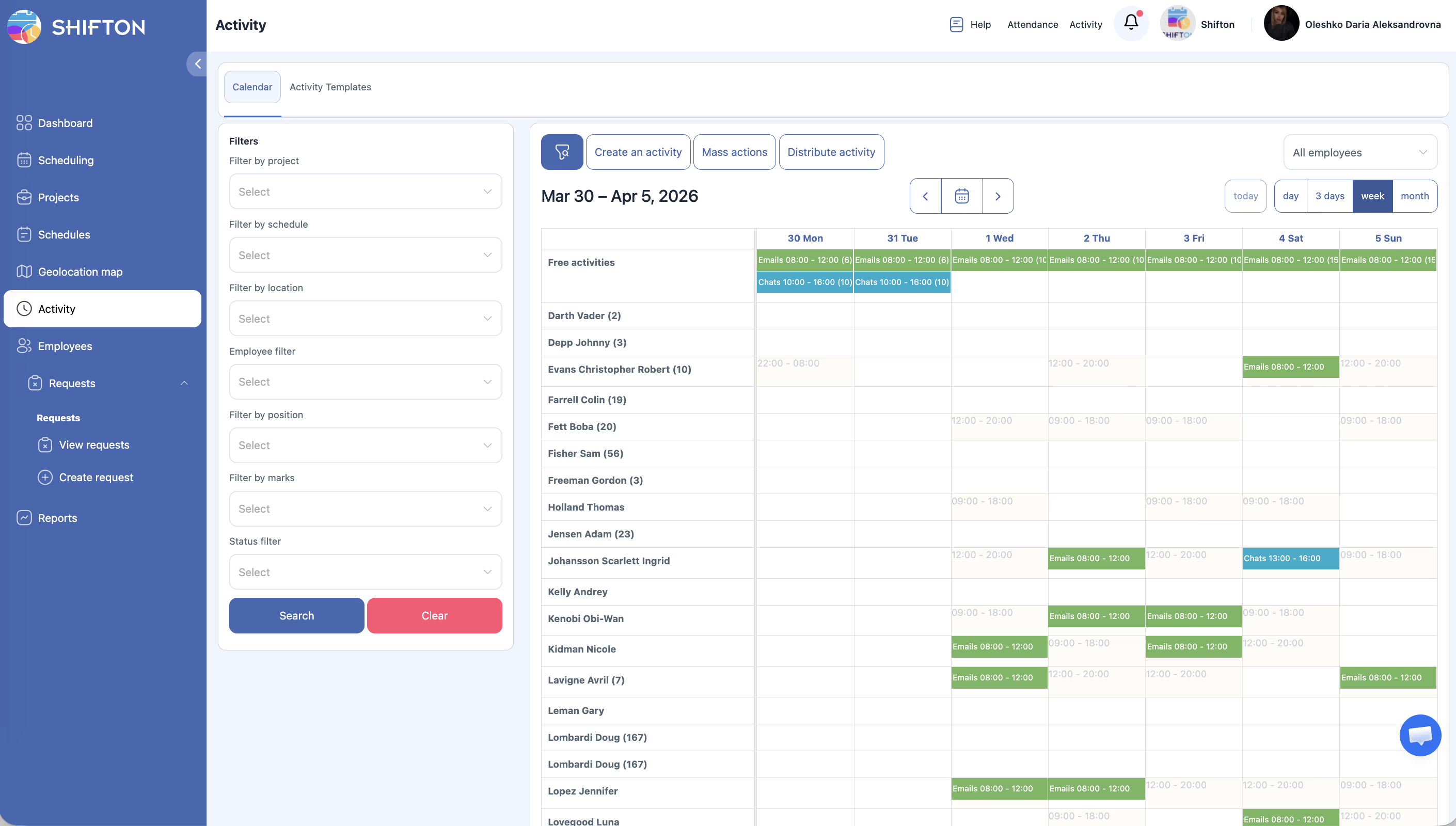
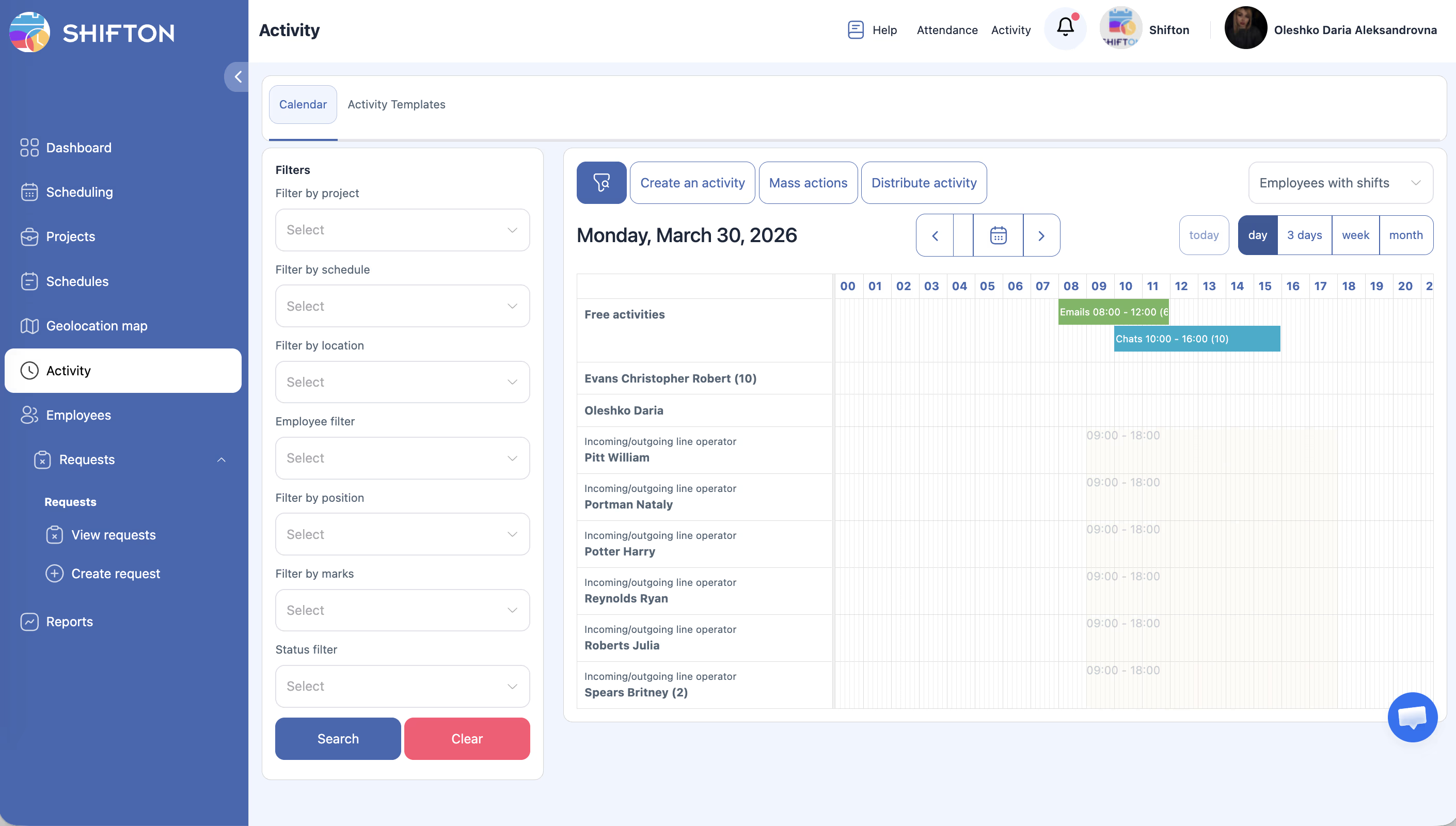
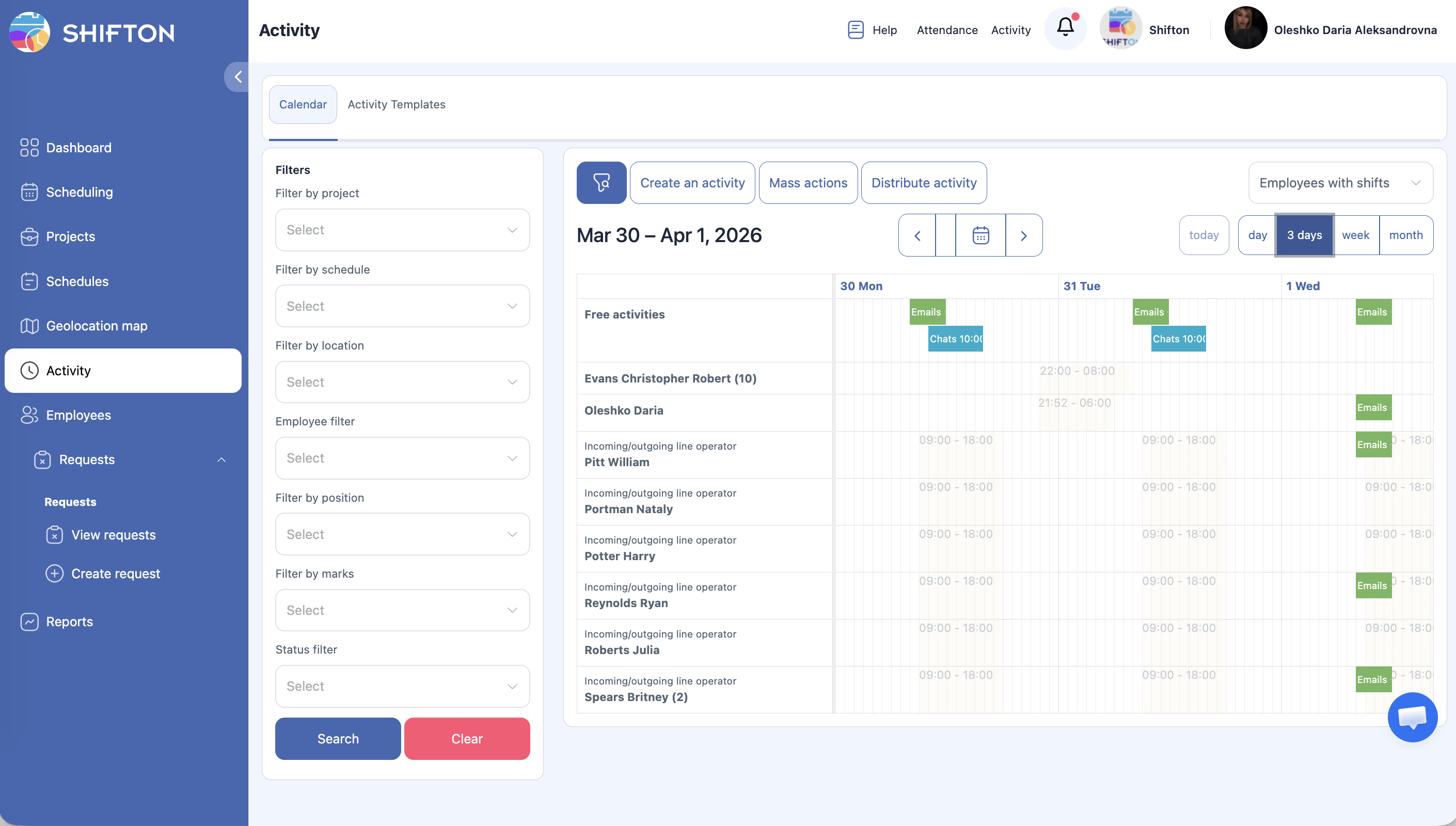
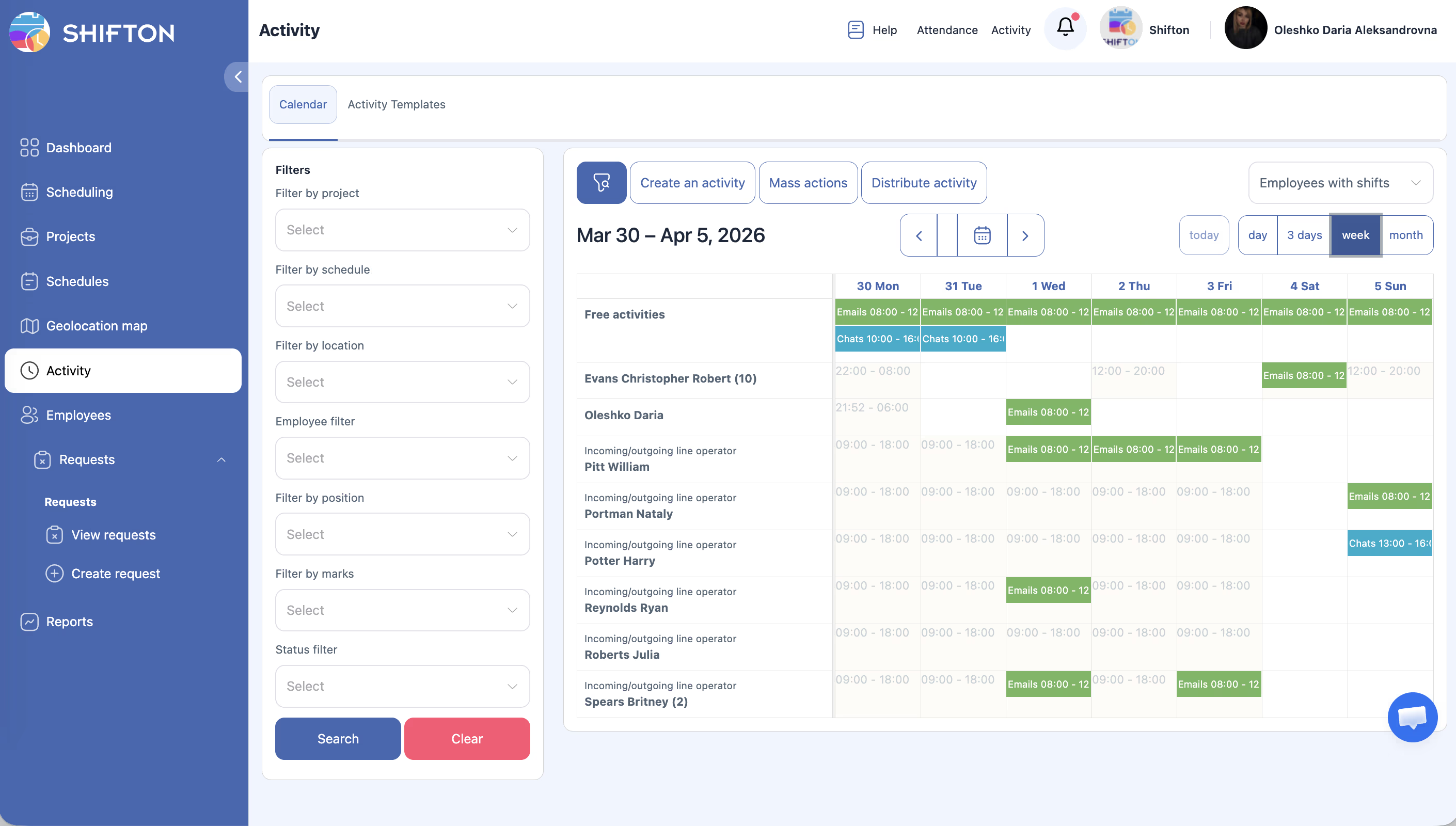
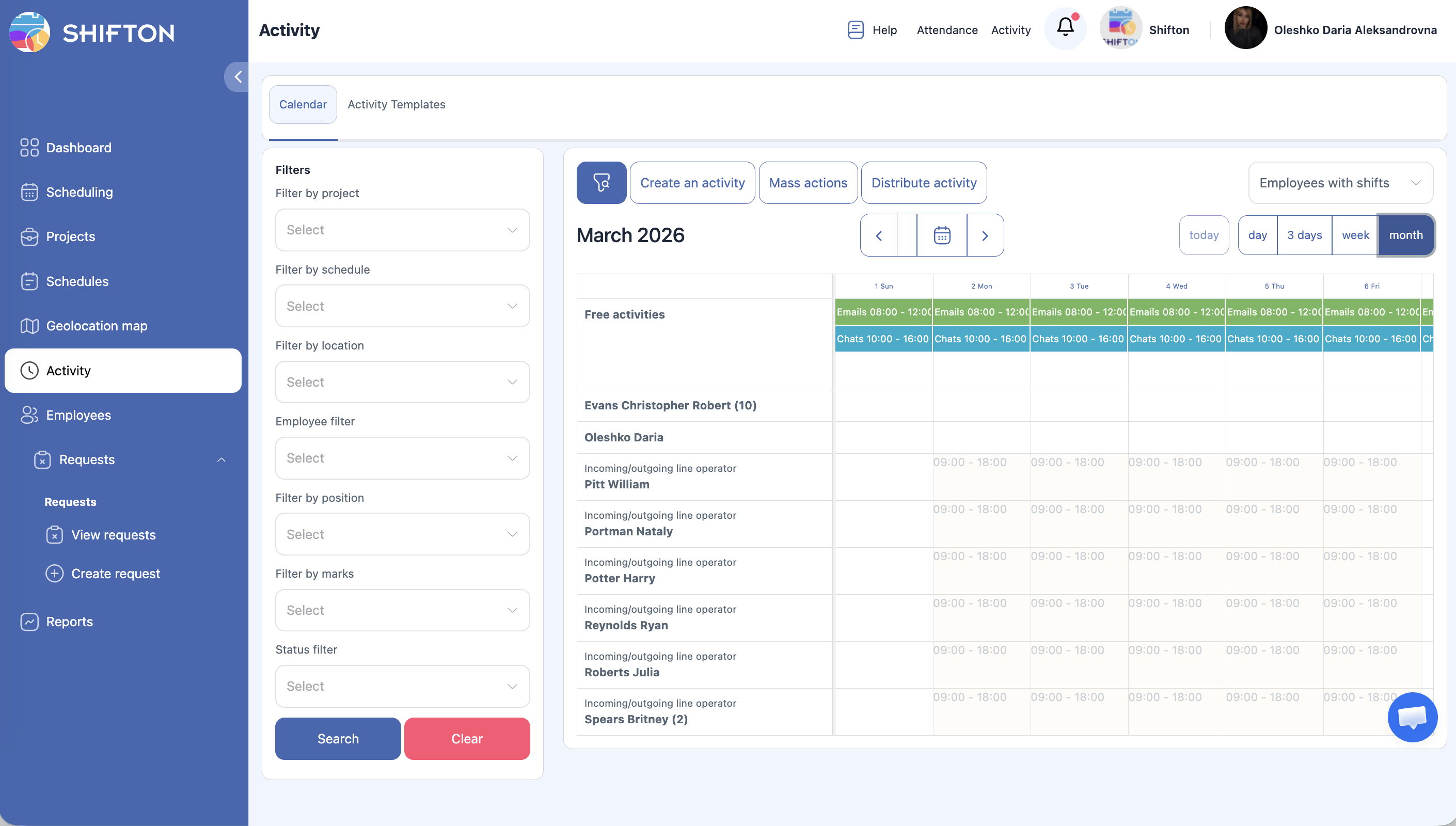
Kalendar aktivnosti pruža vizualni pregled svih aktivnosti zaposlenika u vašoj tvrtki, s fleksibilnim prikazima, filtriranjem i alatima za upravljanje.
Što je ovo?
Stranica Aktivnosti je namjenski radni prostor za planiranje i praćenje aktivnosti zaposlenika — zadataka, dodjela ili poslova koji prelaze redovito planiranje smjena. Dostupna je putem stavke Aktivnosti u lijevom izborniku. Koristite moćan skup filtara u lijevoj ploči kako biste suzili ono što vidite. Red Slobodne aktivnosti prikazuje nedodijeljene aktivnosti dostupne za distribuciju.
Ključne kontrole na vrhu kalendara uključuju:
1
Kreiraj aktivnost
— dodajte novu aktivnost ručno.
2
Masovne radnje
— izvršite masovne operacije na više aktivnosti odjednom.
3
Distribuiraj aktivnost
— automatski dodijelite aktivnosti zaposlenicima na temelju pravila.
Preduvjeti
#
Preduvjet
Detalji
1
Shifton račun
Aktivni račun tvrtke s dostupnom funkcijom Aktivnosti.
2
Kreirani zaposlenici
Najmanje jedan zaposlenik mora postojati i biti dodijeljen projektu.
3
Konfigurirane pozicije
Zaposlenici bi trebali imati dodijeljene pozicije za pravilno grupiranje u kalendaru.
4
Kreirane aktivnosti ili predlošci
Trebate aktivnosti ili predloške kako biste vidjeli sadržaj na kalendaru.
Upute korak po korak
Navigacija do kalendara aktivnosti
Korak
Radnja
Očekivani rezultat
1
Prijavite se u Shifton i otvorite svoju tvrtku.
Učitava se glavna nadzorna ploča.
2
Kliknite Aktivnosti u lijevom izborniku.
Stranica Aktivnosti se otvara s aktivnom karticom Kalendar prema zadanim postavkama.
Razumijevanje izgleda kalendara
Element
Opis
Redci zaposlenika
Svaki redak predstavlja jednog zaposlenika. Redci su grupirani po poziciji.
Redak slobodnih aktivnosti
Poseban redak na vrhu ili dnu koji prikazuje nedodijeljene aktivnosti dostupne za distribuciju.
Stupci vremenske osi
Vremenski utori koji pokrivaju odabrani prikaz (sati za dnevni prikaz, dani za tjedni/mjesečni prikaz).
Blokovi aktivnosti
Obojeni blokovi na vremenskoj osi koji predstavljaju pojedine aktivnosti s njihovim trajanjem.
Prebacivanje načina prikaza
Korak
Radnja
Očekivani rezultat
1
Pogledajte birač načina prikaza na vrhu kalendara.
Opcije uključuju: Danas, Dan, 3 dana, Tjedan, Mjesec.
2
Kliknite željeni način prikaza.
Kalendar se ažurira prikazujući odabrani vremenski raspon.
Način prikaza
Što prikazuje
Danas
Aktivnosti samo za trenutni dan.
Dan
Aktivnosti za jedan odabrani dan.
3 dana
Trodnevni prozor počevši od odabranog datuma.
Tjedan
Prikaz punog sedam-dnevnog tjedna.
Mjesec
Mjesečni pregled s komprimiranim blokovima aktivnosti.
Korištenje filtara lijeve ploče
Korak
Radnja
Očekivani rezultat
1
Pogledajte lijevu ploču na stranici Kalendar aktivnosti.
Vidite popis kategorija filtara.
2
Proširite ili odaberite željenu kategoriju filtera.
Pojavljuju se opcije filtera.
3
Postavite kriterije filtera.
Kalendar se ažurira prikazujući samo odgovarajuće aktivnosti.
Filter
Opis
Projekt
Prikažite aktivnosti za određeni projekt.
Raspored
Filtrirajte po rasporedu.
Lokacija
Prikažite aktivnosti za određenu radnu lokaciju.
Zaposlenik
Pretražite i odaberite određene zaposlenike.
Pozicija
Filtrirajte po poziciji zaposlenika.
Oznake
Filtrirajte po prilagođenim oznakama/tagovima primijenjenim na aktivnosti.
Status
Filtrirajte po statusu aktivnosti (npr. planirano, u tijeku, dovršeno).
Korištenje gumba za radnje na vrhu
Gumb
Svrha
Kreiraj aktivnost
Otvara obrazac za ručno kreiranje nove aktivnosti s detaljima poput zaposlenika, vremena, trajanja i vrste.
Masovne radnje
Omogućuje masovne operacije — odaberite više aktivnosti i primijenite Brisanje na njih.
Distribuiraj aktivnost
Automatski dodjeljuje nedodijeljene (slobodne) aktivnosti zaposlenicima na temelju dostupnosti i pravila.
Dozvole pristupa
Uloga
Pregled kalendara
Kreiranje aktivnosti
Uređivanje aktivnosti
Brisanje aktivnosti
Distribucija aktivnosti
Zaposlenik
Samo vlastite
Ne
Ne
Ne
Ne
Voditelj smjene
Vlastiti tim
Da (vlastiti tim)
Da (vlastiti tim)
Da (vlastiti tim)
Ne
Menadžer
Sve
Da
Da
Da
Da
Administrator
Sve
Da
Da
Da
Da
Vlasnik
Sve
Da
Da
Da
Da
Česta pitanja
P1: Što je redak “Slobodne aktivnosti”? O: Redak slobodnih aktivnosti prikazuje aktivnosti koje nisu dodijeljene niti jednom zaposleniku. Dostupne su za ručnu dodjelu ili automatsku distribuciju.
P2: Mogu li povlačiti i ispuštati aktivnosti između zaposlenika? O: Ovisno o vašem Shifton planu i konfiguraciji, povlačenje i ispuštanje može biti dostupno za premještanje aktivnosti izravno na kalendaru. Provjerite vaš trenutni skup funkcija ili kontaktirajte podršku.
P3: Kako mogu vidjeti aktivnosti samo za određenog zaposlenika? O: Koristite filter Zaposlenik u lijevoj ploči. Upišite ime zaposlenika i odaberite ga za filtriranje kalendara samo na njegove aktivnosti.
P4: Koja je razlika između kartice Kalendar i kartice Predlošci aktivnosti? O: Kartica Kalendar prikazuje stvarne zakazane aktivnosti na vremenskoj osi. Kartica Predlošci aktivnosti upravlja predlošcima za višekratnu upotrebu koji se mogu koristiti za brzo kreiranje novih aktivnosti. Pogledajte članak Predlošci aktivnosti za detalje.
P5: Mogu li izvesti podatke kalendara aktivnosti? O: Podaci o aktivnostima dostupni su putem Izvješća o aktivnostima u odjeljku Izvješća. Idite na Izvješća i odaberite Izvješće o aktivnostima za izvoz podataka po rasponu datuma.
Mogući problemi i rješenja
Problem
Mogući uzrok
Rješenje
Kalendar je prazan
Aktivnosti nisu kreirane ili su filtri previše restriktivni.
Kreirajte aktivnost ili resetirajte sve filtre klikom na gumb Poništi u lijevoj ploči.
Zaposlenici nisu grupirani po poziciji
Pozicije nisu dodijeljene zaposlenicima.
Dodijelite pozicije zaposlenicima u Zaposlenici > Uredi zaposlenika > Pozicija.
Redak slobodnih aktivnosti nedostaje
Nema nedodijeljenih aktivnosti.
Redak se pojavljuje samo kada postoji barem jedna nedodijeljena aktivnost.
Način prikaza se ne mijenja
Problem s predmemorijom preglednika.
Osvježite stranicu i pokušajte ponovo odabrati način prikaza.
Ne mogu vidjeti aktivnosti za drugi tim
Vaša uloga nema pristup podacima tog tima.
Kontaktirajte svog Administratora za prilagodbu vaših dozvola ili uloge.