

Mi ez?
A Vállalati fájlok oldal egy központosított fájltároló terület a szervezeted számára. Dokumentumokat, képeket, táblázatokat és egyéb fájlokat tölthetsz fel, amelyeket meg kell osztani a vállalaton belül. A menedzserek és adminisztrátorok tölthetnek fel fájlokat, az alkalmazottak pedig jogosultságaik alapján férhetnek hozzájuk. Ez hasznos irányelvek, oktatóanyagok, sablonok és egyéb erőforrások terjesztéséhez.
Előfeltételek
| Követelmény | Részletek |
|---|---|
| Modul | A Vállalati fájlok modult aktiválni kell ($1/hó) |
| Szerepkör | Tulajdonos, Adminisztrátor vagy Menedzser (feltöltéshez és kezeléshez) |
| Fájlok | Támogatott formátumok: TXT, JPG, PDF, PNG, XLSX és mások |
Lépésről lépésre útmutató
Vállalati fájlok elérése
A fájltáblázat megértése
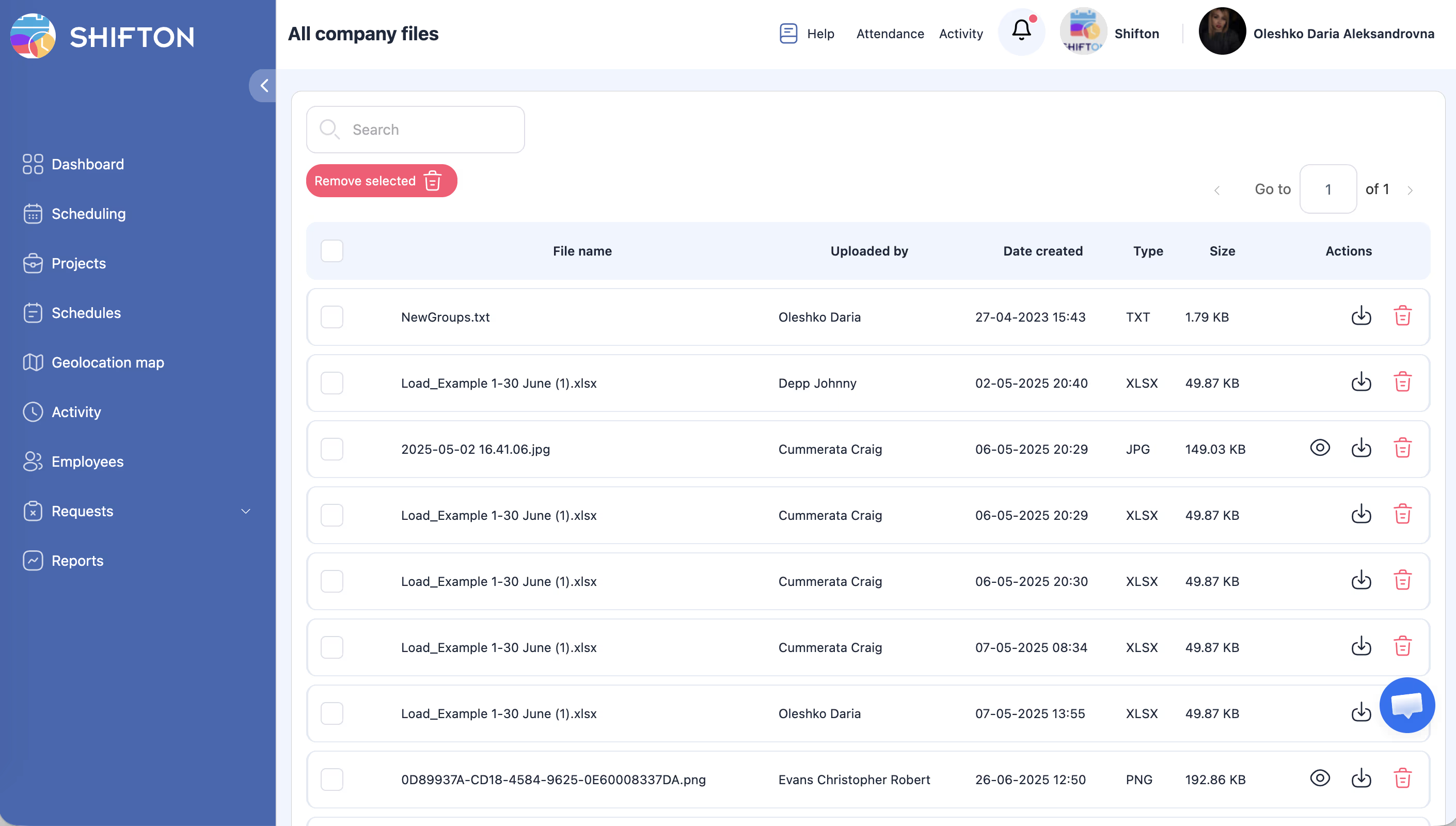
| Oszlop | Leírás |
|---|---|
| Jelölőnégyzet | Fájlok kijelölése csoportos műveletekhez |
| Fájlnév | A feltöltött fájl neve (kattintható az előnézethez/letöltéshez) |
| Feltöltötte | A fájlt feltöltő felhasználó |
| Létrehozás dátuma | A fájl feltöltésének időpontja |
| Típus | Fájlformátum (TXT, JPG, PDF, PNG, XLSX stb.) |
| Méret | Fájlméret kilobájtban (KB) |
| Műveletek | Fájl megtekintése, letöltése vagy törlése |
Fájlok feltöltése
Az Összes fájl oldal csak megtekintésre szolgál — itt nem tölthetsz fel fájlokat. Fájlok feltöltéséhez:
Fájlok keresése
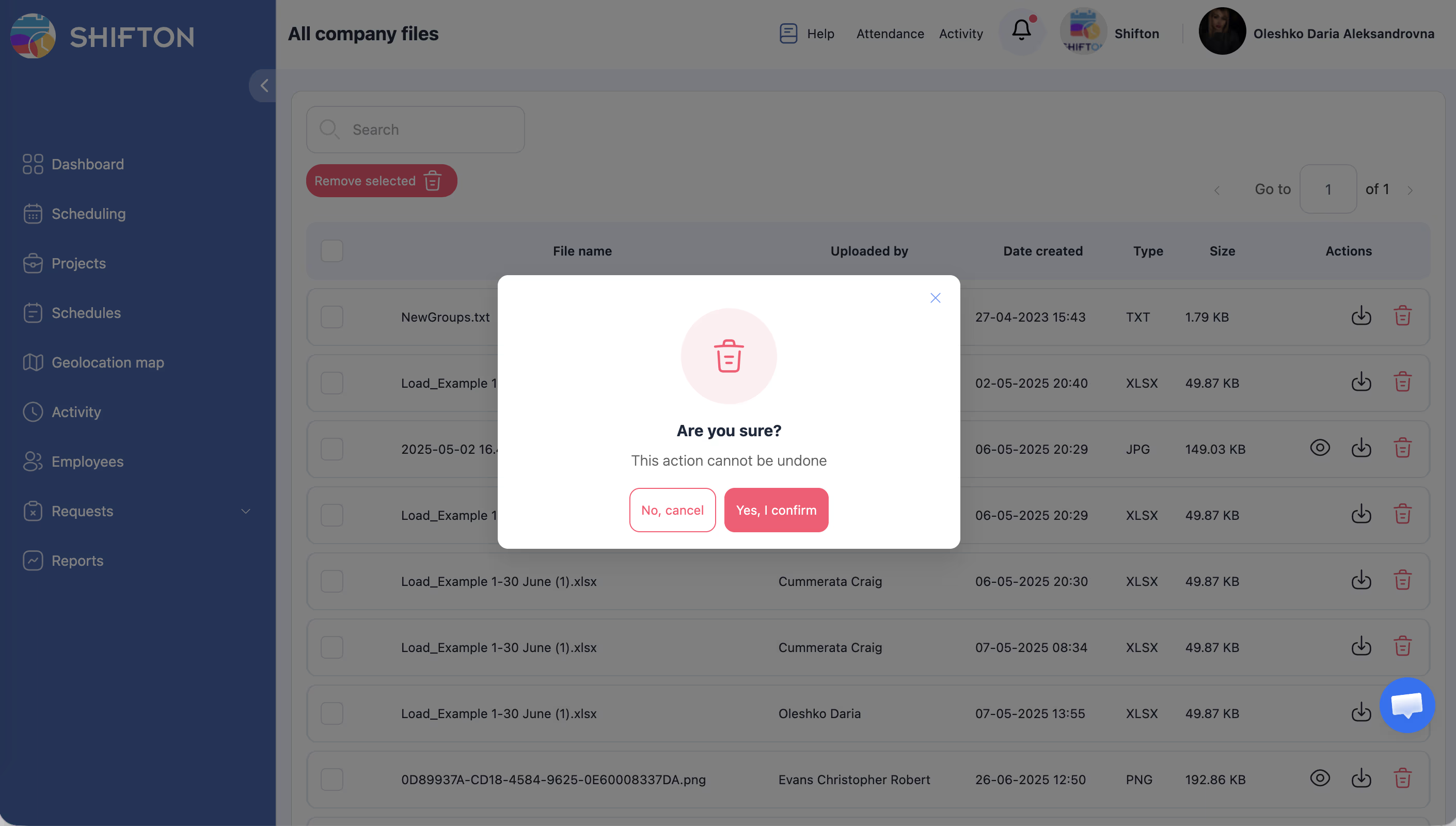
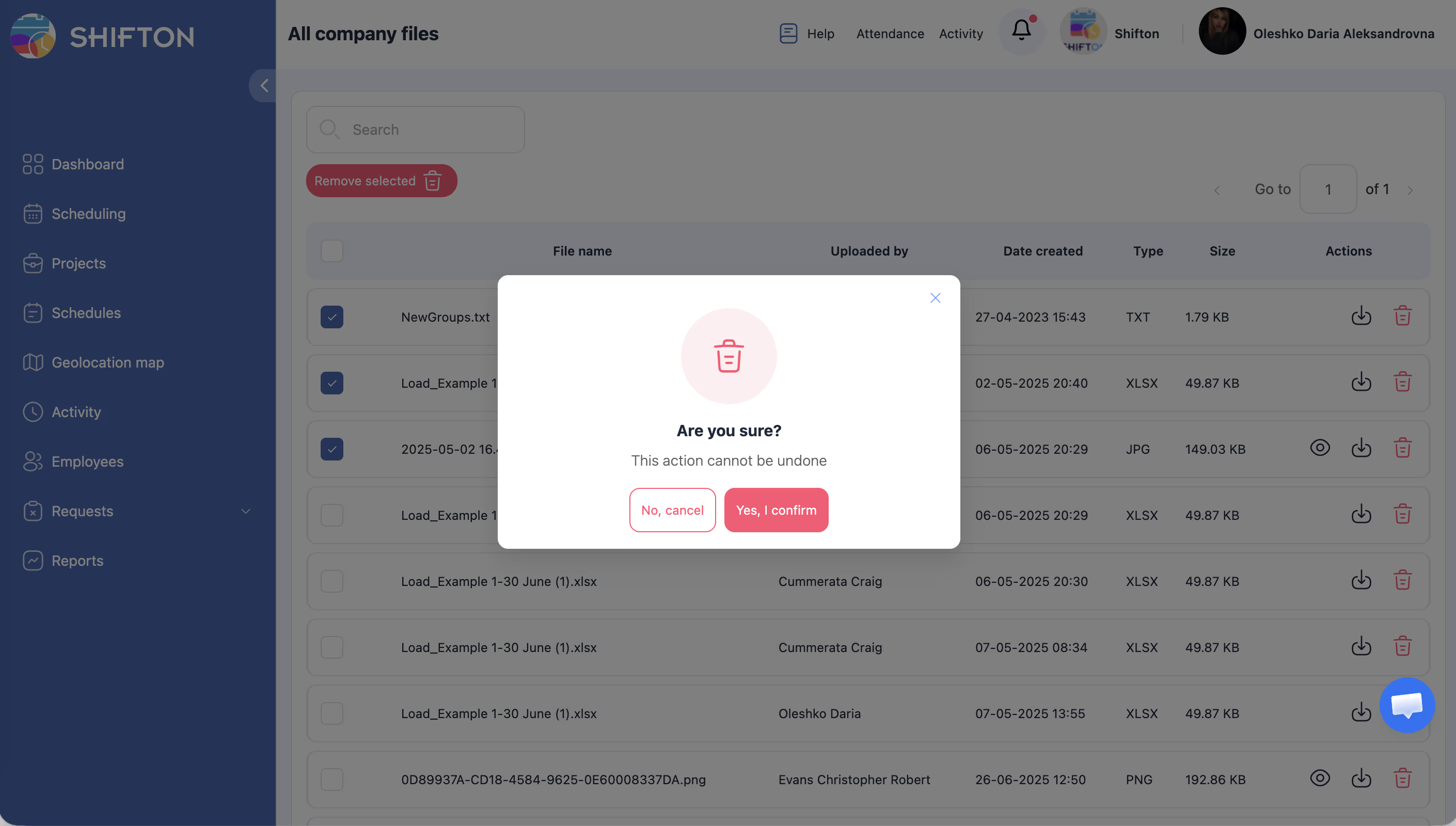
Fájlok törlése
Megjegyzés:
1. Keresd meg a fájlt a táblázatban.
2. Kattints a Törlés műveletre a Műveletek oszlopban az adott fájlnál.
3. Erősítsd meg a törlést.
Csoportos törlés:
1. Jelölj ki több fájlt az első oszlop jelölőnégyzeteivel.
2. Kattints a „Kijelöltek eltávolítása” gombra (piros) a táblázat tetején.
3. Erősítsd meg a csoportos törlést.
Navigálás nagy fájllistákban
- A fájltáblázat támogatja a lapozást nagy számú fájl esetén.
- Használd az oldalvezérlőket a táblázat alján az oldalak közötti navigáláshoz.
Hozzáférési jogosultságok
Az Összes fájl oldal minden felhasználó számára csak megtekintésre szolgál. A fájlok mindenki számára láthatók.
| Művelet | Hol |
|---|---|
| Fájlok megtekintése/letöltése | Összes fájl oldal (vállalat neve → Összes fájl) |
| Fájlok feltöltése | Saját fájlok oldal (vállalat neve → Saját fájlok) |
| Fájlok feltöltése alkalmazotthoz | Alkalmazott profil → Fájlok fül |
| Fájlok törlése | Saját fájlok oldal (csak saját fájlok) |
GYIK
K: Mennyibe kerül a Vállalati fájlok modul?
V: A Vállalati fájlok modul havi $1-ért érhető el. A vállalati beállítások Modulok részében aktiválhatod.
K: Van fájlméret-korlát?
V: A fájlméret-korlátok a csomagodtól függenek. Ellenőrizd a fiókbeállításaidat, vagy lépj kapcsolatba a Shifton ügyfélszolgálatával a pontos korlátokért.
K: Milyen fájltípusokat tölthetek fel?
V: A rendszer támogatja az általános fájlformátumokat, beleértve a TXT, JPG, PNG, PDF, XLSX és egyéb formátumokat. Ha egy fájltípus nem elfogadott, próbáld meg átalakítani támogatott formátumba.
K: Az alkalmazottak feltölthetnek fájlokat?
V: Fájlokat csak a Saját fájlok oldalon vagy az alkalmazott profiljában → Fájlok fülön lehet feltölteni. Az Összes fájl oldal csak megtekintésre szolgál.
K: A törölt fájlok visszaállíthatók?
V: Nem, a törölt fájlok véglegesen eltávolításra kerülnek. Fontos dokumentumok törlése előtt készíts biztonsági mentést.
Lehetséges problémák és megoldások
| Probléma | Lehetséges ok | Megoldás |
|---|---|---|
| A fájlok oldal nem érhető el | A Vállalati fájlok modul nincs aktiválva | Aktiváld a modult a Vállalati beállítások > Modulok menüben ($1/hó) |
| Feltöltés nem érhető el az Összes fájl oldalon | Az Összes fájl csak megtekintésre szolgál | Töltsd fel a fájlokat a Saját fájlok oldalon vagy az alkalmazott profil → Fájlok fülön |
| Nem találok egy fájlt | A fájlnév nem egyezik a keresési kifejezéssel | Töröld a keresősávot, vagy próbálj más keresési kifejezést |
| A „Kijelöltek eltávolítása” gomb nem működik | Nincs kijelölt fájl | Jelölj ki legalább egy fájlt a jelölőnégyzetekkel |
| Az alkalmazott nem látja a fájlokat | A Vállalati fájlok modul nincs aktiválva | Aktiváld a modult — minden fájl minden felhasználó számára látható |
| A lapozás nem jelenik meg | Kevesebb fájl van, mint ami egy oldalra fér | A lapozás csak akkor jelenik meg, ha több fájl van, mint ami egy oldalra fér |