

Az első Shifton belépés után megnyílik a Cég vezérlőpultja — a kezdőoldal valós idejű felügyeleti widgetekkel.
Lépésről lépésre útmutató
1. lépés: Jelentkezzen be a rendszerbe
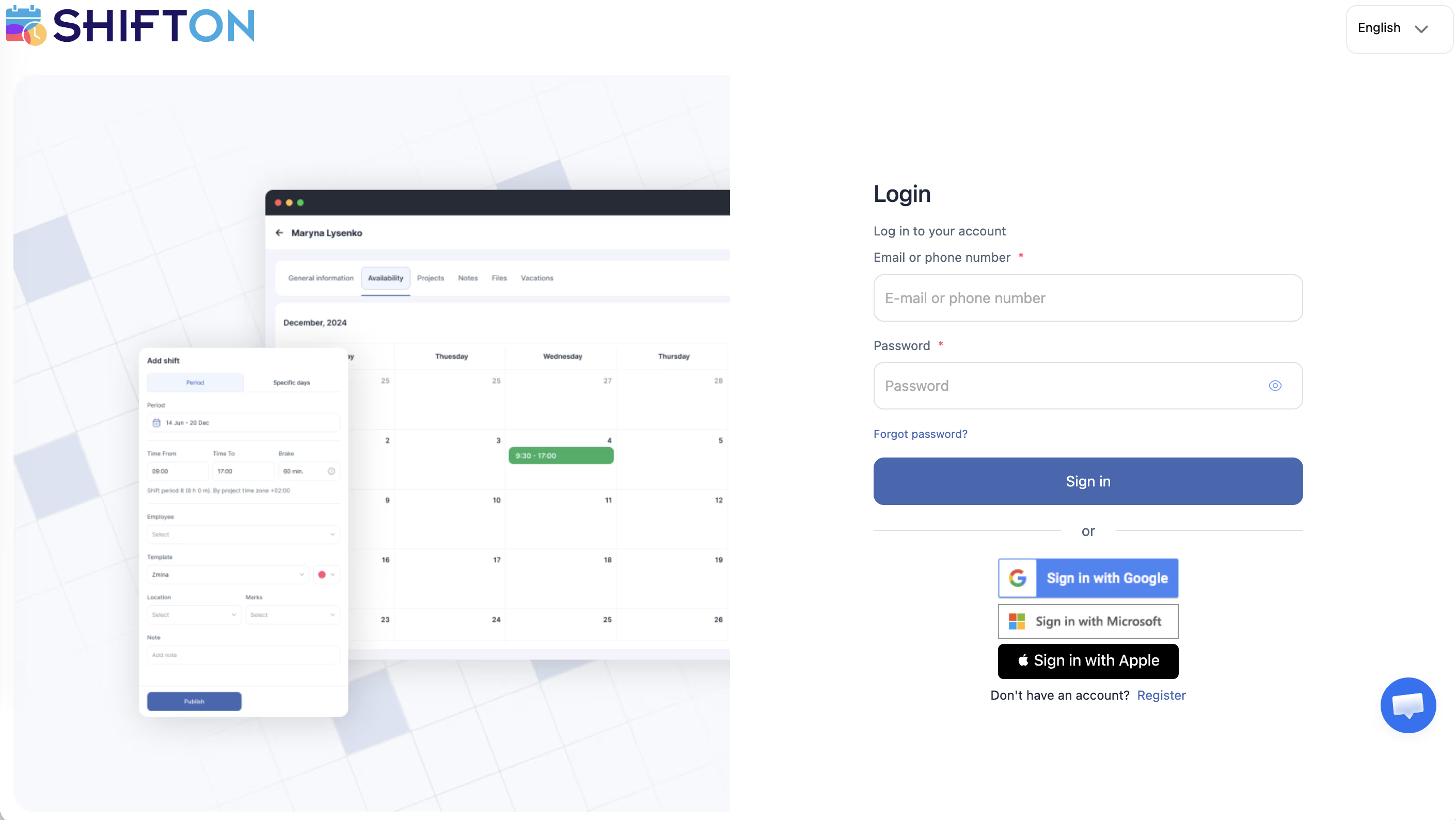
Nyissa meg az app.shifton.com oldalt, adja meg az e-mail címét és jelszavát, majd kattintson a Bejelentkezés gombra.
2. lépés: Ismerje meg a vezérlőpultot
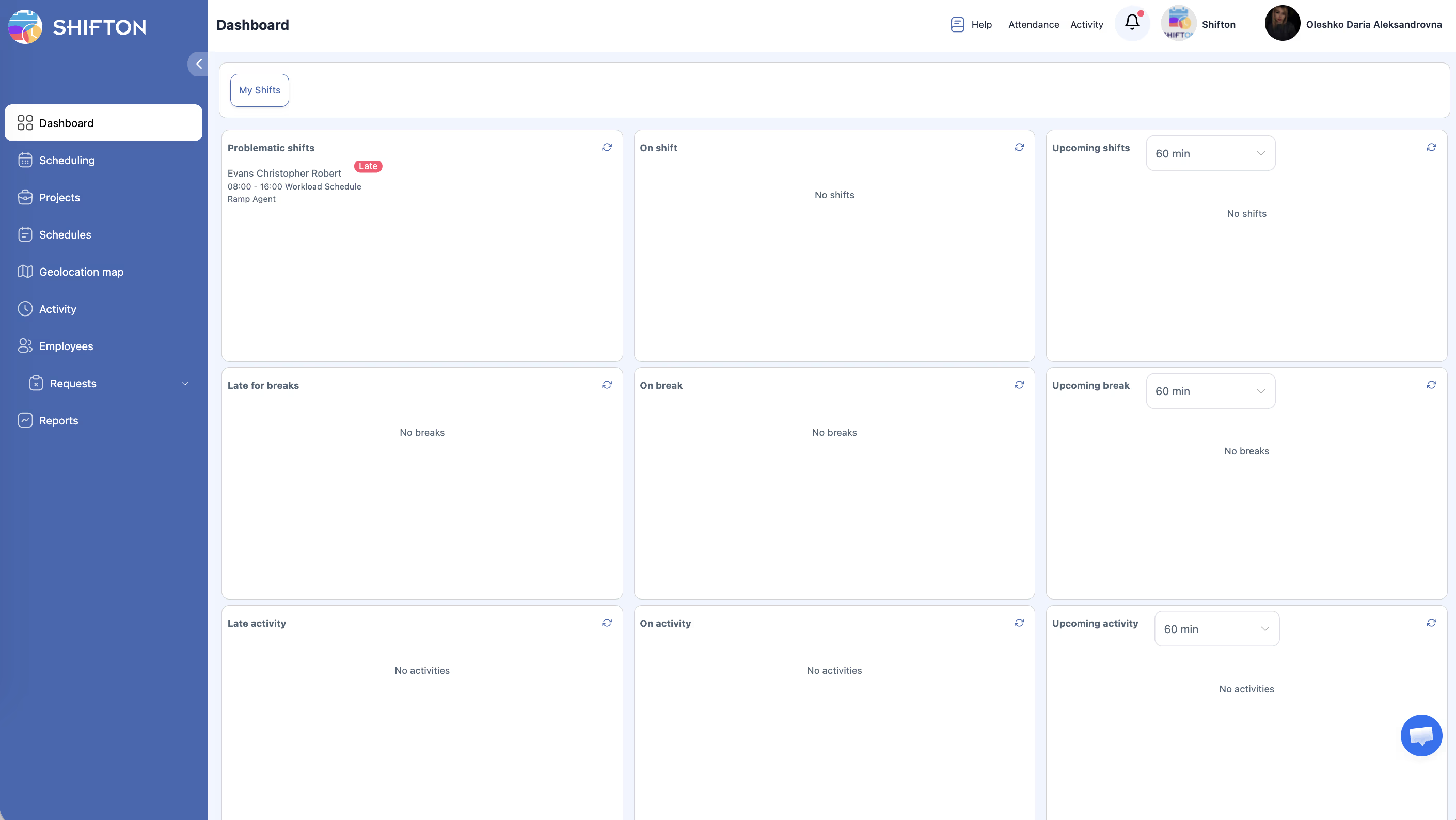
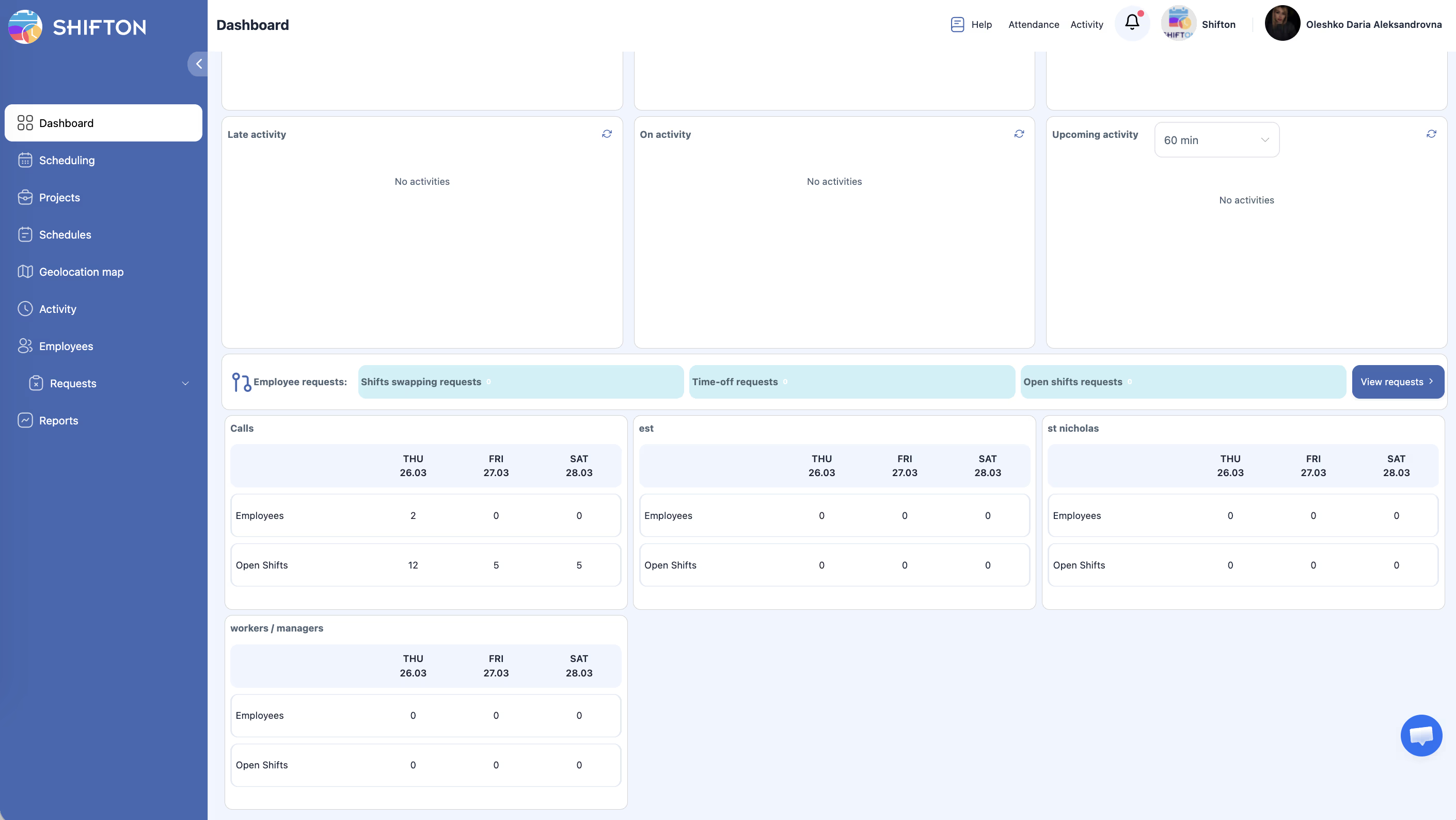
Cég vezérlőpultja — 3×3-as widget-rács:
| Sor | Bal | Középen | Jobb |
|---|---|---|---|
| Műszakok | Problémás műszakok | Műszakban | Közelgő műszakok (60 perc) |
| Szünetek | Késés a szünetről | Szünetben | Közelgő szünet (60 perc) |
| Tevékenységek | Késés a tevékenységről | Tevékenységben | Közelgő tevékenység (60 perc) |
A widgetek alatt:
– Munkavállalói kérelmek — fülek a műszakcserékre, távollétekre és nyitott műszakokra vonatkozó kérelmekkel
– Projektkártyák — adatok a munkavállalókról és nyitott műszakokról a következő 3 napra
3. lépés: Ismerje meg az oldalsó navigációt
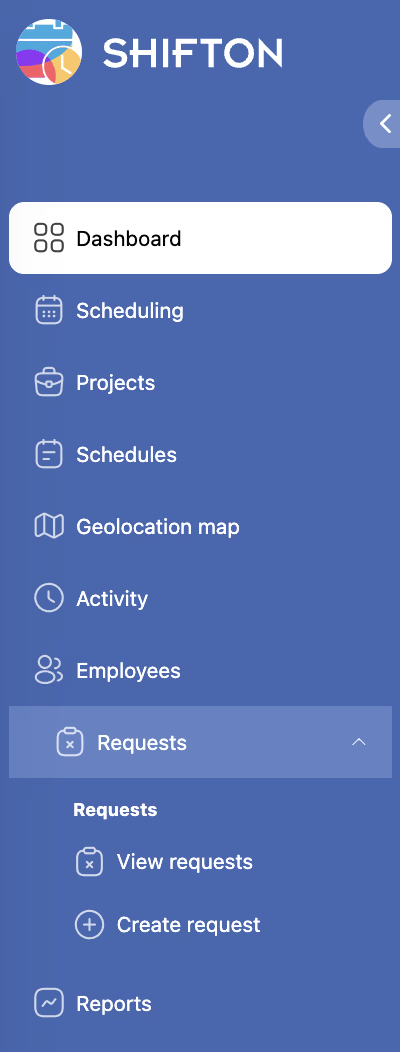
| Ikon | Szekció |
|---|---|
| Rács | Vezérlőpult |
| Naptár | Beosztás |
| Mappa | Projektek |
| Lista | Beosztások |
| Térkép | Helymeghatározási térkép |
| Óra | Tevékenység |
| Emberek | Munkavállalók |
| Kérelem | Kérelmek (alpontok: kérelmek megtekintése és új kérelem létrehozása) |
| Grafikon | Jelentések |
4. lépés: Ismerje meg a felső panelt

| Elem | Leírás |
|---|---|
| Súgó | Cikkek, videó oktatóanyagok, támogatás |
| Jelenlét | Műszak indítása/befejezése közvetlenül a böngészőben |
| Tevékenység | Tevékenység indítása/befejezése közvetlenül a böngészőben |
| Csengő | Értesítések (késések, elmulasztott műszakok stb.) |
| Cég neve/logója | Cég menü: beállítások, modulok, munkakörök, készségek, helyszínek, fájlok, ajánlóprogram, tevékenységnapló, integrációk, egyenleg |
| Felhasználónév | Műszakjaim, Profilom, Jelszó módosítása, Kijelentkezés |
5. lépés: Ismerje meg a cég menüt
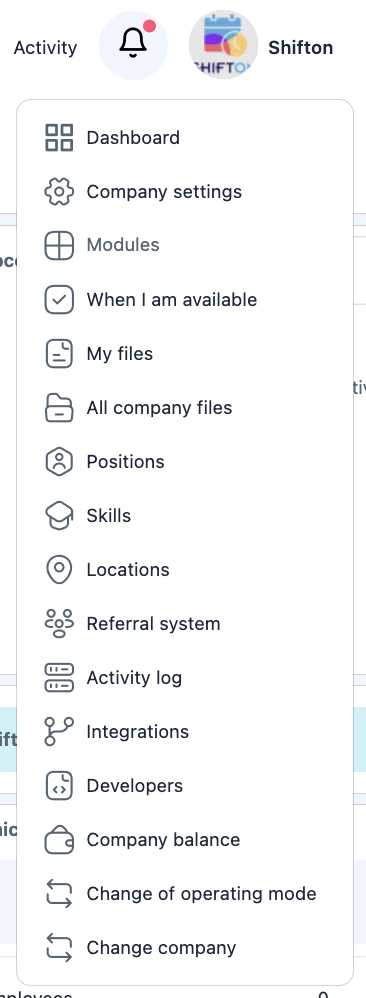
Kattintson a cég nevére/logójára (jobb felső sarok):
- Cégbeállítások, Modulok
- Mikor vagyok elérhető
- Fájljaim / Összes céges fájl
- Munkakörök, Készségek, Helyszínek
- Ajánlórendszer, Tevékenységnapló, Integrációk
- Cégegyenleg
- Működési mód váltása, Cég váltása
Kapcsolódó cikkek
- Lépésről lépésre beállítási útmutató
- Cég regisztrációja
- Első munkavállalók hozzáadása
- Általános céginformáció
- Modulrendszer áttekintése
- Projektek kezelése
Gyakran ismételt kérdések
K: Hol találom a cégbeállításokat?
V: Kattintson a cég nevére/logójára (jobb felső sarok) → Cégbeállítások.
K: Hogyan válthatok cégek között?
V: Kattintson a cég nevére/logójára → Cég váltása.
K: A munkavállalók ugyanazt a vezérlőpultot látják?
V: Nem. A munkavállalók egyszerűsített vezérlőpultot látnak, csak a saját műszakjaikkal.
K: A vezérlőpult mindenhol „Nincs műszak” feliratot mutat — ez normális?
V: Igen, új fiók esetén. Először hozzon létre projekteket, beosztásokat, és rendeljen hozzá műszakokat.
K: Nem találom a Modulok oldalt.
V: Kattintson a cég nevére/logójára (jobb felső sarok) → Modulok. A Modulok a cég menüben található, nem az oldalsó panelen.
K: Mit jelent a „Problémás műszakok” widget a vezérlőpulton?
V: A szabálysértéssel rendelkező műszakokat mutatja: késések, le nem zárt műszakok, ütközések. Kattintson a widgetre a részletes megtekintéshez.
K: Módosítható a widgetek sorrendje a vezérlőpulton?
V: Nem. A widgetek elrendezése a rendszer által rögzített.
K: Hogyan jutok el a bérbeállításokhoz?
V: Kattintson a cég nevére (jobb felső sarok) → Cégbeállítások → Bérbeállítások fül.
K: Hol találom a rendszerben végzett összes művelet naplóját?
V: Cég neve (jobb felső sarok) → Tevékenységnapló.
K: Hogyan nyitom meg a modulok oldalát (be-/kikapcsolás)?
V: Cég neve (jobb felső sarok) → Modulok.
K: Hogyan térhetek vissza a fő vezérlőpultra bármely szekcióból?
V: Kattintson a rács ikonra (első ikon) a bal oldalsó panelen.
K: Hol látja a menedzser a munkavállalói kérelmeket?
V: A vezérlőpulton, a widgetek alatti Munkavállalói kérelmek blokkban, vagy a Kérelmek szekcióban az oldalsó panelen.
K: Melyik böngésző ajánlott a Shifton használatához?
V: A legújabb verziójú Google Chrome vagy Mozilla Firefox. Kapcsolja ki a reklámblokkolókat, ha problémái vannak az űrlapok betöltésével.
K: Hol találom a cégegyenleget és a számlákat?
V: Cég neve (jobb felső sarok) → Cégegyenleg.
K: Hogyan válthatok működési módot (Ütemezés ↔ Helyszíni szolgáltatás)?
V: Cég neve (jobb felső sarok) → Működési mód váltása.
GYIK
K: Hol találom meg a vállalat beállításait?
V: Kattints a vállalat nevére/logójára (jobb felső sarok) → Vállalat beállításai.
K: Hogyan válthatok a vállalatok között?
V: Kattints a vállalat nevére/logójára → Vállalat váltása.
K: Az Munkavállaló-k ugyanazt az irányítópultot látják?
V: Nem. Az Employee-k egy egyszerűsített irányítópultot látnak, csak a saját műszakjaikkal.
K: Az irányítópult “Nincsenek műszakok” üzenetet mutat mindenhol — ez normális?
V: Igen, új fiók esetén. Először hozz létre projekteket, ütemezéseket és rendeld hozzá a műszakokat.
K: Nem találom a Modulok oldalt.
V: Kattints a vállalat nevére/logójára (jobb felső sarok) → Modulok. A Modulok a vállalat menüben van, nem az oldalsávban.
K: Mi a “Problematikus műszakok” widget az irányítópulton?
V: Megjeleníti azokat a műszakokat, amelyekben vannak sérülések: késés, lezáratlan műszakok, ütközések. Kattints a widgetre a részletes nézet megtekintéséhez.
K: Megváltoztathatom a widgetek sorrendjét az irányítópulton?
V: Nem. A widget elrendezése rögzített a rendszer által.
K: Hogyan jutok a fizetési beállításokhoz?
V: Kattints a vállalat nevére (jobb felső sarok) → Vállalat beállításai → Fizetési beállítások fül.
K: Hol találom meg a rendszer összes műveleteinek naplóját?
V: Vállalat neve (jobb felső sarok) → Tevékenységnapló.
K: Hogyan nyithatom meg a modulok oldalt (engedélyezés/letiltás)?
V: Vállalat neve (jobb felső sarok) → Modulok.
K: Hogyan térek vissza a fő irányítópultra bármely részből?
V: Kattints a rács ikonra (első ikon) a bal oldalsávban.
K: Hol látja a Menedzser az Munkavállaló kéréseket?
V: Az irányítópulton, az Munkavállaló kérések blokkban a widgetek alatt, vagy a Kérések részben az oldalsávban.
K: Melyik böngésző ajánlott a Shifton használatához?
V: Google Chrome vagy Mozilla Firefox (legújabb verziók). Tiltsd le a hirdetésblokkolókat, ha problémáid vannak az űrlapok betöltésével.
K: Hol találom meg a vállalat egyenlegét és számláit?
V: Vállalat neve (jobb felső sarok) → Vállalati egyenleg.
K: Hogyan válthatok a munkamód között (Ütemezés / Helyszíni szolgáltatás)?
V: Vállalat neve (jobb felső sarok) → Üzemmód váltása.