

A műszak kezdetének és végének jelölése az, amiért a munkavállaló a leggyakrabban megnyitja az alkalmazást. A 2.1.0-os verziótól kezdve mindkét művelet a térképes Jelenlét (Attendance) képernyőn keresztül zajlik, a telefon pedig útközben több engedélyt is kér.
A helymeghatározást két különböző modul figyeli. A Jelenlét (Attendance) azt ellenőrzi, hogy a helyszínen van-e a műszak kezdetén és a végén — éppen ezért zajlik mindkét művelet a térképen keresztül. A Munkavégzés helyének ellenőrzése (Work location control) azt figyeli, hol volt a műszak alatt.
A telefonon adja meg az összes engedélyt egyszerre, beleértve a helyadatokhoz való hozzáférést „mindig” módban is. Nem kell számolgatni, melyik modul mit használ: a vállalat tulajdonosa bármikor be- és kikapcsolja a modulokat, és ha az engedélyek csak félig vannak megadva, az alkalmazás hibásan kezd működni — ráadásul csendben, figyelmeztetés nélkül. Egyszer mindent engedélyezni kevesebbe kerül, mint utólag keresni, miért nem lett rögzítve a műszak.
Lépésenkénti útmutató
A műszak kezdete: lépésről lépésre
A műszak elindítása több képernyőből álló lánc. Nem szabad kihagyni: minden lépés bekapcsol valamit.
1. Nyomja meg a zöld „Műszak kezdése” gombot a vezérlőpulton.
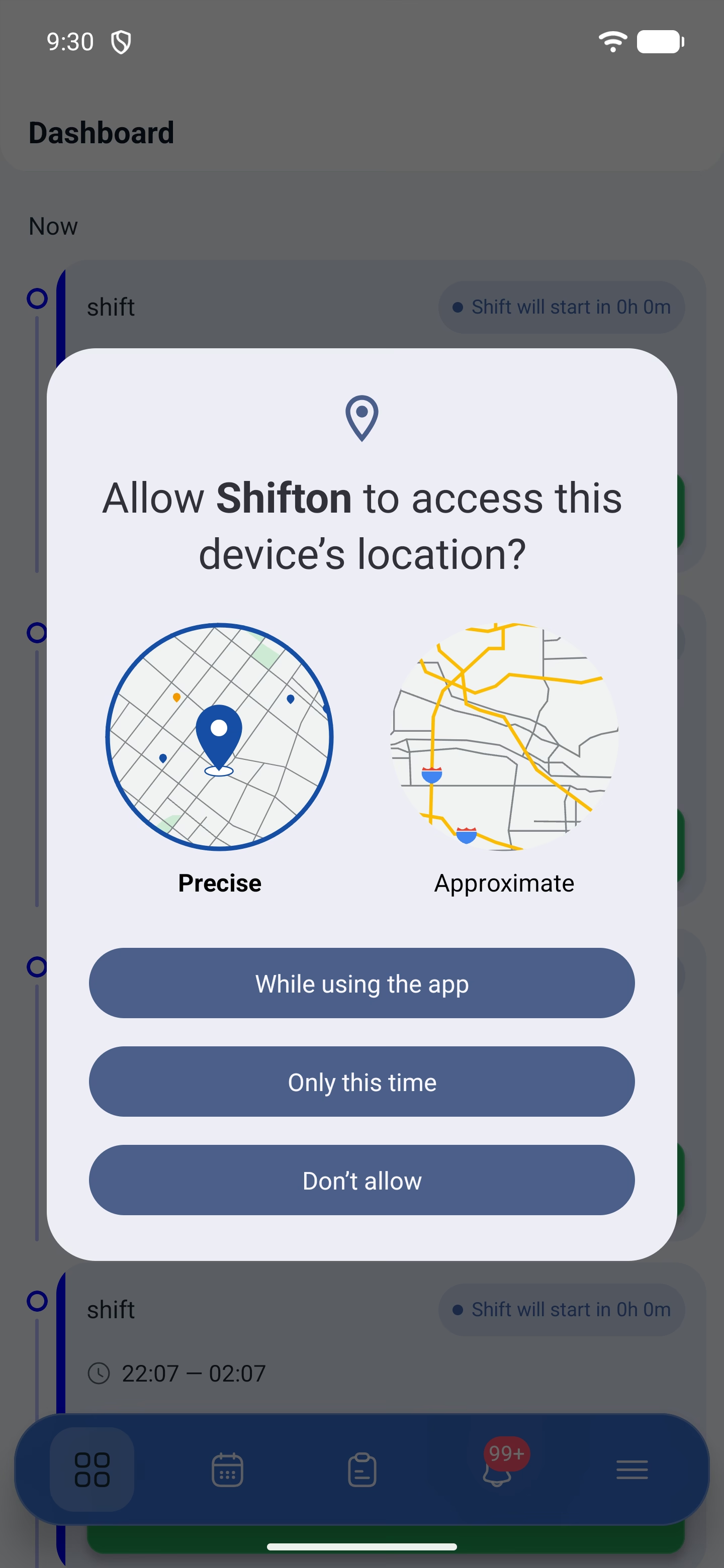
2. A telefon hozzáférést kér a helyadatokhoz. Adja meg.
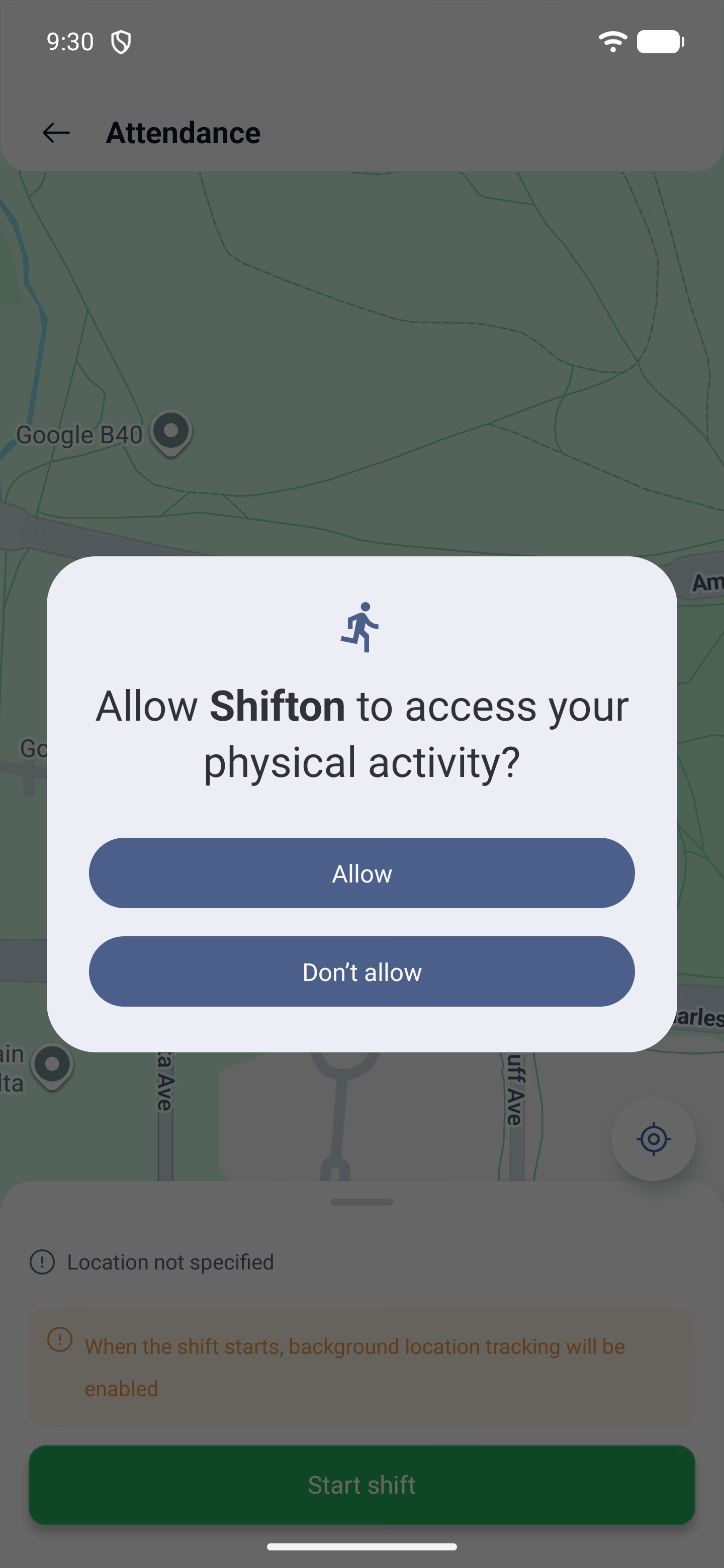
3. Utána — hozzáférést a fizikai aktivitáshoz. Erre a mozgás és az állás megkülönböztetéséhez van szükség.
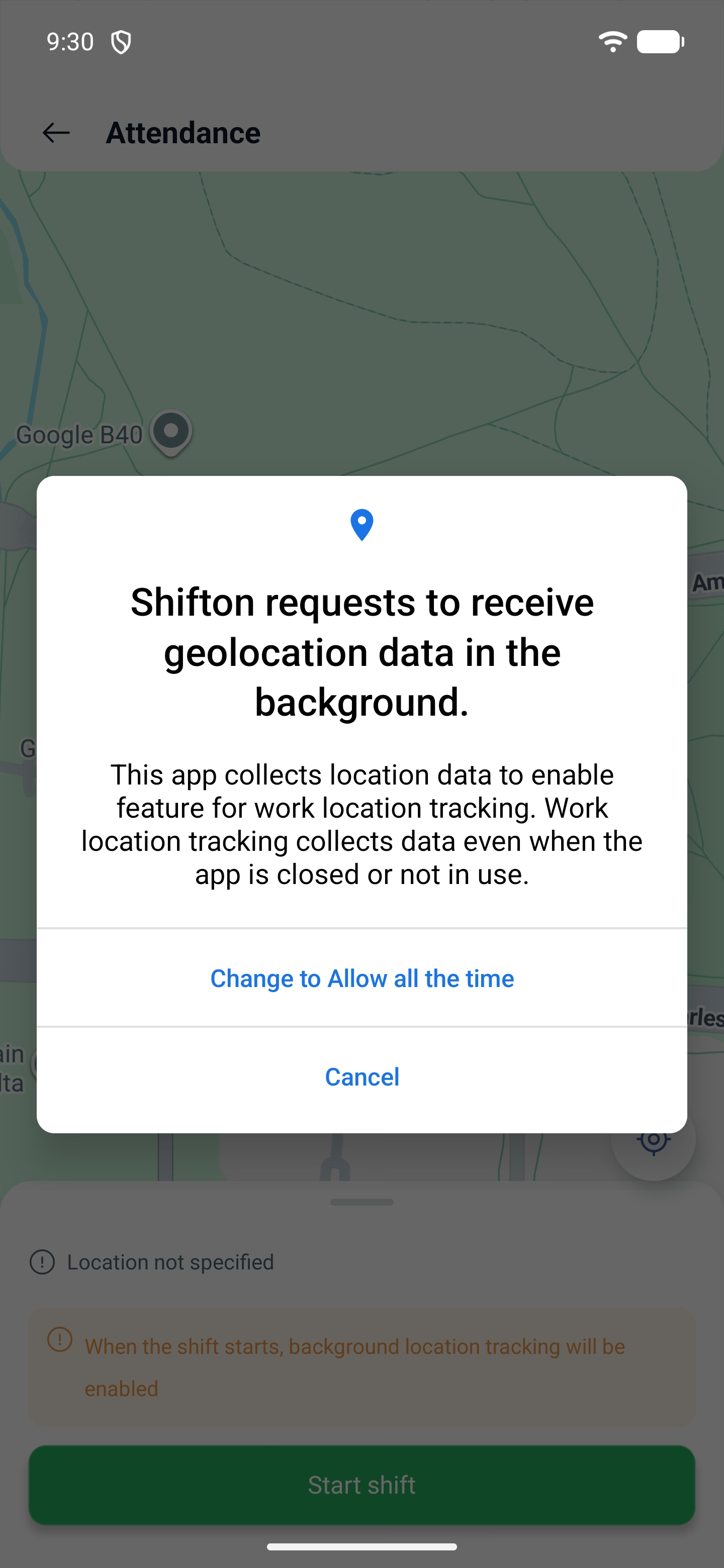
4. Ezután az alkalmazás maga elmagyarázza: az „Engedélyezés mindig” mód kell, és felajánlja, hogy átállítja a telefon beállításaiban. Fogadja el és állítsa át.
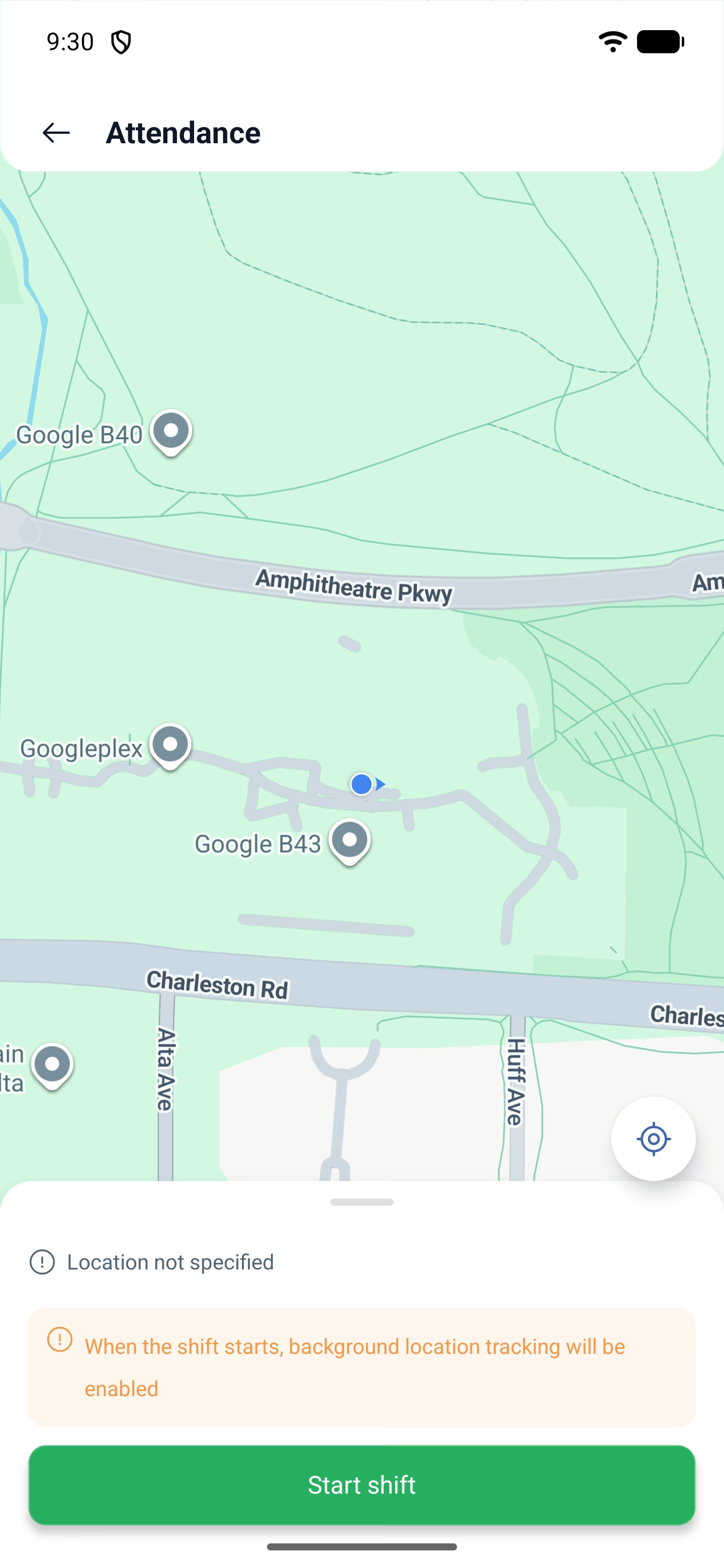
5. Megnyílik a térképes Jelenlét (Attendance) képernyő. Itt látszik, hol van, és ott áll a figyelmeztetés: Amikor a műszak elkezdődik, a háttérbeli helymeghatározás engedélyezve lesz. A műszak a második Műszak kezdése gombbal indul, már ezen a képernyőn.
Ha nem a munkahelyén van
Ha a műszakhoz helyszín van megadva, a jelenlét összeveti az Ön helyzetét azzal. Ha messze van, a képernyő ezt kimondja.
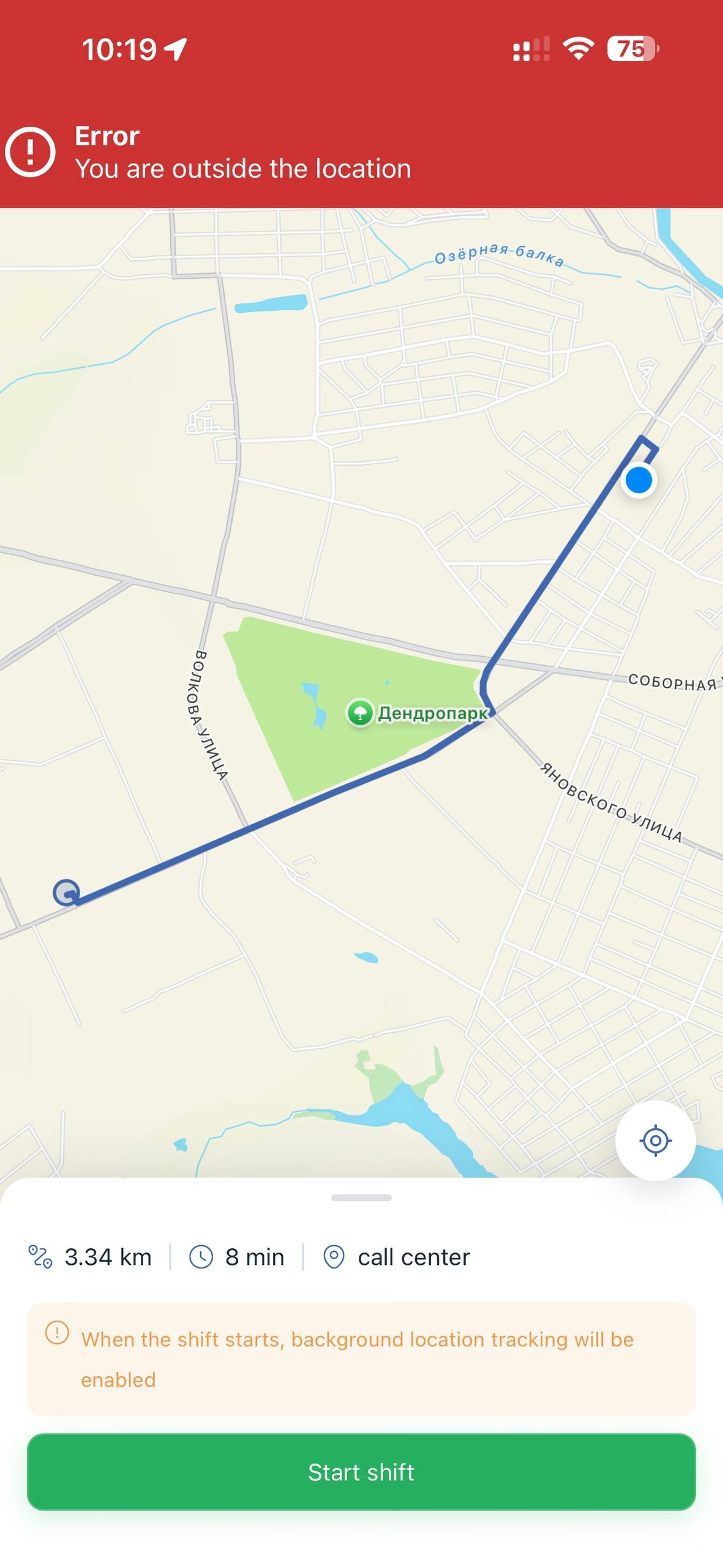
Felül megjelenik egy piros sáv: Hiba — Ön nem a helyszínen van (Error — You are outside the location). A térképen kirajzolódik az útvonal az Ön pontjától a munkahelyig, az alsó panelen pedig három érték látható: a távolság, az út ideje és a helyszín neve. Például: 3.34 km · 8 min · call center.
Így a munkavállaló azonnal látja nem csak azt, hogy nem ott van, ahol kell, hanem azt is, milyen messze van és merre kell mennie.
A Műszak kezdése gomb ilyenkor aktív marad, és meg is nyomható — de a műszak nem indul el: felül újra kiugrik a hiba. A jelölés csak akkor megy át, ha azon a körön belül lesz, amelyet a vezető a helyszín beállításaiban megadott.
Ha a műszakhoz nincs helyszín megadva, ellenőrzés sincs — a képernyőn az fog állni, hogy a hely nincs megadva, és a műszak bárhonnan elindul. Ugyanez a helyzet a nem ütemezett műszakokkal: nincs helyszínük, ezért az ellenőrzés nem fut le.
Amíg a műszak tart
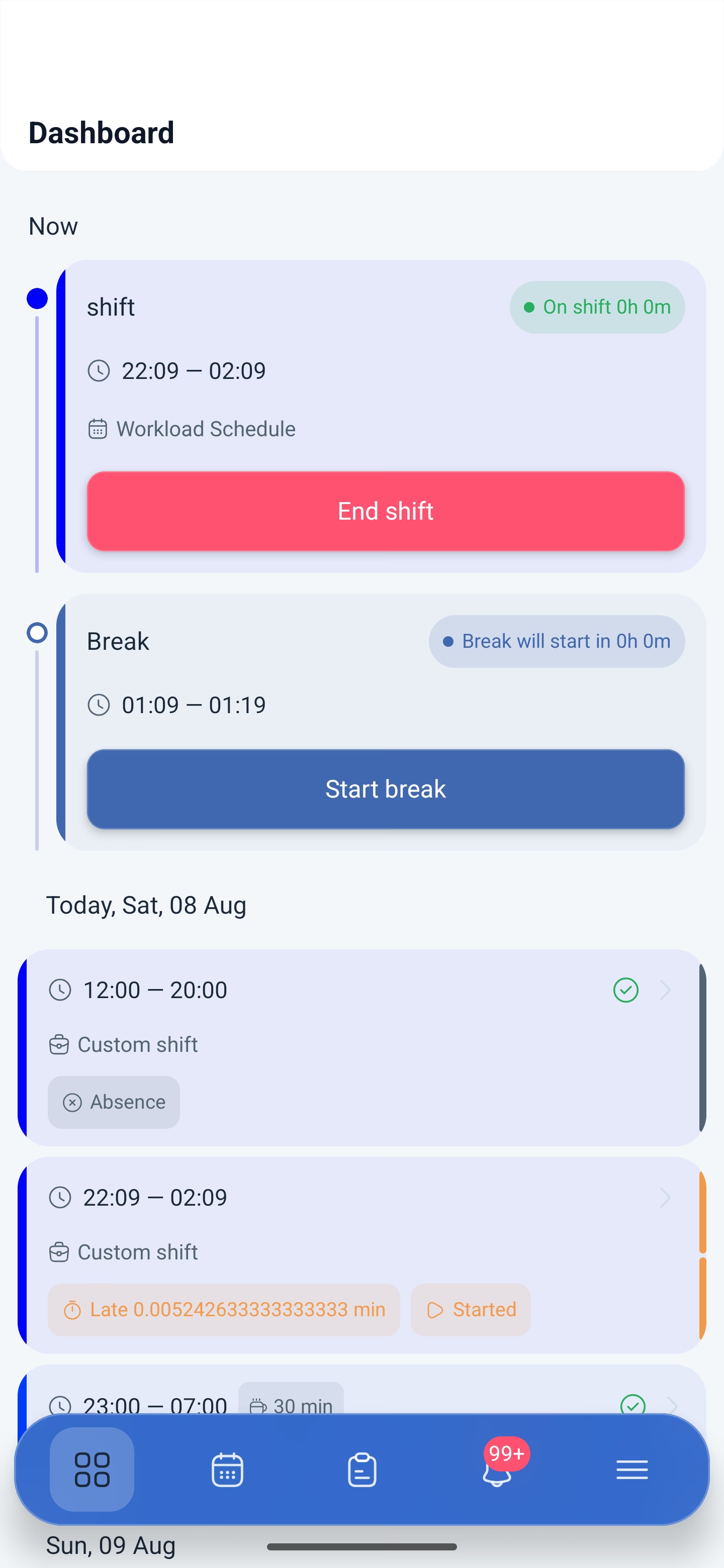
A sáv Műszakban (On shift) feliratra változik a ledolgozott idő számlálójával, a gomb pedig Műszak vége (End shift) gombra. Alább megjelenik a szünet blokkja: mikor kezdődik, mennyi ideig tart, és a Kezdj szünetet (Start break) gomb.
A műszak befejezése: lépésről lépésre
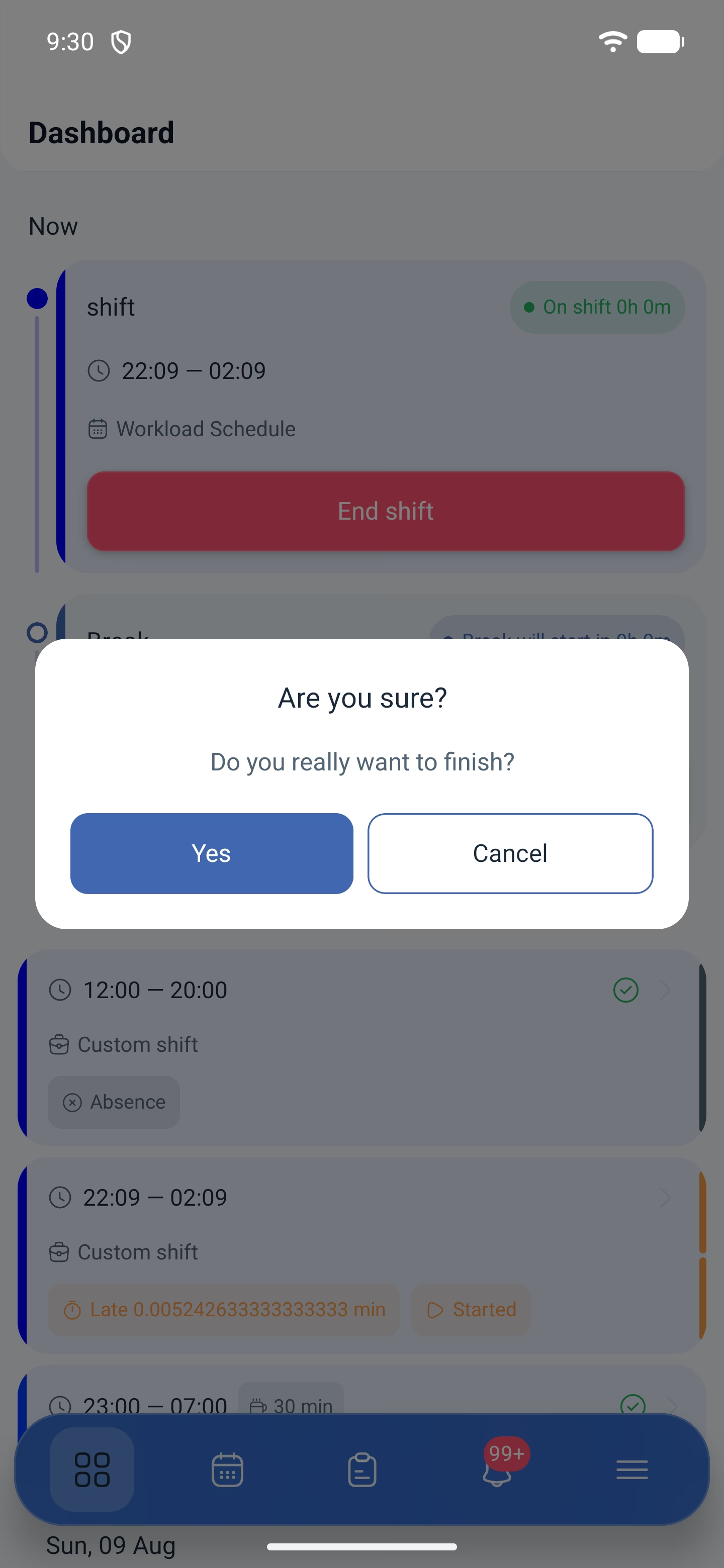
1. Nyomja meg a „Műszak vége” gombot. Az alkalmazás megerősítést kér: Valóban be szeretné fejezni? (Do you really want to finish?)
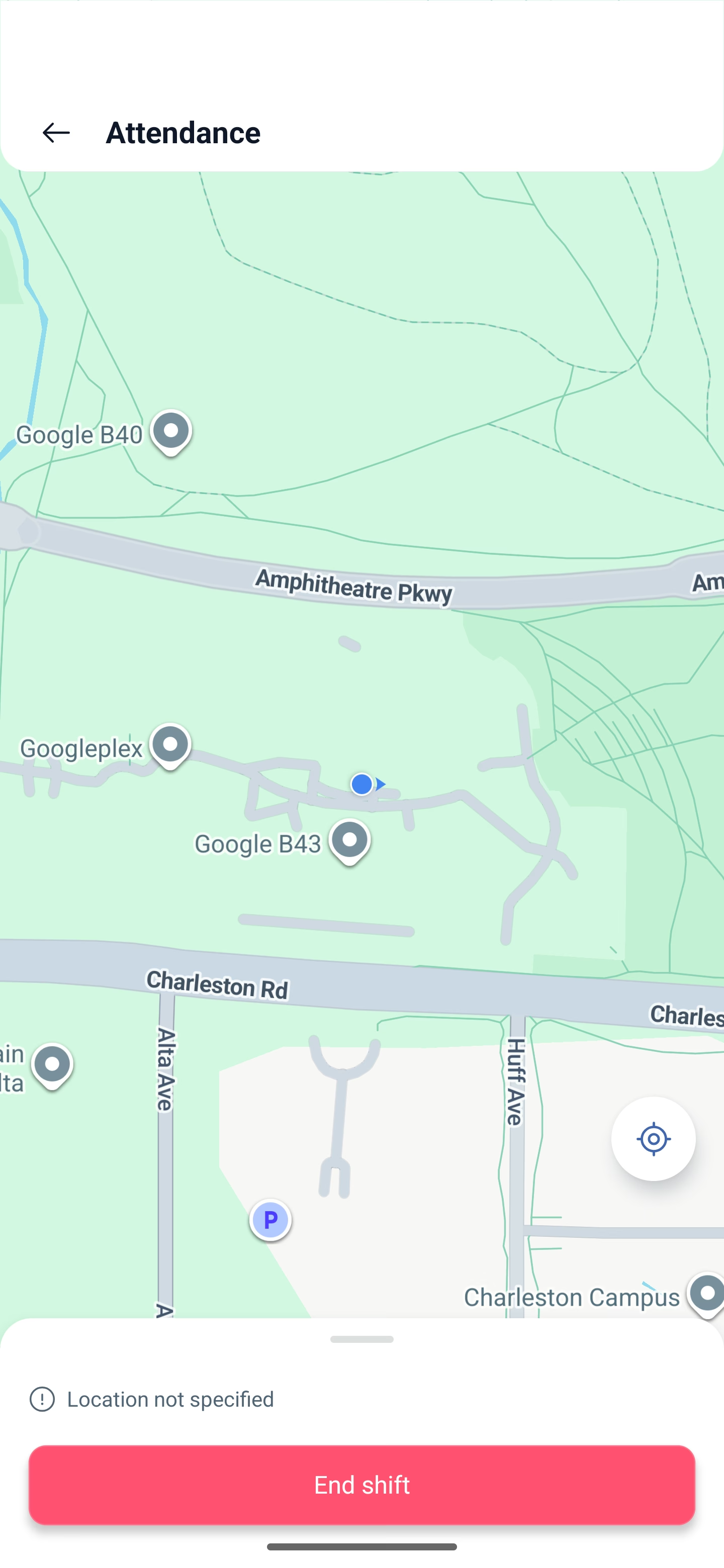
2. Megnyílik ugyanaz a térképes „Jelenlét” képernyő és a befejezés gombja — a helyadat kilépéskor is rögzítésre kerül.
3. Az utolsó megerősítés — Biztos benne, hogy be akarja fejezni a műszakot? (Are you sure you want to complete the shift?)
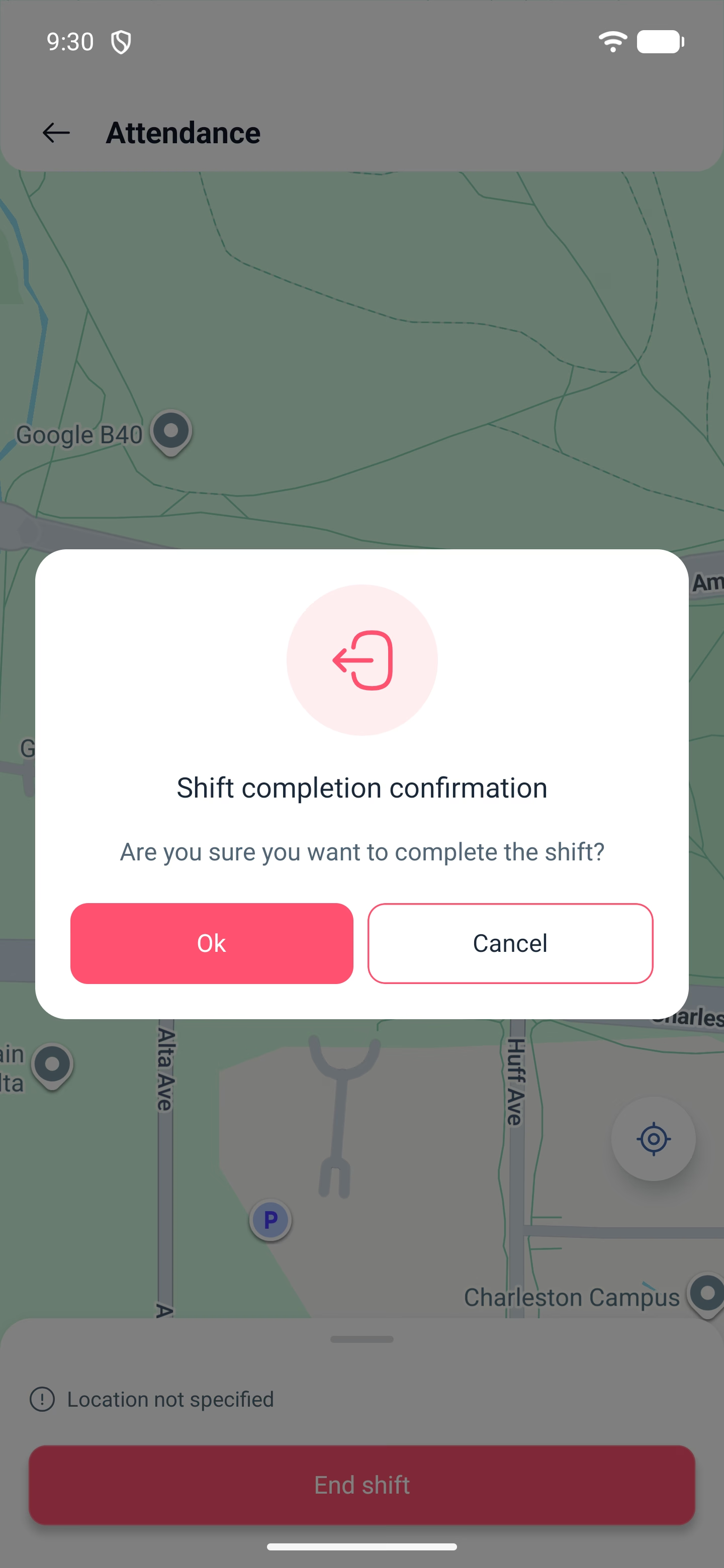
A két egymást követő megerősítés szándékos: a műszakot nem lehet véletlen érintéssel lezárni. A befejezés után a műszak kártyája a napi listában Befejezve (Befejezve) jelölést kap, és mellette megjelennek az eltérések — a késés és a korai távozás.
Lehetséges problémák és megoldások
| Probléma | Ok | Megoldás |
|---|---|---|
| Nincs Műszak kezdése gomb | A műszak még nem jött el, vagy már befejeződött | A gomb abban az időablakban jelenik meg, amelyet a jelenlét modul beállításai határoznak meg |
| A műszakot nem lehet elindítani, felül az Ön nem a helyszínen van hiba | A jelenlét ellenőrzi a helyet, Ön pedig a munkahelyszínen kívül van | Menjen közelebb a munkahelyhez: a képernyőn látszik a távolság, az út ideje és a helyszín neve. A gomb megnyomható, de a jelölés nem megy át, amíg nem lesz a körön belül |
| A helyadat továbbítása megszakad | Az engedély „csak az alkalmazás használata közben” módban lett megadva | Állítsa át „Engedélyezés mindig” módra a telefon beállításaiban |
| Az alkalmazás máshogy működik, mint korábban, bár semmit sem változtattunk | A vállalatnál bekapcsoltak egy új modult, a telefonon pedig nincs elég engedély | Ellenőrizze az alkalmazás engedélyeit, és adja meg mindet, beleértve az „Engedélyezés mindig” módot |
| A műszak elindult, de a jelölés nem lett beszámítva | A háttérbeli helymeghatározás kérése el lett utasítva | Adja meg az engedélyt, és indítsa el újra a műszakot |
| A műszak Nem ütemezett jelölést kapott | Beosztáson kívül lett elkezdve | Ez így van kitalálva: a nem ütemezett műszaknak nincs sablonja, és a helyszín ellenőrzése nem fut le rá |
| A műszak magától lezárult, bár nem nyomtam meg semmit | Letelt az az időablak, amelyben a műszakot még kézzel be lehetett fejezni | Az időablakot a jelenlét modul „Mennyivel később jelentkezhet ki egy alkalmazott” beállítása határozza meg |
| Az eltérés furcsa számmal jelenik meg | Ismert megjelenítési hiba | Az érték helyes, de kerekítés nélkül jelenik meg. A felső sávhoz igazodjon — ott a formátum „0h 2m” |
Gyakran ismételt kérdések (GYIK)
Kérdés: Miért kér a telefon ennyi engedélyt a műszak indításánál? Válasz: Három van: a helyadat, a fizikai aktivitás és a háttérbeli helymeghatározás. A különböző modulok ezekből különbözőket használnak: a jelenlét — a hely jelölését a műszak kezdetén és végén, a munkavégzés helyének ellenőrzése — a mozgásokat a műszak alatt. Nem kell kitalálni, kinek mi kell: adja meg mindhármat.
Kérdés: Kötelező megadni a „mindig” hozzáférést? Válasz: Igen. A „csak az alkalmazás használata közben” mód leáll, amint az alkalmazás a háttérbe kerül, és az adatok egy része nem lesz rögzítve.
Kérdés: Lehet szünetre menni az alkalmazásból? Válasz: Igen, a műszak alatt a befejezés gombja alatt megjelenik a szünet blokkja a Kezdj szünetet gombbal.
Kérdés: Miért kell a befejezést kétszer megerősíteni? Válasz: Az első kérdés általános, a második már a térképes képernyőn jelenik meg, a helyadat rögzítése után. Így a műszakot nem zárják le véletlen érintéssel.
Kérdés: El lehet indítani olyan műszakot, amely nincs a beosztásban? Válasz: Igen, ha a nem ütemezett műszakok engedélyezettek. Az ilyen műszak Nem ütemezett jelölést kap.
Kérdés: Mi történik, ha elfelejtem befejezni a műszakot? Válasz: A műszak magától lezárul, de a típusától függően másképp. A nem ütemezetteknél a beállításokban meg van adva egy maximális hossz, amely után a műszak automatikusan lezárul. Az ütemezetteknél van egy időablak: a Mennyivel később jelentkezhet ki egy alkalmazott? (perc) beállítás adja meg, hogy a műszak vége után hány percig lehet még kézzel lezárni. Ha nem ér oda időben — a rendszer magától lezárja.
Kérdés: Látja a vezető, hogy elkezdtem a műszakot? Válasz: Igen, a műszak állapota azonnal látszik a beosztásban és a kimutatásokban, bekapcsolt értesítések esetén pedig üzenet érkezik.