

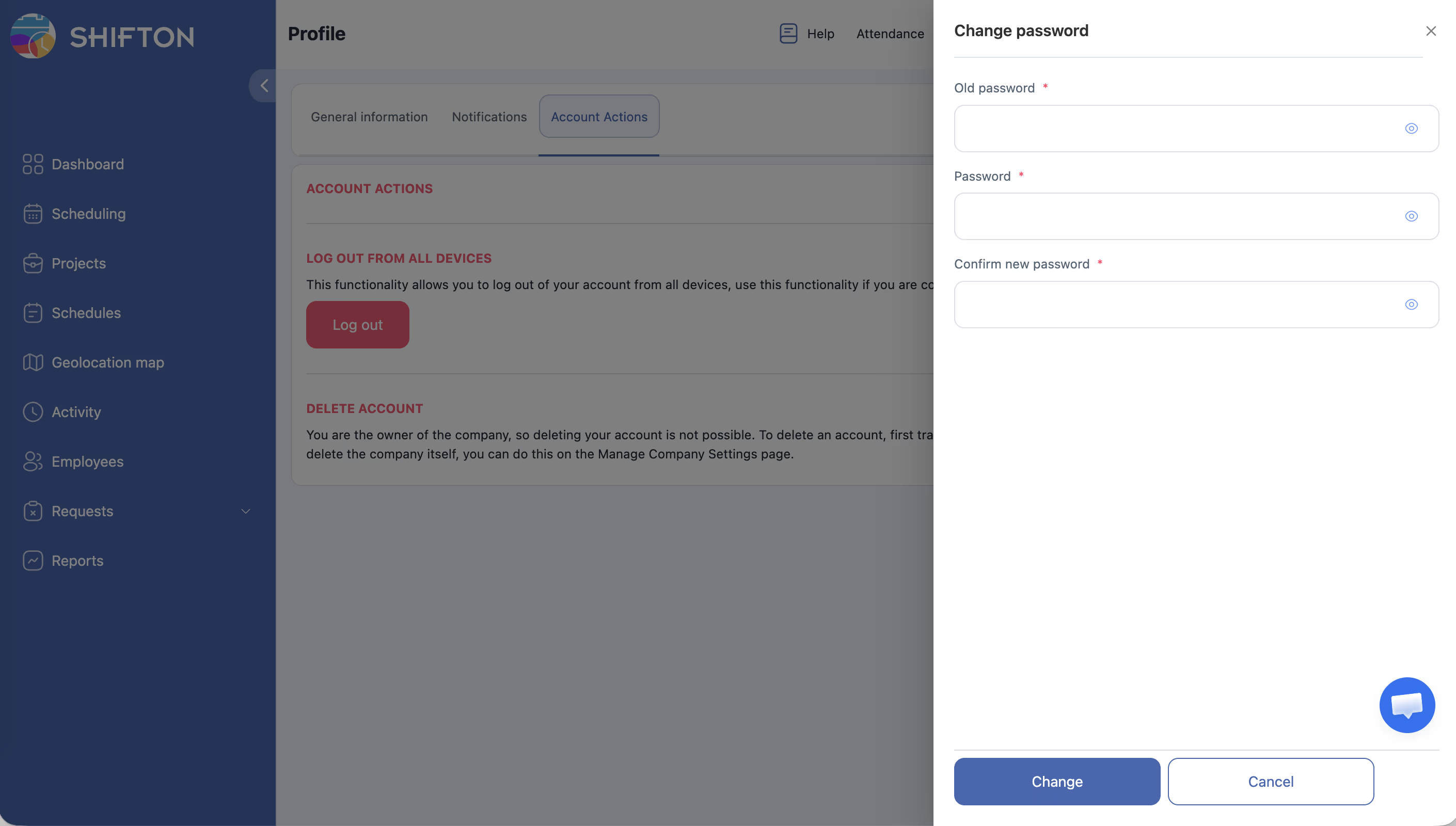
Frissítse Shifton fiókjának jelszavát a felhasználói menüben.
Lépésről lépésre útmutató
| Mező | Leírás |
|---|---|
| Régi jelszó | Jelenlegi jelszó |
| Új jelszó | Új jelszó |
| Erősítse meg az új jelszót | Új jelszó ismétlése |
Kapcsolódó cikkek
Gyakran ismételt kérdések
K: Mit tegyek, ha elfelejtettem a jelenlegi jelszavamat?
Használja a “Elfelejtett jelszó?” linket a bejelentkezési oldalon.
K: Kijelentkezem-e más eszközökön?
Lehetséges — a munkamenet-beállításoktól függ.
K: „Régi jelszó incorrect” hiba — miért?
Hibás jelenlegi jelszó lett megadva. Használja a “Elfelejtett jelszó?” opciót, ha nem emlékszik.
K: Vannak-e minimális követelmények az új jelszóhoz?
Igen. A Shifton minimális jelszóhosszat követel meg. Használjon betűk és számok kombinációját.
K: Az Adminisztrátor megváltoztathatja-e a jelszavamat?
Nem. A jelszót csak a felhasználó maga módosíthatja. Az adminisztrátor csak a Recovery segítségével állíthatja vissza.
K: Kapok-e email-értesítést a jelszóváltoztatás után?
Igen. A társított email-címre megerősítés érkezik a jelszóváltoztatásról.
K: Módosítható-e a jelszó a mobilalkalmazáson keresztül?
Igen. A Jelszó megváltoztatása funkció elérhető a mobilalkalmazásban a felhasználói menüben.
K: Mikor lép érvénybe az új jelszó?
Azonnal. A Mentés gomb megnyomása után az új jelszó aktív.