

Állítsa vissza Shifton jelszavát, ha elfelejtette vagy nem tud bejelentkezni.
Lépésről lépésre útmutató
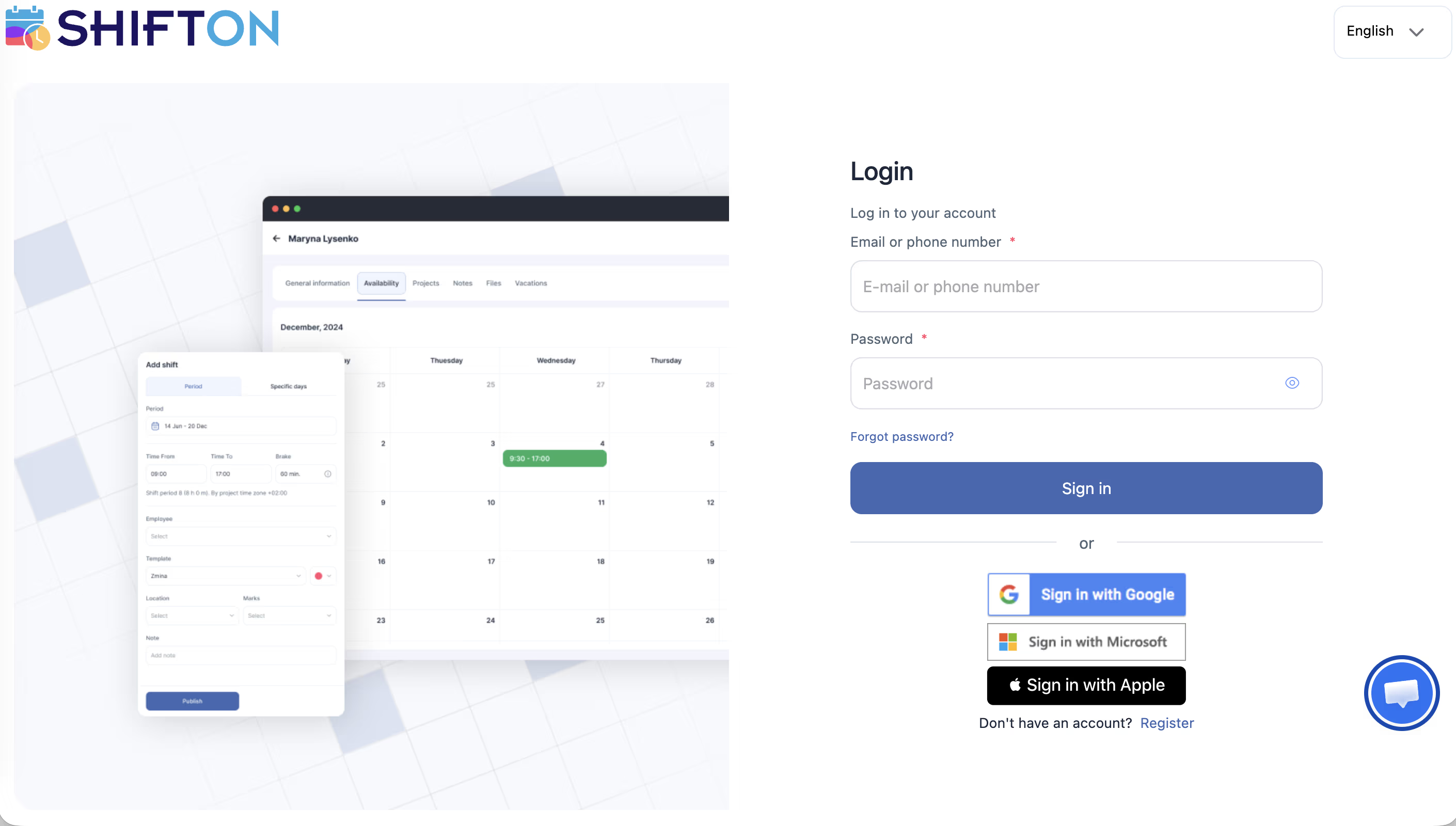
1. lépés: Nyissa meg a helyreállítási oldalt
app.Shifton.com/password/recovery
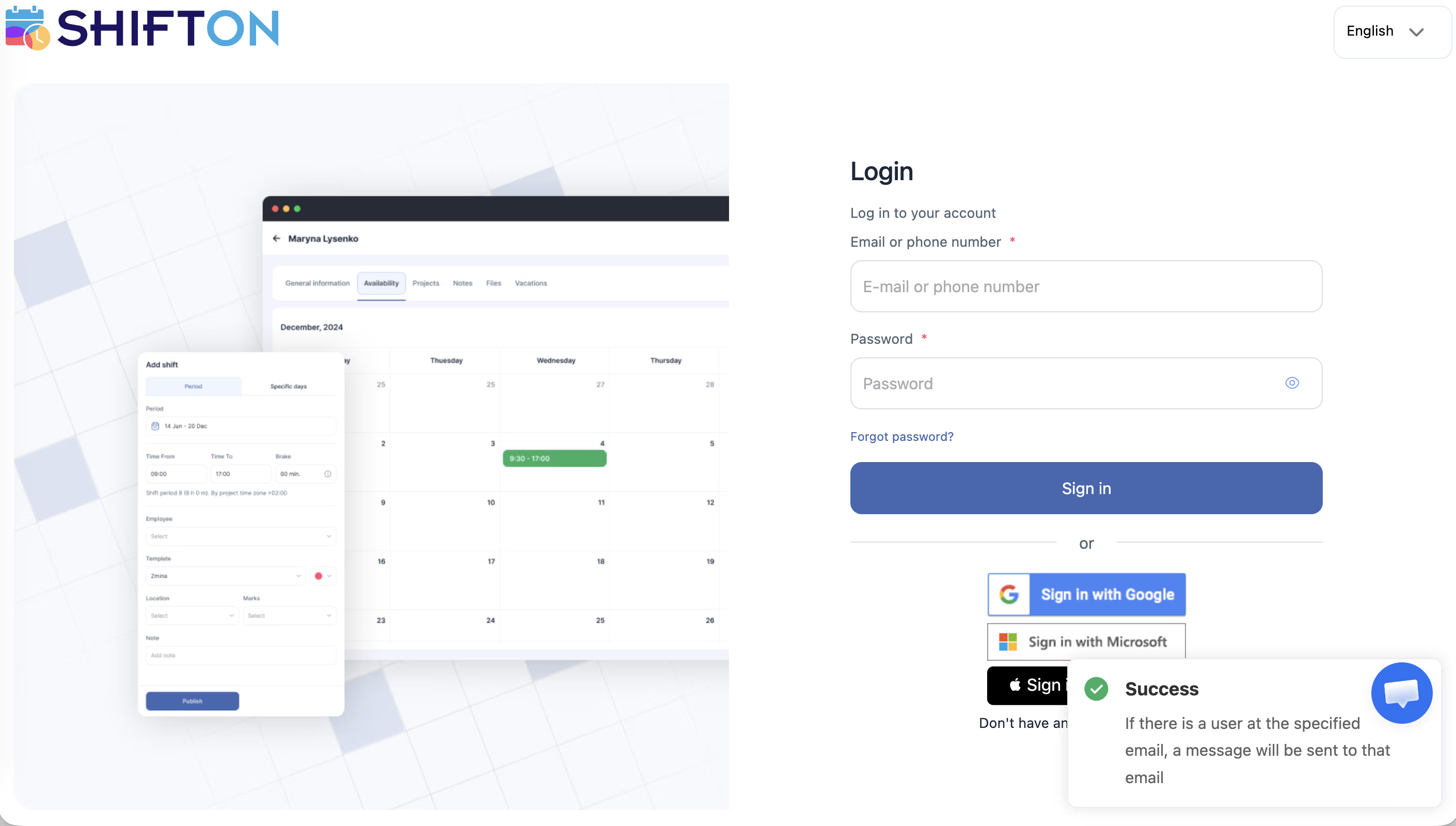
Vagy a bejelentkezési oldalon kattintson a “Elfelejtett jelszó?” linkre.
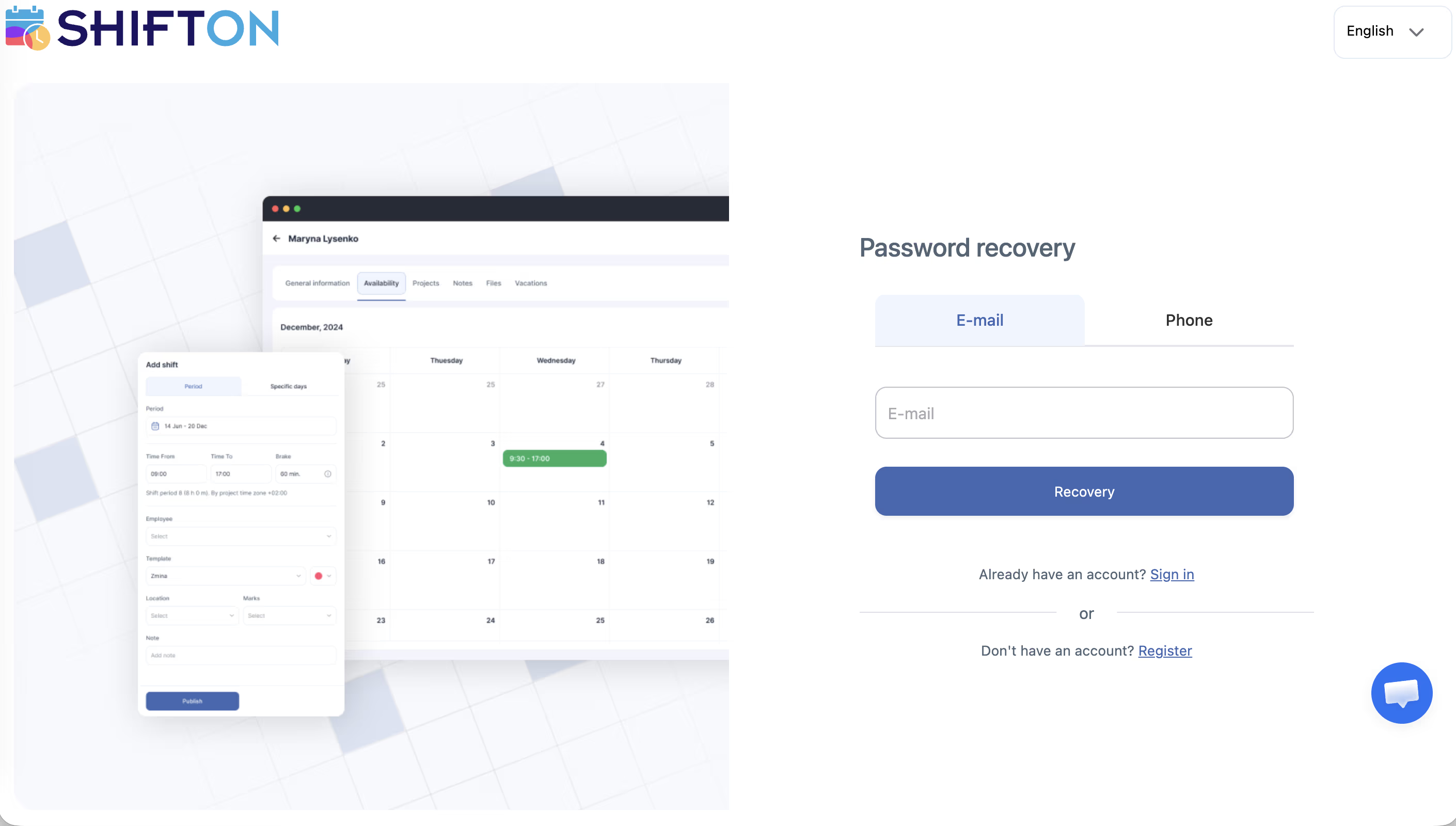
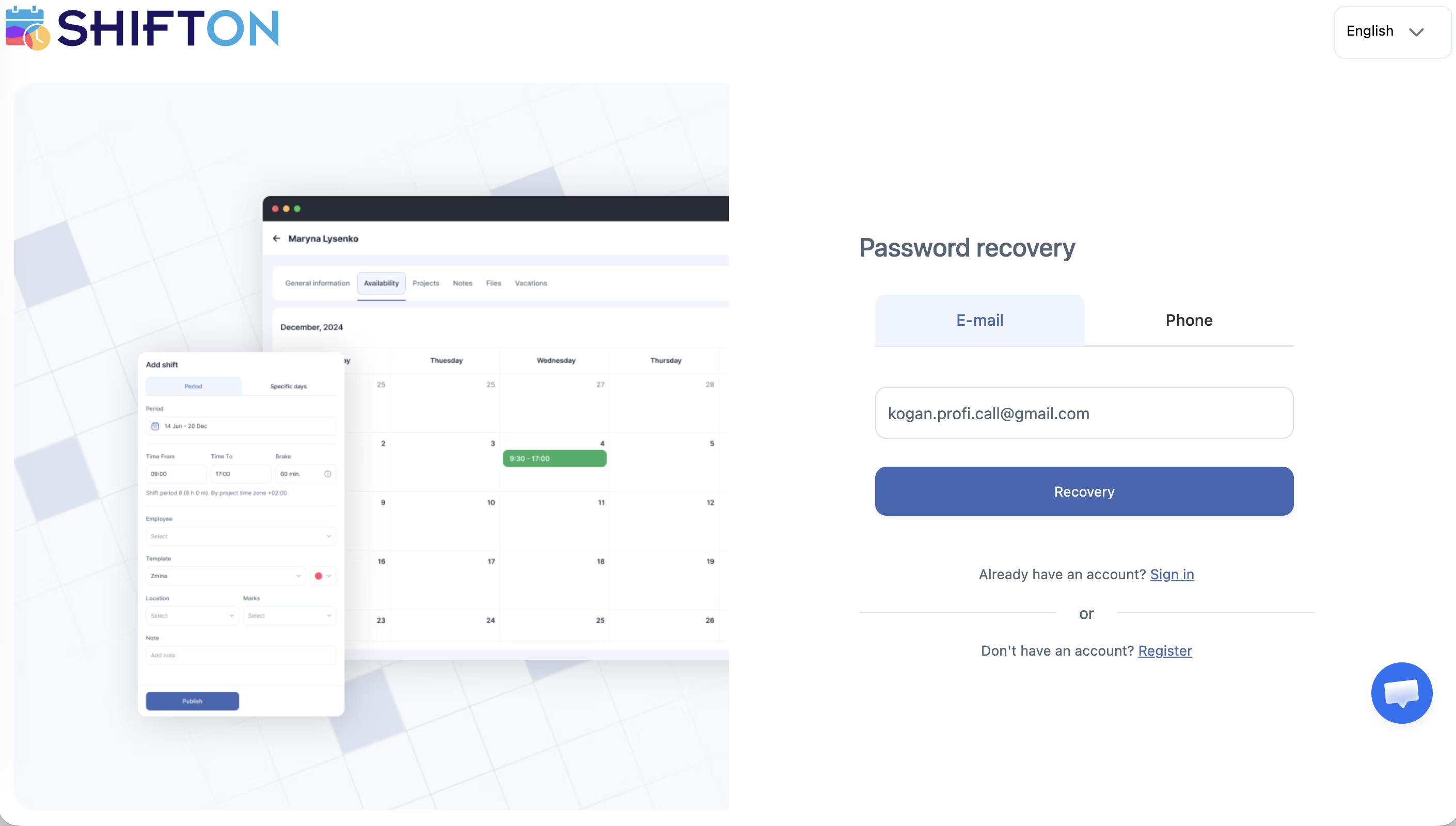
2. lépés: Adja meg az email-címet
Adja meg a fiókjához társított címet és kattintson a Küldés gombra.
3. lépés: Ellenőrizze a postaládáját
Keresse meg a Shifton email-jét. Ha nincs a beérkezett üzenetek között — ellenőrizze a „Levélszemét” mappát.
4. lépés: Állítsa be az új jelszót
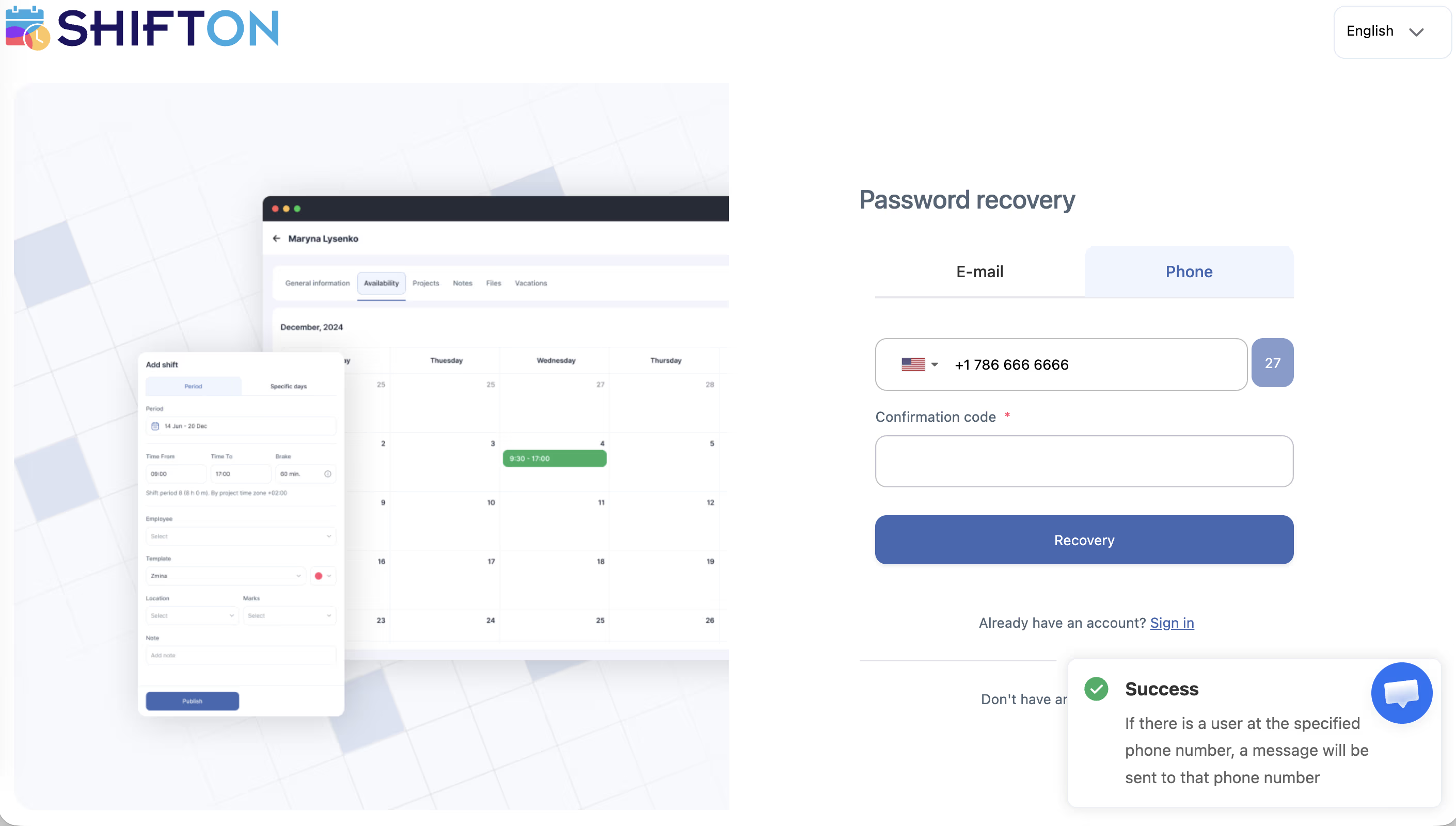
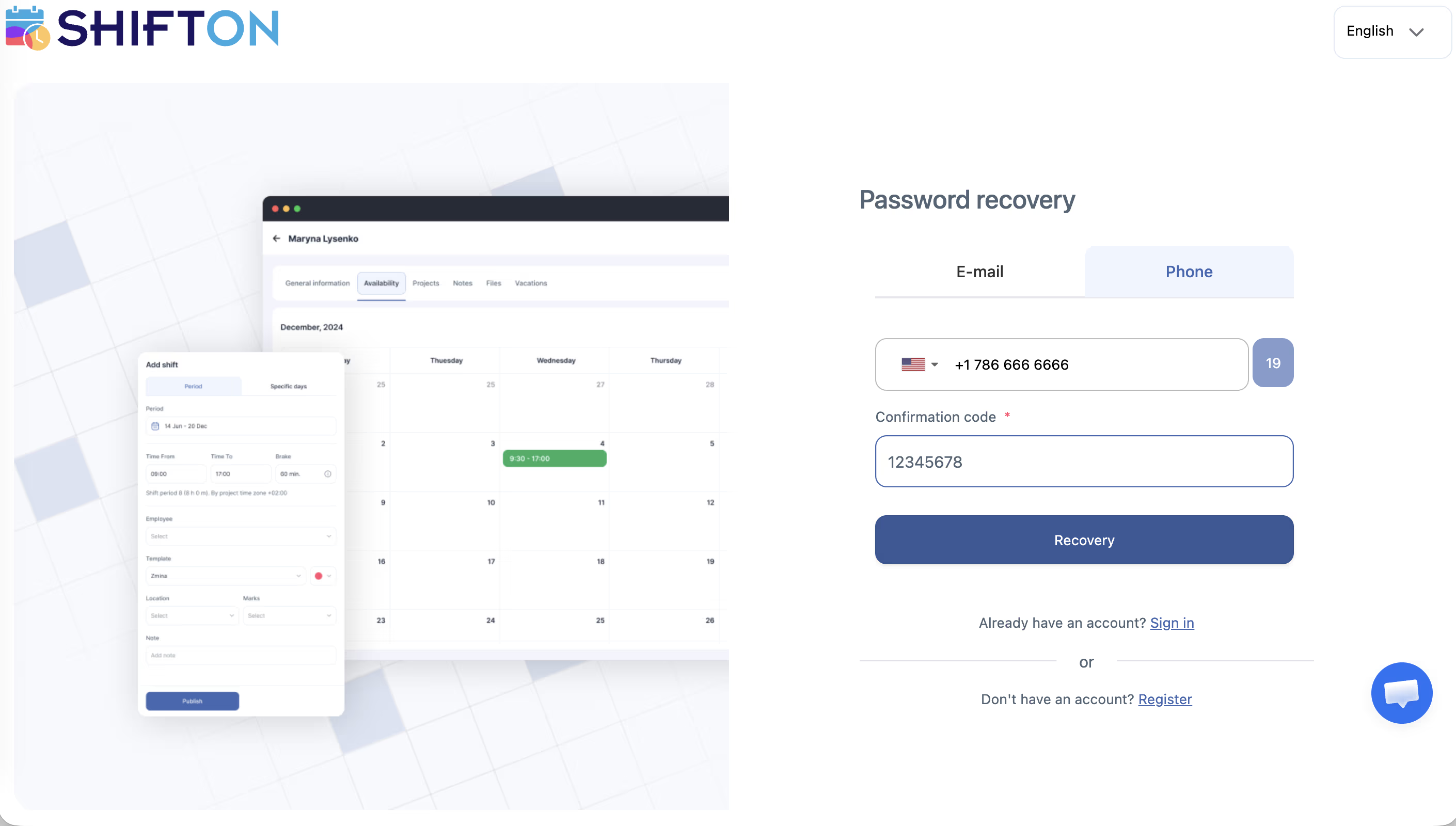
Kattintson a levélben található linkre, adja meg az új jelszót és kattintson a Mentés gombra.
5. lépés: Bejelentkezés
Nyissa meg a app.shifton.com oldalt és jelentkezzen be az új jelszóval.
Ha a levél nem érkezik meg
Gyakran ismételt kérdések
K: A levélben lévő Hivatkozás nem működik — miért?
A linkek lejárati idővel rendelkeznek. Kérjen újat a helyreállítási oldalon.
K: Nem emlékszem, milyen email-t használtam a regisztrációnál.
Forduljon ügyfélszolgálathoz — a vállalat neve vagy telefonszám alapján segítenek megtalálni a fiókot.
K: Be tudok jelentkezni, de szeretném megváltoztatni a jelszót — hova menjek?
Kattintson a nevére → “Jelszó megváltoztatása”. A jelenlegi jelszó szükséges.
K: Meddig érvényes a jelszó-visszaállító Hivatkozás?
A link korlátozott ideig érvényes (általában néhány óra). Ha lejárt — kérjen újat.
K: Az Adminisztrátor visszaállíthatja-e a munkavállaló jelszavát?
Nem. Az adminisztrátornak nincs hozzáférése más felhasználók jelszavaihoz. Minden munkavállaló önállóan állítja vissza a jelszavát a “Elfelejtett jelszó?” segítségével.
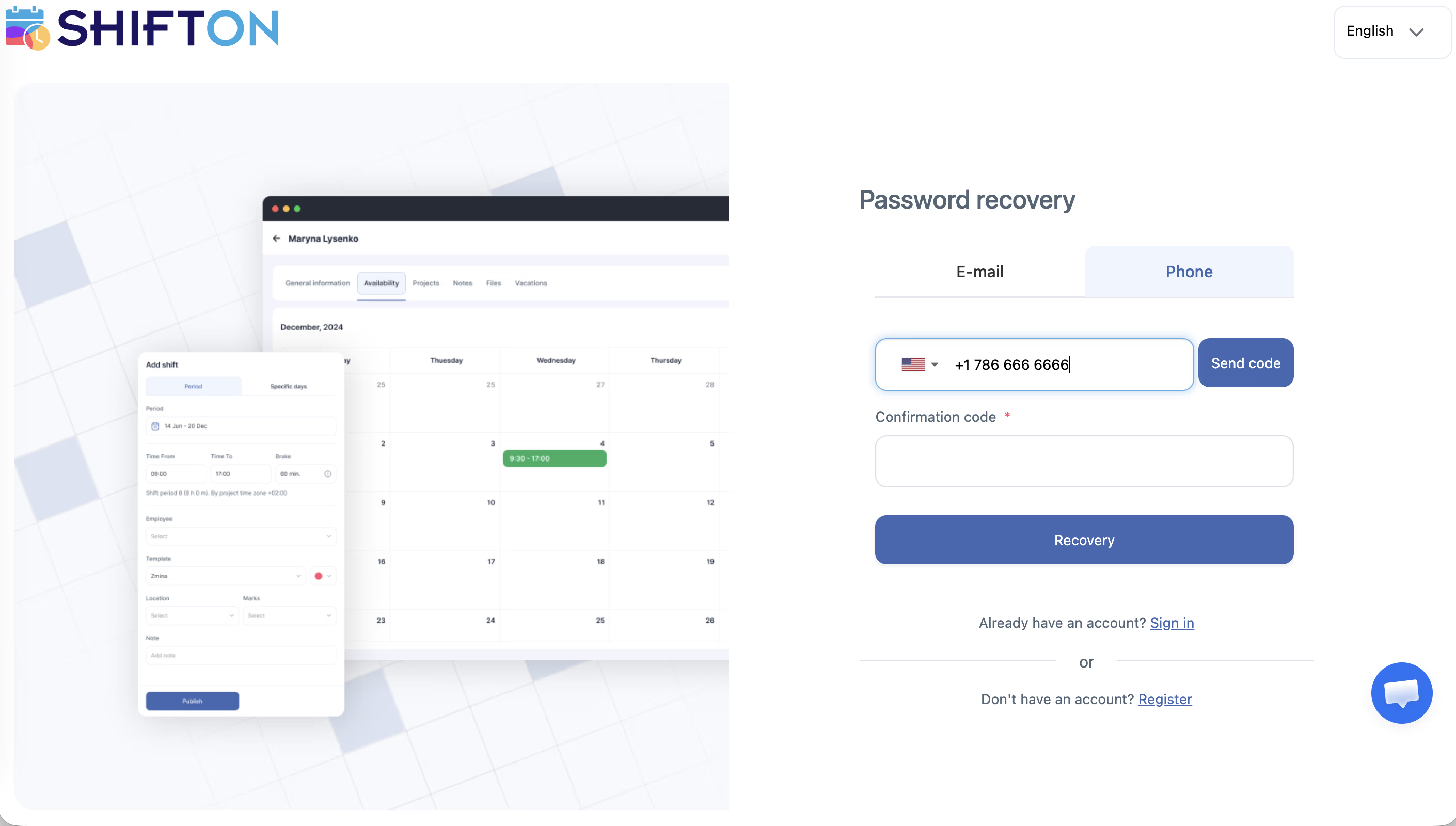
K: Visszaállítható-e a jelszó SMS-en keresztül?
Igen, ha a telefonszám ellenőrizve van a profilban. A helyreállítási oldalon válassza a Telefonszám opciót.
K: Visszaállítható-e a jelszó deaktivált fiókhoz?
Nem. A deaktivált fiók nem használhatja a helyreállítási funkciót. Forduljon az Adminisztrátorhoz az újraaktiválásért.