

Dua bagian pada panel bawah yang paling sering menjadi alasan aplikasi dibuka: Permintaan (Requests) — apa yang diminta karyawan, Notifikasi (Notifications) — apa yang terjadi.
Petunjuk langkah demi langkah
Daftar permintaan
Ikon ketiga pada panel bawah. Layar terbagi menjadi dua tab: Baru (New) — yang menunggu keputusan, dan Arsip (Archive) — yang sudah diproses. Di atas ada Filter (Filters), di kanan bawah tombol pembuatan.
Pada kartu terlihat jenis permintaan, nama karyawan, proyek, periode, dan tanggal perubahan terakhir.
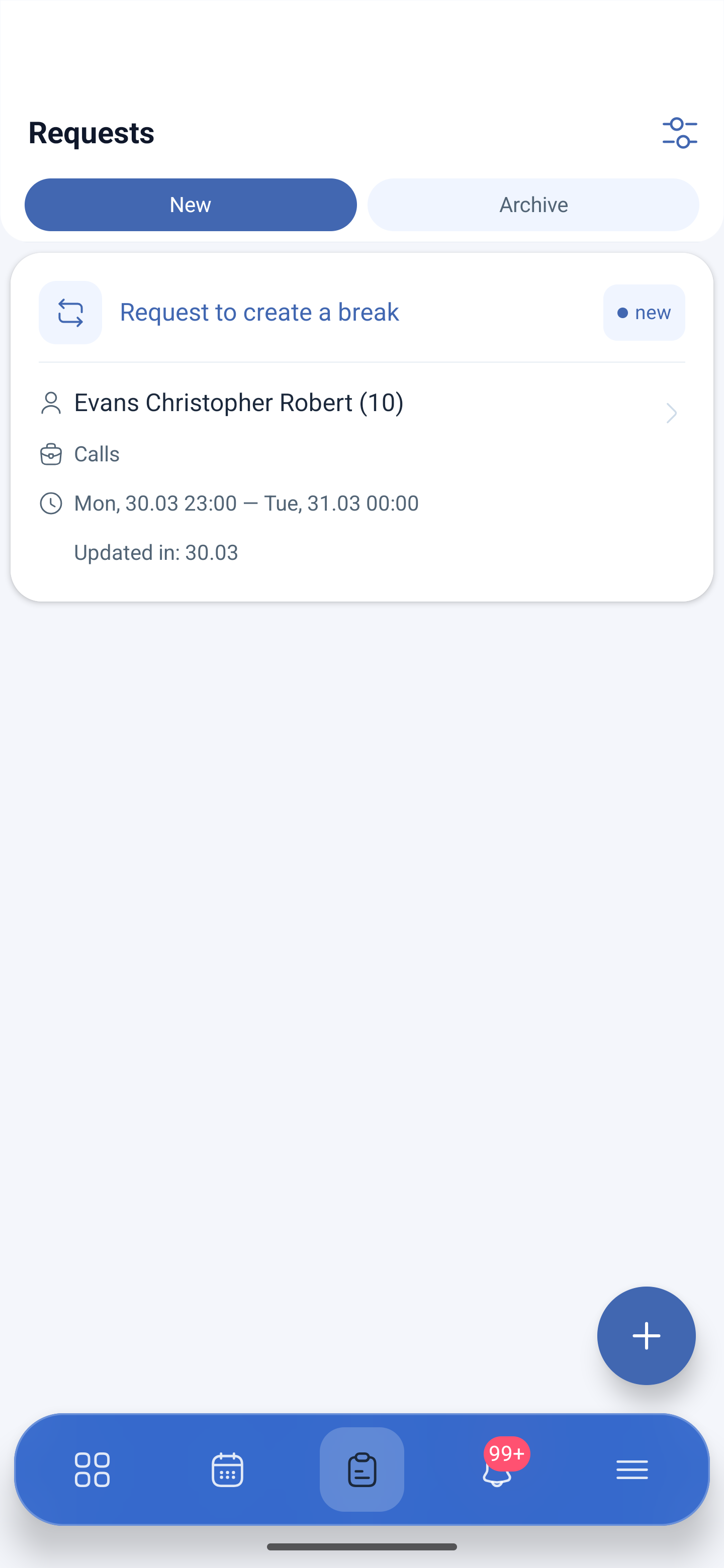
Kartu permintaan
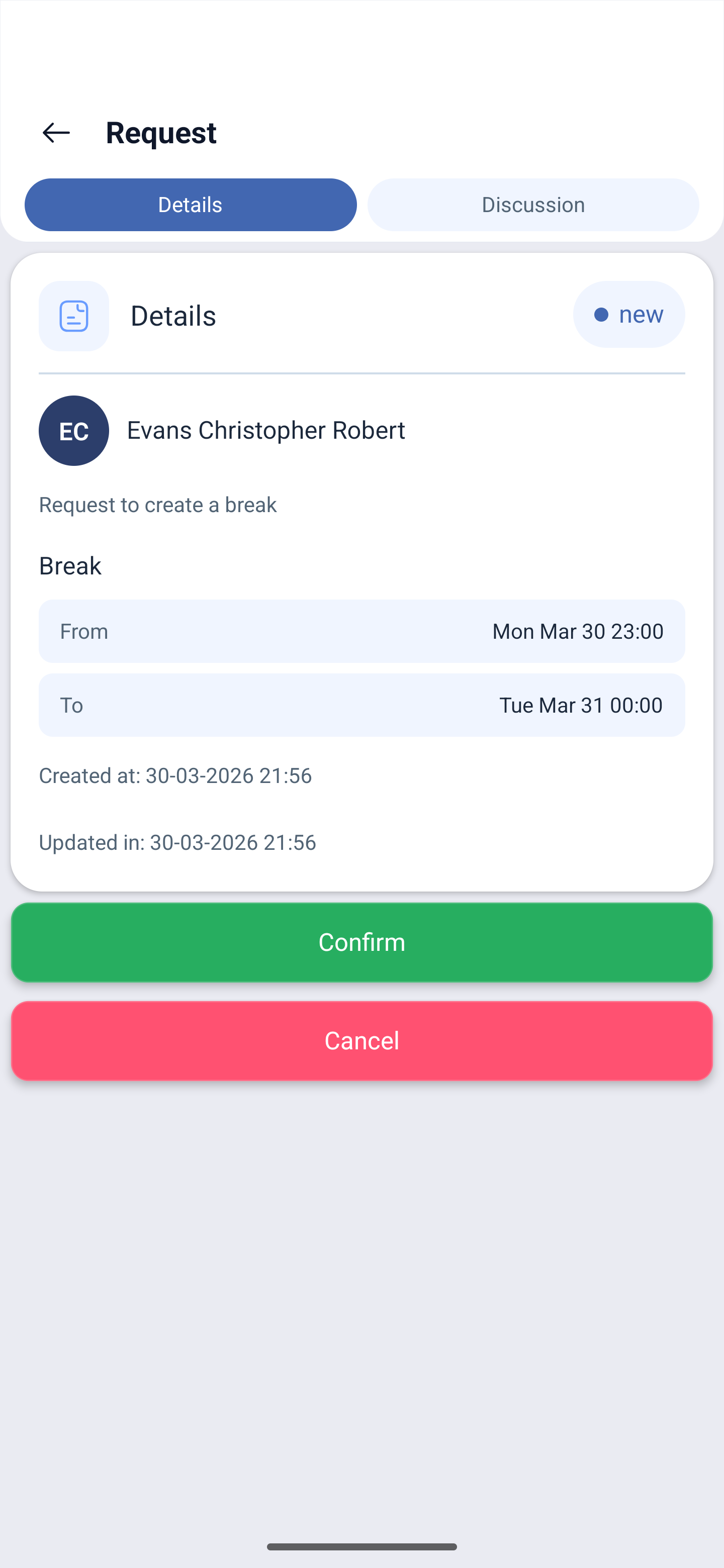
Menekannya akan membuka permintaan dengan dua tab.
Rincian (Details) — status, karyawan, jenis permintaan, periode Dari (From) — ke (To), kapan dibuat dan kapan diubah. Di bawah ada dua tombol: Konfirmasi (Confirm) — menyetujui, Batalkan (Cancel) — menolak.
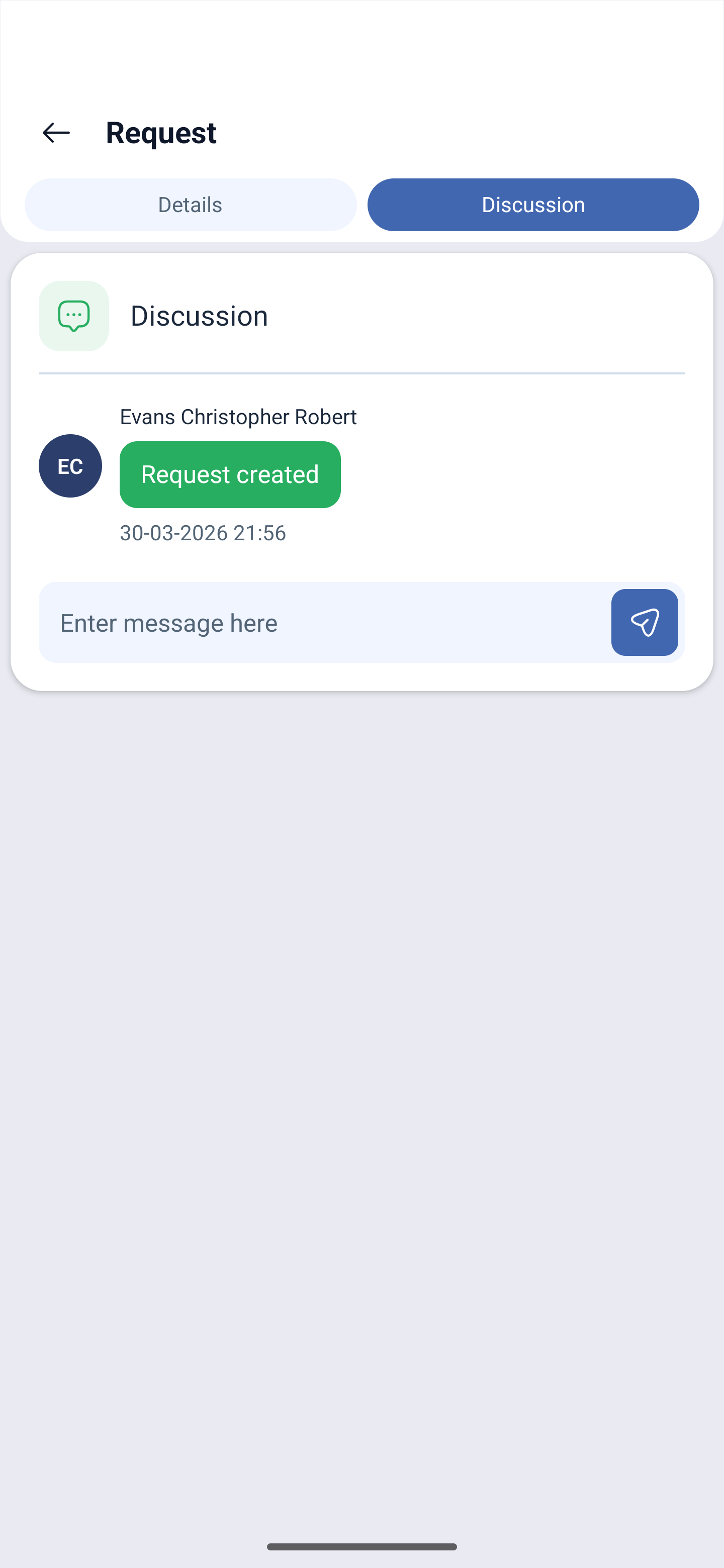
Diskusi (Discussion) — percakapan tentang permintaan. Di sini terlihat riwayatnya (Permintaan dibuat (Request created) beserta tanggal) dan kolom Masukkan pesan di sini (Enter message here) dengan tombol kirim. Anda bisa menanyakan detail kepada karyawan tanpa keluar dari permintaan dan tanpa beralih ke email.
Membuat permintaan
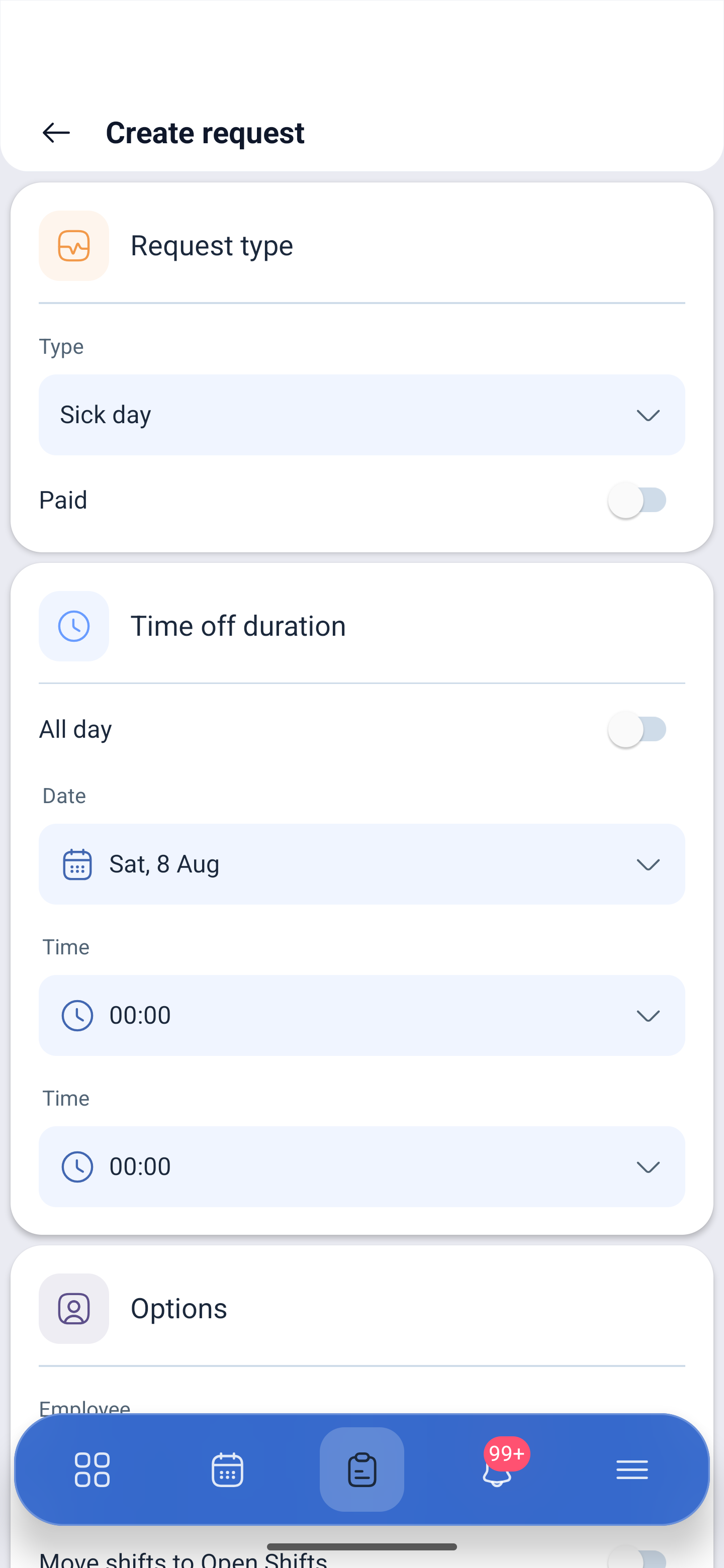
Tombol tambah membuka Buat permintaan (Create request):
| Blok | Kolom | Deskripsi |
|---|---|---|
| Jenis permintaan (Request type) | Jenis (Type) | Jenis: cuti sakit, cuti, hari libur, atau jenis buatan Anda sendiri |
| Berbayar atau tidak | Apakah ketidakhadiran ditandai sebagai berbayar | |
| Durasi cuti (Time off duration) | Sehari penuh atau sebagian hari | |
| Tanggal (Date) | Tanggal | |
| Waktu (Time) | Waktu, jika dipilih sebagian hari | |
| Opsi (Options) | Karyawan (Employee) | Untuk siapa permintaan dibuat. Manajer bisa membuat permintaan atas nama karyawan |
| Pindahkan shift ke Shift Terbuka (Move shifts to Open Shifts) | Memindahkan shift pada periode ini ke daftar shift bebas agar bisa diambil orang lain |
Di bawah ada Lampirkan file (Attach file) — dokumen dilampirkan ke permintaan, misalnya surat keterangan. Dikirim dengan tombol Kirim (Submit).
Notifikasi
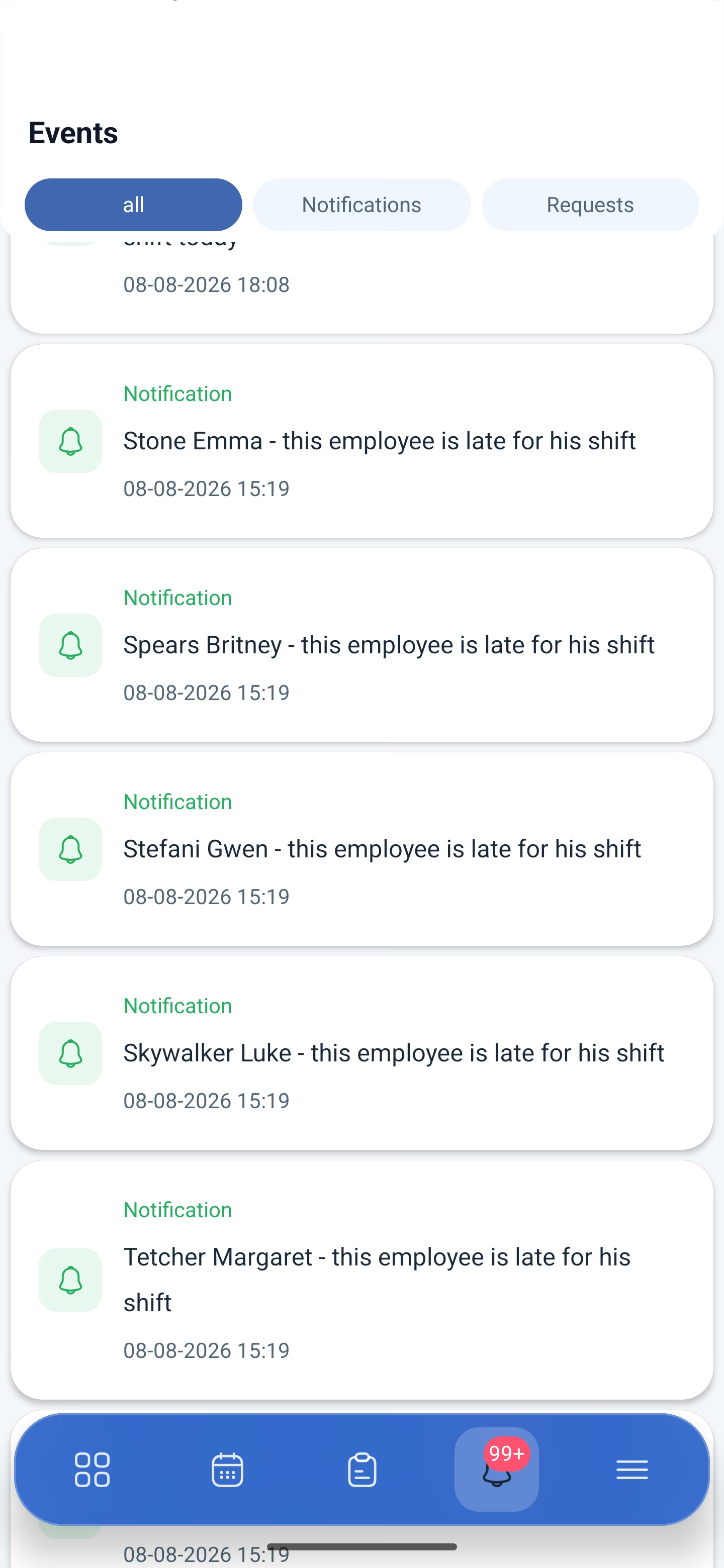
Ikon keempat, lonceng. Lingkaran merah menunjukkan jumlah yang belum dibaca, lebih dari sembilan puluh sembilan ditandai sebagai 99+.
Di lini masa terdapat peristiwa dengan tanggal dan waktu: karyawan tidak masuk shift, ada permintaan masuk, jadwal berubah. Notifikasi memberi tahu fakta; keputusan diambil di bagian permintaan.
Notifikasi apa saja yang datang dan ke mana diatur di Profil saya → Notifikasi. Di sana juga, pada grup TELEGRAM, terdapat token untuk bot — notifikasi di Telegram dihubungkan langsung dari aplikasi.
Kemungkinan masalah dan solusinya
| Masalah | Penyebab | Solusi |
|---|---|---|
| Karyawan tidak bisa mengirim permintaan | Jenis yang dibutuhkan dilarang di pengaturan jadwal | Aktifkan izinnya di Jadwal → jadwal → Informasi dasar |
| Tidak ada yang menutup shift karyawan yang absen | Saat membuat permintaan, pemindahan shift tidak diaktifkan | Aktifkan Pindahkan shift ke Shift Terbuka — shift akan masuk ke daftar shift bebas |
| Permintaan hilang dari daftar | Permintaan sudah diproses | Cari di tab Arsip |
| Tidak jelas mengapa karyawan minta cuti | Detailnya kurang | Tanyakan langsung di permintaan, tab Diskusi |
| Perlu surat keterangan untuk cuti sakit | File tidak dilampirkan | Karyawan melampirkan dokumen dengan tombol Lampirkan file saat membuat permintaan |
| Notifikasi tidak datang | Jenis yang dibutuhkan dimatikan | Profil saya → Notifikasi |
| SMS tidak datang | Mengaktifkan modul saja tidak cukup | Diperlukan empat syarat sekaligus: modul aktif, SMS diizinkan di pengaturan perusahaan, karyawan punya nomor telepon, saldo perusahaan terisi |
| Permintaan mundur tidak bisa dibuat | Memang begitu rancangannya | Shift terbuka, pertukaran, dan pengalihan tidak bisa diminta secara mundur |
Pertanyaan yang sering diajukan (FAQ)
Pertanyaan: Apa bedanya notifikasi dengan permintaan? Jawaban: Notifikasi memberi tahu suatu peristiwa, permintaan menuntut keputusan. Persetujuan dan penolakan dilakukan di kartu permintaan dengan tombol Konfirmasi dan Batalkan.
Pertanyaan: Bisakah berkirim pesan dengan karyawan mengenai permintaan? Jawaban: Ya, tab Diskusi di dalam permintaan. Di sana juga terlihat riwayat perubahan.
Pertanyaan: Bisakah melampirkan surat keterangan? Jawaban: Ya, dengan tombol Lampirkan file saat membuat permintaan.
Pertanyaan: Apa fungsi Pindahkan shift ke Shift Terbuka (Move shifts to Open Shifts)? Jawaban: Memindahkan shift karyawan pada periode ini ke daftar shift bebas agar rekan kerja bisa mengambilnya.
Pertanyaan: Bisakah manajer membuat permintaan atas nama karyawan? Jawaban: Ya, pada blok Opsi dipilih untuk siapa permintaan dibuat.
Pertanyaan: Siapa yang menyetujui permintaan? Jawaban: Manajer proyek, administrator, atau pemilik.
Pertanyaan: Di mana melihat permintaan yang sudah diproses? Jawaban: Di tab Arsip.