

Ikon kedua pada bilah bawah adalah kalender shift. Jangan sampai tertukar dengan bagian Jadwal (Schedules) di menu: di sana jadwal dibuat dan diatur, sedangkan di sini Anda melihat siapa bekerja dan kapan, serta memperbaiki masing-masing shift.
Rangkaian tombol di layar ini bergantung pada peran: pemilik dan administrator melihat empat tombol di bagian atas, karyawan hanya dua. Selanjutnya hal ini ditandai di sepanjang artikel.
Petunjuk langkah demi langkah
Bagaimana layar ini tersusun
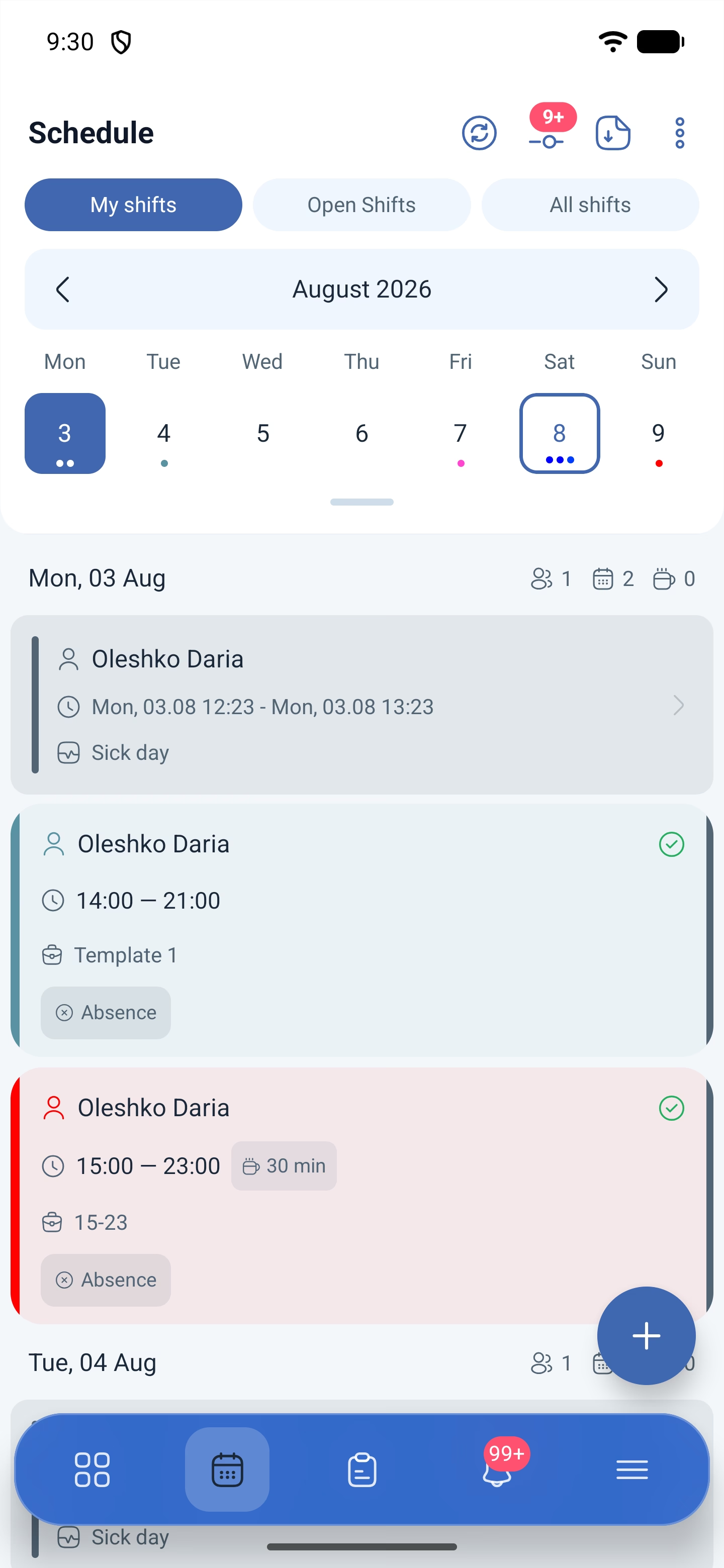
Di bagian atas ada tiga mode tampilan. Mode itu mengubah bukan hanya daftarnya, tetapi juga penghitung pada tiap hari:
| Mode | Apa yang ditampilkan |
|---|---|
| Shift saya (My shifts) | Hanya shift Anda |
| Buka Shift (Open Shifts) | Shift terbuka yang bisa diambil |
| Semua shift (All shifts) | Shift seluruh tim |
Di bawahnya ada nama bulan dan bilah pekan berisi tanggal. Di bawah tanggal ada titik-titik berwarna — satu titik untuk satu peristiwa pada hari itu, dan warnanya diambil dari jadwal. Perpindahan dilakukan dengan Minggu sebelumnya (Previous week) dan Minggu depan (Next week).
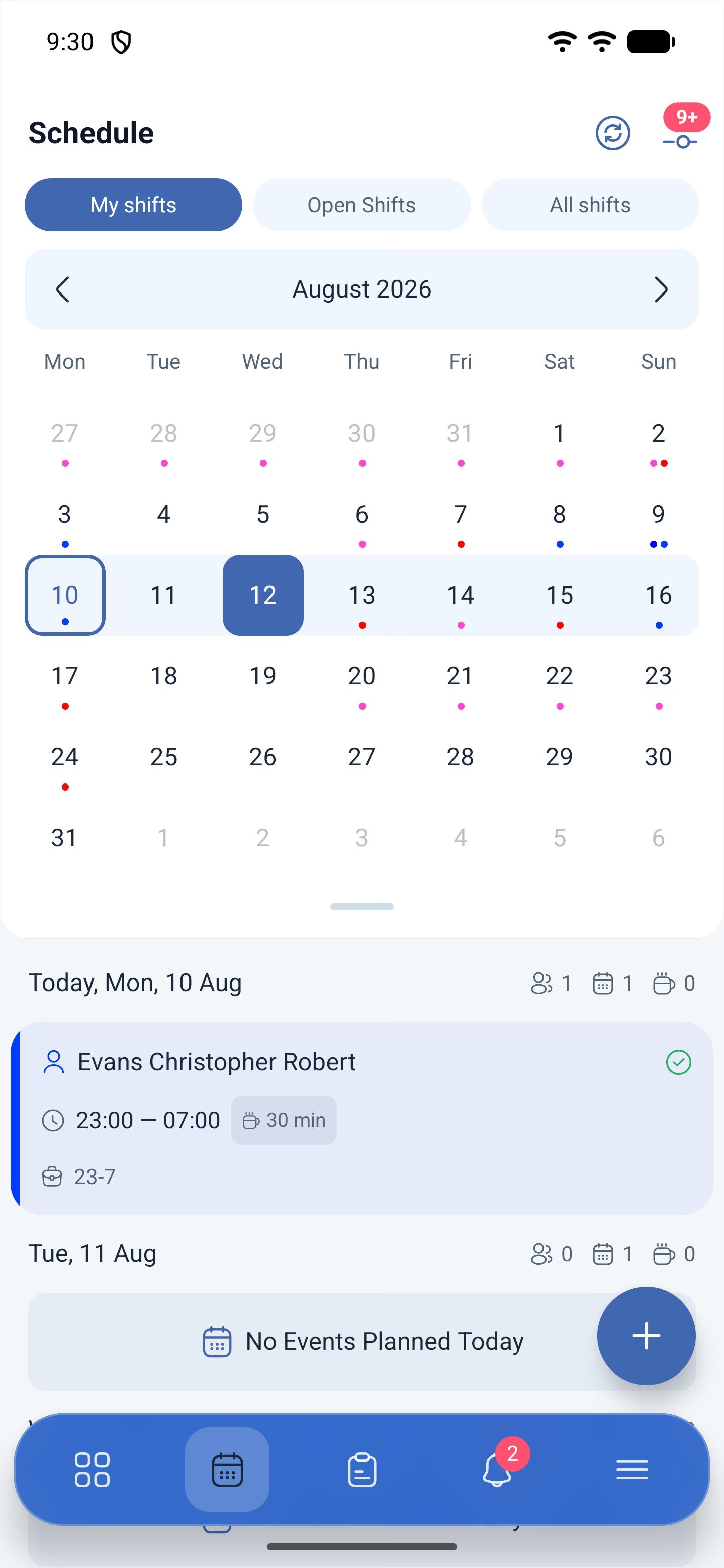
Bilah pekan dapat dibentangkan menjadi kalender bulan dengan tombol Perluas kalender (Expand calendar) di bawahnya. Dalam keadaan terbentang, perpindahan berjalan per bulan: tombolnya berubah menjadi Bulan sebelumnya (Previous month) dan Bulan depan (Next month). Untuk menutupnya kembali — Ciutkan kalender (Collapse calendar).
Penghitung pada tiap hari
Di sisi kanan judul hari ada tiga ikon dengan angka. Ikon itu tidak punya label, jadi kenalilah dari gambarnya:
| Ikon | Apa yang dihitung |
|---|---|
| Dua orang | Berapa karyawan yang bertugas pada hari itu |
| Kalender | Berapa shift |
| Cangkir | Berapa istirahat |
Penghitungannya mengikuti mode yang dipilih: pada Shift saya, hari dengan satu shift Anda akan menunjukkan 1 1 0, sedangkan pada Semua shift hari yang sama menampilkan seluruh tim — misalnya 27 27 0.
Penghitung istirahat berkaitan dengan istirahat sebagai catatan tersendiri, bukan dengan durasi yang sudah termuat di dalam shift. Karena itu pada shift bisa tertulis 30 menit, sementara penghitungnya nol: artinya belum ada yang menambahkan istirahat ke shift itu.
Jika pada hari itu tidak ada apa pun, alih-alih kartu akan muncul Tidak Ada Acara yang Direncanakan Hari Ini (No Events Planned Today).
Kartu shift di dalam daftar
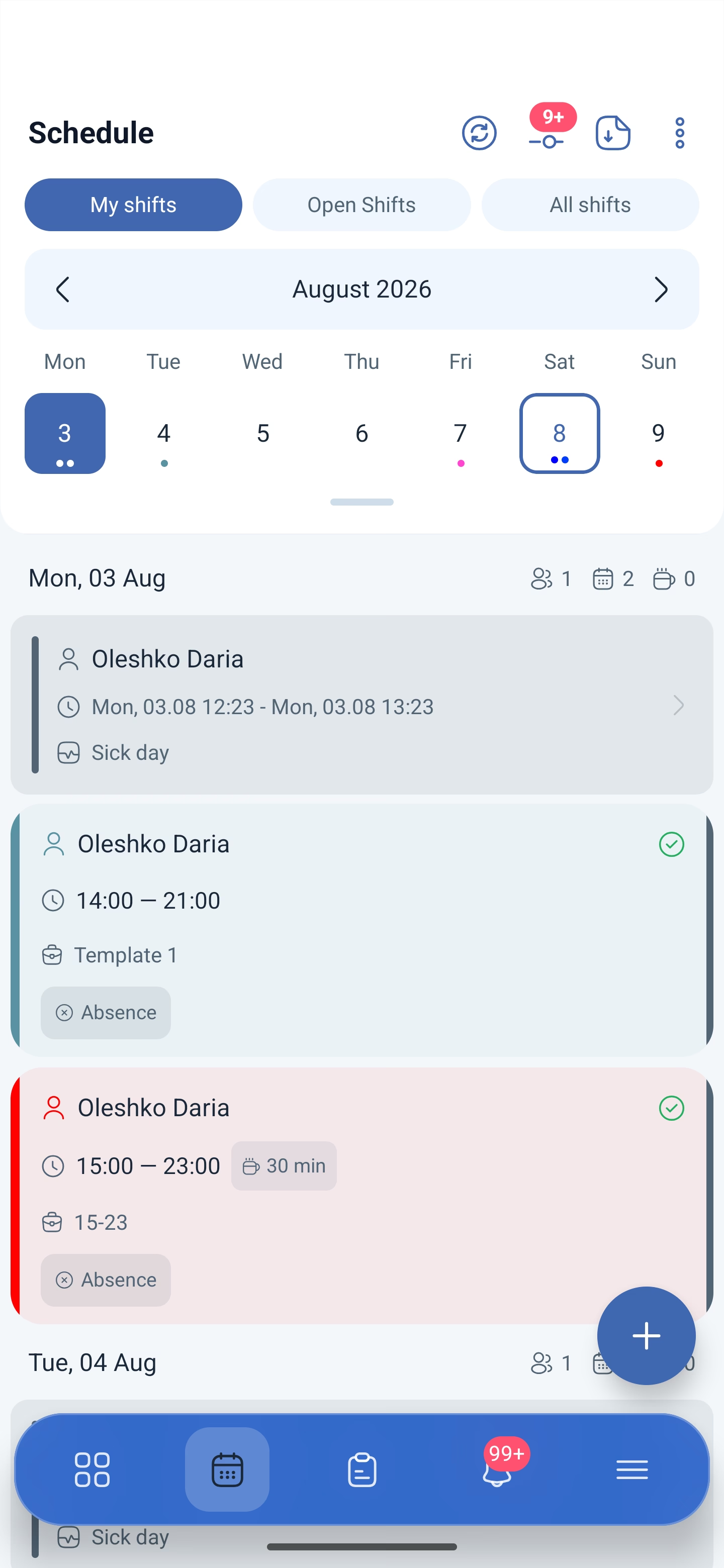
Di dalam kartu ada: nama karyawan, waktu, durasi istirahat, nama template, dan tanda keadaan — Tidak hadir (Absence), Dimulai (Started), Selesai (Finished). Di sisi kiri ada garis berwarna, itulah warna jadwalnya.
Ketidakhadiran ditampilkan sebagai kartu tersendiri — misalnya Hari sakit (Sick day) beserta periodenya — begitu pula istirahat: pada kartu istirahat hanya ada nama karyawan dan waktunya, misalnya 19:00 — 19:30.
Apa yang terbuka saat shift disentuh
Sentuhan pada kartu membuka Detail Shift (Shift details) dengan dua tab: Info dan Bonus/Penalti/Uang Muka.
Jika dalam sepekan terjadi kerja lebih, di bagian atas muncul blok oranye Lembur (Overtime) dengan tulisan Perhatian, lembur! (Attention, overtime!), baris Total (Jam) (Total (Hrs)) dan Lembur (jam) (Overtime (hrs)) bertanda plus.
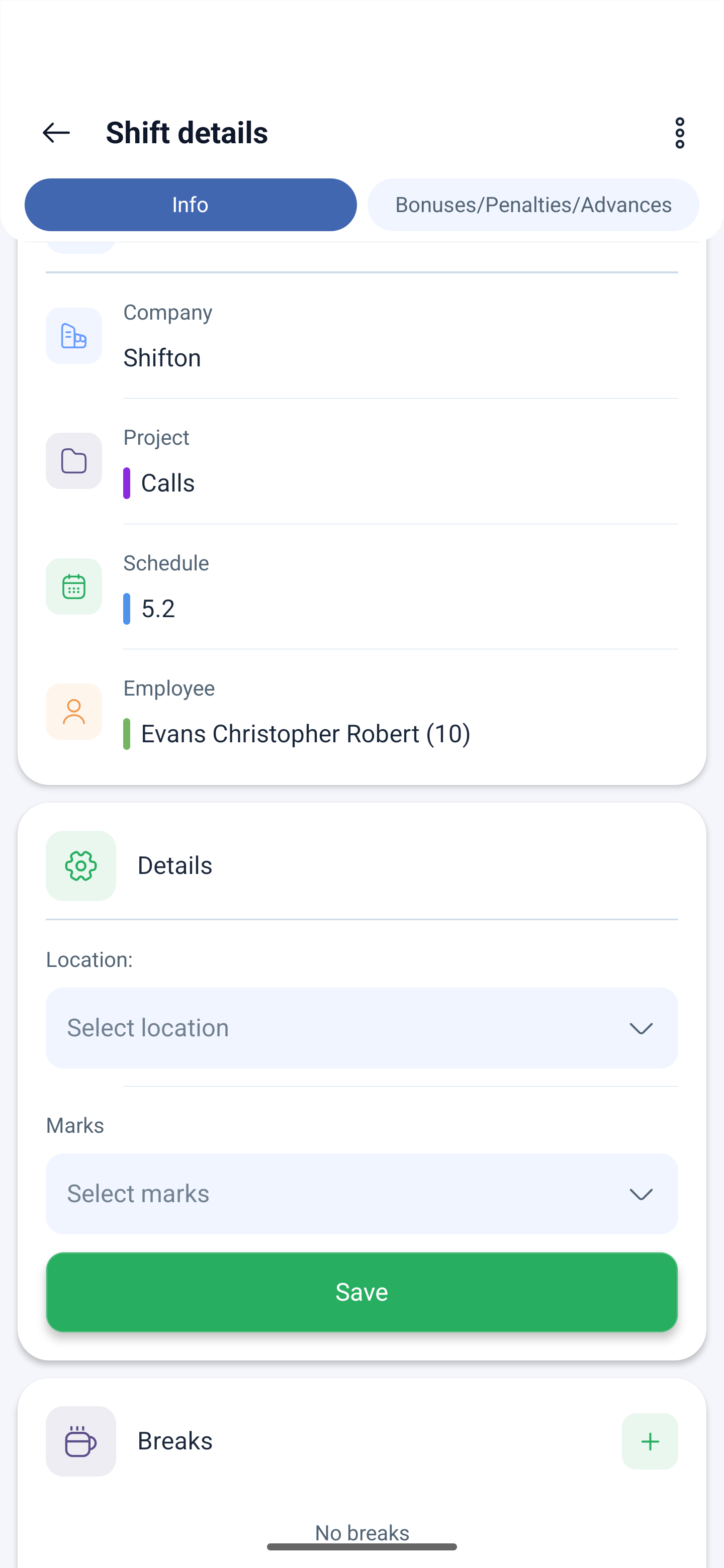
Di bawahnya ada tanggal dan waktu shift, lalu blok Info: perusahaan, proyek, jadwal, dan karyawan — nomor karyawan tertulis dalam tanda kurung di sebelah namanya.
Blok Detail (Details) berisi hal yang bisa diubah pada shift Anda yang belum berjalan: Lokasi (Location) dan Tanda (Marks), dan di bawahnya Simpan (Save).
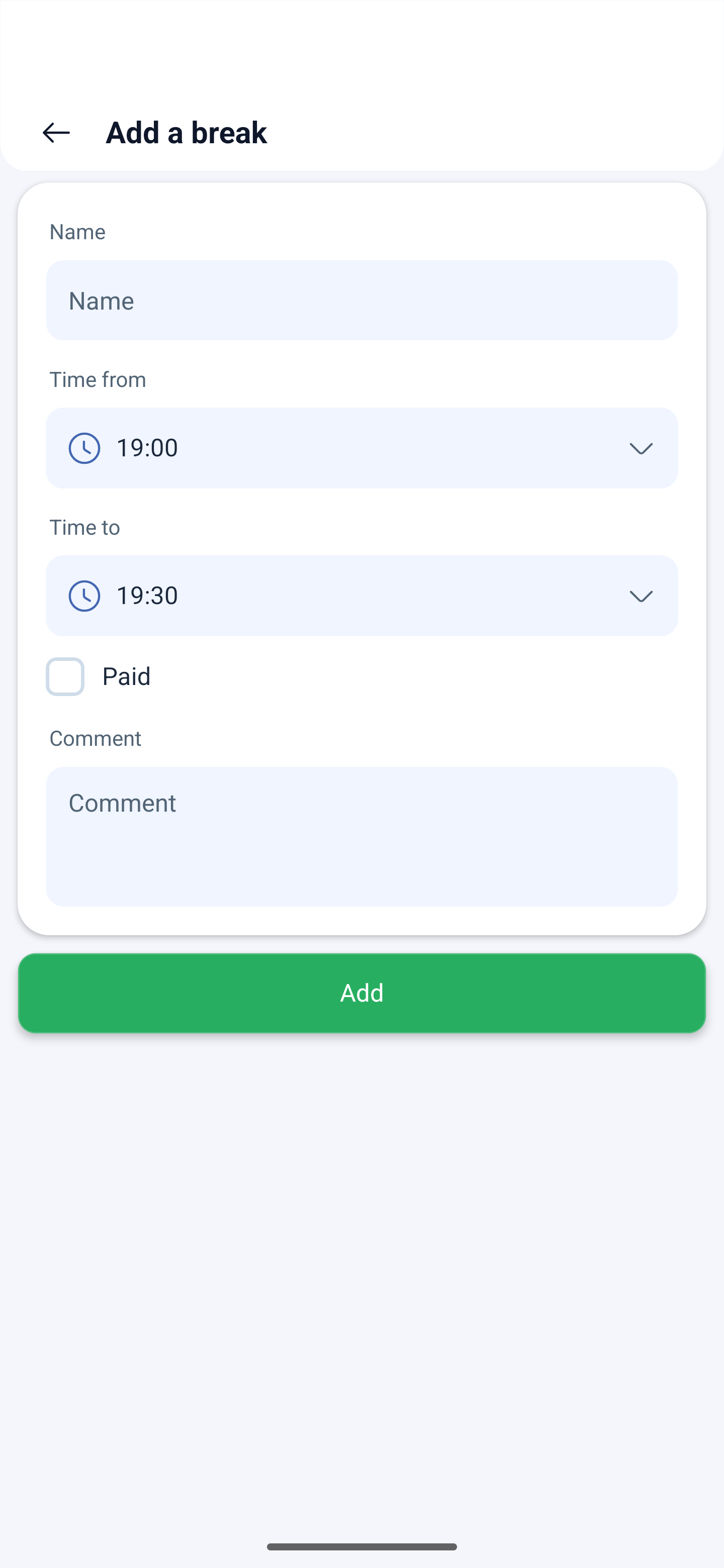
Di bagian paling bawah ada blok Istirahat (Breaks). Selama belum ada istirahat, tertulis Tidak ada istirahat (No breaks), dan di sebelah kanan ada tombol Tambahkan istirahat (Add break).
Cara menambahkan istirahat ke shift
Tambahkan istirahat membuka formulir berisi lima kolom:
| Kolom | Apa yang ditentukan |
|---|---|
| Nama (Name) | Nama istirahat, misalnya “Makan siang” |
| Waktu dari (Time from) | Awal. Waktu yang diisikan berada di dalam shift |
| Waktu untuk (Time to) | Akhir |
| Dibayar (Paid) | Menghitung istirahat sebagai istirahat berbayar |
| Komentar (Comment) | Penjelasan, tidak wajib |
Di bagian bawah ada Tambahkan (Add). Setelah itu istirahat masuk ke blok Istirahat pada kartu, muncul sebagai kartu tersendiri di daftar hari itu, dan menambah satu angka pada penghitung bergambar cangkir.
Tindakan pada shift
Tiga titik di sudut kanan atas kartu adalah Tindakan lainnya (More actions). Tombol itu membuka panel Pilih tindakan (Select action) dengan lima butir:
| Tindakan | Apa yang dilakukan |
|---|---|
| Pindahkan ke Shift Terbuka (Move to Open Shifts) | Menyerahkan shift ke daftar bersama |
| Permintaan Tukar Shift (Shift Swap Request) | Bertukar shift dengan rekan kerja |
| Permintaan edit shift (Shift edit request) | Meminta waktu yang lain |
| Permintaan pelepasan shift (Shift drop request) | Menyerahkan shift kepada orang lain |
| Permintaan untuk membagi shift (Request to split a shift) | Membagi shift menjadi beberapa bagian |
Apa yang dilakukan masing-masing dan bagaimana persetujuannya berjalan dibahas dalam artikel “Aplikasi seluler untuk karyawan”.
Panel itu tidak selalu terbuka: jika untuk shift tersebut tidak ada tindakan yang tersedia, sentuhan tidak menampilkan apa pun dan tidak ada pesan yang keluar. Penyebabnya ada di tabel di bawah.
Tombol di bagian atas
| Tombol | Siapa yang melihat | Apa yang dilakukan |
|---|---|---|
| Perbarui (Update) | Semua | Memuat ulang data tanpa menunggu pemuatan otomatis |
| Filter (Filters) | Semua | Penyaringan shift. Angka pada ikon menunjukkan berapa nilai yang disaring, lebih dari sembilan ditampilkan sebagai 9+ |
| Ekspor (Export) | Pemilik, administrator | Mengunduh jadwal sebagai berkas |
| Lainnya (More) | Pemilik, administrator | Tindakan tambahan atas jadwal |
Di sudut kanan bawah ada tombol bertanda plus — Tambahkan Shift (Add Shift) langsung dari kalender.
Apa yang ada di dalam tombol “Lainnya”
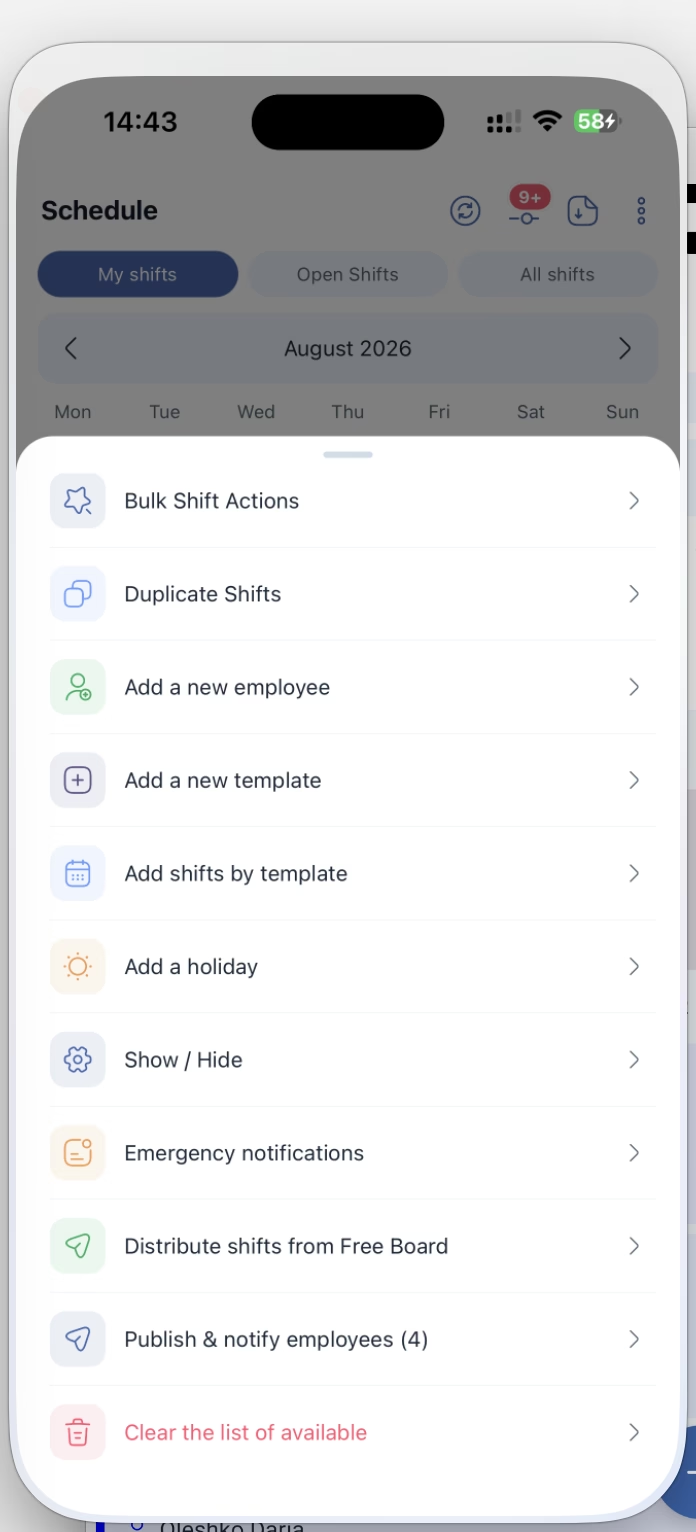
Tiga titik di bagian atas membuka panel Jadwal (Schedule) — sebelas butir. Ini menu kerja utama bagi atasan: dari sini banyak shift diperbaiki sekaligus, jadwal disalin, template, hari libur, dan orang ditambahkan.
| Butir | Apa yang dilakukan |
|---|---|
| Tindakan Shift Massal (Bulk Shift Actions) | Satu tindakan sekaligus untuk semua shift yang masuk penyaringan |
| Duplikat Shift (Duplicate Shifts) | Menyalin periode jadwal ke depan |
| Tambahkan karyawan baru (Add a new employee) | Formulir karyawan baru |
| Tambahkan template baru (Add a new template) | Template shift baru di dalam jadwal |
| Tambahkan shift berdasarkan templat (Add shifts by template) | Menyusun shift menurut template yang sudah siap untuk suatu periode |
| Tambahkan hari libur (Add a holiday) | Hari libur beserta aturannya dan upah yang lebih tinggi |
| Tampilkan / Sembunyikan (Show / Hide) | Pengurutan, format nama, dan zona waktu di dalam kisi |
| Notifikasi darurat (Emergency notifications) | Memanggil orang yang tidak punya shift pada periode itu untuk menutup shift terbuka |
| Mendistribusikan shift dari daftar yang tersedia (Distribute shifts from Free Board) | Membagikan shift terbuka kepada karyawan |
| Publikasikan & beri tahu karyawan (Publish & notify employees) | Memublikasikan shift yang belum diterbitkan dan memberi tahu orang-orang |
| Hapus daftar yang tersedia (Clear the list of available) | Menghapus semua shift terbuka |
Tindakan shift massal
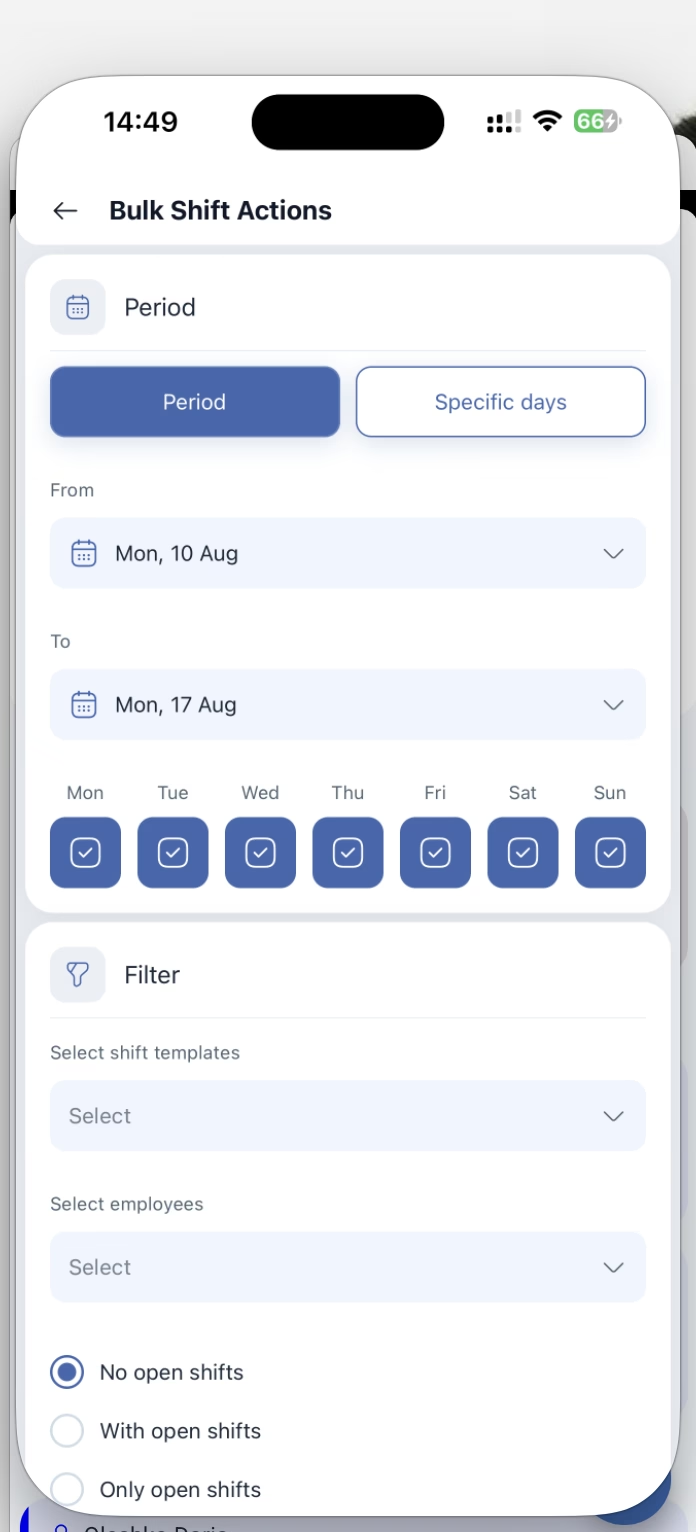
Layarnya terdiri dari tiga blok: mula-mula Anda menentukan shift mana yang diambil, lalu apa yang dilakukan terhadapnya.
| Blok | Kolom | Apa yang ditentukan |
|---|---|---|
| Periode (Period) | Periode / Hari-hari tertentu (Period / Hari-hari tertentu) | Rentang yang bersambung atau tanggal-tanggal terpisah |
| Dari dan Ke (From, To) | Batas rentang | |
| Kotak centang Sen–Min | Hari apa saja di dalam rentang itu yang diperhitungkan | |
| Filter | Pilih template shift (Select shift templates) | Hanya shift dari template ini |
| Pilih karyawan (Select employees) | Hanya shift orang-orang ini | |
| Tidak ada shift terbuka / Dengan shift terbuka / Hanya shift yang terbuka (No open shifts / Dengan shift terbuka / Hanya shift yang terbuka) | Bagaimana memperlakukan shift terbuka | |
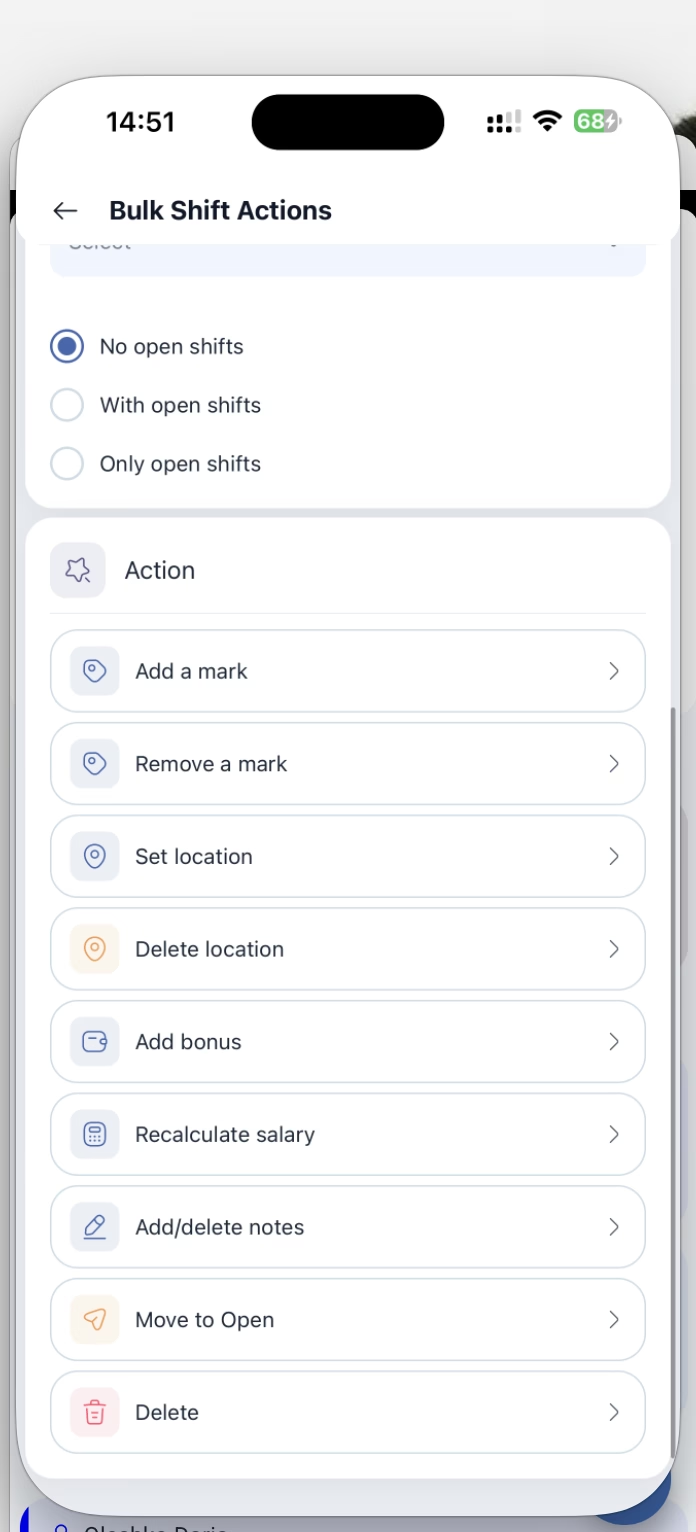
| Tindakan (Action) | Sembilan tindakan, lihat di bawah | Apa yang dilakukan terhadap shift yang terpilih |
Sembilan tindakan:
| Tindakan | Apa yang dilakukan |
|---|---|
| Tambahkan tanda (Add a mark) | Memasang tanda pada semua shift yang terpilih |
| Hapus tanda (Remove a mark) | Melepas tanda |
| Tetapkan lokasi (Set location) | Memasang lokasi |
| Hapus lokasi (Delete location) | Melepas lokasi |
| Tambahkan bonus (Add bonus) | Memberikan bonus untuk shift-shift ini |
| Hitung ulang gaji (Recalculate salary) | Menghitung ulang upah |
| Tambahkan/hapus catatan (Add/delete notes) | Memasang atau melepas catatan |
| Pindahkan ke Terbuka (Move to Open) | Memindahkan shift ke daftar yang terbuka |
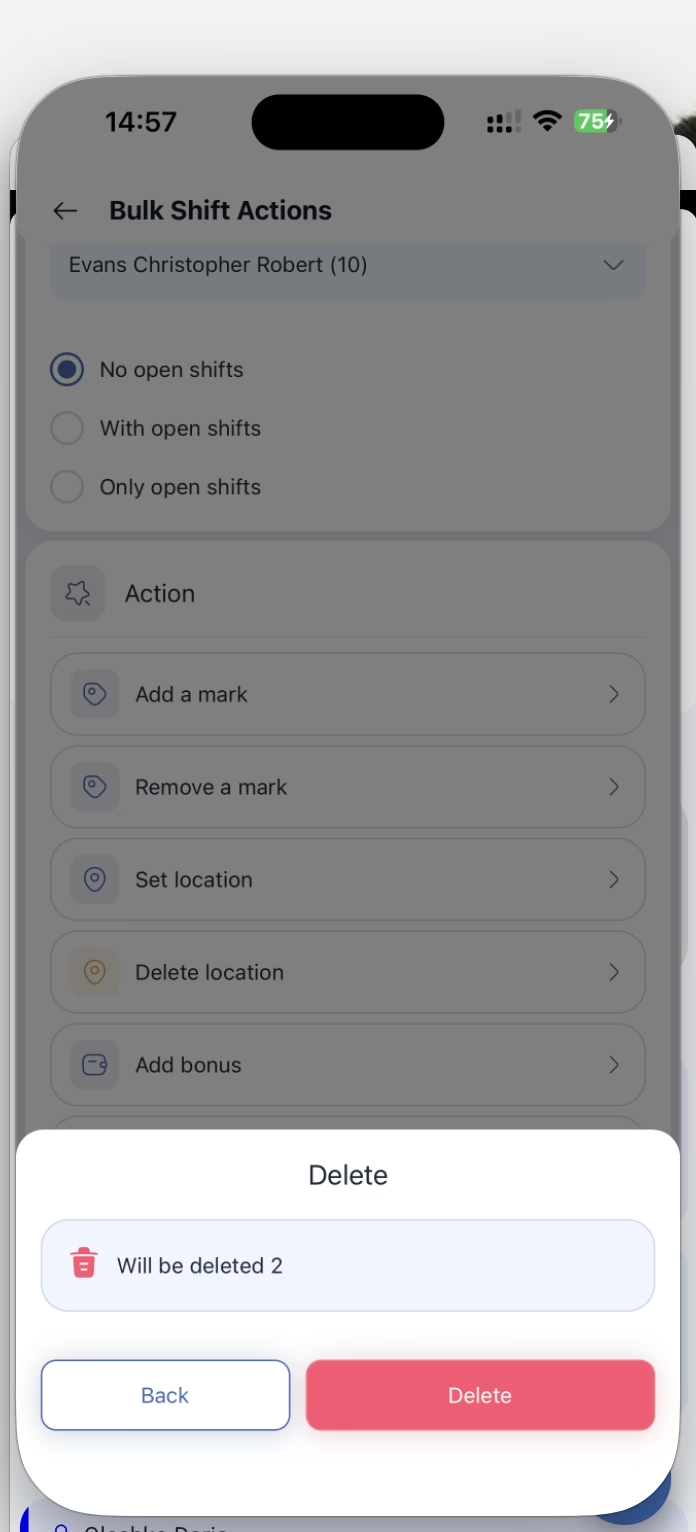
| Hapus (Delete) | Menghapus shift |
Tidak ada yang langsung terjadi: aplikasi lebih dulu menunjukkan apa yang masuk ke penyaringan. Setelah tindakan dipilih, muncul jendela dengan petunjuk Klik “Terapkan” untuk melihat shift yang terdampak (Click Apply to view the affected shifts), dan setelah Terapkan — berapa shift yang terdampak, misalnya Akan dihapus 2 (Will be deleted 2). Hanya sentuhan berikutnya yang menjalankan tindakan itu, lalu datang Tersimpan, tindakan selesai (Saved, Action completed).
Periksa angka itu sebelum menyentuh tombol: angka itulah pengaman jika penyaringan tanpa sengaja menangkap shift yang berlebih.
Duplikat shift
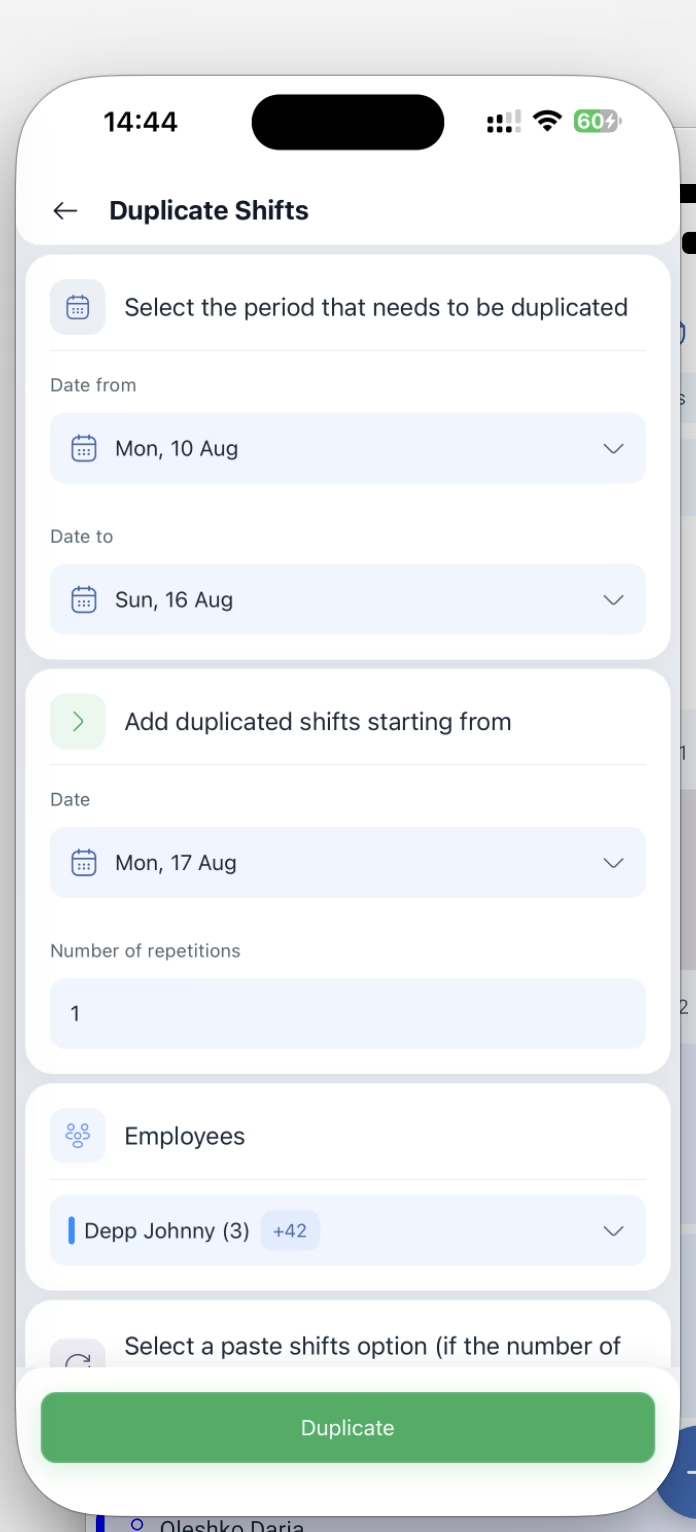
Penggandaan memindahkan periode yang sudah tersusun ke depan — biasanya begitulah satu pekan direntangkan menjadi satu bulan.
| Blok | Apa yang ditentukan |
|---|---|
| Pilih periode yang perlu digandakan (Select the period that needs to be duplicated) | Apa yang digandakan: Tanggal dari dan Tanggal ke |
| Tambahkan shift yang digandakan mulai dari (Add duplicated shifts starting from) | Ke mana disisipkan: tanggal dan Jumlah pengulangan (Number of repetitions) |
| Karyawan (Employees) | Shift siapa yang digandakan |
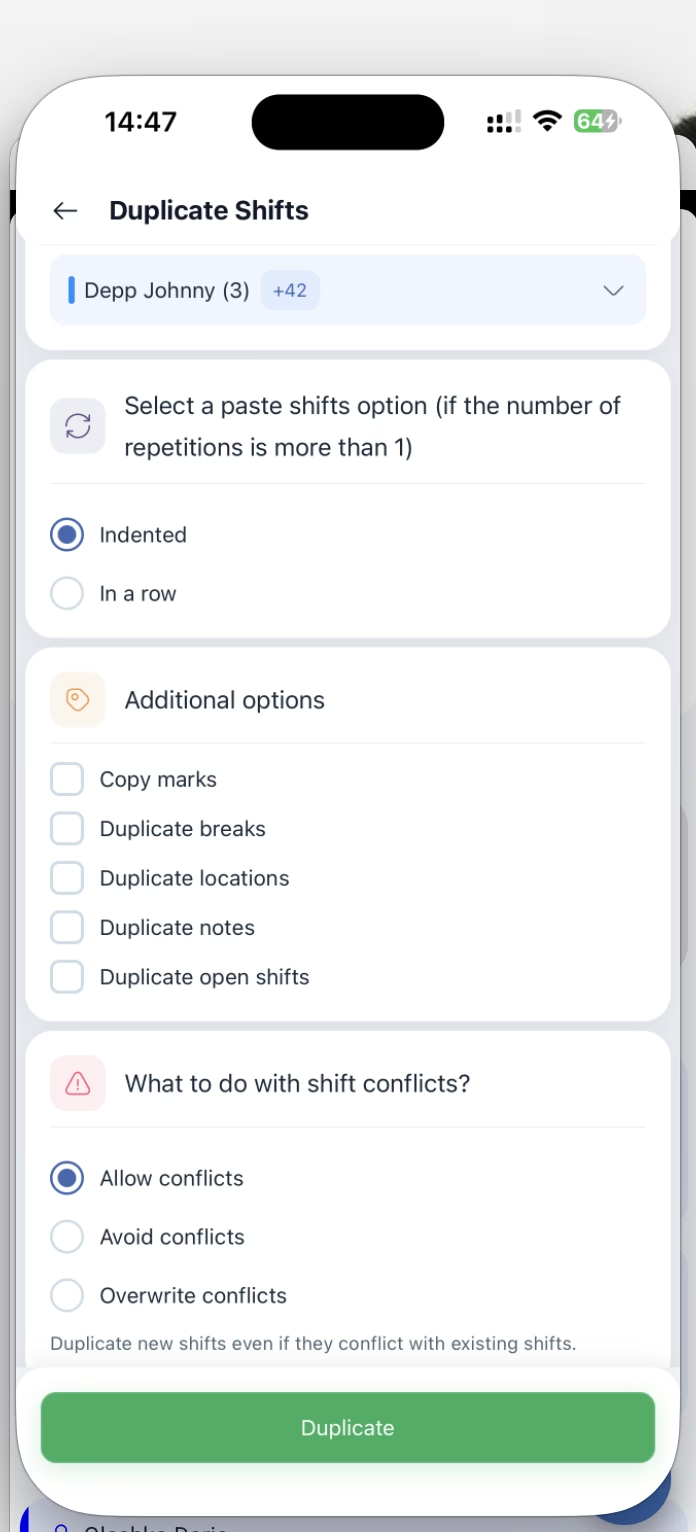
| Pilih opsi tempel shift (Select a paste shifts option) | Menjorok ke dalam (Indented) atau Dalam satu baris (In a row) — bekerja jika pengulangannya lebih dari satu |
| Opsi tambahan (Additional options) | Salin tanda, Duplikasi jeda, Duplikasi lokasi, Duplikat catatan, Duplikat shift terbuka |
| Apa yang harus dilakukan dengan konflik shift? (What to do with shift conflicts?) | Izinkan konflik (Allow conflicts), Hindari konflik (Avoid conflicts), atau Menimpa konflik (Overwrite conflicts) |
Di bagian bawah ada tombol hijau Duplikat (Duplicate).
Blok tentang konflik adalah yang terpenting: blok itu menentukan apa yang terjadi jika pada hari-hari tersebut sudah ada shift. “Izinkan konflik” akan menyisakan keduanya, “Hindari konflik” akan melewati hari yang sudah terisi, “Menimpa konflik” akan menggantikan shift yang sudah ada.
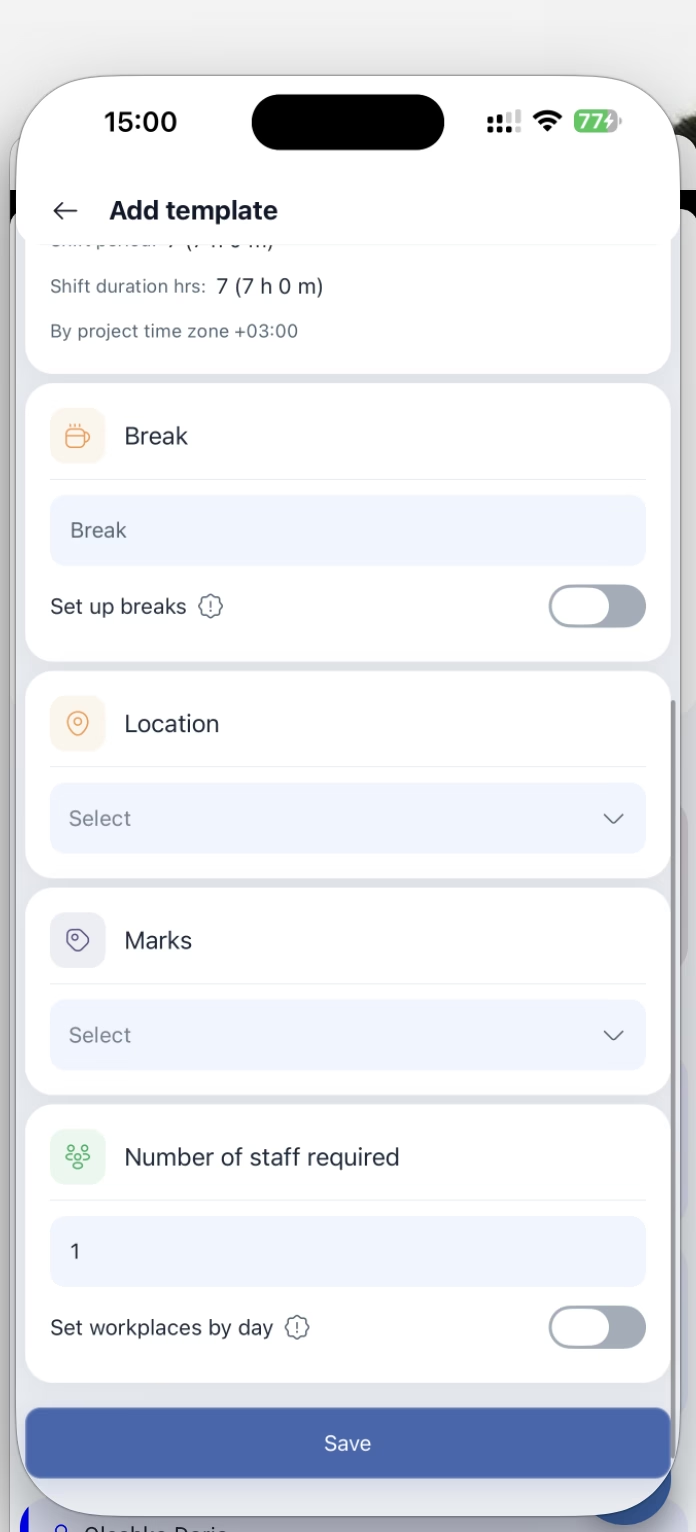
Tambahkan template baru
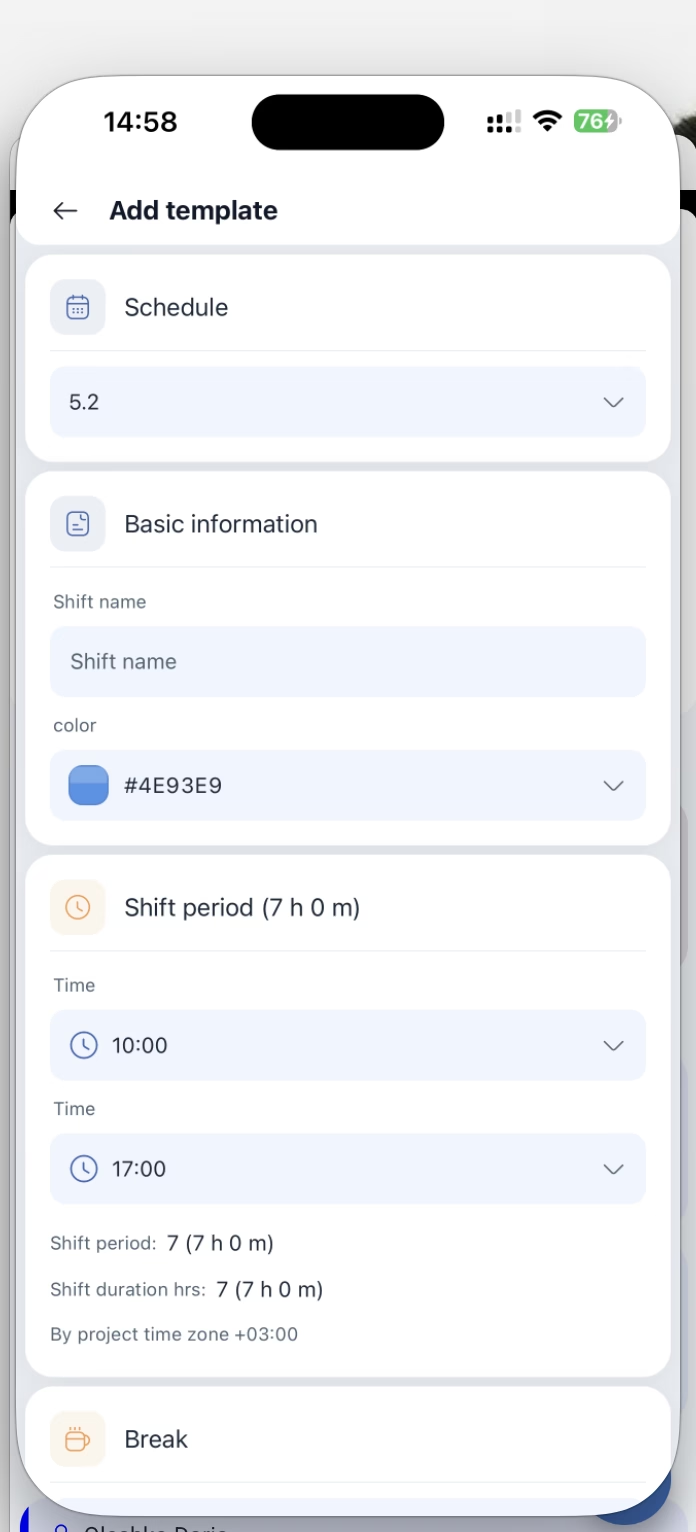
Template adalah rancangan shift yang kemudian dipakai untuk menyusun hari-hari kerja.
| Blok | Kolom |
|---|---|
| Jadwal (Schedule) | Di jadwal mana template itu dibuat |
| Informasi dasar (Basic information) | Nama shift (Shift name) dan warna |
| Periode shift (Shift period) | Waktu mulai dan waktu berakhir. Di bawah kolom itu aplikasi menghitung sendiri durasinya dan menuliskan zona waktu proyek yang dipakai |
| Istirahat (Break) | Durasi istirahat dan sakelar Atur istirahat (Set up breaks) untuk pengaturan yang lebih rinci |
| Lokasi (Location) | Di mana shift itu berlangsung |
| Tanda (Marks) | Tanda yang akan didapat shift dari template ini |
| Jumlah staf yang diperlukan (Number of staff required) | Berapa orang yang dibutuhkan untuk satu shift, dan sakelar Tetapkan tempat kerja menurut hari (Set workplaces by day) — menetapkan jumlah yang berbeda menurut hari |
Di bagian bawah ada Simpan (Save).
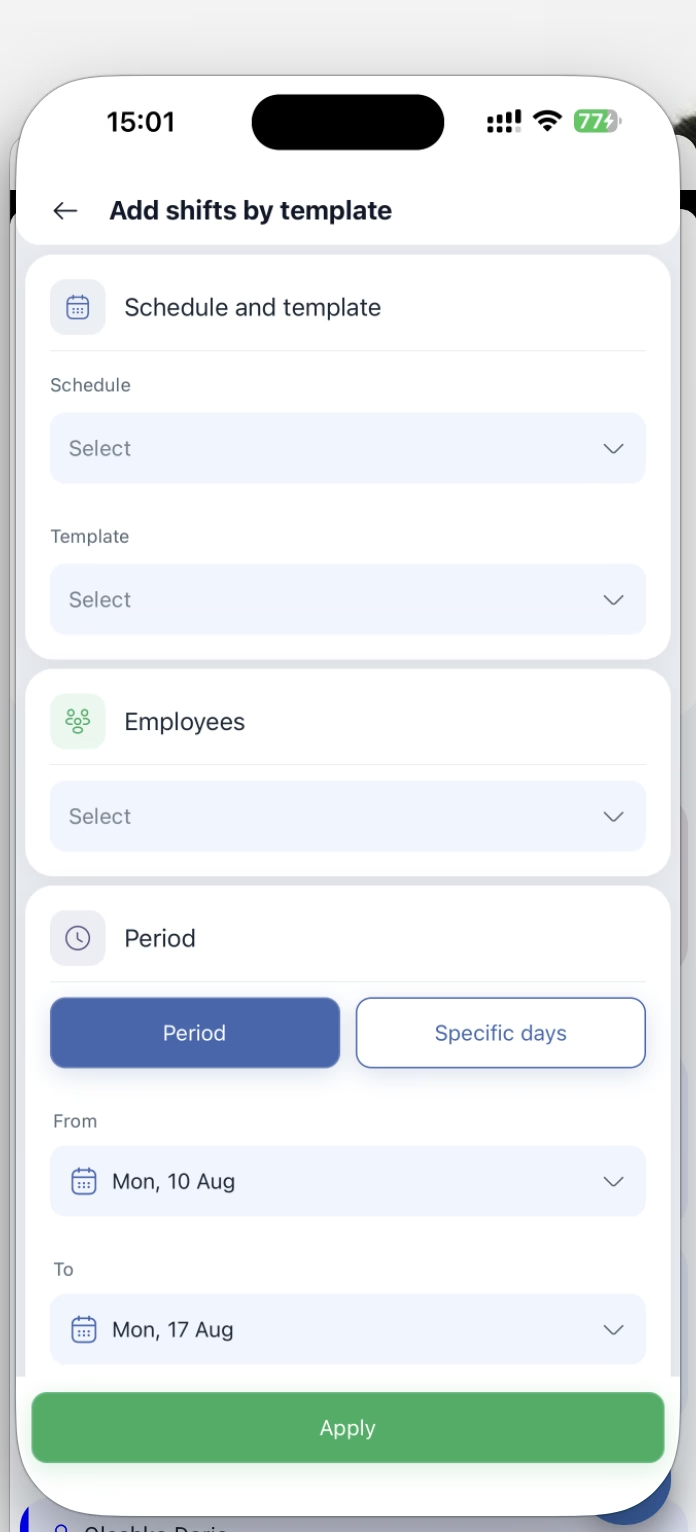
Tambahkan shift berdasarkan templat
Ini sisi sebaliknya dari template: menyusunnya di kalender.
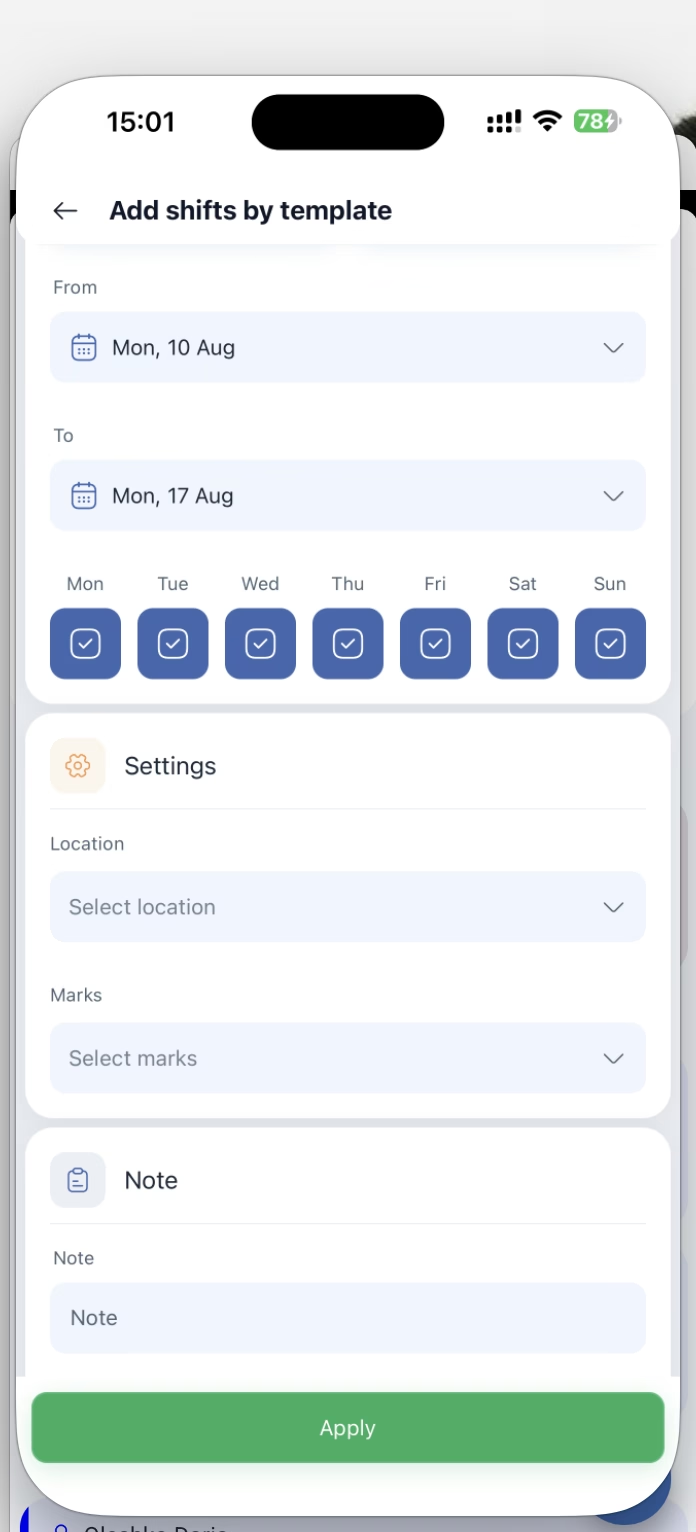
| Blok | Apa yang ditentukan |
|---|---|
| Jadwal dan templat (Schedule and template) | Jadwal dan template yang dipakai untuk memasang shift |
| Karyawan (Employees) | Untuk siapa shift dipasang |
| Periode (Period) | Periode atau Hari-hari tertentu, batas rentang, dan kotak centang hari dalam pekan |
| Pengaturan (Settings) | Lokasi dan Tanda untuk shift yang dibuat |
| Catatan (Note) | Catatan umum |
Di bagian bawah ada tombol hijau Terapkan (Apply).
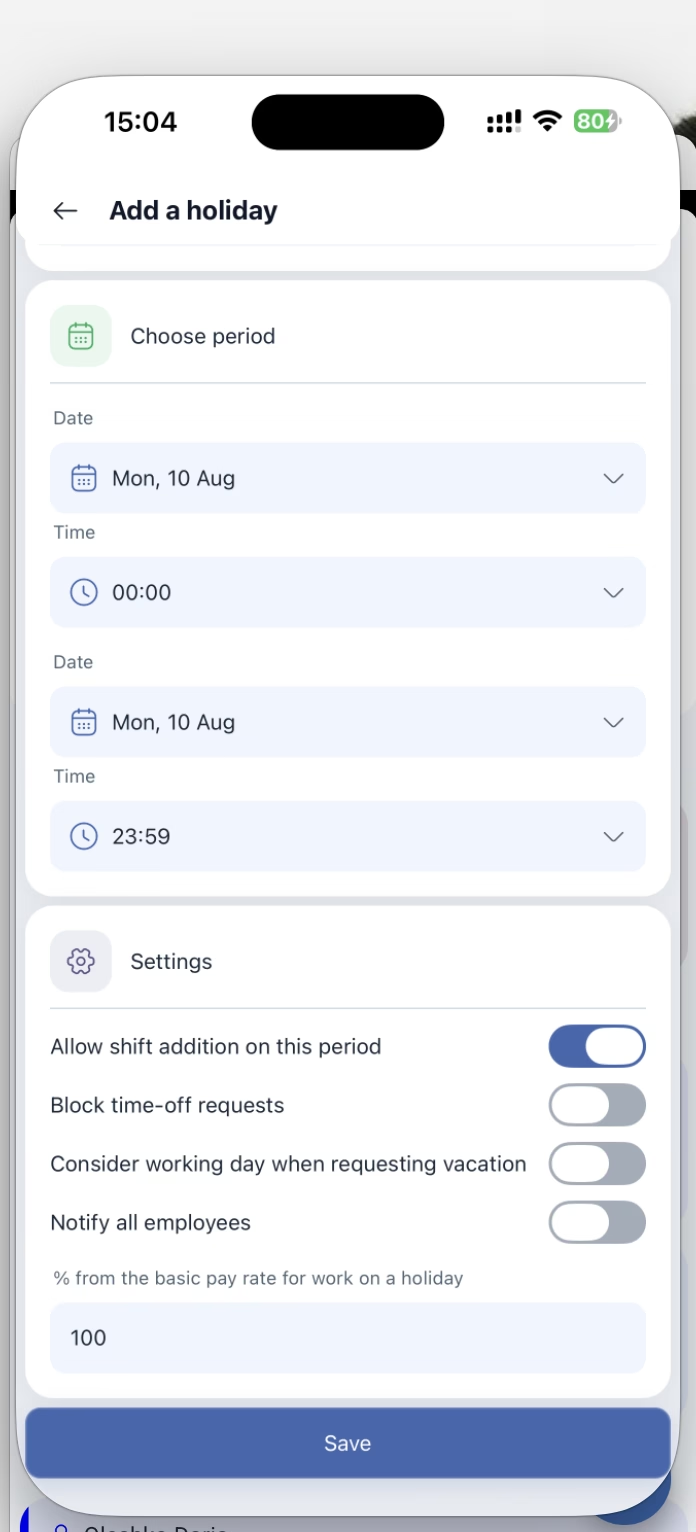
Tambahkan hari libur
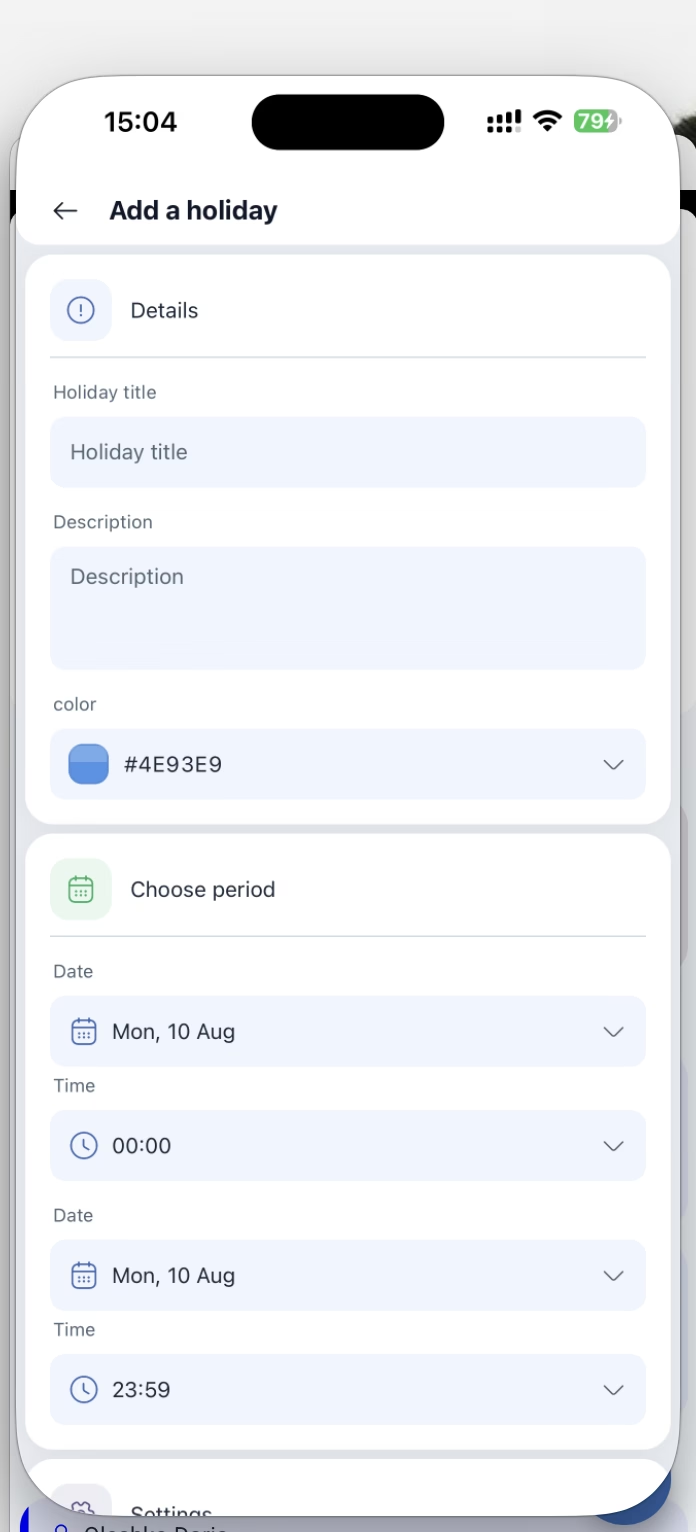
| Blok | Apa yang ditentukan |
|---|---|
| Detail (Details) | Judul liburan (Holiday title), deskripsi, dan warna |
| Pilih periode (Choose period) | Tanggal dan waktu mulai, tanggal dan waktu berakhir — secara bawaan dari 00:00 sampai 23:59 |
| Pengaturan (Settings) | Empat sakelar dan persentase upah |
Empat sakelar hari libur:
| Sakelar | Apa yang dilakukan |
|---|---|
| Izinkan penambahan shift pada periode ini (Allow shift addition on this period) | Aktif secara bawaan: pada hari libur shift boleh dipasang |
| Blokir permintaan waktu libur (Block time-off requests) | Melarang pengajuan cuti untuk hari-hari itu |
| Pertimbangkan hari kerja saat mengajukan cuti (Consider working day when requesting vacation) | Hari libur akan masuk hitungan hari cuti |
| Beri tahu semua karyawan (Notify all employees) | Mengirimkan pemberitahuan tentang hari libur itu |
Di bawahnya ada kolom % dari tarif dasar upah untuk tugas pada hari libur (% from the basic pay rate for work on a holiday) — secara bawaan 100. Di sinilah upah yang lebih tinggi ditetapkan.
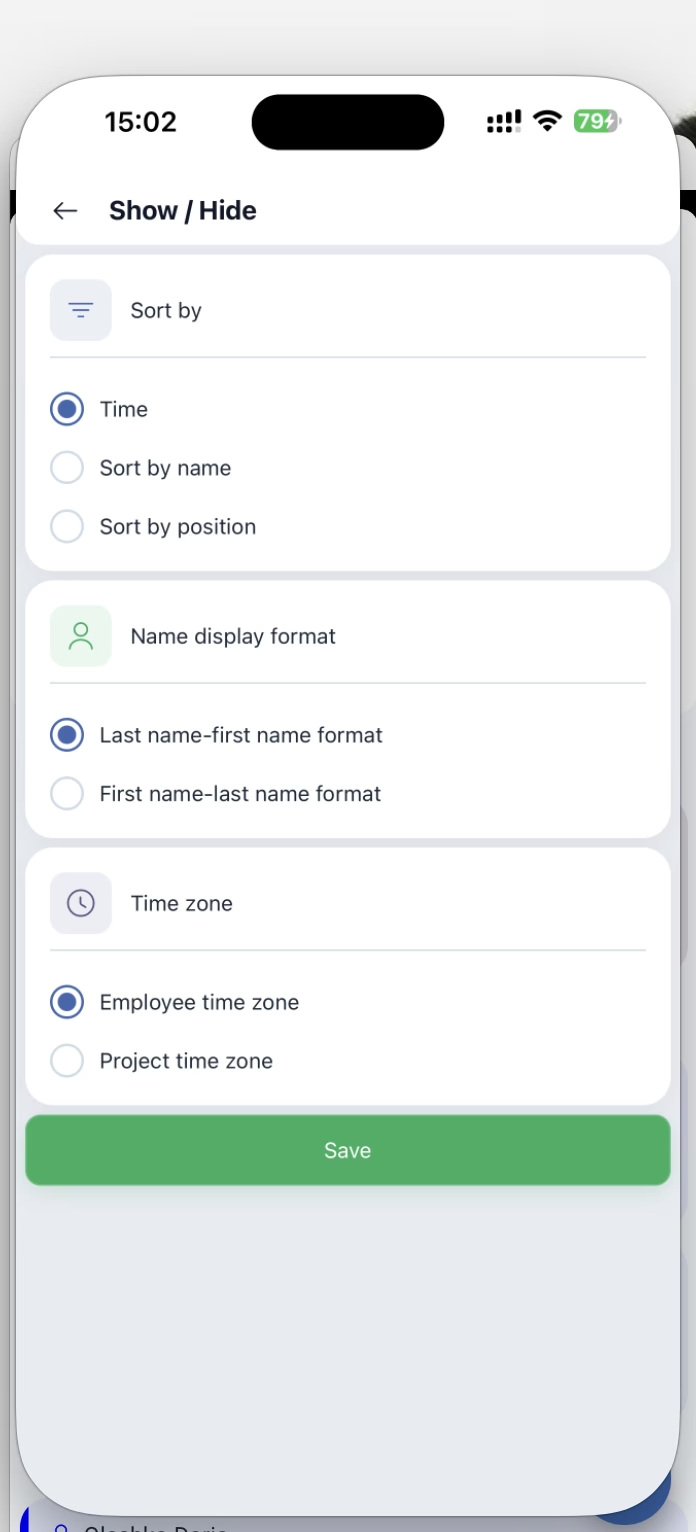
Tampilkan / Sembunyikan
Terlepas dari namanya, ini adalah pengaturan tampilan kisi — tiga blok dan Simpan:
| Blok | Pilihan |
|---|---|
| Urutkan menurut (Sort by) | Waktu (Time), Urutkan menurut nama (Sort by name), Urutkan berdasarkan posisi (Sort by position) |
| Format tampilan nama (Name display format) | Format nama belakang-nama depan atau Format nama depan-nama belakang (Last name-first name format / Format nama depan-nama belakang) |
| Zona waktu (Time zone) | Zona waktu karyawan (Employee time zone) atau Zona waktu proyek (Project time zone) |
Zona waktu di sini menentukan waktu siapa yang Anda pakai untuk melihat shift — hal ini penting jika tim berada di negara yang berbeda.
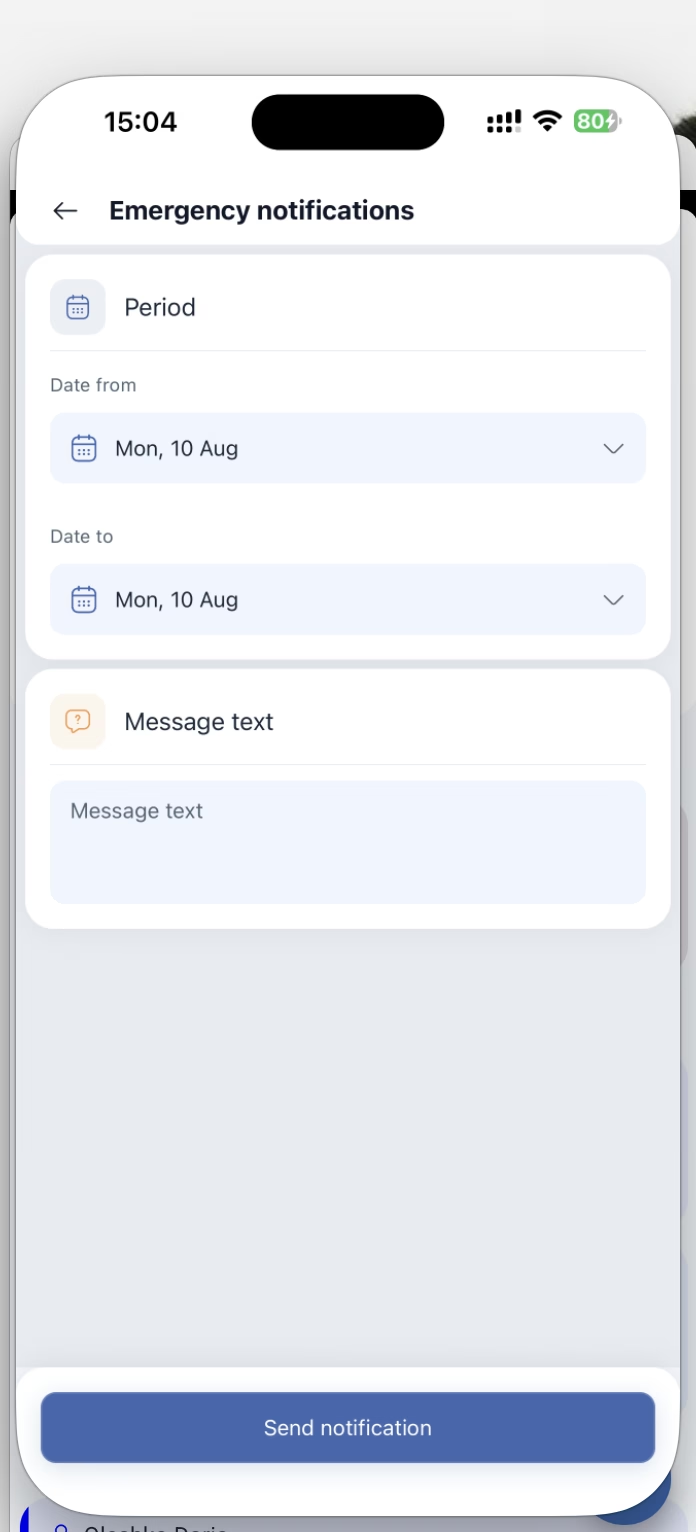
Notifikasi darurat
Ini cara cepat menutup lubang di dalam jadwal. Pengiriman ditujukan kepada karyawan yang tidak punya shift pada periode terpilih — yaitu mereka yang bisa bertugas. Maksudnya adalah memanggil mereka untuk mengambil shift terbuka, bukan memberi tahu yang sudah sibuk.
Formulirnya singkat: Periode (Period) dengan tanggal dari dan ke, kolom Teks pesan (Message text), dan tombol Kirim pemberitahuan (Send notification). Di dalam teks itu biasanya dituliskan shift mana yang masih belum tertutup.
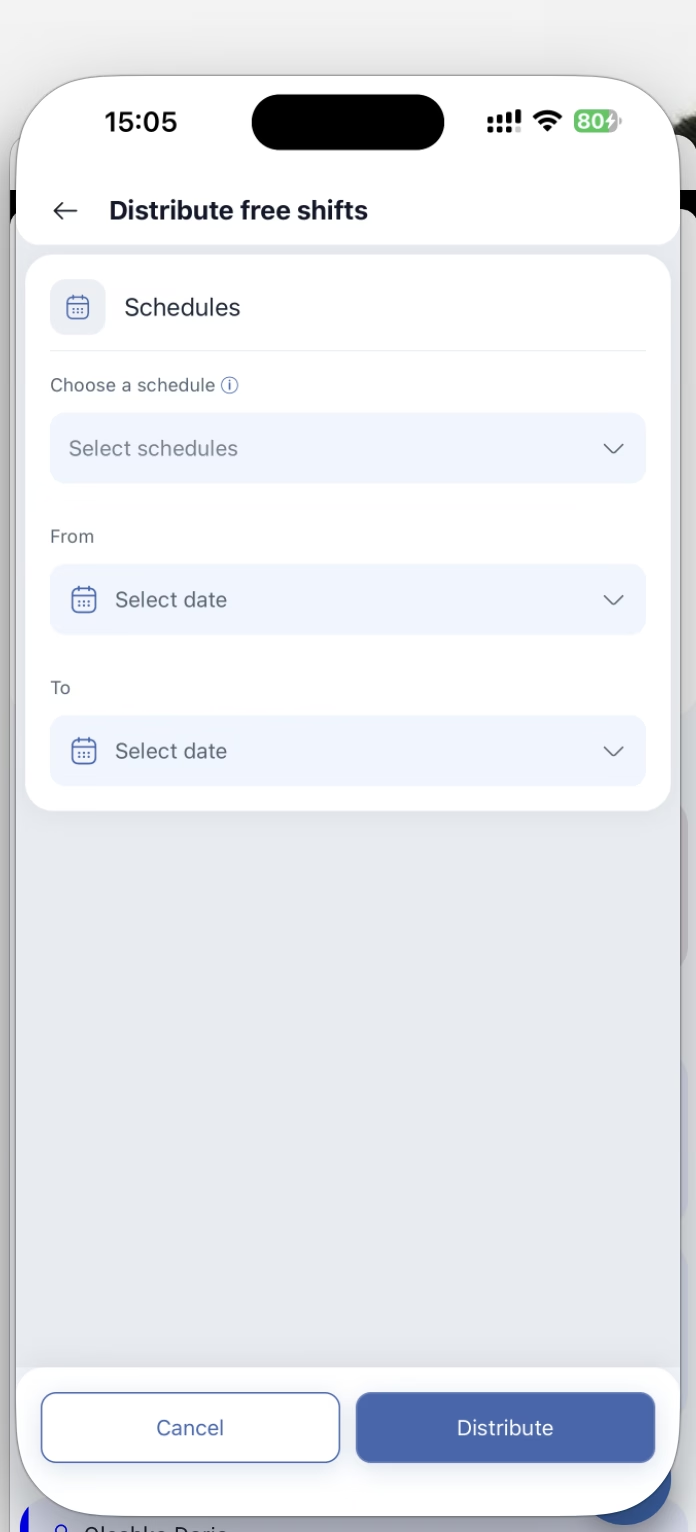
Mendistribusikan shift dari daftar yang tersedia
Layarnya bernama Distribusikan shift gratis (Distribute free shifts): Anda memilih jadwal dan periode — Pilih jadwal (Select schedules), Dari dan Ke — lalu menyentuh Distribusikan (Distribute). Sistem sendiri yang membagikan shift terbuka kepada karyawan. Di sebelahnya ada Batalkan (Cancel).
Publikasikan & beri tahu karyawan
Pada nama butir itu tertera angka — itulah jumlah shift yang sudah dibuat tetapi belum dipublikasikan. Hapus atau publikasikan shift, dan angkanya akan berubah. Sentuhan akan memublikasikannya dan mengirimkan pemberitahuan, jadi jangan membuka butir itu “hanya untuk melihat”.
Hapus daftar yang tersedia
Satu-satunya butir yang ditulis dengan warna merah. Butir itu menghapus shift terbuka — yaitu shift yang berada di daftar bersama dan belum diambil siapa pun. Tindakan ini menyentuh data seluruh perusahaan, jadi pakailah hanya bila daftar itu memang perlu dinolkan sepenuhnya.
Tambahkan karyawan baru
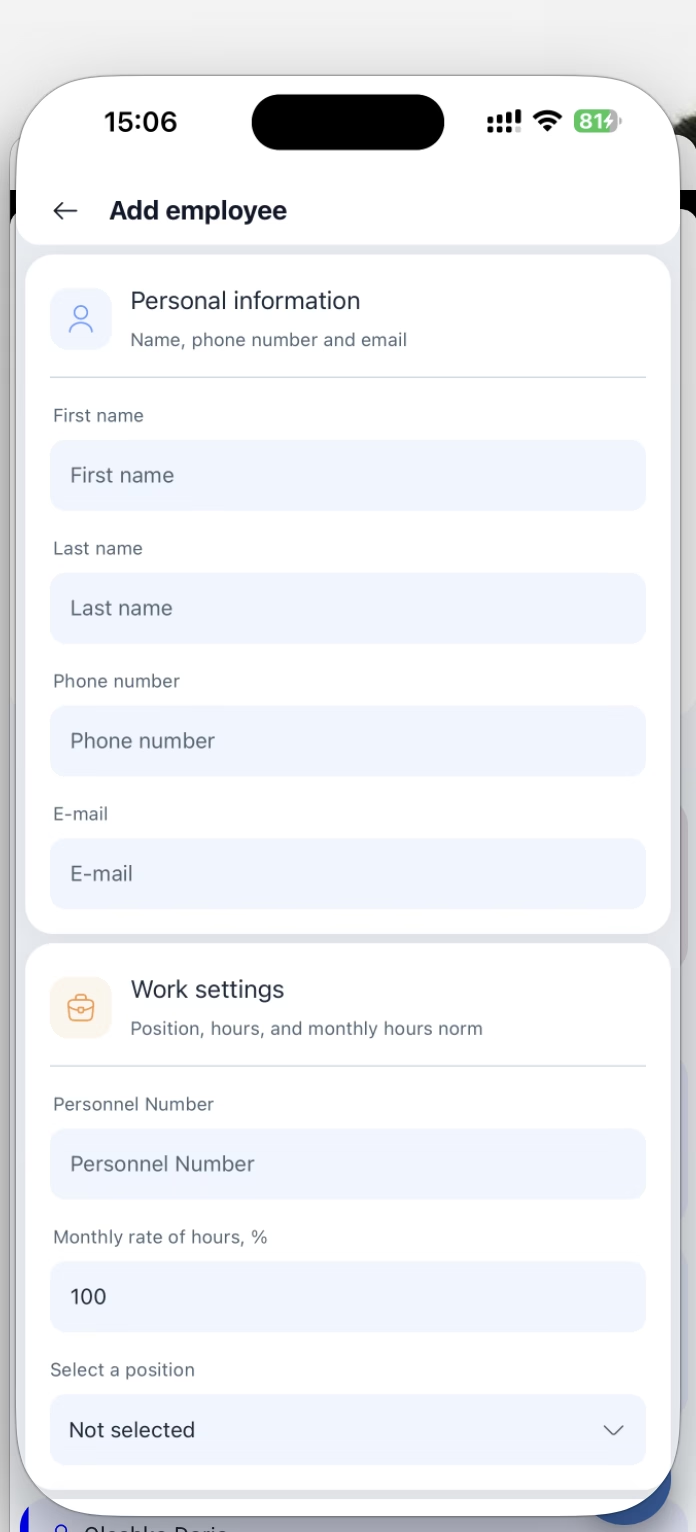
Layarnya sama, Tambahkan karyawan (Add employee), seperti di bagian Karyawan perusahaan: Informasi pribadi (Personal information) — nama, nama belakang, telepon, dan surel, Pengaturan kerja (Work settings) — Nomor personel (Personnel Number), norma jam bulanan dalam persen, dan posisi. Rinciannya, beserta undangan dan hak akses, ada di artikel “Karyawan perusahaan di aplikasi seluler”.
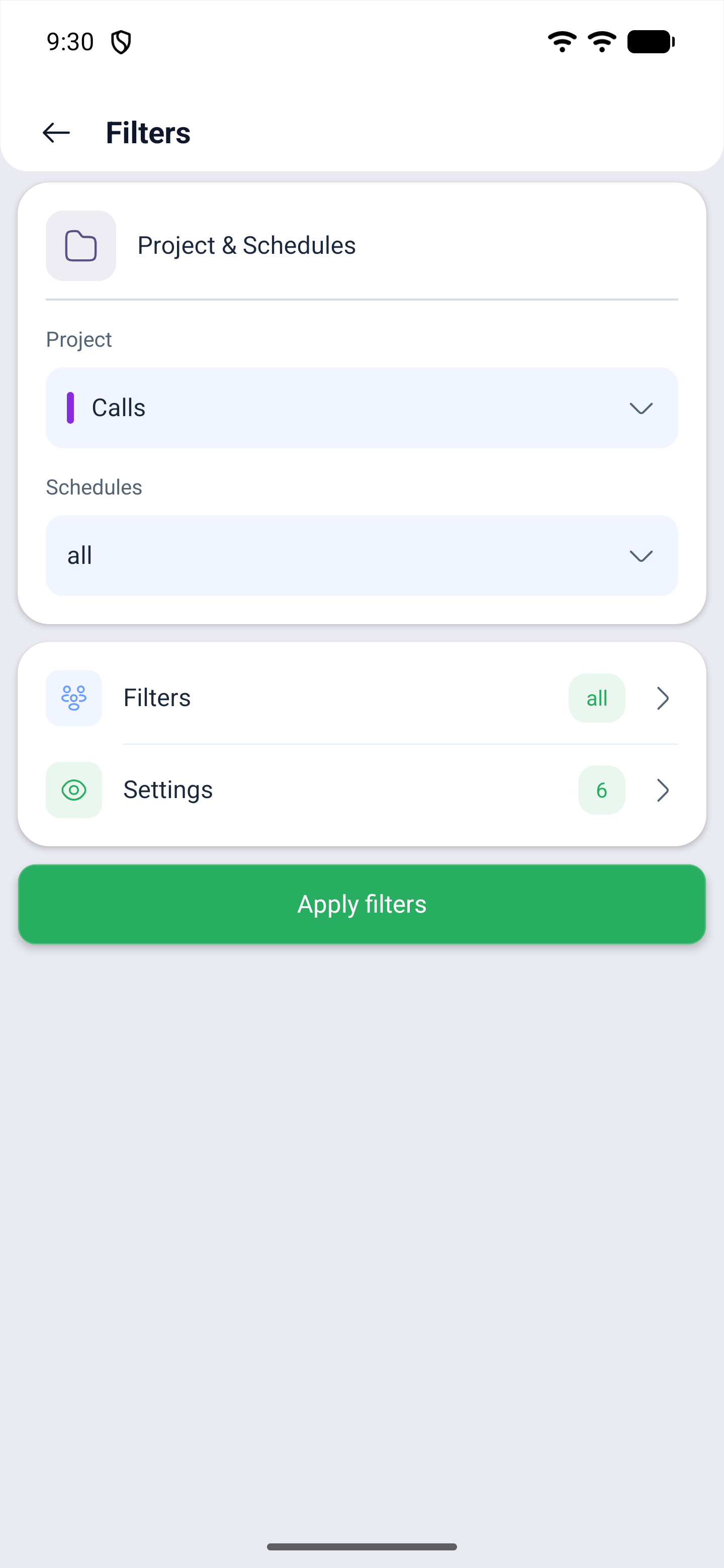
Filter
Layar filter tersusun dari empat baris dan satu tombol penerapan. Dua baris pertama menentukan jadwal siapa yang dilihat, dua baris berikutnya membuka layarnya sendiri — ke sana ditunjukkan oleh tanda panah di sisi kanan, sedangkan pada barisnya sendiri ada lencana dengan keadaan saat ini.
| Baris | Apa yang diatur |
|---|---|
| Proyek (Project) | Proyek yang shift-nya ditampilkan |
| Jadwal (Schedules) | Jadwal tertentu di dalam proyek |
| Filter (Filters) | Tujuh penyaringan menurut orang dan shift |
| Pengaturan (Settings) | Peristiwa apa saja yang ditampilkan di dalam kisi |
Di bagian bawah ada Terapkan filter (Apply filters) — sebelum tombol itu disentuh, penyaringan tidak diterapkan.
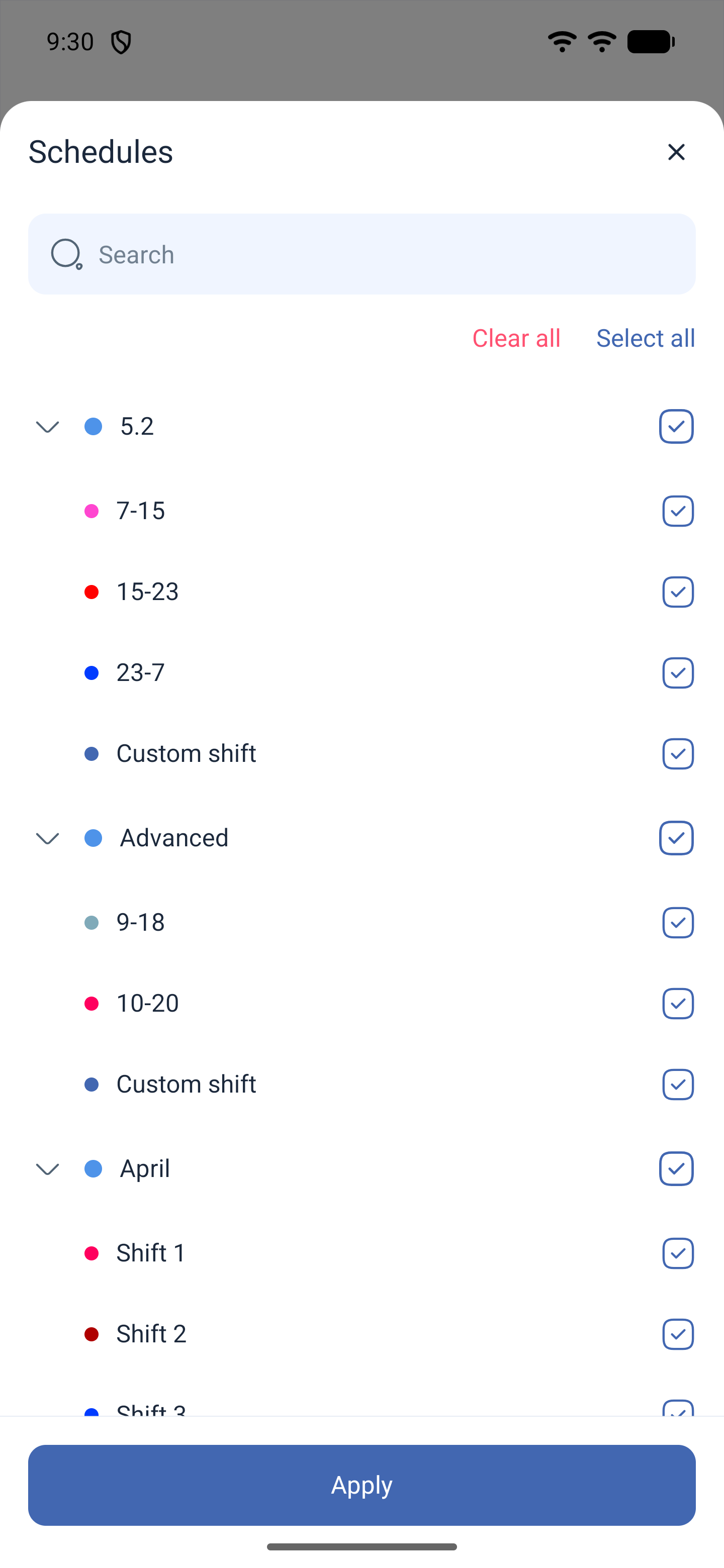
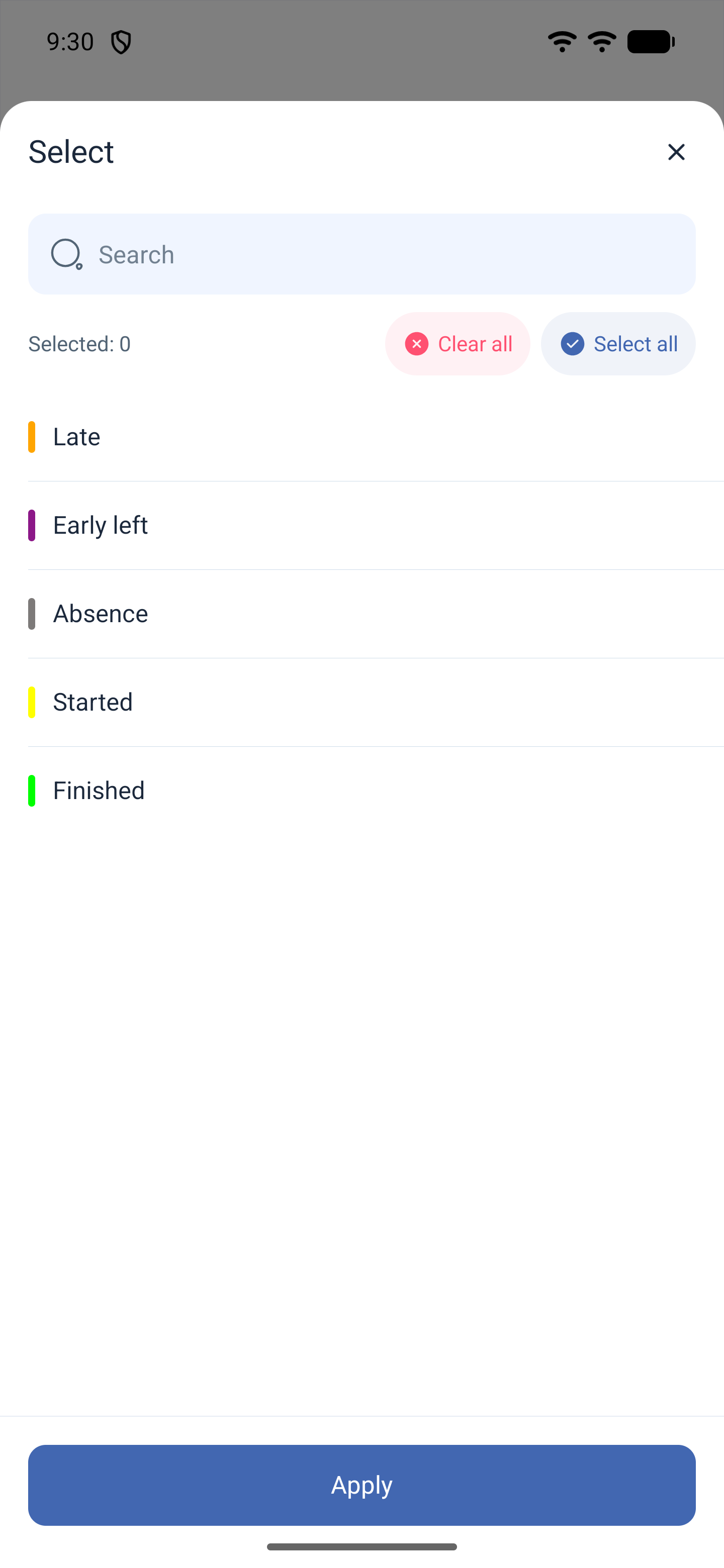
Jadwal bukan daftar biasa, melainkan pohon: setiap jadwal dapat dibentangkan, dan di dalamnya terlihat template shift-nya, termasuk Shift kustom (Custom shift). Yang bisa ditandai adalah seluruh jadwal maupun template tersendiri. Di bagian atas ada Bersihkan semua (Clear all) dan Pilih semua (Select all), di bagian bawah ada Terapkan (Apply).
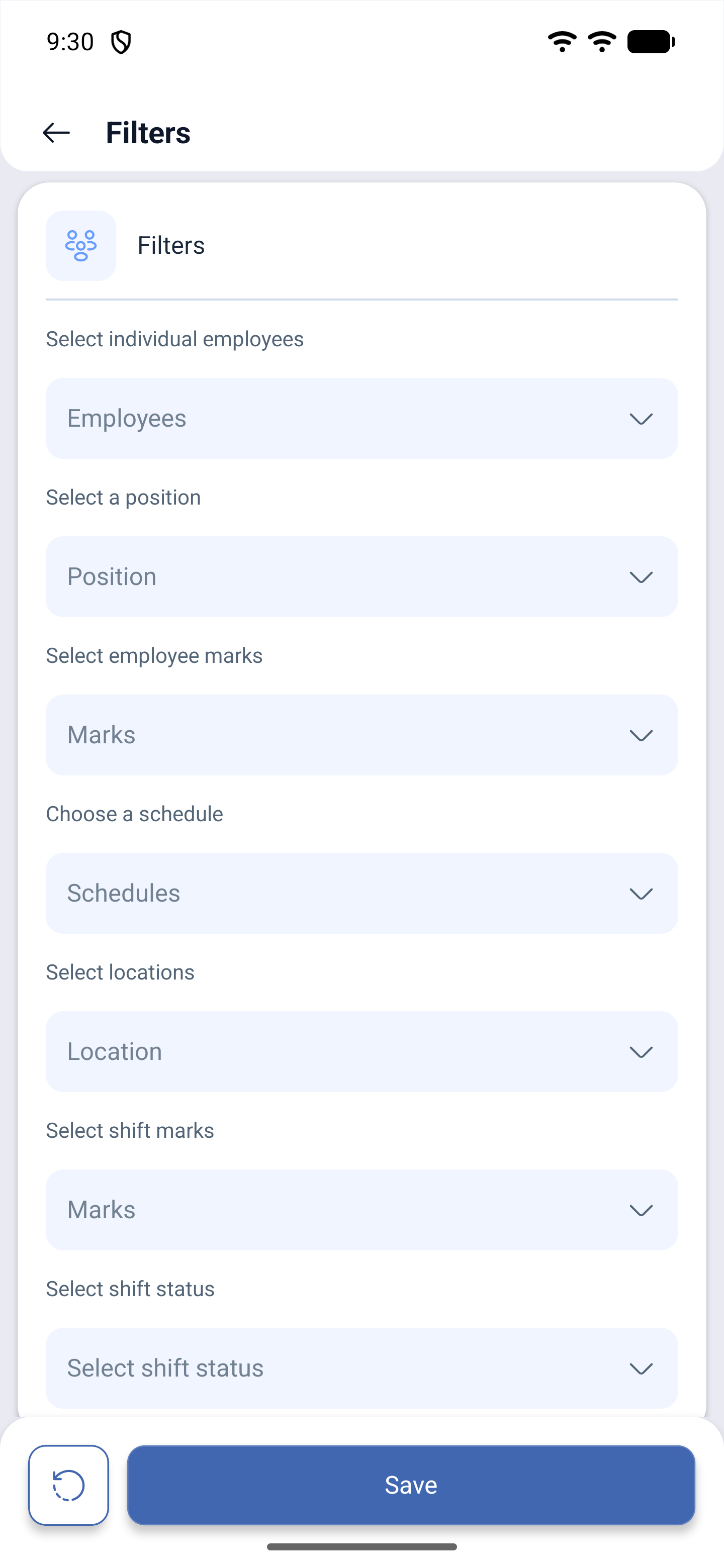
Baris “Filter”: tujuh penyaringan
| Penyaringan | Apa yang ditentukan |
|---|---|
| Pilih karyawan individual (Select individual employees) | Penyaringan orang — baris Karyawan (Employees) |
| Pilih posisi (Select a position) | Penyaringan menurut posisi — baris Posisi (Position) |
| Pilih penanda karyawan (Select employee marks) | Tanda yang terpasang pada orang |
| Pilih jadwal (Choose a schedule) | Penyaringan menurut jadwal |
| Pilih lokasi (Select locations) | Penyaringan menurut lokasi |
| Pilih tanda shift (Select shift marks) | Tanda yang terpasang pada shift |
| Pilih status shift (Select shift status) | Keadaan shift |
Statusnya ada lima: Terlambat (Late), Pergi lebih awal (Early left), Tidak hadir (Absence), Dimulai (Started), Selesai (Finished).
Ketujuhnya terbuka dengan cara yang sama: di bagian atas ada Pencarian (Search), di bawahnya Terpilih (Selected) beserta angkanya, di sebelahnya Bersihkan semua dan Pilih semua, lebih ke bawah ada daftar dengan kotak centang dan tombol Terapkan. Di bagian paling bawah layar penyaringan ada Bersihkan (Clear) dan Simpan (Save).
Baris “Pengaturan”: apa yang ditampilkan di dalam kisi
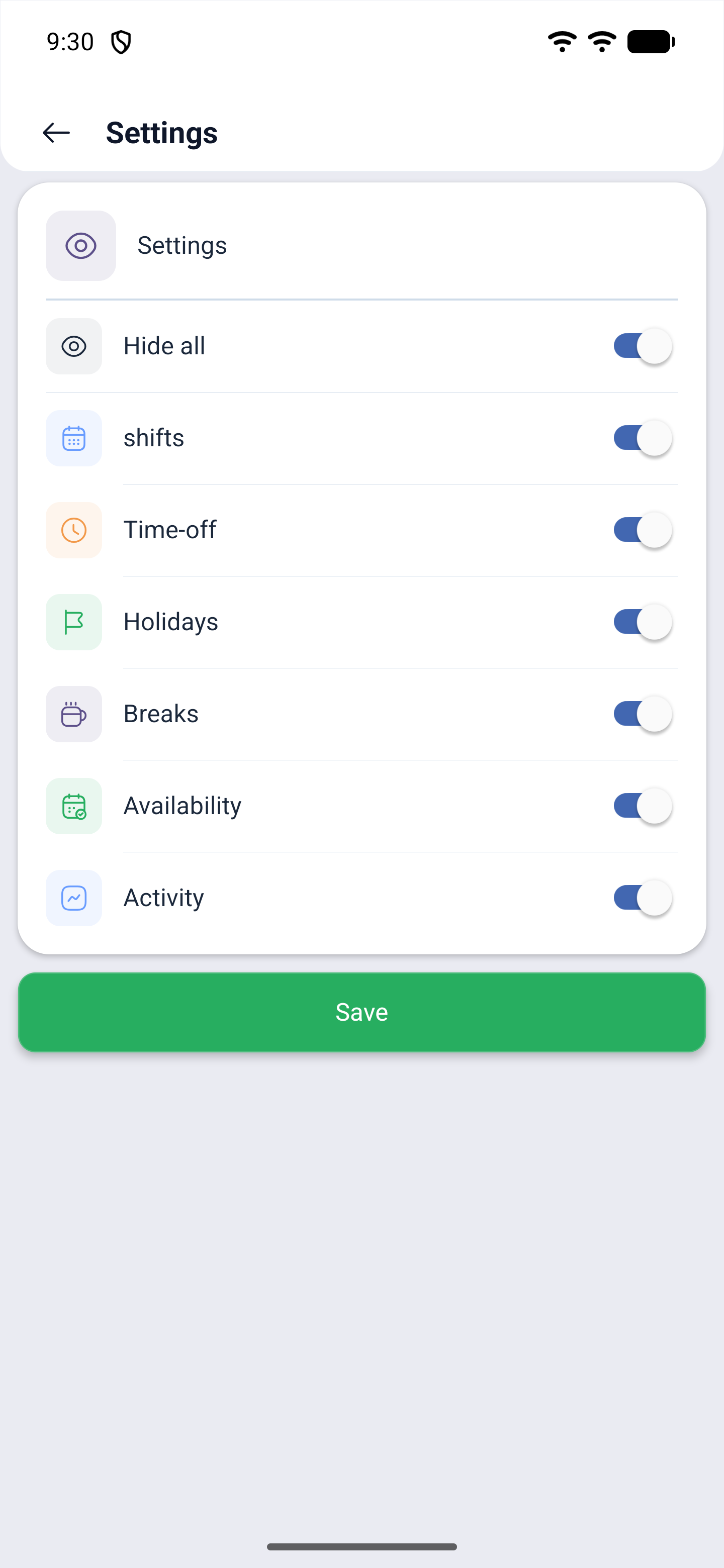
Di sini ada enam sakelar — menurut jenis peristiwa — dan sakelar ketujuh yang bersifat umum:
| Sakelar | Apa yang ditampilkan |
|---|---|
| Sembunyikan semua (Hide all) | Umum: memadamkan dan memulihkan keenamnya sekaligus |
| shift (shifts) | Shift itu sendiri |
| Cuti (Time-off) | Cuti dan ketidakhadiran |
| Liburan (Holidays) | Hari libur |
| Istirahat (Breaks) | Istirahat sebagai kartu tersendiri |
| Ketersediaan (Availability) | Penanda ketersediaan |
| Aktivitas (Activity) | Aktivitas di dalam shift |
Lencana pada baris Pengaturan adalah jumlah jenis yang diaktifkan: saat semuanya aktif tertera 6, matikan satu — menjadi 5. Di bagian bawah ada Simpan (Save).
Cara menambahkan shift dari kalender
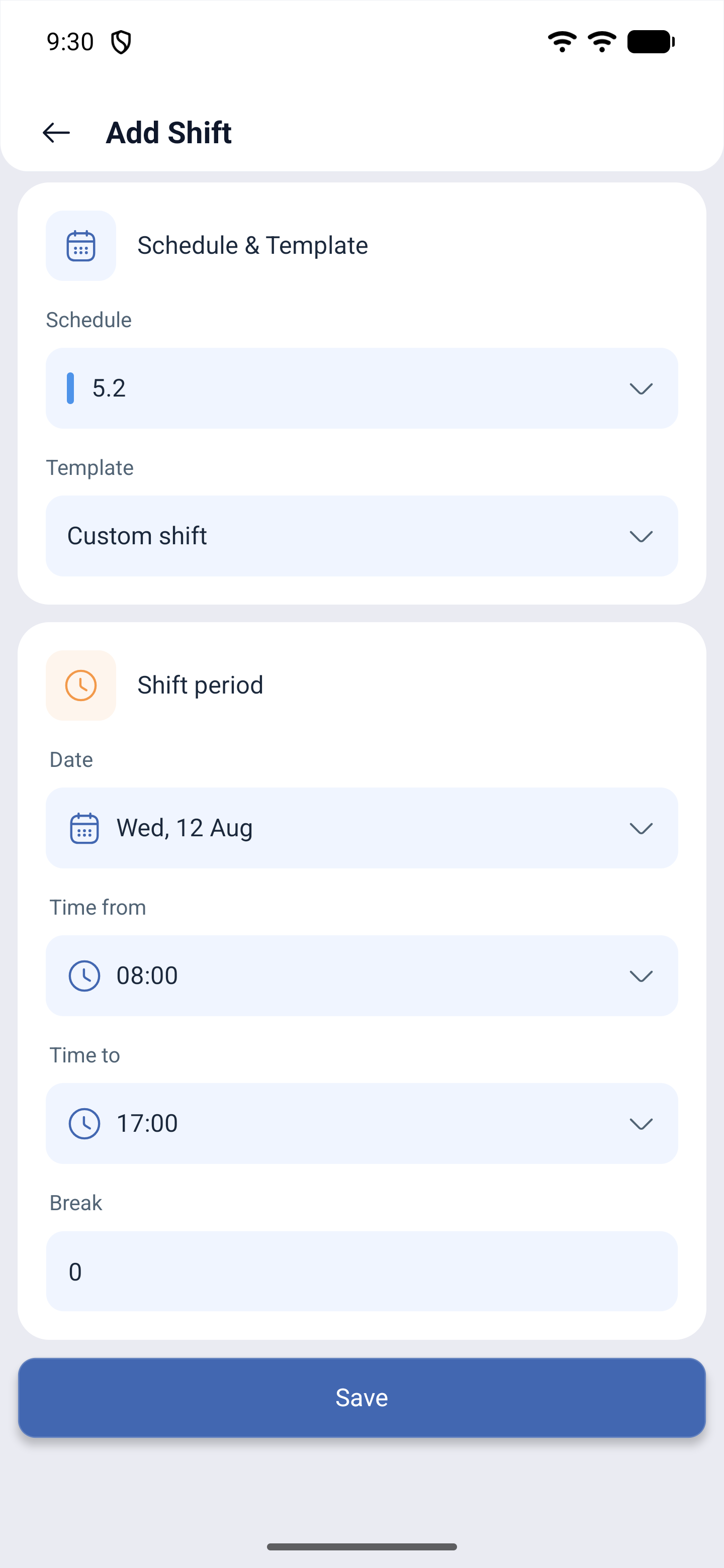
Tombol bertanda plus membuka Tambahkan Shift (Add Shift). Formulirnya terdiri dari dua blok:
| Blok | Kolom | Apa yang ditentukan |
|---|---|---|
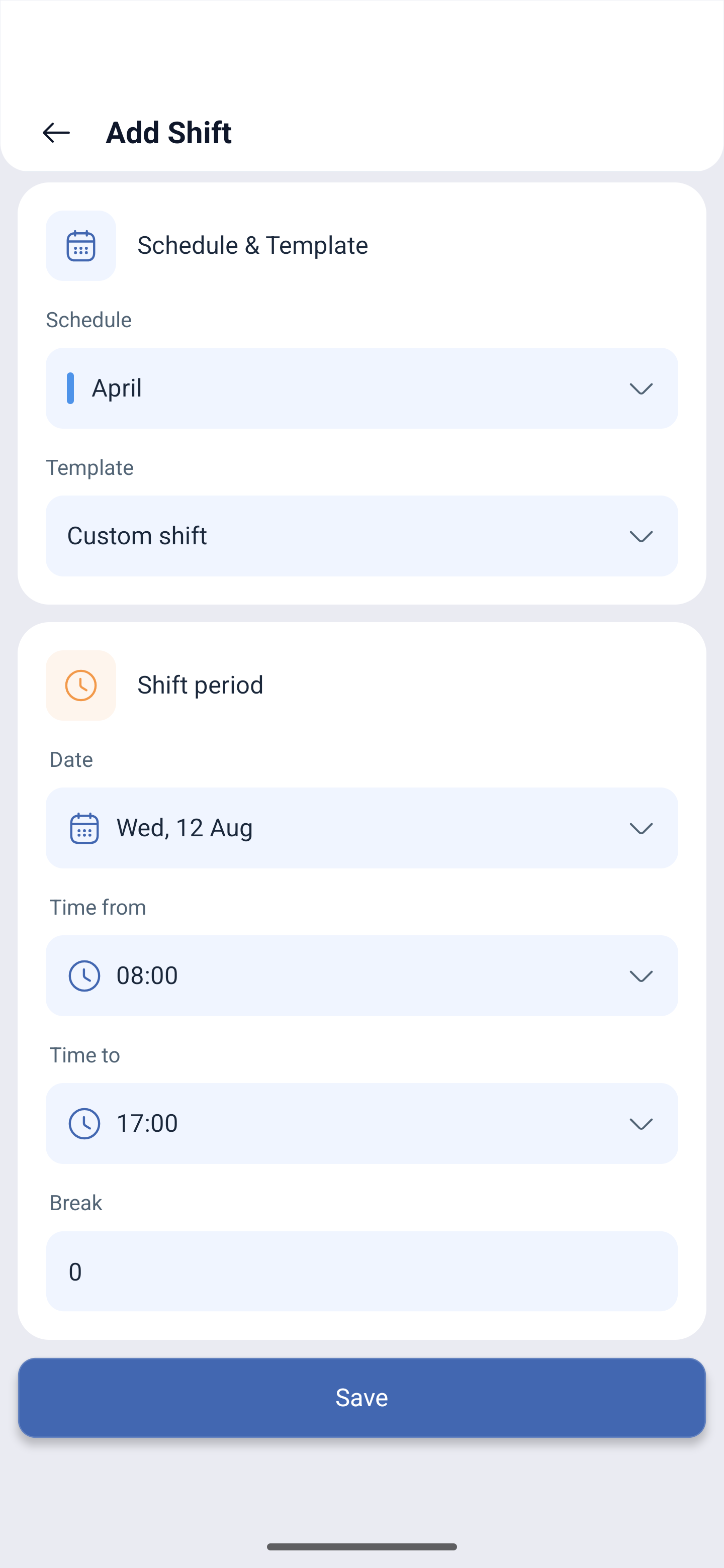
| Jadwal dan templat (Schedule & Template) | Jadwal (Schedule) | Di dalam pemilih hanya ada jadwal yang berlaku pada tanggal terpilih. Jadwal yang kedaluwarsa tidak akan ada di daftar |
| Templat (Template) | Shift kustom (Custom shift) atau template jadwal yang sudah siap | |
| Periode shift (Shift period) | Tanggal (Date) | Hari shift itu |
| Waktu dari (Time from) | Awal. Dipilih dengan piringan jam bundar, ada pengalihan ke pengisian angka | |
| Waktu untuk (Time to) | Akhir | |
| Istirahat (Break) | Durasi istirahat dalam menit |
Kolom karyawan tidak ada di formulir ini: shift dibuat untuk Anda. Apa yang terjadi selanjutnya bergantung pada peran. Bagi pemilik dan administrator, shift langsung muncul di dalam jadwal. Bagi karyawan, permintaan akan terkirim, dan aplikasi menjawab: Permintaan Anda untuk membuat shift telah diterima dan akan diproses oleh manajer dalam waktu singkat (Your request to create a shift has been accepted and will be processed by the manager shortly). Pengecualiannya adalah jadwal yang layanan mandirinya aktif tanpa persetujuan manajer: di sana shift karyawan langsung terpasang.
Aplikasi tidak membiarkan waktu yang bertumpang tindih. Jika pada waktu itu Anda sudah punya shift, penyimpanan dibatalkan dengan tulisan Tindakan dibatalkan karena tumpang tindih dengan shift lain (The action was canceled due to an overlap with another shift).
Permintaan yang terkirim untuk disetujui terlihat di bagian Permintaan (Requests) sebagai Permintaan untuk membuat shift (Request to create a shift). Setelah dibuka, Anda bisa menyentuh Batalkan permintaan (Cancel request) — akan muncul panel Tolak permintaan (Decline request) dengan kolom wajib Alasan penolakan (Reason of decline) dan tombol Kirim (Submit).
Kemungkinan masalah dan solusinya
| Masalah | Penyebab | Solusi |
|---|---|---|
| Hanya shift sendiri yang terlihat | Mode Shift saya yang dipilih | Beralihlah ke Semua shift. Jika pengalihnya tidak ada, berarti di pengaturan jadwal “Izinkan karyawan melihat semua shift” dimatikan |
| Shift rekan kerja tidak muncul bahkan pada Semua shift | Larangan pada tingkat jadwal atau proyek | Periksa Izinkan karyawan melihat semua shift di jadwal dan Izinkan karyawan melihat semua jadwal di proyek di proyek |
| Kisinya kosong | Filter aktif | Lihat angka pada ikon filter dan batalkan penyaringan dengan tombol Bersihkan |
| Harinya kosong, tetapi penghitung menunjukkan ada shift | Penghitung menghitung menurut mode, sedangkan kartunya disembunyikan oleh penyaringan | Bersihkan filter dan periksa sakelar di Pengaturan |
| Istirahat, cuti, atau hari libur hilang | Semuanya dimatikan di Pengaturan | Buka Filter → Pengaturan dan aktifkan yang dibutuhkan. Lencana pada baris itu akan menunjukkan berapa jenis yang aktif |
| Pada shift tertulis 30 menit, tetapi penghitung istirahat nol | Ini dua hal yang berbeda: di kartu ada durasi dari template, di penghitung ada istirahat yang ditambahkan | Istirahat ditambahkan di kartu shift dengan tombol Tambahkan istirahat |
| Tiga titik di kartu shift tidak membuka apa pun | Untuk shift itu tidak ada tindakan: shift sudah dimulai atau segera dimulai, atau layanan mandiri di jadwal dimatikan | Periksa pengaturan jadwal dan ambillah shift yang waktunya masih cukup lapang |
| Di bagian atas tidak ada Ekspor dan Lainnya | Anda masuk sebagai karyawan | Tombol-tombol ini dilihat oleh pemilik dan administrator |
| Shift tidak tersimpan | Waktunya bertumpang tindih dengan shift lain | Ubah waktu atau tanggalnya — tumpang tindih tidak diizinkan |
| Shift tidak muncul setelah disimpan | Shift itu terkirim sebagai permintaan untuk disetujui | Tunggu keputusan manajer. Permintaan itu terlihat di bagian Permintaan |
| Perubahan dari versi web tidak terlihat | Data dimuat lebih awal | Sentuh Perbarui |
| Jadwal yang dibutuhkan tidak ada di pemilih | Jadwal itu tidak berlaku pada tanggal terpilih | Perpanjang dulu jadwal itu di versi web atau di bagian Jadwal |
Pertanyaan yang sering diajukan (FAQ)
Pertanyaan: Apa bedanya layar ini dengan “Jadwal” di menu? Jawaban: Di sini shift dilihat dan masing-masing shift diperbaiki, sedangkan di sana jadwal dibuat dan diatur.
Pertanyaan: Apa itu shift terbuka (Open Shifts)? Jawaban: Shift yang diserahkan ke daftar bersama. Shift itu bisa diambil siapa saja yang diizinkan oleh pengaturan.
Pertanyaan: Apa arti tiga ikon berangka di samping tanggal? Jawaban: Berapa karyawan yang bertugas pada hari itu, berapa shift, dan berapa istirahat. Penghitungannya mengikuti mode tampilan yang dipilih.
Pertanyaan: Bisakah melihat satu bulan penuh? Jawaban: Bisa, dengan tombol Perluas kalender di bawah bilah pekan. Perpindahan lalu berjalan per bulan.
Pertanyaan: Bisakah menambahkan shift langsung dari sini? Jawaban: Bisa, dengan tombol bertanda plus di sudut kanan bawah. Shift dibuat untuk Anda; bagi karyawan shift itu terkirim sebagai permintaan kepada manajer, kecuali jadwalnya mengizinkan hal lain.
Pertanyaan: Untuk siapa shift yang ditambahkan dari ponsel akan terpasang? Jawaban: Untuk Anda — kolom pemilihan karyawan tidak ada di formulir. Untuk memasang shift bagi orang lain, diperlukan bagian Jadwal atau versi web.
Pertanyaan: Bagaimana cara menambahkan istirahat ke shift? Jawaban: Buka shift itu dan pada blok Istirahat sentuh Tambahkan istirahat. Istirahat itu juga akan muncul di daftar hari itu sebagai kartu tersendiri.
Pertanyaan: Mengapa sebagian shift bertanda Tidak hadir (Absence)? Jawaban: Pada waktu itu karyawan tercatat tidak hadir — waktu libur, hari sakit, atau cuti tahunan.
Pertanyaan: Bisakah jadwal diunduh dari aplikasi? Jawaban: Bisa, dengan tombol Ekspor di bagian atas. Tombol itu ada pada pemilik dan administrator.
Pertanyaan: Apa arti papan oranye “Perhatian, lembur!”? Jawaban: Dalam sepekan itu terjadi kerja lebih. Di sampingnya ditampilkan berapa jam totalnya dan berapa di antaranya lembur.
Pertanyaan: Apa bedanya tindakan massal dengan penggandaan shift? Jawaban: Tindakan massal mengubah shift yang sudah ada — memasang tanda, lokasi, bonus, atau menghapusnya. Penggandaan membuat shift baru dengan contoh periode yang sudah tersusun.
Pertanyaan: Bagaimana memastikan tindakan massal hanya menyentuh shift yang dimaksud? Jawaban: Aplikasi menunjukkan angkanya sebelum dijalankan: setelah Terapkan muncul, misalnya, Akan dihapus 2. Periksa angka itu — angka itulah pengaman dari penyaringan yang terlalu luas.
Pertanyaan: Bisakah penghapusan massal dibatalkan? Jawaban: Tidak, tidak ada pembatalan. Justru karena itu, sebelum menghapus, sempitkan penyaringan dengan tanggal, template, dan karyawan, lalu lihat angka shift yang terdampak.
Pertanyaan: Apa yang harus dilakukan dengan konflik saat menggandakan? Jawaban: Ada tiga pilihan. Izinkan konflik akan menyisakan shift lama sekaligus yang baru. Hindari konflik akan melewati hari yang sudah terisi. Menimpa konflik akan menggantikan shift yang sudah ada dengan shift hasil penggandaan.
Pertanyaan: Apa bedanya “Menjorok ke dalam” dengan “Dalam satu baris”? Jawaban: Itu cara penyisipan ketika pengulangannya lebih dari satu: “Dalam satu baris” meletakkan salinan satu demi satu, sedangkan “Menjorok ke dalam” meletakkannya dengan jarak yang sama seperti pada periode aslinya.
Pertanyaan: Apakah istirahat dan lokasi digandakan bersama shift? Jawaban: Hanya jika ditandai pada Opsi tambahan: di sana ada kotak centang tersendiri untuk tanda, istirahat, lokasi, catatan, dan shift terbuka.
Pertanyaan: Apa bedanya “Tambahkan template baru” dengan “Tambahkan shift berdasarkan templat”? Jawaban: Yang pertama membuat rancangan shift — waktu, istirahat, lokasi, jumlah tempat kerja. Yang kedua menyusun shift menurut rancangan itu pada hari-hari yang dipilih.
Pertanyaan: Untuk apa sakelar “Tetapkan tempat kerja menurut hari”? Jawaban: Untuk menetapkan jumlah orang yang berbeda menurut hari dalam pekan: misalnya pada hari Jumat dibutuhkan empat orang, sedangkan pada hari lain dua orang.
Pertanyaan: Apakah hari libur melarang pemasangan shift? Jawaban: Secara bawaan tidak: sakelar Izinkan penambahan shift pada periode ini aktif. Matikan sakelar itu jika pada hari libur orang tidak boleh bekerja.
Pertanyaan: Di mana upah yang lebih tinggi untuk kerja pada hari libur ditetapkan? Jawaban: Di pengaturan hari libur, pada kolom persentase dari tarif dasar. Secara bawaan tertera 100.
Pertanyaan: Mengapa bagian itu bernama “Tampilkan / Sembunyikan”, padahal di dalamnya ada pengurutan? Jawaban: Namanya tertinggal dari versi sebelumnya. Di dalamnya ada tiga pengaturan tampilan kisi: pengurutan, format nama, dan zona waktu.
Pertanyaan: Waktu siapa yang dipakai untuk menampilkan shift? Jawaban: Sesuai pilihan di Tampilkan / Sembunyikan: zona waktu karyawan atau zona waktu proyek. Ini penting jika tim berada di negara yang berbeda.
Pertanyaan: Kepada siapa notifikasi darurat akan terkirim? Jawaban: Kepada mereka yang tidak punya shift pada periode terpilih — karyawan yang bebas, agar mereka mengambil shift yang belum tertutup. Pengiriman itu tidak menyentuh yang sudah sibuk.
Pertanyaan: Apa arti angka pada “Publikasikan & beri tahu karyawan”? Jawaban: Berapa shift yang sudah dibuat tetapi belum dipublikasikan. Sentuhan akan memublikasikannya dan mengirimkan pemberitahuan, jadi jangan membuka butir itu hanya untuk melihat.
Pertanyaan: Apa yang dihapus oleh “Hapus daftar yang tersedia”? Jawaban: Shift terbuka — yaitu shift yang berada di daftar bersama dan belum diambil siapa pun. Butir itu ditulis dengan warna merah karena menyentuh data seluruh perusahaan.
Pertanyaan: Mengapa “Tanda” muncul dua kali di dalam filter? Jawaban: Karena tandanya berbeda: yang satu terpasang pada karyawan, yang lain pada shift. Penyaringan pertama mencari orang, yang kedua mencari shift.
Pertanyaan: Apa yang ditunjukkan “9+” pada ikon filter? Jawaban: Berapa nilai yang disaring pada semua filter secara keseluruhan. Lebih dari sembilan ditampilkan sebagai 9+.
Pertanyaan: Untuk apa template shift terlihat di dalam filter jadwal? Jawaban: Agar yang disaring bukan seluruh jadwal, melainkan shift tersendiri: misalnya hanya shift malam 23-7.
Pertanyaan: Bisakah menambahkan karyawan tanpa keluar dari jadwal? Jawaban: Bisa, di menu Lainnya ada Tambahkan karyawan baru — yang terbuka adalah formulir yang sama seperti di bagian karyawan.
Pertanyaan: Mengapa jadwal yang dibutuhkan tidak ada di daftar saat menambahkan shift? Jawaban: Pemilih hanya menampilkan jadwal yang berlaku pada tanggal terpilih. Jadwal yang kedaluwarsa harus diperpanjang lebih dulu.
Pertanyaan: Shift tidak terlihat setelah tindakan massal — apakah tindakan itu gagal? Jawaban: Sentuh dulu Perbarui di bagian atas: layar mungkin masih menampilkan data yang dimuat sebelum perubahan.
Pertanyaan: Apa bedanya notifikasi darurat dengan notifikasi biasa? Jawaban: Notifikasi biasa mengabarkan peristiwa kepada mereka yang berkepentingan. Notifikasi darurat adalah permintaan langsung untuk bertugas: notifikasi itu terkirim kepada karyawan yang bebas ketika di dalam jadwal masih ada shift yang belum tertutup.