

Dashboard perusahaan memberikan gambaran umum tentang semua yang terjadi saat ini: shift, istirahat, aktivitas, dan permintaan karyawan — dalam satu tempat.
Petunjuk Langkah demi Langkah
Mengakses dashboard
Grid widget
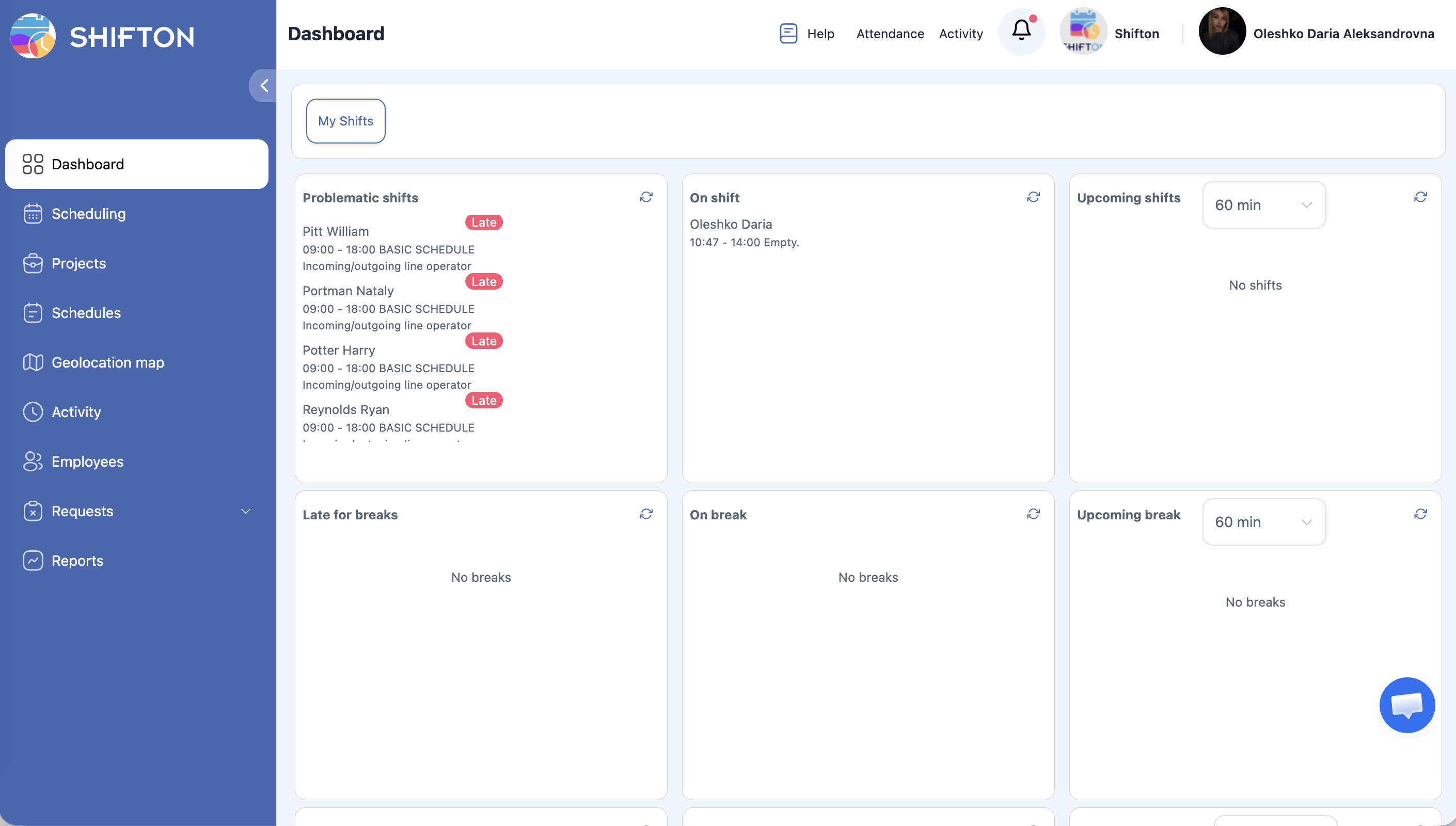
Dashboard menampilkan grid 3×3 dari widget real-time, diorganisasikan dalam tiga baris:
Baris 1 — shift
| Widget | Apa yang ditampilkan |
|---|---|
| shift bermasalah | Shift dengan masalah: ketidakhadiran, keterlambatan |
| Pada shift | Karyawan yang sedang bertugas saat ini |
| shift yang akan datang | Shift yang dimulai dalam jendela waktu yang dipilih |
Baris 2 — Istirahat
| Widget | Apa yang ditampilkan |
|---|---|
| Terlambat untuk istirahat | Karyawan yang seharusnya sudah memulai istirahat tetapi belum |
| Sedang istirahat | Karyawan yang sedang beristirahat |
| Istirahat yang akan datang | Istirahat yang dijadwalkan dalam jendela waktu yang dipilih |
Baris 3 — Aktivitas
| Widget | Apa yang ditampilkan |
|---|---|
| Aktivitas terlambat | Karyawan yang tidak memulai aktivitas terjadwal tepat waktu |
| Dalam aktivitas | Karyawan yang sedang melakukan aktivitas saat ini |
| Aktivitas mendatang | Aktivitas yang dijadwalkan untuk dimulai dalam jendela waktu yang dipilih |
Dropdown jendela waktu
Melihat permintaan karyawan
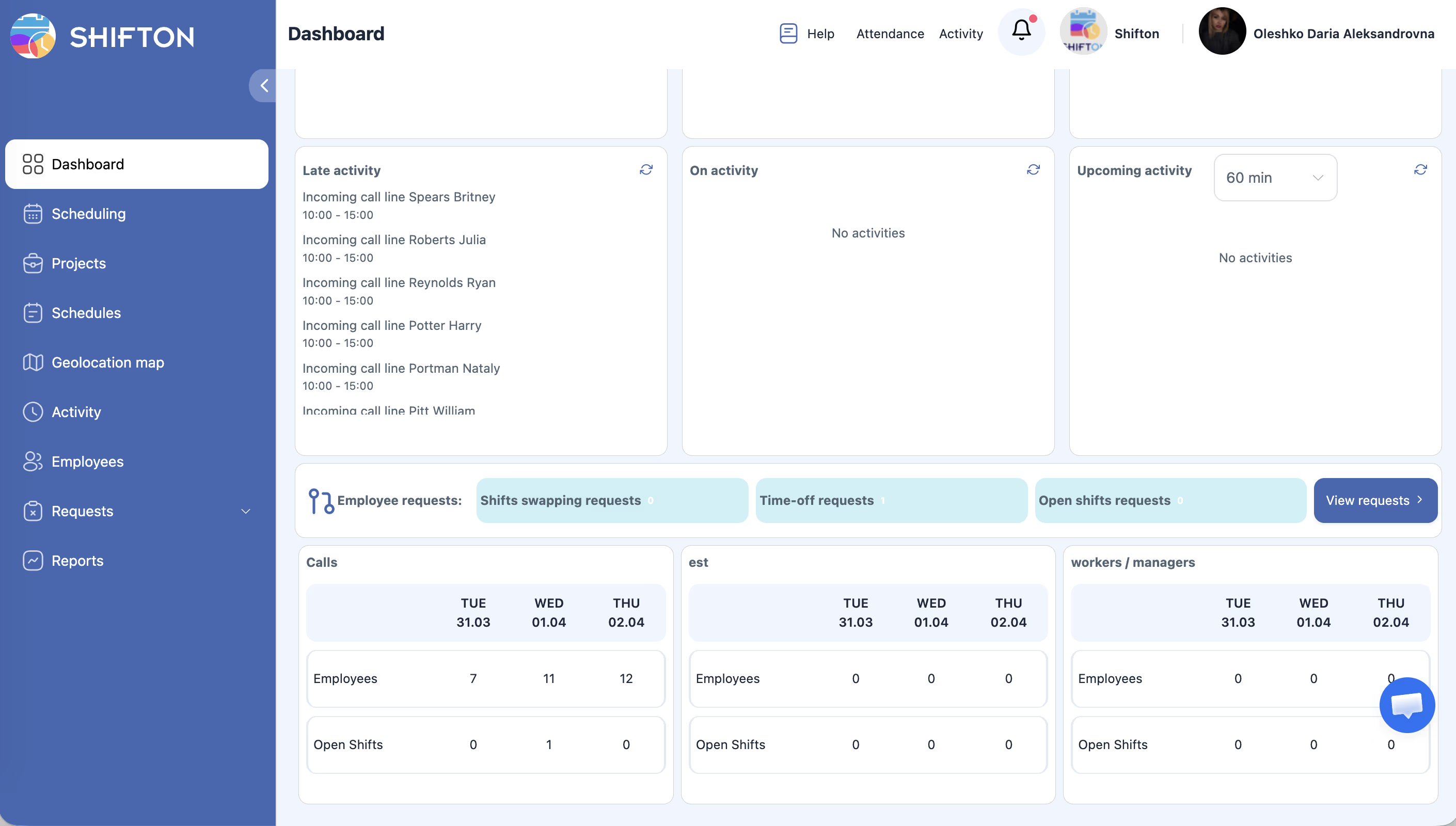
Bagian Permintaan karyawan di bawah grid widget berisi tiga tab:
| Tab | Keterangan |
|---|---|
| Menukar shift | Permintaan pertukaran shift |
| Cuti | Permintaan cuti dan sakit |
| Buka shift | Permintaan terkait shift terbuka |
Klik «Lihat permintaan >» untuk menuju ke halaman lengkap pengelolaan permintaan.
Kartu ringkasan proyek
Di bagian bawah dashboard — kartu per proyek dengan mini-grid 3 hari:
| Data | Keterangan |
|---|---|
| Karyawan | Jumlah karyawan untuk setiap dari tiga hari |
| Buka shift | Jumlah shift yang belum terisi untuk setiap dari tiga hari |
Beralih ke Shift Saya
Klik tab «shift Saya» di bagian atas dashboard untuk melihat jadwal pribadi. Klik Dasbor untuk kembali.
Artikel Terkait
- Shift saya
- Halaman jadwal
- Pencatatan kehadiran
- Kalender aktivitas
- Ikhtisar laporan
- Dashboard aplikasi seluler
- Ikhtisar halaman permintaan
Pertanyaan yang Sering Diajukan
T: Seberapa sering data Dasbor diperbarui?
Klik Segarkan di samping dropdown jendela waktu untuk mendapatkan data terbaru.
T: Mengapa semua widget menampilkan «0»?
Tidak ada shift aktif pada waktu saat ini. Pastikan jadwal dipublikasikan dan shift ditugaskan untuk hari ini.
T: Bisakah menyesuaikan widget mana yang ditampilkan?
Tata letak grid 3×3 bersifat tetap. Dropdown jendela waktu mengontrol seberapa jauh ke depan widget «Terdekat» melihat.
T: Mengapa saya hanya melihat sebagian proyek di kartu ringkasan?
Manajer hanya melihat proyek yang ditugaskan. Untuk memperluas akses, hubungi Pemilik atau Administrator.
T: Apa yang termasuk dalam «shift bermasalah»?
Shift dengan keterlambatan, ketidakhadiran, dan masalah kehadiran lainnya.
T: Tidak ada akses ke Dasbor — apa yang harus dilakukan?
Dashboard tersedia untuk Pemilik, Administrator, dan Manajer. Hubungi pemilik akun untuk memeriksa hak akses.
T: Bisakah melihat karyawan proyek tertentu di Dasbor?
Tidak ada filter langsung berdasarkan proyek di widget. Kartu ringkasan di bagian bawah dipisahkan berdasarkan proyek.
T: Apa arti widget «Terlambat untuk istirahat»?
Karyawan yang istirahat terjadwalnya seharusnya sudah dimulai tetapi mereka belum memulainya.
T: Bagaimana cara menggunakan jendela waktu untuk perencanaan?
Tetapkan jendela waktu (misalnya, 120 menit) — widget «Terdekat» akan menampilkan shift dan istirahat yang dimulai dalam 2 jam ke depan.
T: Widget «Dalam aktivitas» kosong, meskipun aktivitas dijadwalkan — mengapa?
Widget hanya menampilkan aktivitas berstatus «In progress». Pastikan modul Aktivitas aktif dan karyawan telah memulai aktivitas.
T: Bisakah langsung menuju ke shift tertentu dari Dasbor?
Tidak. Dashboard hanya untuk pemantauan. Untuk mengelola shift, gunakan halaman Schedule.
T: Bagaimana cara memproses permintaan karyawan dari Dasbor?
Di bagian Permintaan karyawan, klik Lihat permintaan > — halaman Permintaan lengkap akan terbuka untuk persetujuan/penolakan.
T: Apakah karyawan melihat Dasbor perusahaan?
Tidak. Karyawan hanya melihat shift Saya — jadwal pribadi.
T: Apakah Dasbor menampilkan data semua perusahaan atau hanya yang saat ini?
Hanya yang saat ini. Untuk beralih antar perusahaan, gunakan pemilih perusahaan di profil.
T: Bisakah mengekspor data Dasbor ke Excel atau PDF?
Tidak. Dashboard hanya untuk pemantauan operasional. Untuk mengekspor data, gunakan bagian Laporan.
T: Bagaimana cara mengetahui berapa banyak karyawan yang terlambat ke shift saat ini?
Widget shift bermasalah menampilkan shift dengan keterlambatan dan ketidakhadiran secara real-time.
T: Apakah data cuti dan liburan ditampilkan di Dasbor?
Tidak langsung di widget. Permintaan cuti terlihat di bagian Permintaan karyawan → Cuti di bawah grid widget.
T: Bisakah melihat Dasbor di perangkat seluler?
Aplikasi seluler menampilkan dashboard yang disederhanakan untuk karyawan. Dashboard perusahaan lengkap dengan grid 3×3 hanya tersedia di versi web.
T: Apa arti tombol Segarkan dan seberapa sering harus ditekan?
Tombol Refresh memperbarui data semua widget secara manual. Tekan sesuai kebutuhan — pembaruan otomatis tidak terjadi tanpa menekan tombol.
T: Apakah Dasbor tersedia untuk karyawan dengan peran Manajer atau hanya Administrator?
Dashboard tersedia untuk Pemilik, Administrator, dan Manajer. Manajer hanya melihat data proyek yang ditugaskan kepadanya.